
Anleitung
Asset-Klasse festlegen: welche Klassen als Asset zählen
Schritt für Schritt in der Modellpflege sehen, welche Klassen Asset-Klassen sind, eine eigene Klasse als Asset-Klasse führen und prüfen, dass ihre Objekte im Hardware-Inventar und im Modellverlauf ankommen.
6 min Lesezeit · Oktober 2026
In knooing ist ein Asset kein eigener Datensatz. Ein Gerät ist ein Konfigurationselement, und seine Klasse entscheidet, ob es als Asset zählt. Ein Server, ein Notebook oder ein Smartphone gehört zu einer Asset-Klasse: Diese Objekte stehen im Hardware-Inventar, zählen bei Inventur, Erneuerungsplanung und Verrechnung und lassen sich Verträgen zuordnen. Eine Schnittstelle oder ein Zertifikat ist kein Asset.
Die mitgelieferten Geräteklassen sind schon Asset-Klassen. Legen Sie eine eigene Klasse an, entscheiden Sie selbst. Diese Anleitung ist für alle, die das Klassenmodell pflegen. Am Ende sehen Sie, welche Klassen Asset-Klassen sind, haben eine eigene Klasse umgestellt und geprüft, dass ihre Objekte im Hardware-Inventar ankommen. Wie Sie eine eigene Klasse anlegen, steht in Eigene Klasse anlegen.
Das brauchen Sie
- Recht zum Umstellen: in Ihrer Rolle das Modul CMDB-Verwaltung auf Bearbeiten. Ohne dieses Recht ist der Schalter Asset-Klasse grau, und oben auf der Seite steht „Sie sehen das Modell, ändern kann es die Verwaltung.“. Ihre Administration stellt das Recht ein.
- Recht zum Prüfen (Schritt 3): das Modul CMDB mindestens auf Lesen. Damit öffnen Sie IT-Asset-Management, Geräte.
- Eine eigene Klasse mit Objekten, im Beispiel die Klasse Handscanner mit drei Handscannern im Lager Zentrale.
Die wichtigsten Begriffe
- Asset-Klasse: eine Klasse, deren Objekte als Assets zählen, also als Geräte mit Anschaffungswert. Erkennbar am Kennzeichen Asset-Klasse neben dem Namen der Klasse.
- Objekte einer Klasse: die Geräte oder Systeme, die zu dieser Klasse gehören. Die Zahl steht unter dem Namen der Klasse, etwa „3 Objekte“.
- Hardware-Inventar: die Geräteliste unter IT-Asset-Management, Geräte mit der Einstellung Alle Hardware-Assets. Sie zeigt die Objekte aller Asset-Klassen und alle Geräte für Personen.
- Modelländerungen: der Verlauf jeder Änderung am Klassenmodell, mit Person, Zeitpunkt und der Zahl der betroffenen Objekte.
Schritt 1: Die Asset-Klassen im Modell erkennen
Öffnen Sie in der Seitenleiste ganz unten Einstellungen, dann CMDB und darin Modell & Standorte. Der Reiter Klassen und Felder ist schon geöffnet. Darunter steht jede Klasse als eigener Kasten. Bei jeder Asset-Klasse steht neben dem Namen das grüne Kennzeichen Asset-Klasse (1). Fehlt es, ist die Klasse keine Asset-Klasse (2).
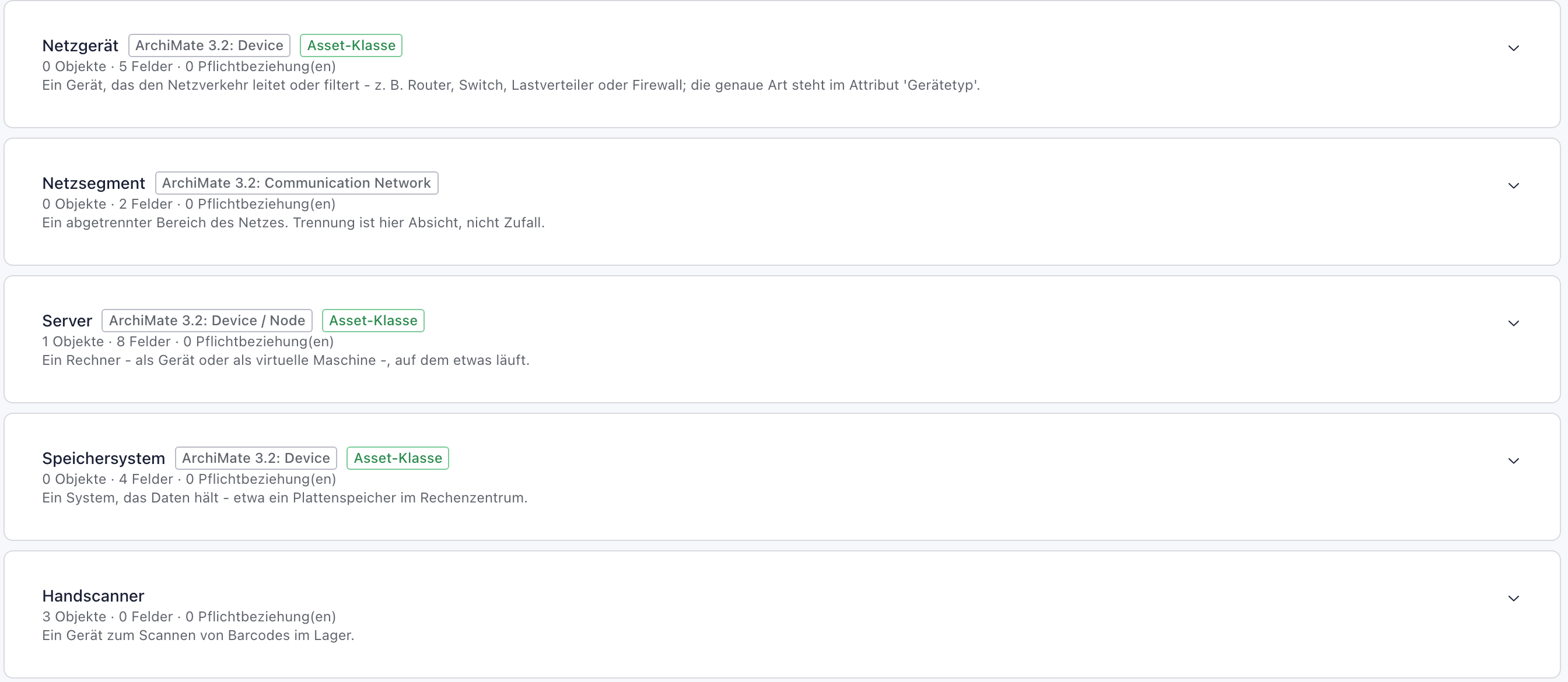
Warum ein Kennzeichen an der Klasse? So entscheiden Sie einmal für alle Objekte einer Art, ob sie als Asset zählen. Niemand muss jedes Gerät einzeln einordnen, und neue Objekte der Klasse zählen sofort richtig.
Beispiel: Julia Beispiel öffnet das Modell. Bei Netzgerät, Server und Speichersystem steht Asset-Klasse, weiter oben auch bei Endgerät und Mobilgerät. Bei Handscanner fehlt das Kennzeichen, denn diese Klasse hat sie selbst ohne Vorlage angelegt.
Schritt 2: Eine Klasse als Asset-Klasse führen
Klicken Sie auf den Kasten der Klasse, hier Handscanner. Er klappt auf. Unter der Tabelle Stammfelder (jedes Konfigurationselement) steht der Schalter Asset-Klasse (1), darunter ein kurzer Hinweis, wofür er gilt. Klicken Sie auf den Schalter.

Hat die Klasse schon Objekte, fragt knooing vorher nach. Die Rückfrage Als Asset-Klasse führen? nennt die Zahl der Objekte, etwa „‚Handscanner‘ führt 3 Objekte.“, und sagt, wo sie danach als Assets zählen. Klicken Sie auf Als Asset-Klasse führen (1). Danach ist der Schalter eingeschaltet, und neben dem Namen der Klasse steht Asset-Klasse. Eine Klasse ohne Objekte stellt knooing ohne Rückfrage um.
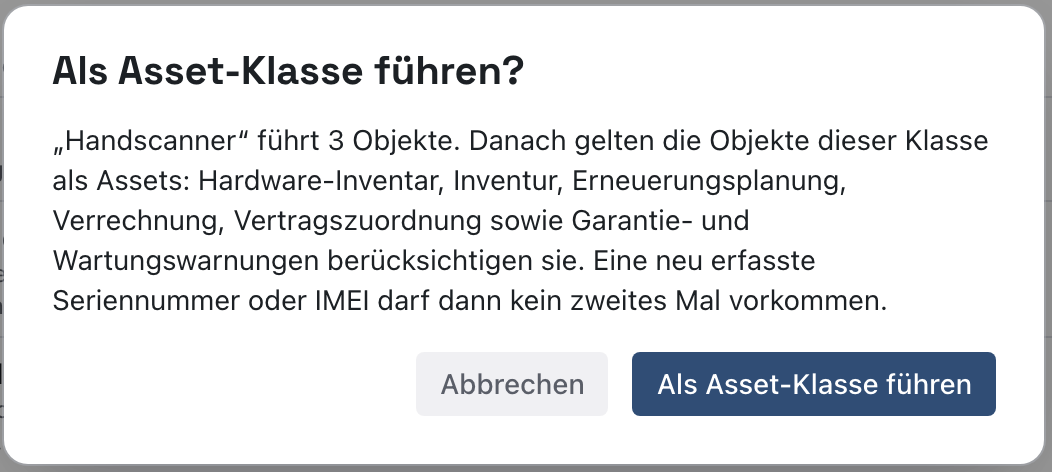
Warum fragt knooing nach? Die Umstellung wirkt auf jedes Objekt der Klasse auf einmal: in Inventur, Erneuerungsplanung, Verrechnung und den Warnungen zu Garantie- und Wartungsende. Die Zahl zeigt Ihnen vorher, wie viele Geräte das sind.
Beispiel: Die Beispiel GmbH hat für das Lager drei Handscanner gekauft. Sie sollen in die Inventur und in die Erneuerungsplanung. Julia Beispiel schaltet bei Handscanner den Schalter Asset-Klasse ein und bestätigt die Rückfrage.
Schritt 3: Die Wirkung prüfen
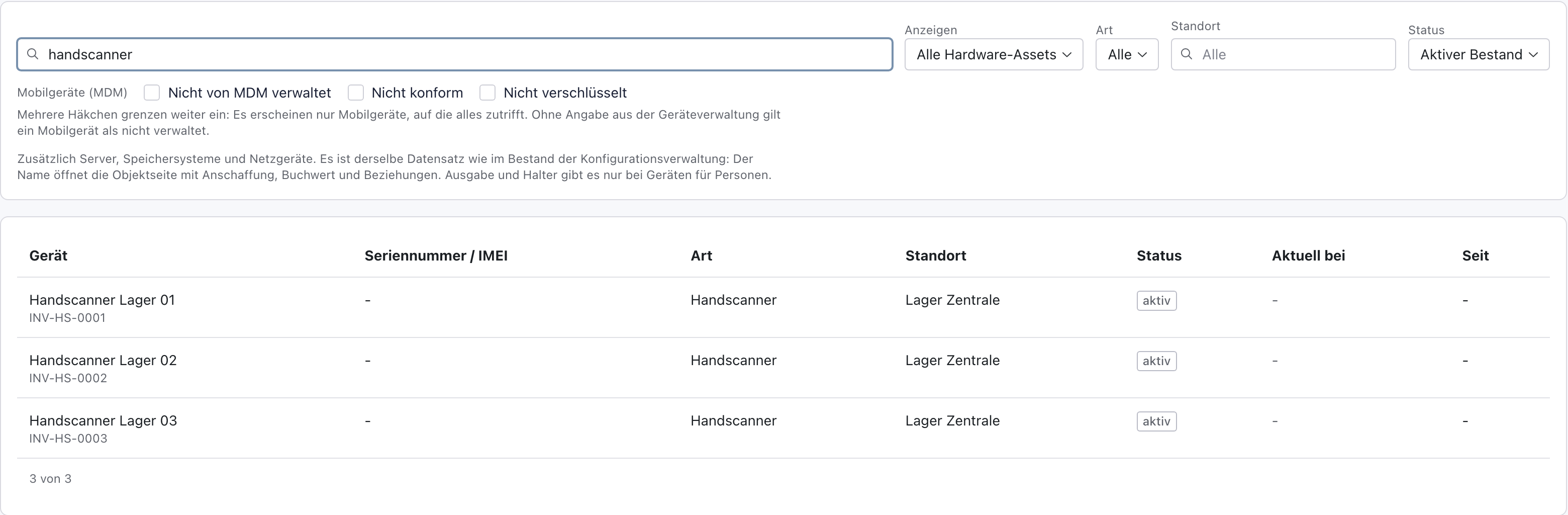
Klicken Sie in der Seitenleiste oben auf Zurück zum Hauptmenü. Öffnen Sie dann IT-Asset-Management und darin Geräte. Wählen Sie bei Anzeigen den Eintrag Alle Hardware-Assets (1) und tippen Sie den Namen der Klasse in das Suchfeld. Danach stehen die Objekte der Klasse in der Liste, in der Spalte Art mit dem Namen der Klasse (2). In der Spalte Status steht ihr Lebenszyklus, etwa aktiv.
Die Umstellung steht auch im Verlauf des Modells. Öffnen Sie wieder Einstellungen, CMDB, Modell & Standorte und den Reiter Modelländerungen. Ganz oben steht „Klasse geändert“ mit dem Namen der Klasse und „betraf 3 Objekt(e)“. Klicken Sie links in dieser Zeile auf den kleinen Pfeil (1). Darunter steht „Asset-Klasse“ mit Vorher „nein“ und Nachher „ja“ (2).

Warum noch einmal prüfen? Die Liste zeigt, dass die Geräte jetzt dort stehen, wo Lager und Einkauf sie suchen. Der Verlauf belegt bei einer Prüfung, wer die Einordnung wann geändert hat.
Beispiel: Julia Beispiel wählt Alle Hardware-Assets und tippt handscanner in die Suche. Es erscheinen Handscanner Lager 01, 02 und 03. Im Reiter Modelländerungen steht ihr Name beim Eintrag „Klasse geändert“.
Nächster Schritt
Wie Sie Anschaffung und Buchwert eines Geräts erfassen, steht in Anschaffung, Buchwert und Nachhaltigkeit eines Geräts erfassen. Die ganze Liste aller Hardware-Assets erklärt Alle Hardware-Assets in einer Liste.
Wenn etwas nicht klappt
- Der Schalter Asset-Klasse ist grau, oben steht „Sie sehen das Modell, ändern kann es die Verwaltung.“ Ihnen fehlt das Modul CMDB-Verwaltung auf Bearbeiten. Bitten Sie Ihre Administration darum, oder bitten Sie die Person, die das Klassenmodell pflegt, um die Umstellung.
- „Die Provider-Brücke verweist auf … dieser Klasse. Solange diese Verweise bestehen, bleibt die Klasse eine Asset-Klasse.“ Ein Dienstleister meldet über eine angebundene Schnittstelle Vorgänge zu Geräten dieser Klasse und nennt sie dabei als Assets. Deshalb lässt sich die Klasse nicht ausschalten. Lassen Sie sie als Asset-Klasse stehen.
- Sie haben die falsche Klasse umgestellt. Klicken Sie noch einmal auf den Schalter Asset-Klasse und bestätigen Sie die Rückfrage Nicht mehr als Asset-Klasse führen? mit Nicht mehr als Asset-Klasse führen. Die Angaben an den Objekten und bestehende Vertragszuordnungen bleiben erhalten.
- Die Objekte fehlen in der Geräteliste. Prüfen Sie Anzeigen: Bei An Personen ausgegebene Geräte fehlen Klassen, die niemandem ausgehändigt werden. Steht Status auf Bestellt, Im Lager oder Ausgegeben, fehlen sie ebenfalls. Wählen Sie Aktiver Bestand oder Alle.
- Die Klasse fehlt in der Liste des Modells. Ihr Erfassungspaket ist noch nicht aktiv, oder die Klasse gibt es noch nicht. Aktivieren Sie das Paket oben auf derselben Seite unter Erfassungspakete, oder legen Sie die Klasse an, siehe Eigene Klasse anlegen.