
Anleitung
Geteilte Assets im Blick: Steuerungssicht lesen und Freigaben pflegen
Mit dieser Anleitung finden Sie alle geteilten und ausgelagerten Systeme in einer Liste. Außerdem halten Sie fest, mit welchem Kunden Sie ein System teilen.
8 min Lesezeit · Oktober 2026
Nicht jedes System gehört Ihnen allein. Manche betreibt ein Dienstleister, manche nutzen Sie gemeinsam mit einem anderen Unternehmen. Fällt ein solches System aus, betrifft das mehr als Ihre eigene IT. Die Steuerungssicht listet diese Systeme auf. Zu jedem sehen Sie, wem es gehört, wer es betreibt, mit welchen Kunden Sie es teilen und was davon abhängt.
Julia Beispiel verwaltet die Konfigurationsverwaltung der Beispiel GmbH. In dieser Anleitung liest sie die Steuerungssicht und hält fest, dass die Beispiel Logistik Süd das Speichersystem srv-lagerspeicher01 mitnutzt. Am Ende steht diese Freigabe am System, und die Steuerungssicht zeigt den Kunden. Wie Sie die Liste eingrenzen und exportieren, steht im zweiten Teil: Geteilte Assets filtern und als Liste exportieren.
Das brauchen Sie
-
Leserecht für die Konfigurationsverwaltung. In der Rolle heißt die Zeile CMDB unter Modul-Sichtbarkeit; sie braucht mindestens Lesen. Fehlt es, fehlt in der Seitenleiste Konfigurationsverwaltung. Wie Rollen aufgebaut sind, steht in Feldgruppen in der CMDB.
-
Zum Anlegen und Beenden von Freigaben braucht Ihre Rolle in der Zeile CMDB-Verwaltung die Stufe Bearbeiten. Ohne dieses Recht fehlt der Bereich Zugriff hinzufügen, und in der Spalte Sichtbar steht nur ja oder nein.
-
Für die Lieferantennamen in der Spalte Betreiber das Leserecht im Lieferantenmanagement. Ohne es steht dort nur die Lieferbeziehung.
-
Systeme mit Angaben zur Auslagerung. Ein System erscheint in der Steuerungssicht, wenn in seiner Einstufung eines davon gilt (siehe Ein System einstufen):
- Geteiltes Asset ist eingeschaltet.
- Die Auslagerungsart ist beim Anbieter betrieben oder gemeinsam betrieben.
- Bei Verwaltet über Lieferbeziehung ist eine Lieferbeziehung gewählt.
Die Kritikalität spielt dafür keine Rolle. Steht in einer Liste bei Kritikalität „nicht eingestuft“, erscheint das System trotzdem.
-
Optional eine Lieferbeziehung zum Dienstleister, im Beispiel Betrieb Lagertechnik mit der Muster IT-Service GmbH. Nur dann zeigt die Steuerungssicht einen Betreiber. Nur dann kann der Dienstleister ein geteiltes System sehen. Lieferanten und ihre Lieferbeziehungen pflegen Sie unter Mein Unternehmen, Lieferanten.
Die wichtigsten Begriffe
- System: ein Eintrag in der Konfigurationsverwaltung (CMDB), etwa ein Server oder ein Speichersystem. knooing nennt ihn auch Konfigurationselement (kurz CI) oder Asset. Die CI-Nummer ist seine Nummer; im Suchfeld heißt sie Inventarnummer.
- Dienstleister: ein Lieferant, der ein System für Sie betreibt. Die App nennt ihn je nach Stelle Betreiber (Spalte der Tabelle), Lieferant, Anbieter oder Provider. Diese Anleitung sagt durchgehend Dienstleister. Die Lieferbeziehung ist der Auftrag, über den er das System betreibt.
- Eigentum: wie das System betrieben wird: selbst, gemietet, vom Dienstleister oder gemeinsam. In der Einstufung heißt das Feld Auslagerungsart. Die Werte sind eigenbetrieben, gemietet, beim Anbieter betrieben und gemeinsam betrieben. Welcher Dienstleister es betreibt, steht dagegen in der Spalte Betreiber.
- Kunde: ein anderes Unternehmen, mit dem Sie ein System teilen, im Beispiel die Beispiel Logistik Süd.
- Freigabe: ein Vermerk am System, mit welchem Kunden Sie es teilen. knooing nennt ihn auch geteilten Zugriff. Er hat ein Kundenkennzeichen, etwa LOG-SUED, und optional eine Lieferbeziehung.
- Geteilt: ein Kennzeichen aus der Einstufung. Es ist unabhängig von den Freigaben: Eine Freigabe setzt es nicht. Sie können eine Freigabe auch ohne dieses Kennzeichen anlegen.
- Leistung: ein Service, den Ihre Fachbereiche nutzen, etwa die Warenwirtschaft.
- Direkt abhängig: Objekte, die unmittelbar mit dem System verbunden sind und bei seinem Ausfall gestört werden. Transitiv abhängig: Objekte, die über ein oder zwei Zwischenglieder davon abhängen. Beispiel: Ein Server nutzt das Speichersystem (direkt 1). Zwei Systeme und eine Leistung hängen an diesem Server (transitiv 3).
- Mandant: Ihr Unternehmen in knooing. Das Wort steht in einigen Hinweisen der App.
In den Bildern markieren Zahlen, wo Sie klicken. (i) markiert, wo Sie etwas ablesen.
Schritt 1: Die Steuerungssicht öffnen
Öffnen Sie in der Seitenleiste Konfigurationsverwaltung und darin Bestand. Klicken Sie oben auf den Reiter Geteilte Assets (1).
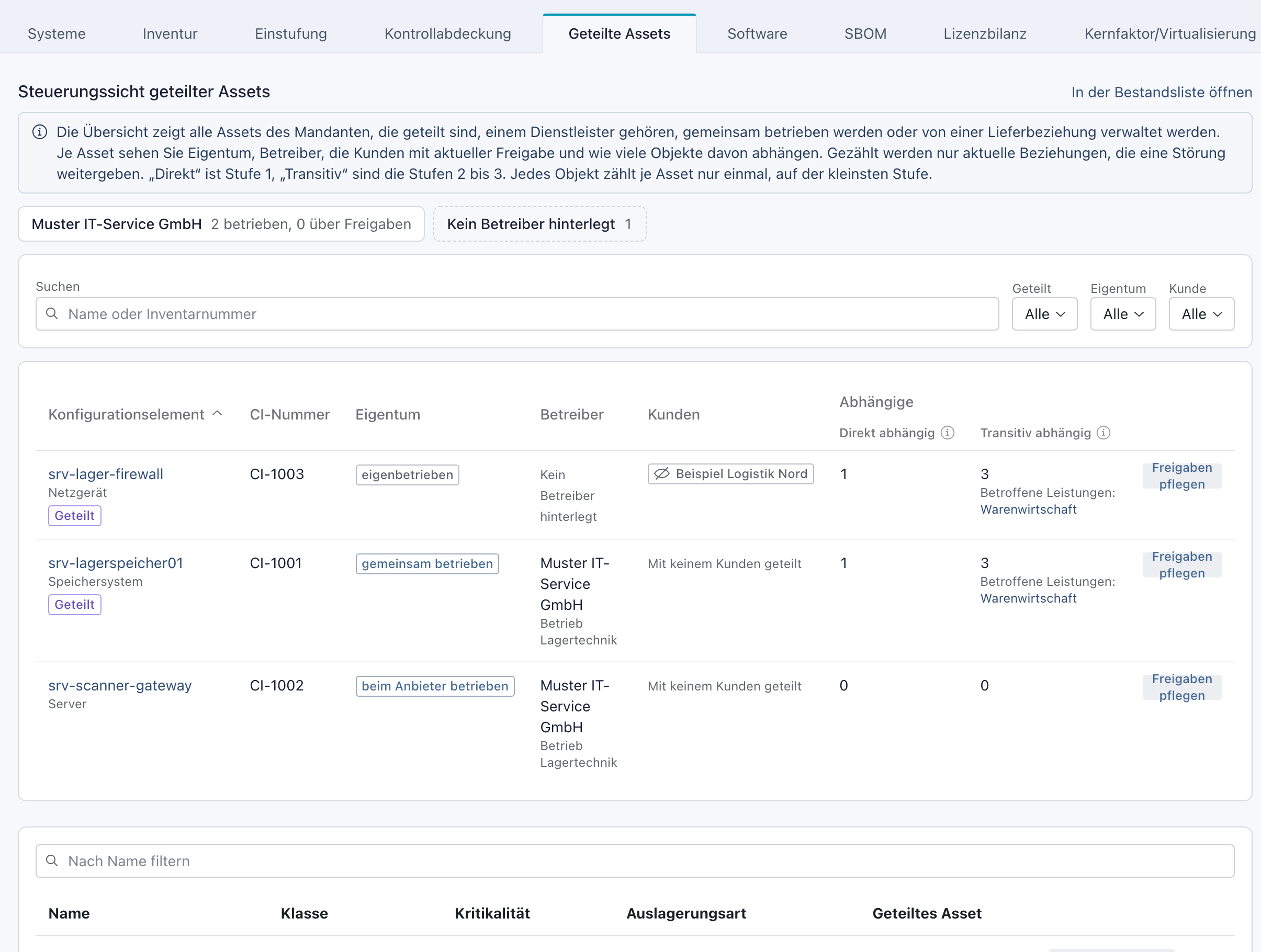
Danach steht oben die Steuerungssicht geteilter Assets mit einer Zeile je System. Darunter folgt eine zweite Liste mit allen Systemen Ihres Unternehmens (i). Sie dient nur zum Auswählen eines Systems und ist nicht die Bestandsliste (Reiter Systeme). Sie brauchen sie für Freigaben an Systemen, die noch nicht in der Steuerungssicht stehen. Damit ein solches System danach in der Steuerungssicht erscheint, schalten Sie in seiner Einstufung Geteiltes Asset ein. Die Filter und den Link In der Bestandsliste öffnen erklärt der zweite Teil.
Warum eine eigene Sicht? Geteilte und ausgelagerte Systeme sind ein Risiko, das Sie nicht allein beheben können. In einer Liste sehen Sie sie alle auf einen Blick, statt sie System für System zu suchen.
Beispiel: Die Beispiel GmbH hat drei solche Systeme: srv-lager-firewall (die Firewall des Lagers), srv-lagerspeicher01 (ein gemeinsam betriebenes Speichersystem) und srv-scanner-gateway, das die Muster IT-Service GmbH stellt.
Schritt 2: Eine Zeile lesen
Jede Zeile nennt Konfigurationselement, CI-Nummer, Eigentum, Betreiber, Kunden und die Zahl der Abhängigen (i). Den Knopf Freigaben pflegen (1) ganz rechts brauchen Sie in Schritt 3.
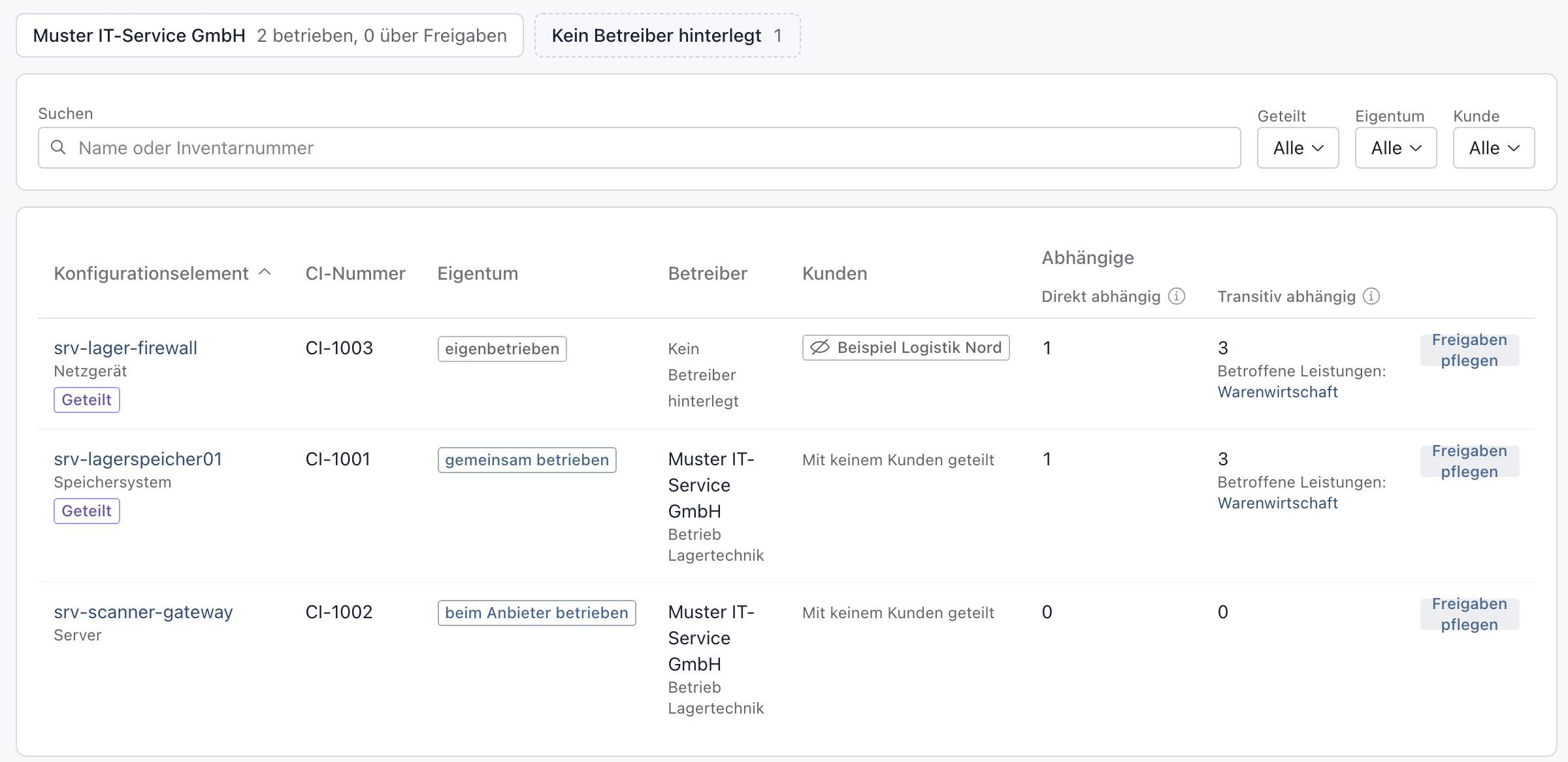
Über der Tabelle steht für jeden Betreiber ein Kasten mit zwei Zahlen. Die Zahl bei betrieben zählt die Systeme, die seine Lieferbeziehung verwaltet. Die Zahl bei über Freigaben zählt die Systeme mit einer Freigabe, bei der Sie seine Lieferbeziehung gewählt haben. Kein Betreiber hinterlegt zählt die Systeme ohne Lieferbeziehung. Ein Klick auf einen Kasten filtert die Tabelle, siehe zweiter Teil.
Unter Kunden steht jeder Kunde mit einer aktuellen Freigabe. Ein offenes Auge heißt: Der Schalter Sichtbar dieser Freigabe ist an, der Dienstleister sieht das System (mehr dazu in Schritt 3). Ein durchgestrichenes Auge heißt: Er ist aus. Mit keinem Kunden geteilt heißt: Es gibt noch keine Freigabe.
Unter den Zahlen der Abhängigen steht Betroffene Leistungen. Diese Leistungen fallen mit aus, wenn das System ausfällt; ein Klick auf eine Leistung öffnet sie. Fahren Sie mit der Maus über eine Zahl, sehen Sie, wie viele Systeme, Leistungen, Anwendungen und Prozesse darin stecken. Ein Klick auf den Namen des Systems öffnet es mit seinen Beziehungen.
Was die Zustände für Sie heißen:
- Kein Betreiber hinterlegt, obwohl ein Dienstleister das System betreibt: Wählen Sie in der Einstufung bei Verwaltet über Lieferbeziehung die Lieferbeziehung, wie in Ein System einstufen beschrieben.
- Geteilt, aber Mit keinem Kunden geteilt: Legen Sie eine Freigabe an, wie in Schritt 3.
Warum die Abhängigen? Je mehr an einem System hängt, desto wichtiger sind Vertrag, Notfallplan und Ansprechpartner beim Dienstleister.
Beispiel: An srv-lagerspeicher01 hängt direkt der Server srv-lagerverwaltung, über ihn zwei weitere Systeme und die Leistung Warenwirtschaft. Bei srv-lager-firewall ist das Auge durchgestrichen: Die Freigabe für die Beispiel Logistik Nord hat keine Lieferbeziehung und ist nicht sichtbar geschaltet; sie ist nur ein Vermerk.
Schritt 3: Eine Freigabe anlegen
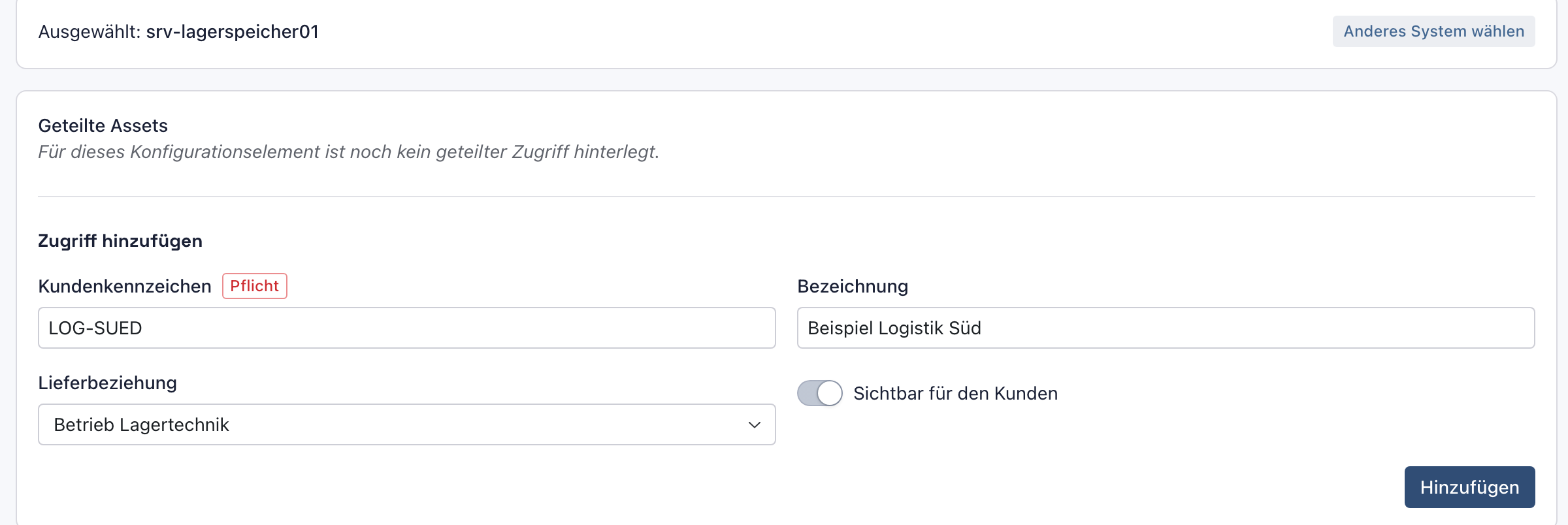
Klicken Sie in der Zeile des Systems ganz rechts auf Freigaben pflegen, im Beispiel bei srv-lagerspeicher01. Unter der Steuerungssicht erscheint dann Ausgewählt: srv-lagerspeicher01. Darunter steht der Bereich Geteilte Assets, nicht zu verwechseln mit dem Reiter oben. Er zeigt den Hinweis „Für dieses Konfigurationselement ist noch kein geteilter Zugriff hinterlegt.“ Füllen Sie unter Zugriff hinzufügen aus:
- Kundenkennzeichen (1), Pflicht: ein Kürzel für den Kunden, das Sie selbst festlegen, im Beispiel „LOG-SUED“. Verwenden Sie für denselben Kunden an allen Systemen dieselbe Schreibweise, sonst steht er im Filter Kunde zweimal.
- Bezeichnung (2), optional: ein lesbarer Name, im Beispiel „Beispiel Logistik Süd“. Er erscheint in der Steuerungssicht.
- Lieferbeziehung (3), optional: die Lieferbeziehung zu dem Dienstleister, der das System betreibt, im Beispiel Betrieb Lagertechnik. Vorab steht dort „nicht gesetzt“. Die Auswahl zeigt alle Lieferbeziehungen Ihres Unternehmens.
- Sichtbar für den Kunden (4): Der Schalter ist vorab aus. Schalten Sie ihn ein, wenn der Dienstleister das System in seinem Zugang sehen soll. Eingeschaltet steht der Kreis rechts. Lassen Sie ihn aus, wenn die Freigabe nur ein Vermerk sein soll. Im Beispiel schaltet Julia Beispiel ihn ein.
Klicken Sie dann auf Hinzufügen (5).
Wer sieht danach was? Der Schalter heißt Sichtbar für den Kunden, wirkt aber auf den Dienstleister. Ist er an und eine Lieferbeziehung gewählt, sehen die Personen dieses Dienstleisters, die in knooing mitarbeiten, das System in ihrem Zugang. Sie sehen nur Name, CI-Nummer, Art, Eigentum, Lebenszyklus und Standort. Kosten, Beziehungen, Verantwortliche und Freigaben anderer Kunden sehen sie nicht. Wie Personen eines Dienstleisters in knooing mitarbeiten, zeigt am Beispiel eines Vorgangs Als hinzugezogener Provider mitarbeiten. Der Kunde selbst bekommt durch die Freigabe keinen Zugang. Das Kundenkennzeichen ist nur ein Name für die Freigabe.
Warum Kennzeichen und Lieferbeziehung? Mit dem Kennzeichen halten Sie fest, mit wem Sie teilen. Mit Lieferbeziehung und Schalter bestimmen Sie, wer beim Dienstleister das System sieht.
Beispiel: Die Beispiel Logistik Süd lagert ihre Daten auf demselben Speichersystem. Die Muster IT-Service GmbH betreibt es und soll es in ihrem Zugang sehen. Julia Beispiel schaltet den Schalter deshalb ein.
Schritt 4: Das Ergebnis prüfen
Danach steht die Freigabe als neue Zeile im Bereich Geteilte Assets (i). Sie sehen LOG-SUED, Beispiel Logistik Süd und Betrieb Lagertechnik. Der Schalter Sichtbar ist an. Gültig von zeigt Datum und Uhrzeit von jetzt. Gültig bis zeigt „-“: Die Freigabe gilt unbefristet. Das Formular darunter ist wieder leer.

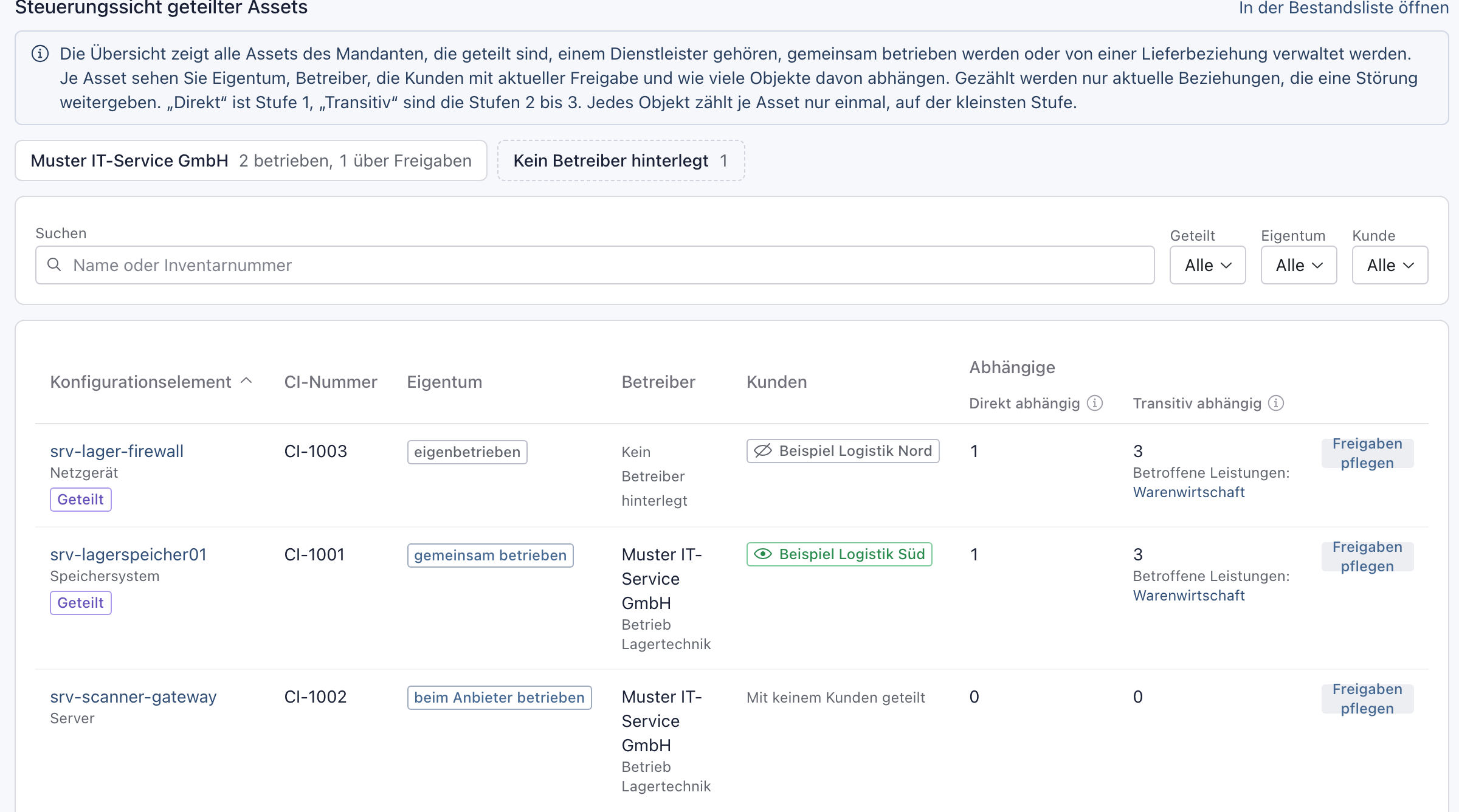
Die Steuerungssicht oben zeigt die neue Freigabe erst, wenn Sie die Seite neu laden. Laden Sie die Seite im Browser neu, etwa mit der Taste F5 (auf dem Mac Cmd+R). Danach sehen Sie wieder den Reiter Geteilte Assets. In der Zeile srv-lagerspeicher01 steht jetzt in der Spalte Kunden der Eintrag Beispiel Logistik Süd mit offenem Auge (i). Der Kasten der Muster IT-Service GmbH zeigt 1 über Freigaben (i).
Möchten Sie danach eine Freigabe an einem anderen System anlegen, klicken Sie neben Ausgewählt auf Anderes System wählen. Sie kommen dann zur Liste aller Systeme zurück.
Warum prüfen? Die Steuerungssicht ist die Liste, die Sie bei einer Prüfung oder einem Ausfall zuerst öffnen. Sie soll stimmen, bevor jemand sie braucht.
Beispiel: Julia Beispiel lädt die Seite neu und sieht die Beispiel Logistik Süd am Speichersystem.
Schritt 5: Eine Freigabe ändern oder beenden
Klicken Sie in der Zeile des Systems auf Freigaben pflegen. Im Bereich Geteilte Assets stehen alle Freigaben dieses Systems.
- Sichtbar umschalten: Legen Sie den Schalter in der Zeile der Freigabe um. Die Änderung gilt sofort; speichern müssen Sie nichts. Zeitraum, Lieferbeziehung und Bezeichnung bleiben, wie sie sind. Die Steuerungssicht zeigt das neue Auge nach dem Neuladen.
- Beenden: Klicken Sie rechts in der Zeile auf Beenden (1) und bestätigen Sie „Diesen geteilten Zugriff wirklich beenden?“ mit OK. Danach steht bei Gültig bis (i) der Zeitpunkt des Beendens. Der Link Beenden bleibt sichtbar; maßgeblich ist der Eintrag bei Gültig bis. Die Freigabe endet immer sofort, ein anderes Enddatum können Sie nicht wählen. Nach dem Neuladen zeigt die Steuerungssicht den Kunden nicht mehr.
- Bezeichnung oder Lieferbeziehung ändern: Legen Sie unter Zugriff hinzufügen eine Freigabe mit demselben Kundenkennzeichen an. Sie ersetzt die bisherige Zeile ganz. Gültig von steht danach auf jetzt, und ein früheres Ende entfällt. Setzen Sie dabei auch den Schalter Sichtbar für den Kunden wieder so, wie er sein soll. Die bisherigen Angaben hält knooing im Verlauf des Systems fest.
Achtung: Auch ein Kundenkennzeichen, das Sie versehentlich doppelt vergeben, ersetzt die bestehende Freigabe ohne Rückfrage.

Eine Freigabe, die Sie am selben Tag anlegen und beenden, gilt als Fehleingabe. knooing löscht sie dann ganz, und die Zeile verschwindet. Ältere Freigaben bleiben mit ihrem Ende stehen.
Warum beenden statt löschen? So lässt sich später nachvollziehen, wer ein System bis wann geteilt hat.
Beispiel: Die Beispiel Logistik Nord nutzt die Lager-Firewall nicht mehr. Julia Beispiel beendet die Freigabe für sie; bei Gültig bis steht danach das heutige Datum.
Nächster Schritt
Die Liste nach Betreiber, Kunde oder Eigentum eingrenzen und als Datei weitergeben: Geteilte Assets filtern und als Liste exportieren.
Wenn etwas nicht klappt
- „Es gibt noch keine geteilten oder ausgelagerten Assets.“ Kein System erfüllt eine der Bedingungen aus „Das brauchen Sie“. Stufen Sie die Systeme ein, wie in Ein System einstufen beschrieben.
- Der Menüpunkt Konfigurationsverwaltung fehlt. Ihrer Rolle fehlt das Leserecht für die Konfigurationsverwaltung. Bitten Sie Ihre Administration darum.
- Der Bereich Zugriff hinzufügen fehlt, und bei Sichtbar steht nur ja oder nein. Ihrer Rolle fehlt in der Zeile CMDB-Verwaltung die Stufe Bearbeiten. Bitten Sie Ihre Administration darum.
- Der Knopf Hinzufügen bleibt grau. Das Kundenkennzeichen ist leer. Tragen Sie es ein.
- Die gewünschte Lieferbeziehung fehlt in der Auswahl. Sie ist beim Lieferanten noch nicht angelegt. Legen Sie sie unter Mein Unternehmen, Lieferanten an und laden Sie die Seite neu.
- „Diese Lieferbeziehung gibt es für diesen Mandanten nicht.“ Die gewählte Lieferbeziehung wurde inzwischen entfernt. Laden Sie die Seite neu und wählen Sie eine bestehende.
- Der neue Kunde fehlt in der Steuerungssicht. Die Steuerungssicht lädt nach dem Hinzufügen nicht neu. Laden Sie die Seite neu.
- Ein Kunde steht doppelt im Filter Kunde. Der Filter fasst nach Kundenkennzeichen zusammen und zeigt die Bezeichnung. An zwei Systemen ist das Kennzeichen verschieden geschrieben. Legen Sie die Freigabe mit der richtigen Schreibweise neu an und beenden Sie die falsche.
- Eine beendete Freigabe ist ganz verschwunden. Sie wurde am selben Tag angelegt und beendet und gilt deshalb als Fehleingabe. Das ist so gewollt. Legen Sie sie bei Bedarf neu an.
- Eine Freigabe wurde versehentlich beendet. Legen Sie sie mit demselben Kundenkennzeichen neu an. Sie gilt dann ab jetzt wieder.
- Der Dienstleister sieht das System nicht, obwohl das Auge offen ist. An der Freigabe fehlt die Lieferbeziehung, oder der Zugang der Person ist nicht für diesen Lieferanten eingerichtet. Fehlt die Lieferbeziehung, legen Sie die Freigabe mit demselben Kennzeichen und mit Lieferbeziehung neu an. Sonst klären Sie mit Ihrer Administration, für welchen Lieferanten der Zugang der Person gilt.
- Ein System fehlt in der Steuerungssicht. Es erfüllt keine der Bedingungen aus „Das brauchen Sie“. Prüfen Sie seine Einstufung. Eine Freigabe allein bringt es nicht in die Steuerungssicht.
- Bei Betreiber steht nur die Lieferbeziehung, und die Kästen lassen sich nicht anklicken. Ihnen fehlt das Leserecht im Lieferantenmanagement. Bitten Sie Ihre Administration darum.
- Die Zahlen bei Abhängige wirken zu klein. Gezählt werden nur aktuelle Beziehungen, deren Beziehungsart eine Störung weitergibt, bis zu drei Stufen tief. „läuft auf“ oder „nutzt“ zählen, „liegt in“ zählt nicht. Welche Beziehungsart was bewirkt, steht in Eigene Beziehungsart anlegen. Fehlt eine Beziehung, legen Sie sie am System an und laden Sie die Seite neu.