
Anleitung
Den Kontrollnachweis-Bericht erzeugen, lesen und abzeichnen: Rollentrennung, Störungen und Probleme
Sie erzeugen den Bericht zu Rollentrennung, Störungen und Problemen für einen Zeitraum, lesen die Kennzahlen, laden ihn für die Prüfung herunter und lassen ihn von einer zweiten Person abzeichnen.
6 min Lesezeit · Oktober 2026
Bei einer Prüfung der internen Kontrollen, etwa nach ISAE 3402, wollen Prüfer belegt sehen, dass die Rollentrennung eingehalten ist und Störungen und Probleme geordnet bearbeitet werden. Der Kontrollnachweis-Bericht führt diese Belege zusammen. knooing erzeugt ihn jedes Quartal von selbst. Für einen besonderen Anlass, etwa eine Nachfrage des Wirtschaftsprüfers, erzeugen Sie ihn sofort. Den fertigen Bericht laden Sie herunter und lassen ihn von einer zweiten Person abzeichnen.
Julia Beispiel bereitet bei der Beispiel GmbH die Jahresprüfung 2026 vor. Sie erzeugt den Bericht für die letzten 90 Tage, ihr Kollege Tobias Beispiel prüft ihn und zeichnet ihn ab.
Das brauchen Sie
- Das sensible Recht Rollen verwalten und die Stufe Lesen in der Zeile Servicedesk - Vorgänge bearbeiten Ihrer Rolle. Fehlt eins davon, fehlt der Reiter Kontrollnachweise.
- Das Leserecht für die CMDB, damit Sie unter Konfigurationsverwaltung den Menüpunkt Nachweise sehen.
- Für das Abzeichnen eine zweite Person mit denselben Rechten.
Die wichtigsten Begriffe
- Rollentrennung (englisch Segregation of Duties, kurz SoD): Eine Person soll nicht zwei Rechte haben, die sich gegenseitig kontrollieren, etwa beantragen und freigeben. Ein Verstoß dagegen heißt SoD-Konflikt.
- Periodenende und Stichtag: das Ende des Zeitraums, für den der Bericht gilt. Die Rollentrennung zeigt den Stand zu diesem Zeitpunkt.
- Anlassfall: ein Bericht, den Sie selbst sofort erzeugen. quartalsweise heißt ein Bericht, den knooing nach Ende jedes Quartals selbst erzeugt.
- Nachbetrachtung: die Auswertung eines Problems nach seiner Lösung.
- SLA-Erfüllung: der Anteil der abgeschlossenen Störungen, die innerhalb der vereinbarten Lösungszeit gelöst wurden.
- Abzeichnen: die Bestätigung, dass eine zweite Person den Bericht geprüft hat (Vier-Augen-Prinzip).
In den Bildern markieren Zahlen, wo Sie klicken. (i) markiert, wo Sie etwas ablesen.
Schritt 1: Die Kontrollnachweise öffnen
Klicken Sie in der Seitenleiste unter Konfigurationsverwaltung auf Nachweise (1). Öffnen Sie oben den Reiter Kontrollnachweise (2). Liegt er außerhalb des sichtbaren Bereichs, blättern Sie die Reiter mit dem Pfeil am Rand weiter.
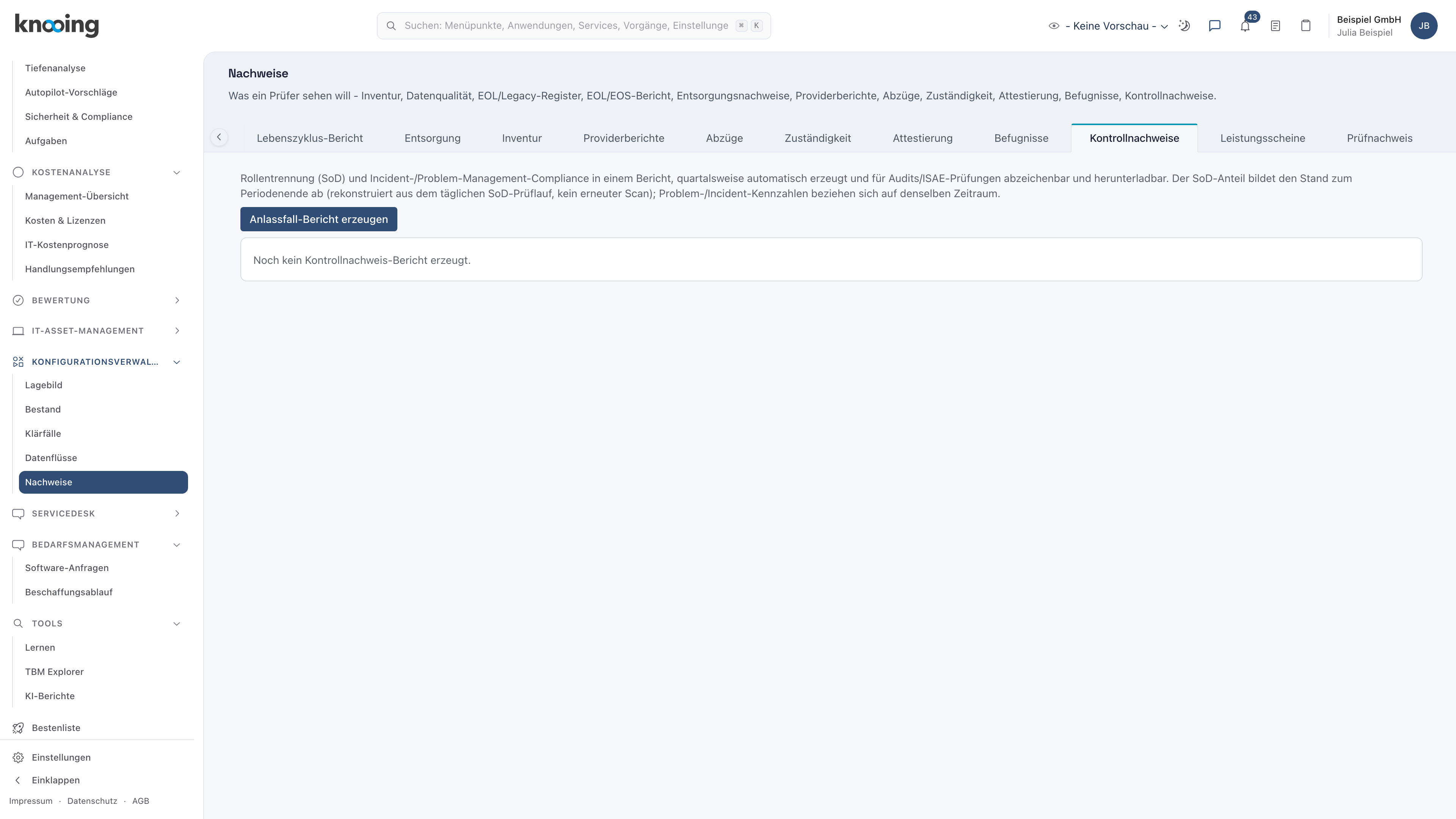
Danach sehen Sie die Liste der Berichte. Ist noch keiner erzeugt, steht dort „Noch kein Kontrollnachweis-Bericht erzeugt.“ Nach Ende eines Quartals erscheint hier von selbst ein Bericht mit dem Zeichen quartalsweise.
Warum hier? Unter Nachweise liegt alles, was ein Prüfer sehen will. Der Kontrollnachweis ist einer davon.
Beispiel: Bei der Beispiel GmbH ist die Liste noch leer.
Schritt 2: Einen Anlassfall-Bericht erzeugen
Klicken Sie auf Anlassfall-Bericht erzeugen (3). Es öffnet sich das gleichnamige Fenster. Tragen Sie bei Zeitraum (Anzahl Tage bis heute) (1) ein, wie viele Tage zurück der Bericht reicht, höchstens 365. Vorbelegt sind 90. Schreiben Sie unter Anlass (optional) (2), wofür Sie den Bericht brauchen. Klicken Sie auf Bericht erzeugen (3).
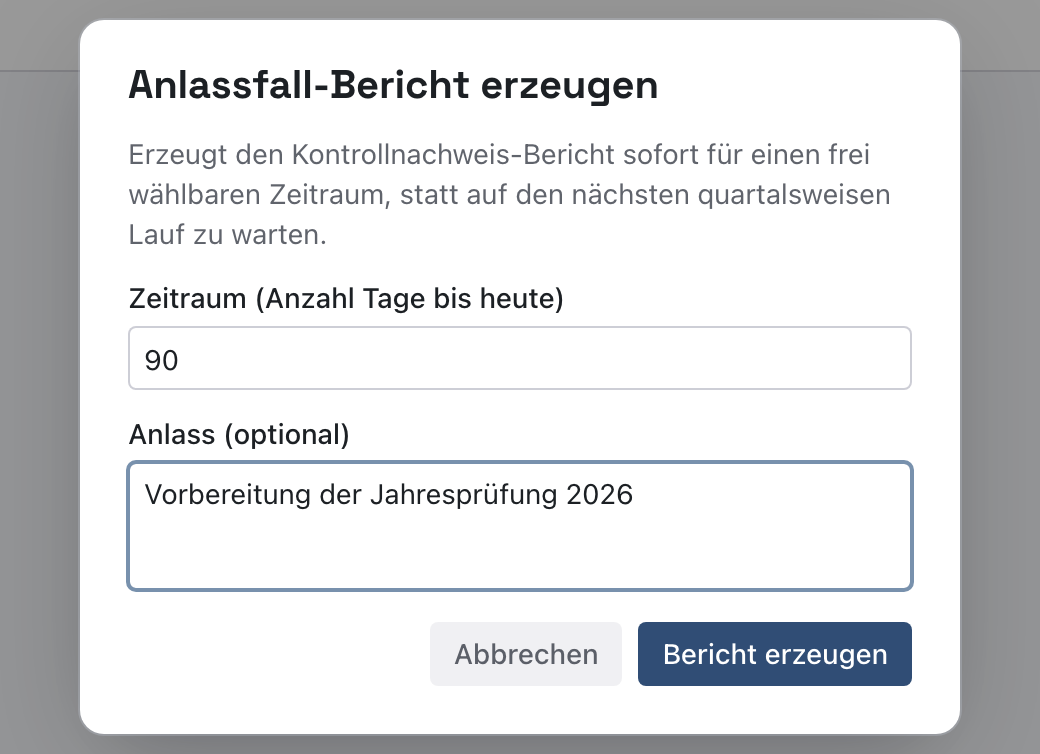
Danach schließt sich das Fenster, und der Bericht steht in der Liste mit Zeitraum „ad-hoc-“ und dem heutigen Datum, dem Zeichen Anlassfall, dem Stichtag und unter Abzeichnung „noch nicht abgezeichnet“.
Warum ein Anlass? Der Anlass steht später im Bericht. So weiß jeder, warum es diesen Bericht außer der Reihe gibt.
Beispiel: Julia erzeugt den Bericht für 90 Tage mit dem Anlass „Vorbereitung der Jahresprüfung 2026“.
Schritt 3: Den Bericht lesen
Klicken Sie auf die Zeile des Berichts (1). Darunter klappen die Kennzahlen auf (i).

Danach sehen Sie drei Zeilen:
- Rollentrennung (SoD, Stand zum Periodenende): offene Konflikte, im Zeitraum aufgelöste, eskalierte und insgesamt erkannte. Die Zahlen stammen aus der täglichen Prüfung der Rollen. Offene Konflikte lösen Sie in den Rollen; das Kontrollpunkt-Cockpit zeigt sie ebenfalls, siehe Das Kontrollpunkt-Cockpit nutzen.
- Problem-Management: Probleme gesamt, offen, im Zeitraum geschlossen, ohne Nachbetrachtung und mit überfälligen Maßnahmen.
- Incident-Management: Störungen im Zeitraum, die SLA-Erfüllung in Prozent und die Zahl der Eskalationen dieser Störungen. „keine abgeschlossenen Uhren“ heißt: Im Zeitraum wurde noch keine Störung mit Lösungszeit abgeschlossen.
Darunter steht Ihr Anlass.
Warum lesen vor dem Abzeichnen? Ein Bericht mit offenen Konflikten oder vielen Problemen ohne Nachbetrachtung braucht eine Erklärung, bevor er an die Prüfer geht.
Beispiel: Bei der Beispiel GmbH stehen 0 SoD-Konflikte, 1 offenes Problem ohne Nachbetrachtung und 3 Störungen im Zeitraum.
Schritt 4: Den Bericht herunterladen
Klicken Sie in der Zeile des Berichts rechts auf das Download-Zeichen (2), einen Pfeil nach unten.
Danach lädt Ihr Browser die Datei kontrollnachweis- mit der Kennung des Berichts und der Endung .json herunter. Sie enthält alle Kennzahlen, den Zeitraum, den Anlass, eine Prüfsumme und die Abzeichnung, sobald es sie gibt. Prüfwerkzeuge lesen dieses Format direkt ein.
Warum herunterladen? Die Prüfer bekommen genau den Stand, den Sie gesehen haben. Die Prüfsumme belegt, dass er unverändert ist.
Beispiel: Julia legt die Datei in die Unterlagen zur Jahresprüfung.
Schritt 5: Den Bericht abzeichnen lassen
Diesen Schritt macht eine zweite Person. Sie öffnet den Reiter Kontrollnachweise wie in Schritt 1 und klickt in der Zeile des Berichts auf Abzeichnen. Es öffnet sich die Frage Bericht abzeichnen?. Sie bestätigt mit Abzeichnen (1).
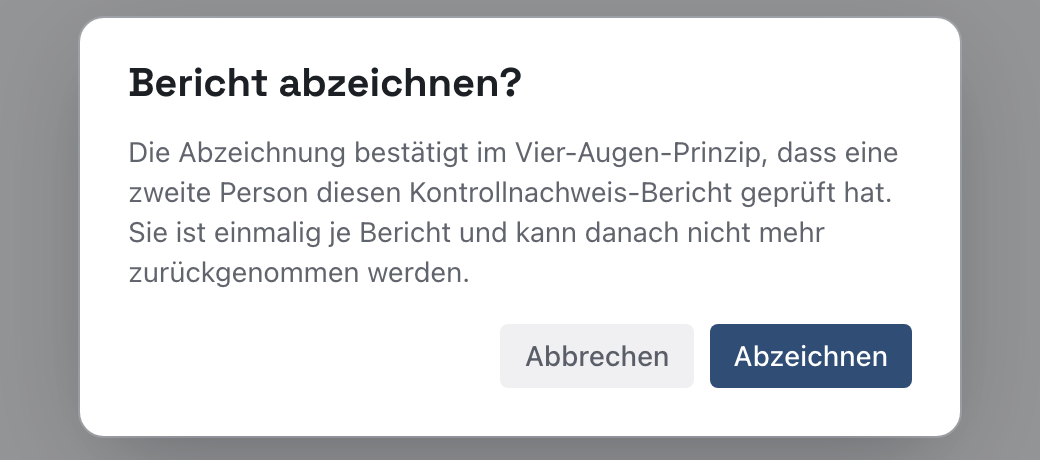
Danach steht unter Abzeichnung (i) „abgezeichnet von“ mit der E-Mail-Adresse der Person, dem Datum und der Uhrzeit. Eine Abzeichnung lässt sich nicht zurücknehmen.

knooing prüft nicht, ob dieselbe Person abzeichnet, die den Bericht erzeugt hat. Achten Sie deshalb selbst darauf, dass eine zweite Person abzeichnet.
Warum eine zweite Person? Wer den Bericht erzeugt, soll ihn nicht selbst bestätigen. Erst das macht ihn zum Nachweis nach dem Vier-Augen-Prinzip.
Beispiel: Tobias Beispiel prüft die Kennzahlen und zeichnet den Bericht ab.
Wenn etwas nicht klappt
- Der Reiter Kontrollnachweise fehlt. Ihrer Rolle fehlt das sensible Recht Rollen verwalten oder das Leserecht in der Zeile Servicedesk - Vorgänge bearbeiten.
- „Der Zeitraum muss eine positive Anzahl Tage sein.“ Tragen Sie eine Zahl von 1 bis 365 ein.
- „Der Bericht konnte nicht erzeugt werden.“ Versuchen Sie es erneut. Bleibt die Meldung, wenden Sie sich an Ihre Administration.
- „Das Berichtsdetail konnte nicht geladen werden.“ Klicken Sie auf Erneut versuchen.
- „Dieser Bericht wurde bereits abgezeichnet.“ Eine andere Person war schneller. Laden Sie die Seite neu.
- „Der Bericht konnte nicht heruntergeladen werden.“ oder „Die Abzeichnung konnte nicht gespeichert werden.“ Versuchen Sie es erneut. Bleibt die Meldung, wenden Sie sich an Ihre Administration.