
Anleitung
Bestandsziele festlegen und Unterbestand erkennen: Sollwert, Reserve und Einstufung
Festlegen, wie viele Geräte einer Klasse da sein sollen, und in der Refresh-Planung sehen, wo zu wenige oder zu viele sind.
9 min Lesezeit · Oktober 2026
Dies ist der dritte von drei Teilen zum Ersatzbudget. Mit einem Bestandsziel legen Sie fest, wie viele Geräte einer Klasse mindestens da sein sollen und ab wann es zu viele sind. Je Ziel wählen Sie, ob alle Geräte zählen, die Sie besitzen, oder nur die aktiven. Sind es zu wenige, wartet die neue Kollegin am ersten Tag auf ihr Notebook. Sind es zu viele, ist Geld gebunden, und die Geräte altern ungenutzt. Die Ziele pflegen Sie auf der Seite Bestand im Reiter Sollwerte. Ziele gibt es für jede Klasse, auch für Server. Diese Anleitung spricht der Einfachheit halber von Geräten. Die Refresh-Planung vergleicht die Ziele mit dem tatsächlichen Bestand und zeigt Unter- und Überbestand.
Diese Anleitung zeigt, wie Sie ein Ziel anlegen, die Einstufung ablesen und ein Ziel für einen einzelnen Standort festlegen. Danach sehen Sie auf einen Blick, wo und wie viel nachbestellt werden muss. Wie Sie das Ersatzbudget lesen, steht in Budget für Ersatzbeschaffungen auswerten.
Das brauchen Sie
Zum Anlegen und Ändern von Zielen braucht Ihre Rolle das Modul CMDB-Verwaltung mit der Stufe Bearbeiten. Das ist ein eigenes Modul, CMDB auf Bearbeiten reicht dafür nicht. Ohne dieses Recht sehen Sie die Ziele, aber keinen Knopf Neues Ziel. Die Einstufung in der Refresh-Planung sehen alle, die das Modul CMDB mindestens auf Lesen haben. Rechte vergibt die Person, die in Ihrem Unternehmen knooing verwaltet. Außerdem müssen die Geräte schon im Bestand stehen, jedes mit seinem Lebenszyklus. Für ein Ziel je Standort müssen der Standort angelegt und bei den Geräten eingetragen sein. Standorte, Lager und Räume legen Sie in der Seitenleiste unter IT-Asset-Management und darin Standorte mit Standort anlegen an. Bei einem Lager wählen Sie dort unter Liegt in (optional) den Standort, zu dem es gehört. Dafür braucht Ihre Rolle CMDB auf Bearbeiten.
Die wichtigsten Begriffe
Begriffe wie CI-Klasse, Asset-Klasse und Lebenszyklus erklärt Budget für Ersatzbeschaffungen auswerten.
- Physischer Bestand: alle Geräte einer Klasse, die Sie besitzen. Das sind die Geräte mit dem Lebenszyklus „aktiv“, „in Wartung“ oder „außer Betrieb“. Ein Gerät außer Betrieb ist noch da, deshalb zählt es. Geräte mit „geplant“ (bestellt, noch nicht geliefert) oder „entsorgt“ zählen nicht.
- Betrieblicher Bestand: alle Geräte mit dem Lebenszyklus „aktiv“, ob in Benutzung oder im Schrank. Geräte in Wartung zählen hier nicht.
- Sollwert: wie viele Geräte mindestens da sein sollen. Weniger ist Unterbestand. Im Hinweistext des Reiters heißt er auch „Zielwert“.
- Reserve: ein Puffer über dem Sollwert, etwa für Ausfälle. Die Reserve hebt nur die Grenze für Überbestand an. Liegt der Bestand zwischen Sollwert und Sollwert plus Reserve, zeigt knooing „im Rahmen“. Eine eigene Warnung, dass die Reserve angebrochen ist, gibt es nicht. Ob die Reserve voll ist, prüfen Sie selbst: Der Bestand sollte mindestens Sollwert plus Reserve betragen.
- Überbestands-Schwelle (%): wie viel über Sollwert und Reserve noch in Ordnung ist. knooing erhöht Sollwert plus Reserve um diesen Prozentsatz und rundet ab. Bis zu dieser Zahl ist der Bestand im Rahmen, ab der nächsten ist es Überbestand. Bei Sollwert 8, Reserve 1 und 20 % ergibt das (8 + 1) × 1,2 = 10,8, abgerundet 10. Ab 11 Geräten ist es Überbestand. Bei Sollwert 20, Reserve 0 und 20 % sind es genau 24: 24 Geräte sind im Rahmen, ab 25 ist es Überbestand. Die erste Zahl, die zu viel ist, zeigt knooing als „Überbestand ab“. Die letzte, die noch passt, nennt die Refresh-Planung „Obergrenze“.
- Einstufung: das Ergebnis des Vergleichs: „Unterbestand“, „im Rahmen“ oder „Überbestand“. Gemeint ist die Spalte Einstufung in der Refresh-Planung, nicht der gleichnamige Reiter des Bestands.
- Kennzahl: was gezählt wird, also ob knooing das Ziel mit dem physischen oder mit dem betrieblichen Bestand vergleicht. Sie wählen sie je Ziel.
- Untergeordneter Standort: ein Standort, der in einem anderen liegt, etwa das Lager im Hauptsitz oder ein Raum in einem Gebäude. Sie erkennen ihn auf der Seite Standorte im Bereich IT-Asset-Management: In der Spalte Liegt in steht der übergeordnete Standort. Ein Ziel für einen Standort zählt seine untergeordneten Standorte mit.
Welche Geräte wo zählen, hängt vom Lebenszyklus ab:
- geplant: zählt im Ersatzbudget, aber in keinem Bestand. Ein bestelltes Gerät muss später auch ersetzt werden. Im Bestand zählt es erst, wenn es geliefert ist und auf „aktiv“ steht.
- aktiv: zählt im physischen und im betrieblichen Bestand und im Ersatzbudget.
- in Wartung: zählt im physischen Bestand und im Ersatzbudget.
- außer Betrieb: zählt nur im physischen Bestand.
- entsorgt: zählt nirgends.
Schritt 1: Ein neues Ziel anlegen
Öffnen Sie in der Seitenleiste Konfigurationsverwaltung und darin Bestand. Wählen Sie den Reiter Sollwerte (1). Sehen Sie ihn nicht, klicken Sie am rechten Ende der Reiterleiste auf den Pfeil. Klicken Sie links über der Tabelle auf Neues Ziel (2).
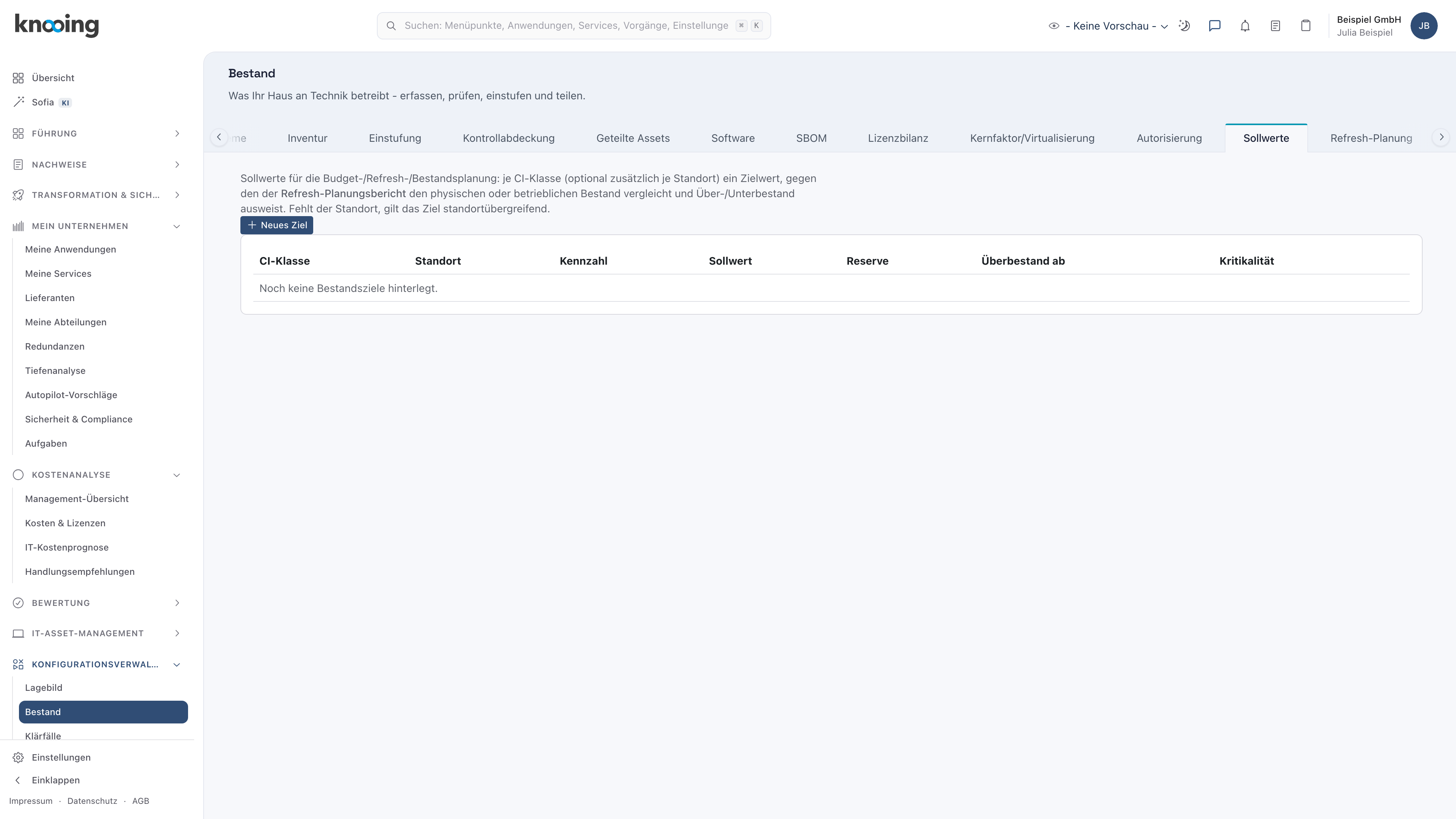
Danach erscheint über der Tabelle das Formular Neues Ziel. Es hat die Felder CI-Klasse, Standort (leer = standortübergreifend), Raum oder Rack (optional), Kennzahl, Sollwert, Reserve, Überbestands-Schwelle (%) und Kritikalität (optional). Vorbelegt sind bei Kennzahl „physischer Bestand“, bei Reserve 0 und bei Überbestands-Schwelle (%) 20. Die Kennzahl stellen Sie in Schritt 2 meist um. Raum oder Rack ist erst wählbar, wenn ein Standort gewählt ist.
Warum je Klasse? Endgeräte, Mobilgeräte und Server haben einen ganz unterschiedlichen Bedarf. Ein Ziel gilt deshalb für eine Klasse, auf Wunsch zusätzlich nur für einen Standort.
Beispiel: Julia Beispiel möchte sicherstellen, dass immer genug Notebooks für alle da sind, auch für neue Kolleginnen und Kollegen. Sie öffnet Sollwerte und klickt auf Neues Ziel.
Schritt 2: Sollwert, Reserve und Schwelle eintragen
Füllen Sie das Formular von links oben nach rechts unten aus:
- CI-Klasse: die Klasse, etwa Endgerät.
- Standort: Lassen Sie das Feld leer, wenn das Ziel für alle Standorte zusammen gilt. Unter dem Feld Raum oder Rack (optional) steht dann „standortübergreifend“. Sonst wählen Sie einen Standort, siehe Schritt 4. Ein standortübergreifendes Ziel zählt alle Geräte der Klasse, auch die ohne Standort. Ein Standortziel zählt die Geräte an diesem Standort und an allen untergeordneten Standorten. Beide können nebeneinander bestehen.
- Raum oder Rack (optional): Lassen Sie das Feld leer, siehe Schritt 4.
- Kennzahl: Wählen Sie meist „betrieblicher Bestand“, er zählt nur aktive Geräte. „physischer Bestand“ passt, wenn Sie alles zählen wollen, was Sie besitzen, auch in Wartung und außer Betrieb.
- Sollwert (1), Reserve und Überbestands-Schwelle (%): ganze Zahlen, siehe die Begriffe oben. Als Sollwert nehmen Sie etwa die Zahl der Personen, die ein solches Gerät brauchen, plus die geplanten Neueinstellungen. Als Reserve genügen oft wenige Geräte, etwa eines je 10 bis 20 Personen. Die vorbelegte Schwelle von 20 % passt meist.
- Kritikalität (optional): eine freie Notiz, etwa „hoch“. Sie steht nur in der Tabelle und ändert die Einstufung nicht. Sie können das Feld leer lassen.
Klicken Sie auf Speichern (2).

Danach schließt sich das Formular, und das Ziel steht als Zeile in der Tabelle. In der Spalte Überbestand ab (1) steht, ab wie vielen Geräten der Bestand als Überbestand gilt. Mit dem Stift (2) öffnen Sie das Ziel wieder im Formular, dort sehen und ändern Sie auch die Schwelle in Prozent. Mit dem Papierkorb rechts daneben löschen Sie es nach der Rückfrage „Dieses Bestandsziel wirklich löschen?“.

Warum eine Reserve? Fällt ein Notebook aus, braucht die Person sofort Ersatz. Die Reserve hält dafür Geräte vor. Weil sie nur die Grenze für Überbestand anhebt, gilt ein Bestand mit voller Reserve nicht als Überbestand.
Beispiel: Julia Beispiel wählt Endgerät, lässt Standort leer und wählt betrieblicher Bestand. Sie trägt Sollwert 8, Reserve 1 und Überbestands-Schwelle (%) 20 ein. In der Tabelle steht danach Überbestand ab 11.
Schritt 3: Die Einstufung in der Refresh-Planung ablesen
Wählen Sie den Reiter Refresh-Planung. Ist dort noch ein Filter gesetzt, klicken Sie auf Filter zurücksetzen, sonst ist der Kasten Ihrer Klasse vielleicht ausgeblendet. Scrollen Sie zum Kasten Ihrer Klasse. Oben im Kasten steht für jedes Ziel eine Zeile: eine für das standortübergreifende Ziel und eine für jedes Standortziel. Daneben sehen Sie Physischer Bestand und Betrieblicher Bestand. Die Zahl, mit der knooing vergleicht, steht fett (1). In der Spalte Ziel (2) stehen Sollwert und Reserve, etwa „8 (+1 Reserve)“, und darunter die Kennzahl in Worten, etwa „Kennzahl: betrieblicher Bestand“. In der Spalte Einstufung (3) steht das Ergebnis und darunter, was es in Geräten bedeutet.

Was die Einstufung für Sie bedeutet:
- Unterbestand: Es sind weniger Geräte da, als der Sollwert verlangt. Darunter steht, wie viele bis zum Sollwert fehlen, etwa „5 fehlen bis zum Sollwert“. Prüfen Sie zuerst, ob Geräte bald aus der Wartung zurückkommen. Ist eines zurück, setzen Sie an ihm den Lebenszyklus wieder auf „aktiv“. Bestellen Sie dann die fehlenden Geräte und zusätzlich die Reserve, die in der Spalte Ziel steht. Neue Geräte zählen erst, wenn Sie sie im Bestand erfasst haben und sie auf „aktiv“ stehen. Tragen Sie dabei Garantieende oder Anschaffungsdatum mit Nutzungsdauer ein, sonst fehlen sie im Ersatzbudget, siehe Ersatz planen und fehlende Angaben ergänzen, Abschnitt „Termine am Gerät oder System selbst eintragen“.
- im Rahmen: Der Sollwert ist erreicht. Liegt der Bestand noch unter Sollwert plus Reserve, ist die Reserve angebrochen, dann bestellen Sie sie nach. Sonst müssen Sie nichts tun. Darunter steht, ab wie vielen Geräten es Überbestand wäre, etwa „Überbestand ab 5“.
- Überbestand: Es sind mehr Geräte da, als Sollwert, Reserve und Schwelle erlauben. Darunter steht, wie viele zu viel sind, etwa „1 über der Obergrenze von 6“. Die Obergrenze ist die höchste Zahl, die noch im Rahmen ist, also eins weniger als „Überbestand ab“. Bestellen Sie vorerst nicht nach. Alte Geräte, die Sie nicht mehr brauchen, geben Sie in die Entsorgung, siehe Gerät entsorgen.
Ohne Ziel steht in der Spalte Ziel „kein Ziel hinterlegt“ und bei Einstufung ein „-“. Beide Bestandszahlen sehen Sie trotzdem.
Warum zwei Bestandszahlen? Ein Gerät in Wartung ist vorhanden, aber nicht einsatzbereit. Der physische Bestand zeigt, was Sie besitzen. Der betriebliche zeigt, was aktiv ist, ob in Benutzung oder auf Vorrat.
Beispiel: Die Beispiel GmbH hat 4 Notebooks. Das Gerät mit dem Namen „Notebook Lager“ ist gerade in Wartung. Der Name täuscht: Das Gerät steht zwar im Lager, liegt dort aber nicht auf Vorrat. Der physische Bestand ist 4, der betriebliche 3, der Sollwert 8: Die Refresh-Planung zeigt „Unterbestand“ und darunter „5 fehlen bis zum Sollwert“. Kein Gerät kommt bald aus der Wartung zurück. Julia Beispiel bestellt deshalb 5 Notebooks für den Sollwert und ein sechstes für die Reserve. Diese Käufe sind nicht im Budget für Ersatzbeschaffungen enthalten, denn dort steht nur der Ersatz vorhandener Geräte. Planen Sie das Geld dafür getrennt ein, etwa in Ihrer eigenen Budgettabelle. Das Feld „Ersatzbeschaffung, geschätzt“ gilt nur für den späteren Ersatz eines Geräts.
Schritt 4: Ein Ziel für einen Standort festlegen
Wählen Sie wieder den Reiter Sollwerte und klicken Sie auf Neues Ziel. Wählen Sie bei CI-Klasse die Klasse und bei Kennzahl die Zählweise, siehe Schritt 2. Tippen Sie bei Standort (leer = standortübergreifend) den Namen in das Suchfeld „Standort, Gebäude oder Etage suchen …“ und klicken Sie auf den Treffer. Danach steht der Standort im Feld (1), daneben Ändern und Entfernen. Mit Ändern wählen Sie einen anderen Standort, mit Entfernen leeren Sie das Feld wieder. Darunter steht „Untergeordnete Standorte zählen mit, etwa ein Lager oder die Räume eines Gebäudes.“ (2). Das Feld Raum oder Rack (optional) füllen Sie nur, wenn das Ziel für einen einzelnen Raum gelten soll. Tragen Sie Sollwert (3), Reserve und Überbestands-Schwelle (%) ein und klicken Sie auf Speichern.
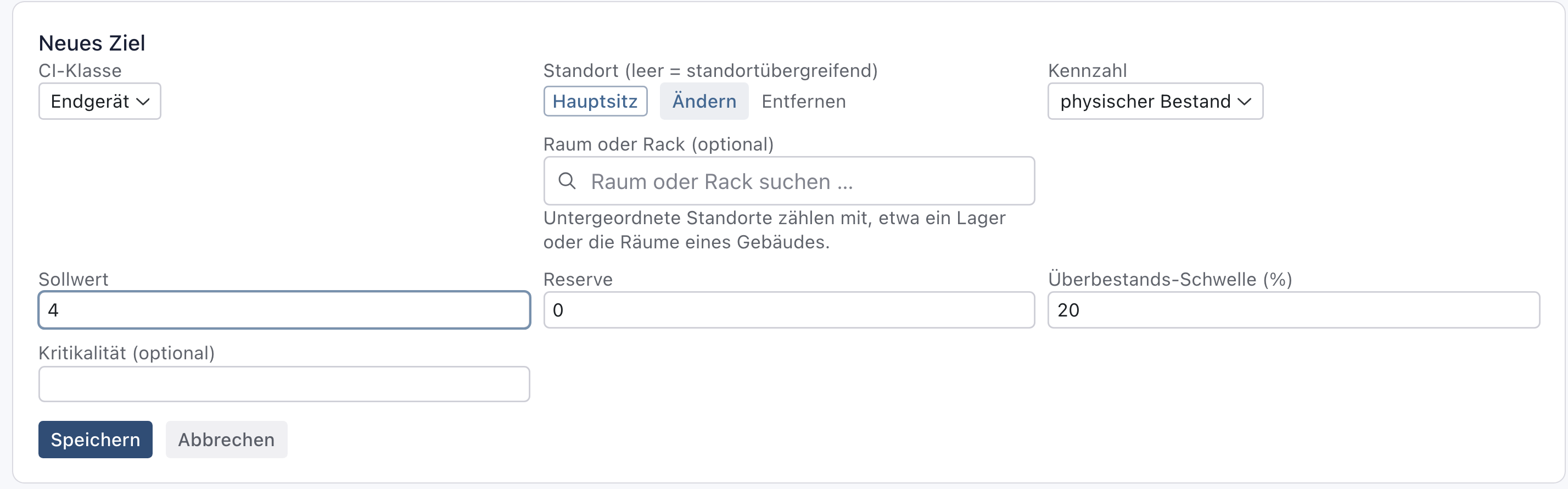
Danach steht das Ziel als zweite Zeile in der Tabelle. Wählen Sie den Reiter Refresh-Planung. Im Kasten der Klasse steht jetzt eine Zeile für den Standort. Unter seinem Namen steht, wie viele untergeordnete Standorte mitgezählt werden, etwa „mit 1 untergeordneten Standort“ (1). Die Einstufung (2) gilt für den Standort und alle seine untergeordneten Standorte zusammen. Jede Zeile wird für sich bewertet. Deshalb kann die Zeile „standortübergreifend“ weiter Unterbestand zeigen, während der Hauptsitz im Rahmen ist. Wie viele Geräte Sie insgesamt nachbestellen, sagt die Zeile „standortübergreifend“. Ob die Geräte am richtigen Ort sind, sagen die Zeilen der Standorte.

Ein Gerät im Lager zählt also für ein Ziel am Lager und ebenso für ein Ziel am Hauptsitz. Ein Gerät an einem anderen Standort, auch an einem benachbarten, zählt nicht mit.
Warum zählt das Lager mit? Ein Standort hat oft ein eigenes Lager oder mehrere Räume. Die Geräte dort gehören zum Bestand des Standorts. Würde nur der Standort selbst zählen, fehlten die Geräte im Lager. Die Refresh-Planung würde dann Unterbestand melden, obwohl genug da sind.
Beispiel: Der Hauptsitz der Beispiel GmbH hat ein Lager. Es heißt in der Standortliste „Hauptsitz Lager“. Die Notebooks von Lena, Tobias und Julia Beispiel stehen am Hauptsitz, das Notebook Lager im Lager. Julia Beispiel legt für Endgerät am Standort Hauptsitz ein Ziel an: physischer Bestand, Sollwert 4, Reserve 0, Überbestands-Schwelle (%) 20. Sie wählt hier den physischen Bestand, weil sie wissen will, wie viele Notebooks am Hauptsitz vorhanden sind, auch das in Wartung. Die Refresh-Planung zählt 4 Notebooks, 3 am Hauptsitz und 1 im Lager, und zeigt „im Rahmen“ mit „Überbestand ab 5“. Ohne das Lager wären es nur 3 Notebooks, also Unterbestand. Die Zeile „standortübergreifend“ zählt dagegen den betrieblichen Bestand und zeigt weiter Unterbestand.
Weiter mit dem Budget
Ob für den Ersatz der vorhandenen Geräte genug Geld eingeplant ist, zeigt Budget für Ersatzbeschaffungen auswerten. Fehlende Angaben ergänzen Sie wie in Ersatz planen und fehlende Angaben ergänzen.
Wenn etwas nicht klappt
- Der Knopf Neues Ziel fehlt. Ihrer Rolle fehlt das Modul CMDB-Verwaltung auf Bearbeiten. Wenden Sie sich an die Person, die in Ihrem Unternehmen knooing verwaltet.
- „Sollwerte pflegt die Verwaltung.“ Ihr Recht wurde geändert, während die Seite offen war. Laden Sie die Seite neu. Erscheint die Meldung weiter, wenden Sie sich an die Person, die in Ihrem Unternehmen knooing verwaltet. Nötig ist CMDB-Verwaltung auf Bearbeiten.
- „Eine CI-Klasse ist Pflicht.“ Wählen Sie bei CI-Klasse eine Klasse.
- „Ein Sollwert ist Pflicht.“ Tragen Sie bei Sollwert eine ganze Zahl ein, auch 0 ist erlaubt.
- „Dieser Eintrag existiert bereits.“ Für diese Klasse gibt es an diesem Standort schon ein Ziel. Ist Standort leer, gibt es schon ein standortübergreifendes. Je Klasse und Standort ist nur ein Ziel möglich, auch mit einer anderen Kennzahl. Ändern Sie das vorhandene Ziel mit dem Stift.
- Geräte einer anderen Klasse zählen nicht mit. Ein Ziel gilt für genau eine Klasse. Eine Klasse, die Sie von Endgerät abgeleitet haben, braucht ein eigenes Ziel.
- Der Bestand ist 0 oder zu klein. Prüfen Sie an einem Gerät, welche CI-Klasse und welcher Lebenszyklus eingetragen sind. Geräte mit „geplant“ oder „entsorgt“ zählen nie, zum betrieblichen Bestand zählen nur Geräte mit „aktiv“. Bei einem Standortziel zählen die Geräte an diesem Standort und an seinen untergeordneten Standorten. Liegt ein Lager nicht im gewählten Standort, prüfen Sie auf der Seite Standorte die Spalte Liegt in.
- „Der Sollwert muss eine ganze Zahl ab 0 sein.“ Dieselbe Meldung gibt es für Reserve und Überbestands-Schwelle (%). Der Wert ist negativ oder hat Nachkommastellen. Tragen Sie eine ganze Zahl ein, etwa 8.
- „Der Sollwert ist zu groß.“ Prüfen Sie die Eingabe, wahrscheinlich ist eine Ziffer zu viel.
- Der Kasten der Klasse fehlt in der Refresh-Planung. Ein Filter ist gesetzt. Klicken Sie auf Filter zurücksetzen.
- Ein Standort fehlt in der Auswahl. Er ist in knooing noch nicht angelegt. Legen Sie ihn unter IT-Asset-Management und darin Standorte an, dafür braucht Ihre Rolle CMDB auf Bearbeiten. Fehlt Ihnen das Recht, lassen Sie ihn von der Person anlegen, die in Ihrem Unternehmen knooing verwaltet.
- Raum oder Rack lässt sich nicht wählen. Wählen Sie zuerst bei Standort einen Standort, ein Gebäude oder eine Etage.
- Der falsche Standort ist gewählt. Klicken Sie neben dem Standort auf Ändern und wählen Sie den richtigen, oder klicken Sie auf Entfernen.
- Zwei Zeilen zeigen verschiedene Einstufungen. Jede Zeile gehört zu einem eigenen Ziel mit eigener Kennzahl und eigenem Standort. Prüfen Sie in der Spalte Ziel, welche Kennzahl die Zeile vergleicht.
- Ein Gerät zählt am falschen Standort. Öffnen Sie das Gerät, klicken Sie auf Bearbeiten und prüfen Sie das Feld Standort.