
Anleitung
Abgleich mit dem Quellsystem: Regeln anlegen
Sie legen Regeln an, die prüfen, ob ein Quellsystem wie ein IT-Planungswerkzeug und die CMDB bei Lebenszyklus, Kritikalität, Attributen und Existenz übereinstimmen.
6 min Lesezeit · Oktober 2026
Viele Unternehmen pflegen ihre Anwendungen nicht nur in der CMDB, sondern auch in einem zweiten Werkzeug, etwa einer IT-Planung. Mit der Zeit laufen beide auseinander: Eine Anwendung ist in der Planung stillgelegt, in der CMDB aber noch aktiv. Der Abgleich mit Quellsystem findet solche Widersprüche regelmäßig und meldet jede Abweichung.
Dieser Teil zeigt, wie Sie festlegen, was geprüft wird. Am Ende haben Sie Regeln, die bei jedem Lauf gegen die CMDB geprüft werden. Wie Sie einen Lauf starten, Abweichungen lesen und die Entwicklung über die Quartale verfolgen, steht in Abgleich mit dem Quellsystem: Lauf starten, Abweichungen klären, Entwicklung lesen.
Julia Beispiel betreut bei der Beispiel GmbH die CMDB. Die Anwendungen stehen auch im Werkzeug der IT-Planung. Julia möchte wissen, ob Kritikalität und Lebenszyklus in beiden Systemen gleich sind.
Das brauchen Sie
- Die Stufe Bearbeiten in der Zeile CMDB-Verwaltung Ihrer Rolle, um Regeln anzulegen und zu ändern. Ohne sie steht dort „Regeln anlegen und ändern ist der Verwaltung vorbehalten. Sie sehen deshalb nur die Lauf-Historie.“
- Ein eingetragenes Quellsystem, zum Beispiel „IT-Planung“, das seine Anwendungen schon geliefert hat. Wie Sie eine Quelle eintragen, steht in Quellen eintragen und Rangfolge einstellen.
- Die Feldnamen und Werte, mit denen die Quelle liefert, zum Beispiel ein Feld
impactmit den WertenHOCHundMITTEL. Sie finden sie in einer Lieferung, siehe Lieferung aufklappen, oder bei den Verantwortlichen der Quelle.
Die wichtigsten Begriffe
- Quellsystem: ein anderes Werkzeug, das Konfigurationselemente (CIs) an knooing liefert, hier die IT-Planung.
- Rohsatz: eine gelieferte Zeile der Quelle mit ihren Feldern, etwa
{"name": "Onlineshop", "impact": "HOCH"}. - Regel: eine Prüfung „dieser Wert der Quelle muss zu diesem Wert in der CMDB passen“.
- Regelart: was eine Regel vergleicht, zum Beispiel die Kritikalität oder den Lebenszyklus.
- Werte-Abbildung: die Übersetzung der Quellwerte in CMDB-Werte.
"HOCH": "high"heißt: Liefert die QuelleHOCH, muss die CMDB „hoch“ zeigen. - Abweichung: ein CI, bei dem eine Regel nicht erfüllt ist. Quelle
HOCH, CMDB „mittel“: 1 Abweichung. - Lauf: eine Prüfung aller aktiven Regeln zu einem Zeitpunkt, mit einer Bezeichnung wie „2026-Q3“.
In den Bildern markieren Zahlen, wo Sie klicken oder etwas eintragen.
Schritt 1: Den Abgleich öffnen
Öffnen Sie in der Seitenleiste Konfigurationsverwaltung und darin Datenflüsse (1). Wählen Sie oben den Reiter Abgleich mit Quellsystem (2) und darunter Regeln (3).
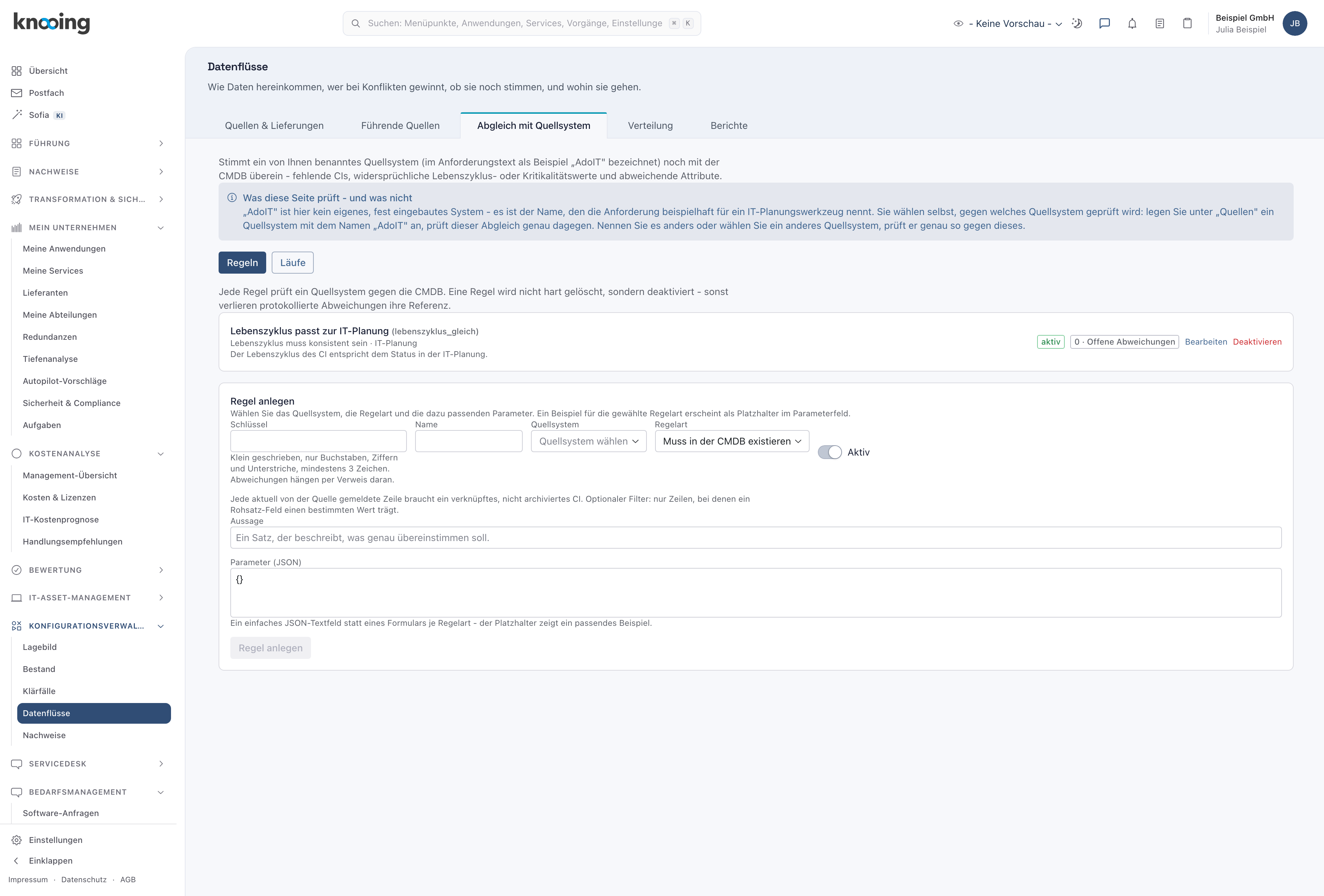
Danach sehen Sie die Liste der Regeln und darunter das Formular Regel anlegen. Mit Läufe (4) wechseln Sie später zu den Prüfungen, siehe Teil 2.
Warum hier? Unter Datenflüsse steht alles, was Quellen liefern. Der Abgleich prüft, ob das Gelieferte noch zur CMDB passt.
Beispiel: Julia öffnet den Abgleich. Eine Regel für den Lebenszyklus hat sie schon angelegt.
Schritt 2: Eine Regel anlegen
Füllen Sie unter Regel anlegen die Felder aus:
- Schlüssel (1): ein kurzer, fester Name in Kleinbuchstaben, Ziffern und Unterstrichen, mindestens 3 Zeichen. Er lässt sich später nicht ändern.
- Name (2): wie die Regel in Listen und Abweichungen heißt.
- Quellsystem (3): die Quelle, gegen die geprüft wird.
- Regelart (4): was verglichen wird. Unter dem Feld erklärt ein Satz die gewählte Art.
- Aussage (5): ein Satz, was genau übereinstimmen soll.
- Parameter (JSON) (6): das Feld der Quelle und die Werte-Abbildung. Das graue Beispiel im leeren Feld passt zur gewählten Regelart.
Lassen Sie den Schalter Aktiv an und klicken Sie auf Regel anlegen (7).
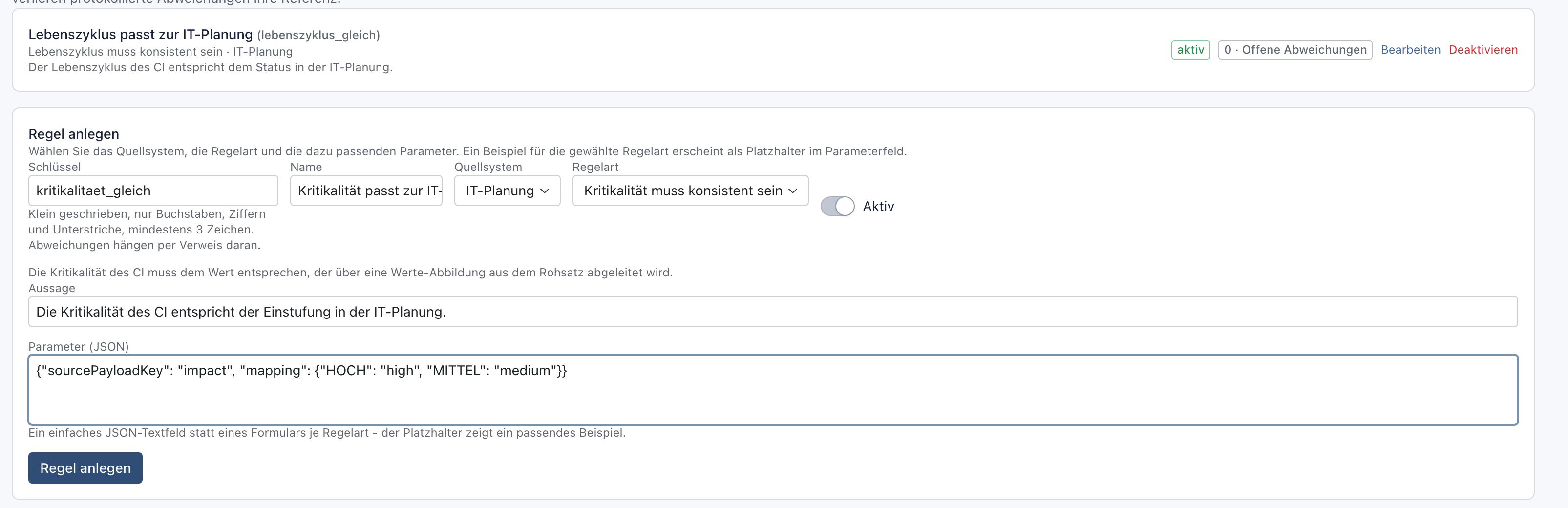
Danach erscheint „Regel angelegt.“, und die Regel steht in der Liste darüber.
So lesen Sie die Parameter: "sourcePayloadKey": "impact" ist das Feld der Quelle, das gelesen wird. "mapping" übersetzt jeden Quellwert in den Wert, den die CMDB zeigen muss. Die CMDB-Werte schreiben Sie mit ihrem internen Kürzel:
- Kritikalität:
low(niedrig),medium(mittel),high(hoch),critical(kritisch). - Lebenszyklus:
planned(geplant),active(aktiv),maintenance(in Wartung),retired(außer Betrieb),disposed(entsorgt).
Die sechs Regelarten:
- Muss in der CMDB existieren: Jede Zeile, die die Quelle meldet, braucht ein verknüpftes, nicht archiviertes CI.
- Muss in der Quelle existieren: Ein CI, das die Quelle früher gemeldet hat und jetzt nicht mehr, braucht eine Erklärung.
- Attribut muss übereinstimmen: Ein CI-Attribut muss genau dem Feld der Quelle entsprechen.
- Attribut muss ableitbar sein: wie oben, aber über eine Werte-Abbildung, wenn die Quelle einen Wert anders benennt.
- Lebenszyklus muss konsistent sein und Kritikalität muss konsistent sein: Der Wert im CI muss dem abgebildeten Wert der Quelle entsprechen.
Warum eine Werte-Abbildung? Quelle und CMDB benennen dieselbe Sache oft verschieden. Die Abbildung legt einmal fest, was zusammengehört.
Beispiel: Julia trägt kritikalitaet_gleich, „Kritikalität passt zur IT-Planung“, Quelle „IT-Planung“, Regelart Kritikalität muss konsistent sein und die Aussage „Die Kritikalität des CI entspricht der Einstufung in der IT-Planung.“ ein. Als Parameter schreibt sie {"sourcePayloadKey": "impact", "mapping": {"HOCH": "high", "MITTEL": "medium"}}. Die Regel für den Lebenszyklus hat dieselbe Form mit {"sourcePayloadKey": "status", "mapping": {"PROD": "active", "DECOM": "disposed"}}.
Schritt 3: Die Regeln prüfen
Lesen Sie in der Liste jede Regel (i): Name mit Schlüssel, Regelart und Quelle, die Aussage, rechts den Zustand aktiv oder deaktiviert und die Zahl unter Offene Abweichungen.

Danach wissen Sie, welche Regeln der nächste Lauf prüft: alle mit aktiv. Solange noch kein Lauf stattgefunden hat, steht bei jeder Regel „0 · Offene Abweichungen“. Mit Bearbeiten ändern Sie Name, Aussage, Regelart, Quelle oder Parameter. Mit Deaktivieren schließen Sie eine Regel von künftigen Läufen aus.
Warum deaktivieren statt löschen? Bereits gefundene Abweichungen verweisen auf die Regel. Deshalb bleibt sie erhalten, und künftige Läufe prüfen sie nur nicht mehr.
Beispiel: Julia sieht ihre zwei Regeln, beide aktiv. Jetzt kann sie den ersten Lauf starten.
Nächster Schritt
Starten Sie den ersten Lauf und lesen Sie die Abweichungen: Abgleich mit dem Quellsystem: Lauf starten, Abweichungen klären, Entwicklung lesen.
Wenn etwas nicht klappt
- „Für diesen Mandanten ist noch kein Quellsystem angelegt. …“ Tragen Sie zuerst unter Quellen & Lieferungen eine Quelle ein, siehe Quellen eintragen.
- „Regeln anlegen und ändern ist der Verwaltung vorbehalten. Sie sehen deshalb nur die Lauf-Historie.“ Ihnen fehlt die Stufe Bearbeiten in der Zeile CMDB-Verwaltung. Bitten Sie die Verwaltung Ihrer Rollen darum.
- „Der Schlüssel muss mit einem Kleinbuchstaben beginnen und darf nur a-z, 0-9 und _ enthalten (mind. 3 Zeichen).“ Entfernen Sie Großbuchstaben, Leerzeichen und Umlaute, zum Beispiel
kritikalitaet_gleich. - „Die Parameter sind kein gültiges JSON.“ Prüfen Sie Anführungszeichen, Doppelpunkte und Klammern. Das graue Beispiel im leeren Feld zeigt die richtige Form.
- „„sourcePayloadKey" ist Pflicht - das Rohsatz-Feld, dessen Wert abgebildet wird.“ oder „„mapping" ist Pflicht - eine Abbildung von Rohwert auf erwarteten CMDB-Wert.“ Bei Lebenszyklus, Kritikalität und ableitbaren Attributen braucht die Regel beides.
- „Ein Name ist Pflicht.“ oder „Eine Aussage (was genau geprüft wird) ist Pflicht.“ Füllen Sie das Feld aus.
- Eine Regel prüft nichts. Sie ist deaktiviert, oder das Feld in
sourcePayloadKeyheißt in der Quelle anders. Achten Sie auf die genaue Schreibweise.