
Anleitung
Entsorgungsnachweise auswerten und Altbestand nachträglich belegen
So behalten Sie alle Lösch- und Vernichtungsnachweise im Blick: Prüfungen nach Status filtern, als CSV exportieren und Objekte, die ohne geprüften Nachweis entsorgt wurden, nachträglich belegen.
6 min Lesezeit · Oktober 2026
Für Audits müssen alle Entsorgungen an einer Stelle nachvollziehbar sein, auch abgelehnte und zurückgezogene Nachweise. In knooing stehen sie unter Nachweise, Reiter Entsorgung: jede Prüfung mit Status, Entscheidung und Begründung, dazu ein CSV-Export. Darunter listet knooing Objekte, die entsorgt wurden, bevor Nachweise geprüft wurden. Diese Lücke schließen Sie, indem Sie den Nachweis nachträglich einreichen.
Wie Nachweise eingereicht und geprüft werden, steht in Gerät entsorgen: Lösch- oder Vernichtungsnachweis zur Prüfung einreichen und Entsorgungsnachweis prüfen: freigeben oder mit Begründung ablehnen.
Das brauchen Sie
Zum Ansehen und Exportieren genügt das Leserecht für die Konfigurationsverwaltung. Zum nachträglichen Einreichen brauchen Sie das Recht, die Konfigurationsverwaltung zu bearbeiten. Freigeben muss eine andere Person mit diesem Recht.
Schritt 1: Alle Prüfungen ansehen
Öffnen Sie in der Seitenleiste Konfigurationsverwaltung und darin Nachweise. Schneller geht es über die Suche oben: Tippen Sie „Entsorgungsnachweis“ ein und wählen Sie unter Menüpunkte den Eintrag Nachweise. Klicken Sie auf den Reiter Entsorgung.
Oben stehen die Filter In Prüfung, Freigegeben, Abgelehnt, Zurückgezogen und Alle, jeweils mit der Anzahl. Voreingestellt ist In Prüfung. Klicken Sie auf Alle. Jede Zeile zeigt das Objekt, den Nachweis mit Nummer, Methode und Norm, unter Durchgeführt Tag und Ausführende, unter Eingereicht Person und Zeitpunkt, unter Entschieden Person, Zeitpunkt und Begründung sowie den Status. Ein Klick auf den Namen öffnet das Objekt.
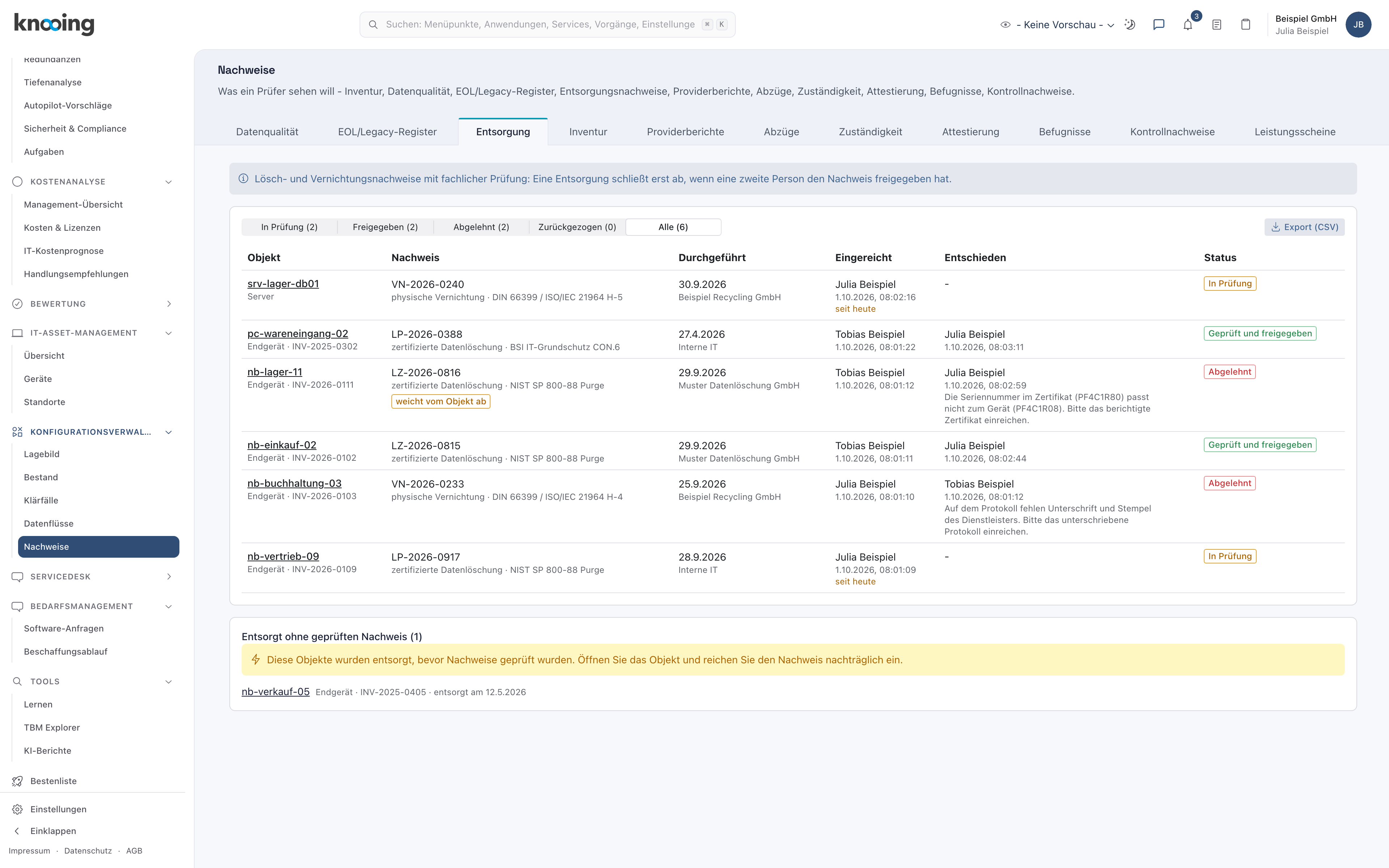
Warum auch Abgelehntes und Zurückgezogenes? Eine Revision will nicht nur das Ergebnis sehen, sondern den Weg dahin: welche Nachweise nicht anerkannt wurden und warum. Deshalb bleibt jede Prüfung in der Liste, mit Entscheidung und Begründung.
Beispiel: Julia Beispiel sieht unter Alle sechs Prüfungen: zwei in Prüfung, darunter den Lagerserver srv-lager-db01, zwei freigegebene und zwei abgelehnte.
Schritt 2: Die Prüfungen als CSV exportieren
Klicken Sie auf Export (CSV). knooing lädt die Datei nachweis-entsorgung.csv herunter. Sie enthält alle Prüfungen der gewählten Auswahl mit allen Angaben: Objekt, Methode, Norm, Stufe, Tag und Ausführende, Nachweisnummer, beide Seriennummern, Dateiname und SHA-256-Prüfsumme, Einreichung, Entscheidung mit Begründung und die bestätigten Prüfpunkte.
Warum exportieren? Für ein Audit oder die Datenschutzdokumentation brauchen Sie die Nachweise oft außerhalb von knooing. Der Export enthält auch dann alle Prüfungen, wenn die Liste bei sehr vielen Einträgen nur einen Teil anzeigt.
Beispiel: Für die jährliche Prüfung der Datenschutzorganisation exportiert Julia Beispiel mit dem Filter Alle sämtliche Prüfungen.
Schritt 3: Ein Objekt aus dem Altbestand öffnen
Unter der Liste steht der Kasten Entsorgt ohne geprüften Nachweis mit der Zahl der Objekte. Der gelbe Hinweis lautet „Diese Objekte wurden entsorgt, bevor Nachweise geprüft wurden. Öffnen Sie das Objekt und reichen Sie den Nachweis nachträglich ein.“ Klicken Sie auf den Namen eines Objekts.
Die Seite zeigt oben Entsorgt. Im Kasten Entsorgungsnachweis steht gelb „Dieses Objekt wurde entsorgt, bevor Nachweise geprüft wurden. Reichen Sie den Nachweis nachträglich zur Prüfung ein, damit die Entsorgung belegt ist.“ und darunter der Knopf Nachweis nachträglich einreichen.
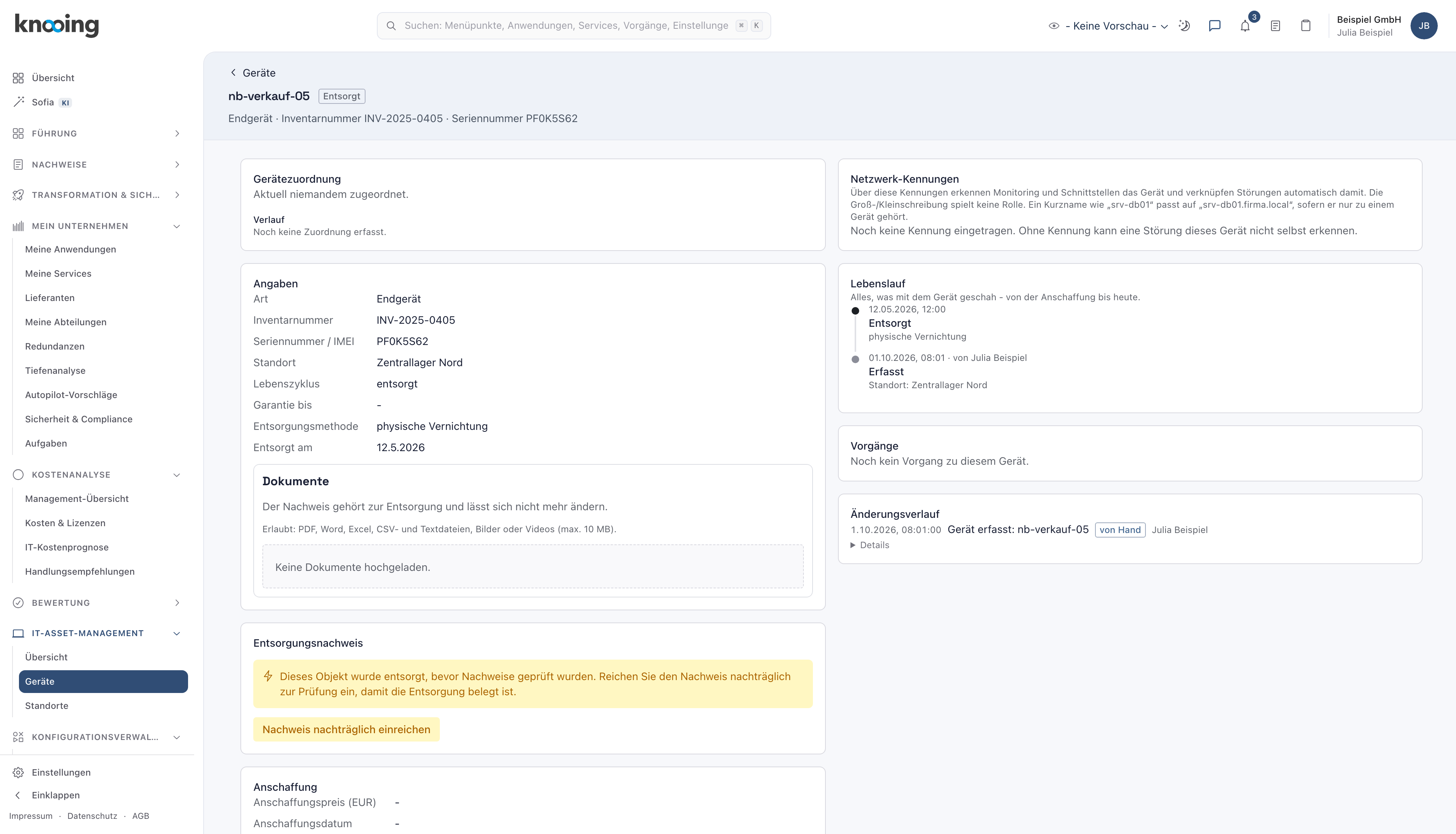
Warum taucht das Objekt hier auf? Am Status ändert sich nichts, das Objekt bleibt entsorgt. Es fehlt nur der Beleg, dass seine Daten nachweislich gelöscht oder vernichtet wurden. Neuer Altbestand entsteht nicht mehr, denn heute setzt nur die Freigabe eines geprüften Nachweises Entsorgt.
Beispiel: Das Verkaufs-Notebook nb-verkauf-05 wurde am 12.05.2026 entsorgt. Das Vernichtungsprotokoll der Beispiel Recycling GmbH liegt in der Ablage, aber nicht in knooing.
Schritt 4: Den Nachweis nachträglich einreichen
Klicken Sie auf Nachweis nachträglich einreichen. Der Dialog heißt Nachweis nachträglich einreichen und hat dieselben Felder wie beim ersten Einreichen. Tragen Sie unter Gelöscht bzw. vernichtet am den Tag laut Nachweis ein, er darf in der Vergangenheit liegen. Laden Sie die Datei mit Dokument hochladen hoch und klicken Sie auf Zur Prüfung einreichen.
Es erscheint „Nachweis nachträglich zur Prüfung eingereicht. Nach der Freigabe durch eine zweite Person ist die Entsorgung belegt.“ Das Objekt bleibt Entsorgt, oben steht zusätzlich Entsorgung in Prüfung, und der Kasten zeigt In Prüfung. In der Liste trägt das Objekt jetzt den Vermerk Nachweis in Prüfung.
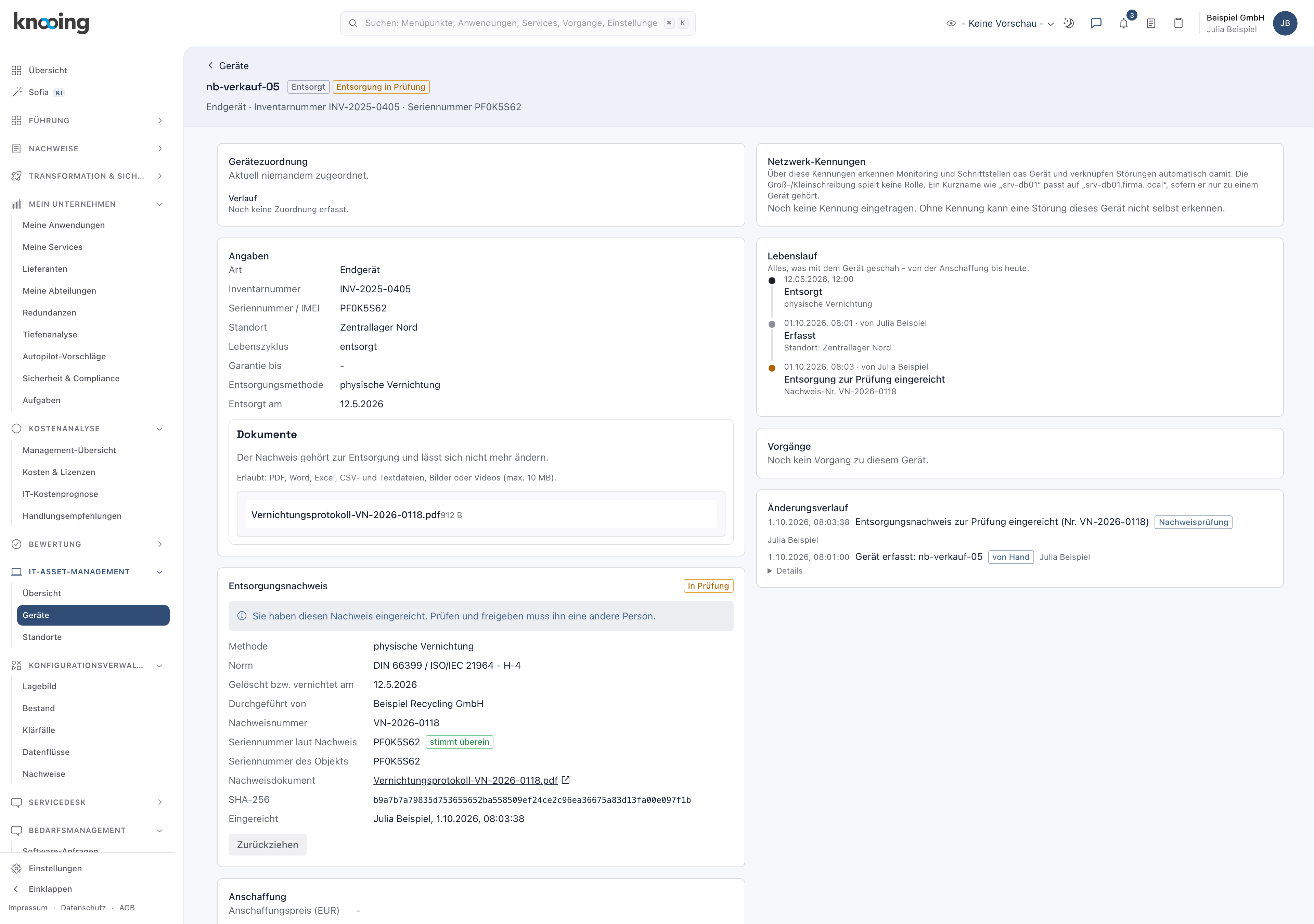
Warum eine Prüfung wie bei einer neuen Entsorgung? Ein nachgereichter Nachweis belegt die Entsorgung erst, wenn eine zweite Person ihn geprüft hat. Es gelten dieselben fünf Prüfpunkte und dasselbe Vier-Augen-Prinzip.
Beispiel: physische Vernichtung nach DIN 66399 / ISO/IEC 21964, Stufe H-4, am 12.05.2026 durch die Beispiel Recycling GmbH, Vernichtungsprotokoll VN-2026-0118.
Schritt 5: Nachträglich freigeben lassen
Eine zweite Person öffnet die Prüfung über die Glocke oder die Liste und prüft wie in Entsorgungsnachweis prüfen. Weil das Objekt schon entsorgt ist, heißt der Knopf dort nur Freigeben. Danach erscheint „Nachweis freigegeben - die Entsorgung ist jetzt belegt.“, und das Objekt verschwindet aus dem Kasten Entsorgt ohne geprüften Nachweis. Ist es das letzte, steht dort „Jede Entsorgung ist mit einem geprüften Nachweis belegt.“
Warum bleibt der Tag der Entsorgung? Die nachträgliche Freigabe belegt eine Entsorgung, die schon stattgefunden hat. Der Tag bleibt deshalb, nur die Entsorgungsmethode folgt dem geprüften Nachweis.
Beispiel: Tobias Beispiel gibt den Nachweis für nb-verkauf-05 frei. Den Nachweis für den Wareneingangs-PC pc-wareneingang-02 hat Julia Beispiel schon nachträglich freigegeben. Er steht im Bild aus Schritt 1 unter Geprüft und freigegeben und nicht mehr im Altbestand.
Mit Leserecht: sehen, aber nicht entscheiden
Personen, die die Konfigurationsverwaltung nur lesen dürfen, sehen im Reiter Entsorgung alle Prüfungen und können sie mit Export (CSV) exportieren. Den Knopf Prüfen und entscheiden sehen sie nicht. Auf der Seite eines Geräts fehlen Bearbeiten und Entsorgen. Angaben, Datei, Prüfsumme und Verlauf sind lesbar. Bei einer offenen Prüfung steht im Kasten „Zum Prüfen und Freigeben fehlt Ihnen das Schreibrecht für die Konfigurationsverwaltung.“
Beispiel: Lena Beispiel aus dem Datenschutz liest die Nachweise für ihre Prüfung mit, entscheidet aber nicht.
Wenn etwas nicht klappt
- „Keine Nachweise in dieser Auswahl.“ Im gewählten Filter gibt es keine Prüfung. Wählen Sie Alle.
- „Angezeigt werden … von … Prüfungen. Der CSV-Export enthält alle.“ Die Liste zeigt nicht alle Einträge. Nutzen Sie den Export.
- „Der Export ließ sich nicht erzeugen.“ Versuchen Sie es erneut. Bleibt der Fehler, wenden Sie sich an die Administration.
- Im Kasten steht „Jede Entsorgung ist mit einem geprüften Nachweis belegt.“ Es gibt keinen Altbestand. Hier ist nichts zu tun.
- Es gibt kein Nachweis nachträglich einreichen. Ihnen fehlt das Recht, die Konfigurationsverwaltung zu bearbeiten, oder für das Objekt liegt schon ein Nachweis zur Prüfung vor.
- Zur Prüfung einreichen bleibt grau, daneben steht „Füllen Sie alle Pflichtangaben aus.“ Ein Pflichtfeld ist leer, oder der Tag der Löschung liegt in der Zukunft. Ein Nachweis belegt eine erfolgte Löschung.