
Anleitung
Abgleich mit dem Quellsystem: Lauf starten, Abweichungen klären, Entwicklung lesen
Sie starten einen Abgleichslauf, lesen die Abweichungen zwischen Quellsystem und CMDB, beheben sie über die Klärfälle und verfolgen über die Quartale, wie viele offen bleiben.
7 min Lesezeit · Oktober 2026
Regeln allein finden noch nichts. Erst ein Lauf prüft alle aktiven Regeln gegen den aktuellen Bestand und hält jede Abweichung fest. Jede neue Abweichung wird zusätzlich ein Klärfall mit Frist, damit sich jemand darum kümmert. Über mehrere Läufe sehen Sie, ob Quelle und CMDB zusammenwachsen oder weiter auseinanderlaufen. So belegen Sie auch Quartal für Quartal, wie gut Ihre CMDB zur Quelle passt.
Dieser Teil setzt dort an, wo Abgleich mit dem Quellsystem: Regeln anlegen aufgehört hat. Julia Beispiel hat dort zwei aktive Regeln für die Quelle „IT-Planung“ angelegt: eine für die Kritikalität und eine für den Lebenszyklus. Am Ende dieses Teils hat sie zwei Läufe, eine behobene Abweichung und eine Tabelle, die die Entwicklung zeigt.
Das brauchen Sie
- Die Stufe Bearbeiten in der Zeile CMDB Ihrer Rolle, um einen Lauf zu starten und Klärfälle zu bearbeiten. Mit Lesen sehen Sie Läufe, Abweichungen und Entwicklung, starten aber nichts.
- Mindestens eine aktive Regel, siehe Regeln anlegen. Ohne sie steht dort „Es gibt noch keine aktive Konsistenzregel - legen Sie zuerst mindestens eine an, bevor Sie einen Lauf starten.“
Die Begriffe Regel, Werte-Abbildung, Abweichung und Lauf erklärt Teil 1. Neu sind hier:
- Berichtszeitraum: die Bezeichnung eines Laufs, zum Beispiel „2026-Q3“. Jede Bezeichnung gibt es nur einmal.
- Aufgelöst: eine Abweichung aus einem früheren Lauf, die ein neuer Lauf nicht mehr findet. Sie gilt als behoben.
- Klärfall: eine Aufgabe mit Frist unter Klärfälle, die zu jeder neuen Abweichung entsteht.
In den Bildern markieren Zahlen, wo Sie klicken oder etwas eintragen. (i) markiert, wo Sie etwas ablesen.
Schritt 1: Einen Lauf starten
Öffnen Sie in der Seitenleiste Konfigurationsverwaltung und darin Datenflüsse, Reiter Abgleich mit Quellsystem, und klicken Sie auf Läufe. Tragen Sie unter Berichtszeitraum (1) eine Bezeichnung ein und klicken Sie auf Lauf starten (2).

Danach erscheint „Lauf abgeschlossen.“, und der Lauf steht in der Liste (i): Bezeichnung, Zustand abgeschlossen, Zeitpunkt, Zahl der Abweichungen und Zahl der Aufgelöst. Das Feld ist wieder leer.
Zusätzlich startet knooing jedes Quartal selbst einen Lauf. Jeden Tag prüft es, ob es für das zuletzt abgeschlossene Quartal schon einen Lauf gibt, und holt ihn sonst nach, zum Beispiel „2026-Q3“ nach dem 30. September. Das geschieht nur, wenn mindestens eine Regel aktiv ist. Der Hinweis „kein automatisch erzeugtes Quartal“ über dem Feld bezieht sich auf die Läufe, die Sie selbst starten: Deren Bezeichnung wählen Sie frei.
Warum eine Bezeichnung? Sie ordnet den Lauf einem Zeitraum zu. So vergleichen Sie später Quartal mit Quartal.
Beispiel: Julia hat die Regeln gerade angelegt und will nicht bis morgen warten. Sie trägt „2026-Q3“ ein und startet den Lauf. Er findet 2 Abweichungen.
Schritt 2: Die Abweichungen lesen
Klicken Sie beim Lauf auf Abweichungen ansehen (3 im Bild oben).
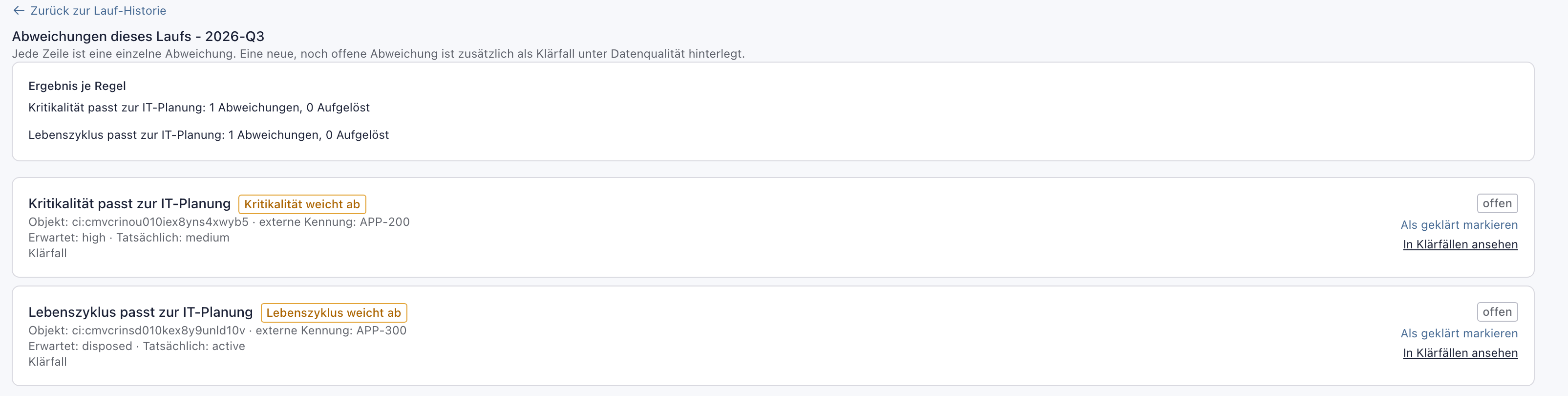
Danach sehen Sie oben das Ergebnis je Regel (i): wie viele Abweichungen jede Regel gefunden hat und wie viele aus früheren Läufen aufgelöst sind. Darunter steht jede Abweichung einzeln (i):
- Name der Regel und die Art der Abweichung, etwa Kritikalität weicht ab oder Lebenszyklus weicht ab.
- Objekt: die interne Kennung des CI in knooing. externe Kennung: die Kennung des Eintrags in der Quelle, etwa „APP-200“.
- Zwei Werte: zuerst der Soll-Wert, den die Quelle nach der Werte-Abbildung verlangt, dahinter unter Tatsächlich der Wert in der CMDB. Beide stehen als Kürzel, zum Beispiel
highfür hoch unddisposedfür entsorgt. - Rechts der Zustand offen und der Verweis In Klärfällen ansehen.
Mit Zurück zur Lauf-Historie kehren Sie zur Liste der Läufe zurück.
Warum externe Kennung? Mit ihr finden Sie den Eintrag in der Quelle und können dort nachfragen, welcher Wert stimmt.
Beispiel: Der Onlineshop (APP-200, in der CMDB srv-shop01) ist in der IT-Planung „HOCH“ eingestuft, in der CMDB aber medium. Die Lagerverwaltung (APP-300, srv-lager01) ist in der IT-Planung stillgelegt, in der CMDB aber active.
Schritt 3: Eine Abweichung beheben
Klären Sie, welcher Wert stimmt, und korrigieren Sie ihn dort, wo er falsch ist:
- Stimmt die Quelle, ändern Sie den Wert am CI in der CMDB. Für die Kritikalität steht das in Ein System einstufen.
- Stimmt die CMDB, lassen Sie den Eintrag in der Quelle von deren Verantwortlichen korrigieren.
Danach steht der Wert in beiden Systemen gleich. In der Liste der Abweichungen ändert sich dadurch noch nichts: Ein Lauf hält einen festen Stand fest. Erst der nächste Lauf erkennt die Korrektur (Schritt 4).
Warum nicht einfach die Abweichung wegklicken? Nur eine Korrektur der Daten beseitigt die Ursache. Der nächste Lauf würde dieselbe Abweichung sonst erneut finden.
Beispiel: Julia fragt bei der IT-Planung nach. Der Onlineshop ist wirklich geschäftskritisch, also stuft sie srv-shop01 in der CMDB auf hoch. Die Lagerverwaltung klärt sie später über den Klärfall.
Schritt 4: Den nächsten Lauf starten
Klicken Sie wieder auf Läufe, tragen Sie unter Berichtszeitraum (1) eine neue Bezeichnung ein und klicken Sie auf Lauf starten (2).

Danach steht der neue Lauf oben in der Liste, im Beispiel „2026-10 · 1 Abweichungen · 1 Aufgelöst“. Aufgelöst zählt die Abweichungen früherer Läufe, die dieser Lauf nicht mehr gefunden hat. Deren Klärfälle schließt knooing selbst mit dem Vermerk „Beim Konsistenzabgleich nicht mehr auffällig.“ Eine Abweichung, die weiter besteht, wird erneut gezählt.
Warum ein Zwischenlauf? So sehen Sie sofort, ob Ihre Korrektur gewirkt hat, und müssen nicht bis zum Quartalsende warten.
Beispiel: Julia startet „2026-10“. Die Kritikalität von srv-shop01 ist aufgelöst. Die Lagerverwaltung weicht weiter ab.
Schritt 5: Die offenen Klärfälle bearbeiten
Öffnen Sie in der Seitenleiste Konfigurationsverwaltung und darin Klärfälle. Sie gelangen auch über In Klärfällen ansehen bei einer Abweichung dorthin. Im Reiter Qualität stehen die Abweichungen als Fälle mit der Regel „Konsistenzabweichung zum Quellsystem“ (i).

Danach sehen Sie je Fall den Namen des CI unter Objekt, den Zustand, die Frist unter Fällig und wer zugewiesen ist. Bearbeiten Sie den Fall wie jeden anderen Klärfall: zuweisen, Vorgang verknüpfen, erledigen. Das steht in Klärfälle bearbeiten und finden und Klärfälle erledigen und erneut öffnen.
Warum ein Klärfall? Er hat eine Frist und eine verantwortliche Person. So bleibt keine Abweichung liegen, nur weil sie in einer Liste steht.
Beispiel: Der Fall für srv-lager01 ist offen und bis 16.11.2026 fällig. Julia weist ihn dem Team zu, das die Lagerverwaltung außer Betrieb nimmt.
Schritt 6: Die Entwicklung lesen
Klicken Sie unter Abgleich mit Quellsystem auf Läufe. Sobald es mindestens zwei Läufe gibt, steht über der Liste die Tabelle Entwicklung über die Berichtszeiträume (i), sortiert nach Zeitpunkt.
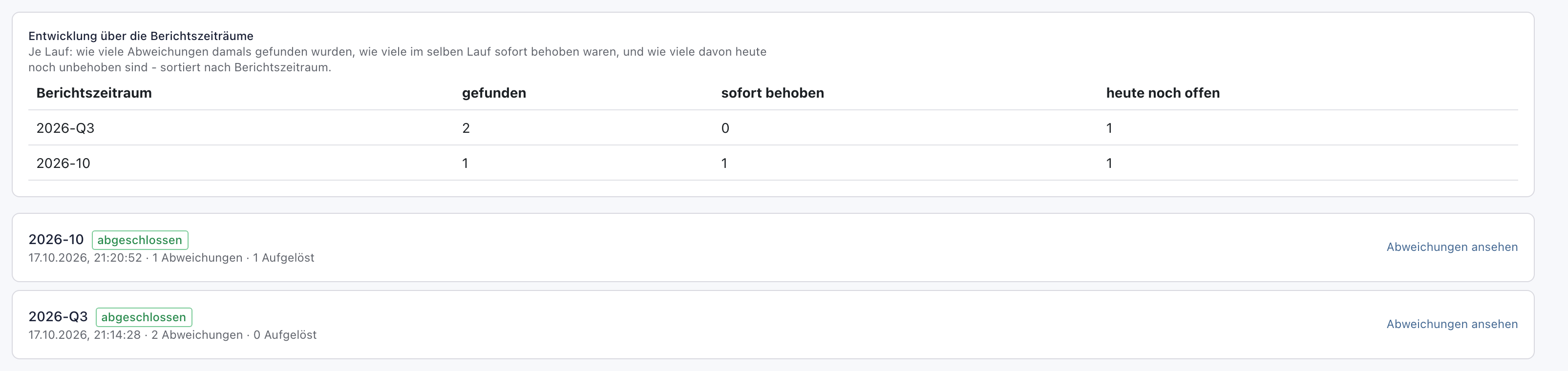
Danach lesen Sie je Lauf drei Zahlen:
- gefunden: wie viele Abweichungen dieser Lauf gefunden hat.
- sofort behoben: wie viele Abweichungen früherer Läufe dieser Lauf als behoben erkannt hat. Das ist dieselbe Zahl wie Aufgelöst in der Liste darunter.
- heute noch offen: wie viele der damals gefundenen Abweichungen bis heute nicht behoben sind.
Sinkt heute noch offen von Lauf zu Lauf, wachsen Quelle und CMDB zusammen. Bleibt eine Zahl stehen, arbeiten Sie die zugehörigen Klärfälle ab (Schritt 5).
Warum diese Tabelle? Sie zeigt mit einem Blick, ob Ihre Datenpflege wirkt, und dient als Nachweis je Quartal.
Beispiel: 2026-Q3 hat 2 gefunden, davon ist 1 heute noch offen: die Lagerverwaltung. 2026-10 hat die Kritikalität des Onlineshops als behoben erkannt (1) und die Lagerverwaltung erneut gefunden.
Wenn etwas nicht klappt
- „Es gibt noch keine aktive Konsistenzregel - legen Sie zuerst mindestens eine an, bevor Sie einen Lauf starten.“ Legen Sie eine Regel an oder aktivieren Sie eine bestehende, siehe Teil 1.
- „Für "2026-Q3" gibt es bereits einen Lauf.“ Jede Bezeichnung gibt es nur einmal. Hat knooing das Quartal schon selbst geprüft, steht der Lauf bereits in der Liste. Wählen Sie für einen Zwischenlauf eine andere Bezeichnung, zum Beispiel den Monat.
- „Eine Bezeichnung für den Berichtszeitraum ist Pflicht (z. B. "2026-Q3").“ Tragen Sie eine Bezeichnung ein. Solange das Feld leer ist, bleibt Lauf starten grau.
- „Zum Auslösen eines Konsistenzlaufs brauchen Sie Schreibrecht auf die Konfigurationsverwaltung.“ Ihnen fehlt die Stufe Bearbeiten in der Zeile CMDB.
- Ein Lauf steht auf fehlgeschlagen oder teilweise fehlgeschlagen. Mindestens eine Regel ließ sich nicht prüfen. Starten Sie den Lauf mit einer neuen Bezeichnung erneut. Bleibt der Zustand, wenden Sie sich an den Support.
- Eine Abweichung lautet „Kritikalität nicht ableitbar“ oder „Lebenszyklus nicht ableitbar“. Die Quelle liefert einen Wert, den die Werte-Abbildung nicht kennt. Unter Tatsächlich steht dann der Quellwert. Ergänzen Sie ihn in den Parametern der Regel über Bearbeiten.
- Die Tabelle Entwicklung fehlt. Es gibt erst einen Lauf. Sie erscheint ab dem zweiten.