
Anleitung
Softwareinventar importieren: installierte und genutzte Software erfassen
So laden Sie die Softwareliste aus Ihrer Softwareverteilung in knooing hoch. Danach sehen Sie jede Installation mit Gerät, Version und letzter Nutzung.
9 min Lesezeit · Oktober 2026
Welche Programme laufen auf welchen Geräten, in welcher Version, und werden sie überhaupt genutzt? Das Softwareinventar in knooing beantwortet diese Fragen. Es ist die Grundlage für die Lizenzbilanz und für die Liste erlaubter Software. Die Daten kommen aus einer Inventarliste, die Ihre Softwareverteilung oder ein Scanwerkzeug als CSV- oder Excel-Datei ausgibt.
Diese Anleitung ist für alle, die das Inventar pflegen, etwa im IT-Betrieb. Am Ende steht im Reiter Software jede Installation mit Gerät, Version und letzter Nutzung. Jedes Werkzeug schreibt Programme anders, mal mit Tippfehler, mal mit Versionen als Baunummer. knooing übernimmt deshalb jede Zeile so, wie sie in der Datei steht, und legt daneben einheitliche Werte an. Wie Sie die einheitlichen Werte prüfen, steht im zweiten Teil, Softwareinventar prüfen.
Das brauchen Sie
- Das Recht, die Konfigurationsverwaltung zu bearbeiten (in den Einstellungen heißt sie CMDB). Fehlt es, bitten Sie Ihre knooing-Administration darum. Sie stellt unter Einstellungen, Rollen & Rechte in Ihrer Rolle im Reiter Berechtigungen unter Modul-Sichtbarkeit das Modul CMDB auf Bearbeiten. Mit dem Recht, nur anzusehen, sehen Sie die Liste. Ein Import endet dann mit „Zum Schreiben fehlt die Berechtigung.“
- Jedes Gerät Ihrer Liste steht im Bestand, mit genau dem Namen oder der Inventarnummer aus Ihrer Liste. Prüfen Sie das im Bestand im Reiter Systeme. Ein Import legt nie ein Gerät an. Fehlt eines, erfassen Sie es zuerst, siehe System nach den Klassenregeln erfassen.
- Die Inventarliste aus Ihrer Softwareverteilung oder einem Scanwerkzeug, etwa Configuration Manager oder Intune. Ohne ein solches Werkzeug legen Sie die Datei selbst an, etwa in Excel, nach dem Beispiel in Schritt 2. Ist Ihre Softwareverteilung an knooing angebunden, kommt die Liste von selbst, siehe Softwareverteilung anbinden.
Die wichtigsten Begriffe
Diese Begriffe gelten für beide Teile dieser Anleitung.
- Inventarliste: die Datei aus Ihrer Softwareverteilung oder einem Scanwerkzeug. Sie hat eine Zeile je Programm und Gerät.
- Installation: eine Zeile im Reiter Software, also ein Programm in einer Version auf einem Gerät. Beispiel: Etikettendruck 5.4.2.1180 auf srv-werk01 und Etikettendruck 5.3.9 auf srv-werk02 sind zwei Installationen.
- Gerät: ein Objekt im Bestand, etwa ein Server oder ein Notebook. knooing findet es über seinen Namen oder seine Inventarnummer. In Meldungen heißt es Configuration Item, kurz CI. Der Hinweistext im Reiter nennt die Inventarnummer „CI-Nummer“.
- Rohwert und einheitlicher Wert: Der Rohwert steht in der Liste genau so wie in Ihrer Datei. Darunter steht mit einem Pfeil der einheitliche Wert, den knooing daraus macht. Beispiel: „5.4.2.1180“ und darunter „→ Release 2026“. „Release 2026“ ist der Name, den der Versionskatalog dieser Baunummer gibt.
- Anwendung und Zuordnung: Eine Anwendung ist ein Eintrag unter Mein Unternehmen, Meine Anwendungen. knooing ordnet jedem Produktnamen die passende Anwendung zu. Wie sicher das ist, zeigt die Spalte Zuordnung.
- Versionskatalog und Katalogversion: Der Versionskatalog legt je Hersteller und Produkt fest, welche Versionsangabe welche Version bedeutet und welche Wörter auf eine Edition hinweisen. knooing pflegt ihn für Sie. Wünsche dazu richten Sie an den knooing-Support. Sie selbst sehen den Katalog nicht, nur seine Wirkung in der Liste. Jede Änderung ergibt einen neuen Stand, die Katalogversion: 1, 2 und so weiter.
- Edition: die Variante eines Programms, etwa Standard oder Professional.
- Zuletzt gesehen und Zuletzt genutzt: Zuletzt gesehen ist der Tag, an dem die Installation zuletzt in einer Inventarliste stand. Zuletzt genutzt ist der Tag, an dem jemand das Programm laut Ihrer Quelle zuletzt verwendet hat. Beispiel: Ein Programm kann gestern gesehen und seit einem Jahr nicht genutzt worden sein.
Schritt 1: Den Reiter Software öffnen
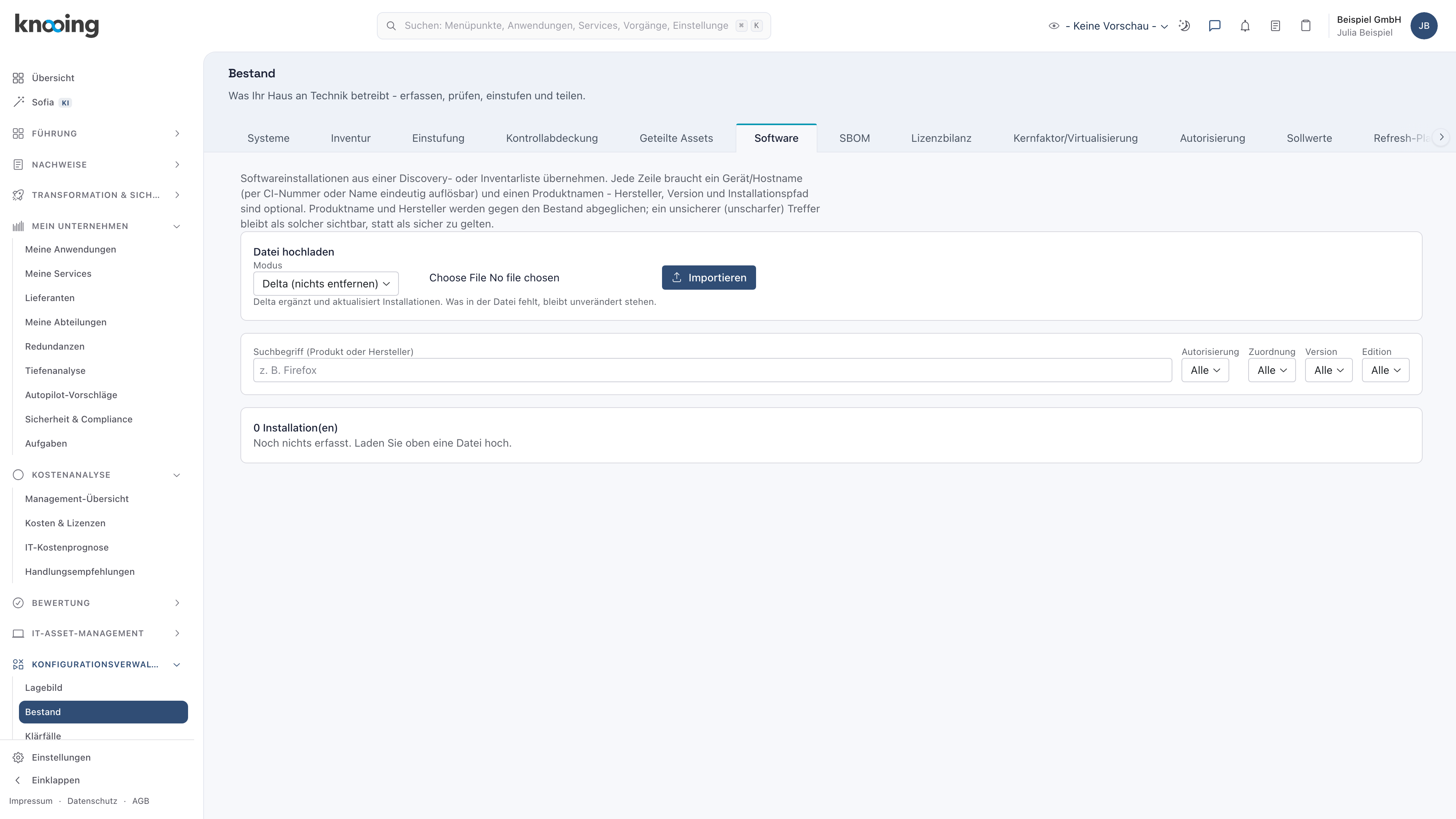
Klappen Sie in der Seitenleiste Konfigurationsverwaltung auf und wählen Sie darin Bestand. Wählen Sie oben den Reiter Software (1). Sehen Sie ihn nicht, klicken Sie rechts neben den Reitern auf den Pfeil.
Danach sehen Sie oben einen kurzen Hinweistext und den Kasten Datei hochladen mit Modus, dem Dateifeld und Importieren (2). Der Hinweistext nennt den Hersteller optional. Ohne Hersteller zählt eine Zeile aber nicht in der Lizenzbilanz, siehe Schritt 2. Darunter stehen die Filter, etwa Suchbegriff (Produkt oder Hersteller) und Gerät, und die Liste. Vor dem ersten Import steht über der Liste „0 Installation(en)“ und darunter „Noch nichts erfasst. Laden Sie oben eine Datei hoch.“ (3)
Warum im Bestand? Jede Installation gehört zu einem Gerät. So stehen Geräte und ihre Software an einer Stelle, und jede Zeile lässt sich einem Gerät zuordnen.
Beispiel: Julia Beispiel betreut die IT der Beispiel GmbH. In der Produktion stehen die Server srv-werk01 und srv-werk02 und das Notebook nb-werk07. Sie öffnet den Reiter Software zum ersten Mal.
Schritt 2: Die Inventarliste vorbereiten
Exportieren Sie in Ihrer Softwareverteilung die Liste aller installierten Programme je Gerät als CSV- oder Excel-Datei. Wo das geht, steht in der Hilfe Ihres Werkzeugs. Die erste Zeile enthält die Spaltennamen. knooing erkennt diese Spalten, Groß- und Kleinschreibung spielt keine Rolle:
- Gerät (Pflicht): der Name oder die Inventarnummer des Geräts im Bestand. Statt „Gerät“ geht auch
Hostname,Host,Device,Gerätename,Computername,Rechnername,InventarnummeroderCI-Nummer. - Produktname (Pflicht): auch
Produkt,Software,Product,DisplayNameoderAnwendung. - Hersteller (bitte immer füllen): auch
Publisher,Manufacturer,Herausgeber,AnbieteroderVendor. Ohne Hersteller zählt die Zeile nicht in der Lizenzbilanz, und der Versionskatalog greift nicht. - Version: auch
Versionsnummer. - Edition: die Variante, etwa „Pro“. Auch
SKUoderVariante. - Zuletzt gesehen: der Tag, an dem Ihr Werkzeug das Programm zuletzt gefunden hat. Auch
Last seenoderScandatum. Ohne diese Spalte gilt der Tag des Imports. - Zuletzt genutzt: der Tag der letzten Nutzung, wie Ihre Quelle ihn meldet. Auch
Letzte AktivitätoderLast used. - Nutzungsquelle: woher die Nutzungsangabe stammt, etwa „Configuration Manager“. Intune meldet keine letzte Nutzung, bei einer Liste aus Intune bleiben Zuletzt genutzt und Nutzungsquelle leer. Mit Intune kommt die Nutzung über die Anbindung aus den Anmeldungen, siehe Nutzung aus Anmeldungen zuordnen.
- Installationspfad: auch
PfadoderPath. knooing speichert ihn, die Liste zeigt ihn nicht an.
Ein Datum schreiben Sie deutsch, etwa „01.10.2026“, „1.10.2026“ oder mit Uhrzeit „01.10.2026 08:15“, oder international als „2026-10-01“. Das Jahr hat vier Stellen, „01.10.26“ liest knooing nicht. In einer Excel-Datei gehen auch Zellen im Datumsformat.
Speichern Sie eine CSV-Datei mit Semikolon oder Komma als Trennzeichen und im Zeichensatz UTF-8: In Excel wählen Sie beim Speichern den Dateityp „CSV UTF-8 (durch Trennzeichen getrennt)“. Versionen wie „10.0“ oder „2023.10“ übernimmt knooing aus einer CSV-Datei genau so, wie sie dastehen. Excel dagegen macht aus „2023.10“ die Zahl 2023,1. Stellen Sie in Excel die Spalte Version deshalb auf das Format „Text“, bevor Sie die Versionen eintragen oder einfügen.
Eine Datei hat höchstens 2000 Datenzeilen, die Kopfzeile zählt nicht mit, und höchstens 10 MB. Bei Excel liest knooing nur das erste Tabellenblatt. Prüfen Sie die Datei vor dem Import: Öffnen Sie eine CSV-Datei in einem Texteditor, eine Excel-Datei in Excel. In Zeile 1 stehen die Spaltennamen, die Werte sind durch Semikolon oder Komma getrennt, und „ä“ ist lesbar.
Warum feste Spaltennamen? Werkzeuge benennen ihre Spalten verschieden. knooing kennt die üblichen Namen, damit Sie die Liste meist ohne Umbau einspielen können.
Beispiel: Julia Beispiel exportiert die Liste der drei Geräte. Darin stecken zwei Fehler, die sie erst beim Import bemerkt. Weitere Auffälligkeiten wie den Tippfehler „Routenplanner“ klärt der zweite Teil. Zum Ausprobieren kopieren Sie den Block in einen Texteditor und speichern ihn als .csv-Datei:
Gerät;Produktname;Hersteller;Version;Edition;Zuletzt gesehen;Zuletzt genutzt;Nutzungsquelle
srv-werk01;Etikettendruck;Muster Druck GmbH;5.4.2.1180;Pro;;29.09.2026;Softwareverteilung
srv-werk02;Etikettendruck;Muster Druck GmbH;5.3.9;;;;
srv-werk02;Archivdienst;Muster Office;2023.10;;30.09.2026;;
nb-werk07;Routenplaner;Muster Logistik;3.2;;;01.10.2026 08:15;Configuration Manager
nb-werk07;Routenplanner;Muster Logistik;3.1;;;;
nb-werk07;Notizblock;;neueste;;;;
srv-werk3;Druckertreiber;Muster Print;1.0;;;;
srv-werk01;;Muster Office;2023.10;;;;
Schritt 3: Die Datei importieren
Der Modus im Kasten Datei hochladen steht schon auf Delta (nichts entfernen). Lassen Sie ihn so: Delta ergänzt und aktualisiert nur. Der andere Modus heißt Snapshot (Vollbestand je Gerät), er passt zum regelmäßigen vollständigen Import, siehe Schritt 4. Klicken Sie auf das Dateifeld, je nach Browser „Datei auswählen“ oder „Choose File“ (1), und wählen Sie Ihre Datei. Klicken Sie dann auf Importieren (2).
Während des Imports steht auf der Schaltfläche „Wird übernommen …“. Danach erscheint darunter das Ergebnis (3). Im Beispiel ist der Kasten gelb, weil Zeilen abgewiesen wurden:
„6 neu, 0 aktualisiert von 8 Zeilen. 2 Zeile(n) abgewiesen.“
Die Datei hat 8 Datenzeilen und eine Kopfzeile. Darunter steht für jede abgewiesene Zeile der Grund. Die Zeilennummer zählt die Kopfzeile mit: Zeile 2 ist die erste Zeile mit Daten, die letzte ist Zeile 9.
- „Zeile 8 (srv-werk3 / Druckertreiber): Kein Configuration Item mit Kennung oder Name „srv-werk3" gefunden. Legen Sie es zuerst im Bestand an - diese Zeile legt keines an.“
- „Zeile 9 (srv-werk01 / -): Produktname fehlt.“ Der Strich heißt: kein Produktname.
Die übrigen sechs Zeilen sind übernommen. Die Farbe zeigt das Ergebnis: Grün heißt, alle Zeilen sind übernommen. Gelb heißt, einzelne Zeilen sind abgewiesen. Rot heißt, knooing hat nichts übernommen; den Grund nennt die Meldung, siehe „Wenn etwas nicht klappt“. Zu einer abgewiesenen Zeile wegen eines fehlenden Geräts erfassen Sie das Gerät, siehe System nach den Klassenregeln erfassen.
Am Ende der Meldung kann ein zweiter Satz stehen, im Beispiel: „Abgleich mit der Autorisierungsliste: 9 Fund(e) gemeldet, siehe Reiter „Autorisierung“.“ Nach jedem Import prüft knooing die Software gegen die Liste erlaubter Software und gegen die erfassten Lizenzen. Ein Fund ist eine Installation oder ein Programm, das dabei auffällt. Hier sind es zwei Arten:
- 6 Funde ohne Freigabe: Die Liste erlaubter Software ist noch leer. Deshalb hat keine der sechs Installationen eine Freigabe, und jede gilt als nicht autorisiert. Was Sie damit tun, steht in Autorisierungsliste pflegen und Funde zu nicht autorisierter Software bearbeiten.
- 3 Funde ohne Lizenz: Für drei Programme mit Hersteller ist noch keine Lizenz erfasst, für Archivdienst, Etikettendruck und Routenplaner. Was Sie damit tun, steht in Nicht lizenzierte Software erkennen.
Beim ersten Import ist das normal. Die Funde stehen im Reiter Autorisierung, und knooing meldet sie gesammelt in der Glocke.

Warum werden Zeilen abgewiesen? Passt eine Zeile nicht, rät knooing kein Gerät und legt keines an. So landet keine Software bei einem falschen Gerät. Alle anderen Zeilen übernimmt knooing trotzdem.
Beispiel: Julia Beispiel importiert ihre Liste. Sechs Zeilen sind übernommen. „srv-werk3“ ist ein Tippfehler, gemeint ist srv-werk02. In der letzten Zeile fehlt der Name Archivdienst.
Schritt 4: Abgewiesene Zeilen korrigieren und erneut importieren
Korrigieren Sie die abgewiesenen Zeilen in der Datei. Besser noch: Korrigieren Sie sie auch in Ihrer Softwareverteilung, dann stimmt die nächste Liste von selbst. Wählen Sie die Datei im Dateifeld erneut aus und klicken Sie auf Importieren.
Danach erscheint ein grüner Kasten, im Beispiel beginnt er mit „2 neu, 6 aktualisiert von 8 Zeilen.“ Eine Zeile mit demselben Gerät, demselben Produktnamen und derselben Version kennt knooing schon. Sie wird aktualisiert, nicht doppelt angelegt. Neu sind nur die zwei korrigierten Zeilen. Nennt die Meldung wieder Funde, gilt dasselbe wie in Schritt 3.
So importieren Sie auch jede neue Liste aus Ihrer Softwareverteilung, etwa einmal in der Woche. Wählen Sie dafür den Modus passend zur Datei:
- Delta (nichts entfernen) für Teillisten und Nachträge. Zeilen, die in der Datei fehlen, bleiben stehen und zählen weiter in der Lizenzbilanz.
- Snapshot (Vollbestand je Gerät), wenn die Datei für jedes darin genannte Gerät die vollständige Softwareliste enthält, etwa der wöchentliche Gesamtexport. Was dort fehlt, steht danach auf „Nicht mehr gefunden seit …“ und zählt nicht mehr. Nehmen Sie Snapshot nur mit vollständigen Listen, siehe Gerätelizenzen bilanzieren, Schritt 5.
Eine neue Version desselben Programms ist eine neue Installation, die alte Zeile bleibt zunächst stehen.
Warum regelmäßig importieren? Eine Inventarliste ist eine Momentaufnahme. Regelmäßige Importe halten das Inventar aktuell, und Zeilen, die schon da sind, entstehen dabei nicht doppelt.
Beispiel: Julia Beispiel ändert „srv-werk3“ in „srv-werk02“ und trägt in der letzten Zeile „Archivdienst“ ein. Beim zweiten Import sind alle acht Zeilen übernommen.
Schritt 5: Installation und Nutzung in der Liste lesen
Die Liste unter den Filtern zeigt jede Installation, sortiert nach Produktname. Über der Liste steht die Anzahl, im Beispiel „8 Installation(en)“. Die Tabelle ist breit: Links stehen Produkt bis Edition, rechts lesen Sie diese Spalten (1):
- Gerät: wo das Programm installiert ist. Oben steht der Name des Geräts, darunter grau seine Inventarnummer, falls es eine hat. Der Name ist ein Verweis: Ein Klick öffnet die Seite des Geräts oder Systems mit seiner ganzen Software, siehe Software und SBOM eines Geräts ansehen.
- Nutzungsstatus: der Tag der letzten Nutzung und darunter die Quelle (2). Hat Ihre Datei dazu nichts geliefert, steht dort „Keine Nutzungsangabe“ (3). knooing setzt dann bewusst kein Datum ein. Ein späterer Import überschreibt ein jüngeres Datum nicht mit einem älteren.
- Zuletzt gesehen: der Tag aus der Spalte „Zuletzt gesehen“ Ihrer Datei, sonst der Tag des letzten Imports mit dieser Zeile.
Ganz rechts steht die Spalte Rückgewinnung. Dort holen Sie die Lizenz einer ungenutzten Installation zurück, siehe Softwareinventar prüfen.
Was Sie daraus machen: Steht bei vielen Zeilen „Keine Nutzungsangabe“, liefern Sie beim nächsten Import die Spalten Zuletzt genutzt und Nutzungsquelle mit. Ein Programm, das lange nicht genutzt wurde, braucht vielleicht niemand mehr. Prüfen Sie dann, ob es deinstalliert werden kann. Das spart Lizenzen. Eine Auswertung nach Nutzung gibt es noch nicht, lesen Sie die Spalte Nutzungsstatus ab.
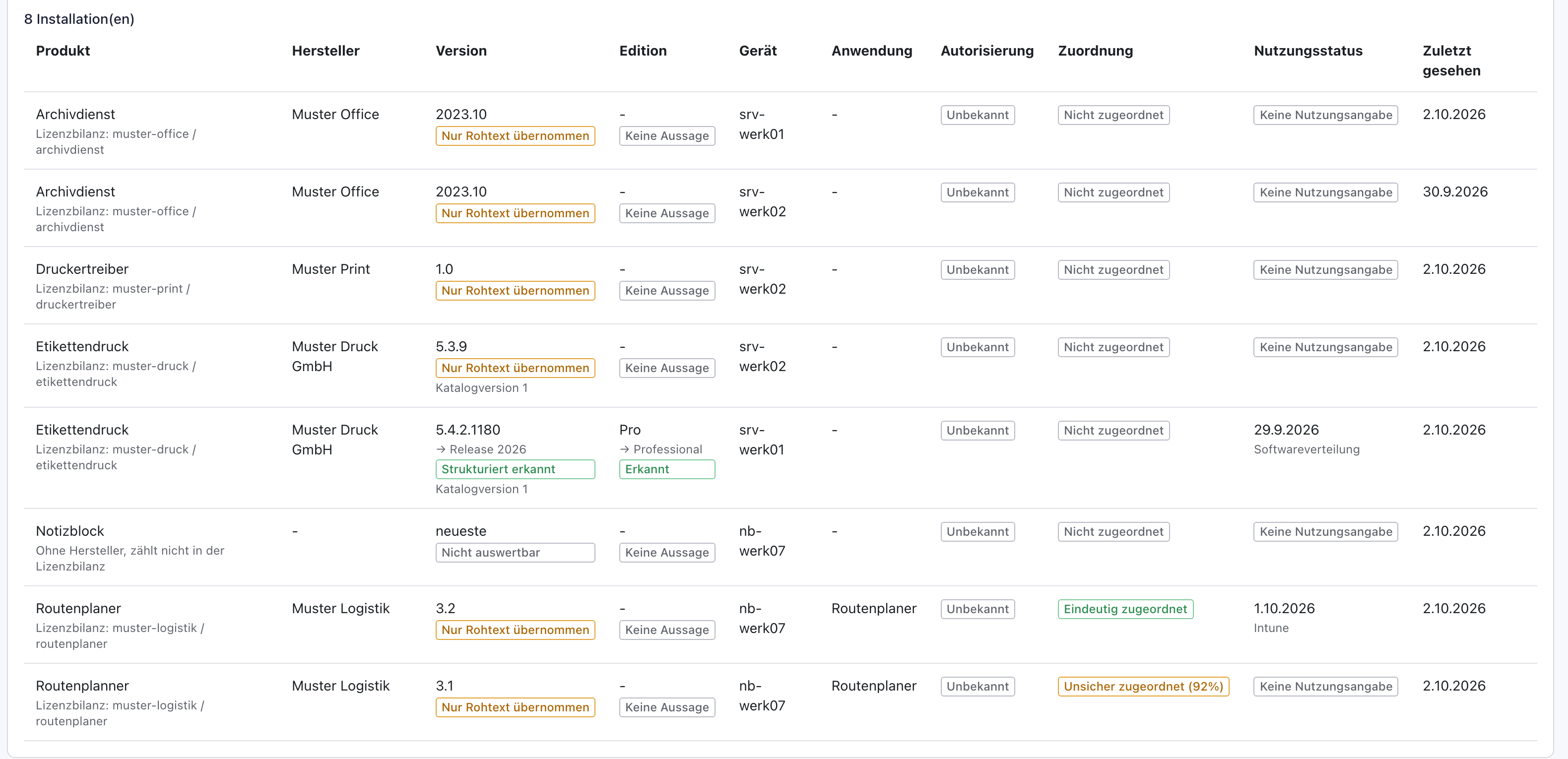
Die Spalten Version, Edition, Anwendung und Zuordnung erklärt der zweite Teil. Die Spalte Autorisierung gehört zur Liste erlaubter Software. „Ohne Freigabe“ heißt: Keine Regel der Liste erlaubt das Programm, siehe Autorisierungsliste pflegen. Unter jedem Produktnamen steht grau, unter welcher Schreibweise die Zeile in der Lizenzbilanz zählt, siehe Gerätelizenzen bilanzieren.
Warum zwei Datumsangaben? Installiert heißt nicht genutzt. Erst beide Angaben zeigen, welche Software Ihr Unternehmen wirklich braucht und welche nur Lizenzen bindet.
Beispiel: Auf nb-werk07 wurde der Routenplaner 3.2 am 1.10.2026 genutzt, die Quelle ist Configuration Manager. Etikettendruck auf srv-werk01 wurde am 29.9.2026 genutzt, gemeldet von der Softwareverteilung. Beim Archivdienst auf srv-werk02 steht unter Zuletzt gesehen der 30.9.2026 aus der Datei und unter Nutzungsstatus „Keine Nutzungsangabe“.
Nächster Schritt
Prüfen Sie, wie knooing die Programme zugeordnet und ihre Versionen vereinheitlicht hat: Softwareinventar prüfen.
Wenn etwas nicht klappt
- Nach dem Klick auf Importieren passiert nichts. Es ist noch keine Datei ausgewählt. Wählen Sie die Datei im Dateifeld aus und klicken Sie erneut.
- Alle Zeilen werden mit „Gerät/Hostname fehlt.“ oder „Produktname fehlt.“ abgewiesen. knooing hat die Kopfzeile nicht erkannt. Prüfen Sie die Spaltennamen aus Schritt 2. Heißt die Gerätespalte anders, etwa „Asset-ID“, nennen Sie sie „Gerät“. Prüfen Sie auch, ob die Kopfzeile wirklich in Zeile 1 steht und die Spalten durch Semikolon oder Komma getrennt sind, nicht durch Tabulatoren. Hat Excel die CSV-Datei nicht in UTF-8 gespeichert, wird aus „Gerät“ ein unlesbares Wort. Speichern Sie die Datei als „CSV UTF-8“ oder nennen Sie die Spalte „Hostname“.
- „Kein Configuration Item mit Kennung oder Name „…" gefunden. Legen Sie es zuerst im Bestand an - diese Zeile legt keines an.“ Das Gerät fehlt im Bestand oder heißt dort anders. Nehmen Sie den Namen oder die Inventarnummer aus dem Bestand, oder erfassen Sie das Gerät. Importieren Sie die Datei dann erneut.
- „Mehrere Configuration Items heißen „…" - eindeutige CI-Nummer verwenden.“ Der Name kommt im Bestand mehrfach vor. Tragen Sie in der Datei die Inventarnummer des Geräts ein.
- „Dieser Dateityp ist hier nicht erlaubt. Erlaubte Formate: .csv, .xls, .xlsx.“ Laden Sie eine CSV- oder Excel-Datei hoch.
- „Diese Datei passt nicht zur ausgewählten Dateiendung. Bitte wählen Sie die richtige Originaldatei erneut aus.“ Die Endung passt nicht zum Inhalt, etwa bei einer umbenannten Datei. Geben Sie die Liste erneut aus Ihrer Softwareverteilung aus.
- „Datei zu groß.“ Die Datei hat mehr als 10 MB. Teilen Sie sie nach Geräten, etwa nach Standorten. Jedes Gerät steht dabei mit seiner ganzen Liste in einer Datei.
- „Die Datei war länger als die Obergrenze - nicht alle Zeilen wurden gelesen.“ knooing hat die ersten 2000 Datenzeilen übernommen und den Rest nicht gelesen. Teilen Sie die Datei nach Geräten und importieren Sie die Teile nacheinander.
- „Es ist ein unerwarteter Fehler aufgetreten. Bitte versuchen Sie es erneut oder wenden Sie sich mit der folgenden Referenznummer an den Support.“ mit einer Nummer wie (ERR-…) am Ende. knooing konnte die Datei nicht lesen, etwa weil sie leer oder beschädigt ist. Prüfen Sie die Datei und versuchen Sie es erneut. Bleibt die Meldung, nennen Sie dem Support die Nummer.
- „Zum Schreiben fehlt die Berechtigung.“ Ihnen fehlt CMDB mit Bearbeiten, siehe „Das brauchen Sie“.
- Eine Version ist verkürzt, etwa „2023.1“ statt „2023.10“. Excel hat die Version als Zahl gespeichert, die Datei enthält schon „2023,1“. Stellen Sie die Spalte Version auf „Text“, tragen Sie die Versionen neu ein, etwa „2023.10“, und importieren Sie erneut. Die Zeile „2023.1“ bleibt zunächst stehen. Sie verschwindet aus der Zählung, wenn Sie die vollständige Liste des Geräts im Modus Snapshot (Vollbestand je Gerät) importieren. Dann steht dort „Nicht mehr gefunden seit …“, siehe Gerätelizenzen bilanzieren, Schritt 5.
- Dasselbe Programm steht zweimal auf einem Gerät. Produktname oder Version weichen voneinander ab, etwa durch einen Tippfehler. Jede Schreibweise ist eine eigene Installation. Wie Sie das auflösen, steht in Softwareinventar prüfen, Schritt 2.
- Unter Nutzungsstatus steht „Keine Nutzungsangabe“, obwohl Ihre Datei ein Datum hat. knooing konnte das Datum oder den Spaltennamen nicht lesen. Schreiben Sie das Jahr vierstellig, etwa „01.10.2026“, und prüfen Sie den Spaltennamen aus Schritt 2. Importieren Sie die Datei dann erneut.
- Unter Zuletzt gesehen steht der Tag des Imports statt des Datums aus der Datei. Auch hier ist das Datum oder der Spaltenname nicht lesbar. Prüfen Sie beides wie im Eintrag davor.
- Ein deinstalliertes Programm steht weiter in der Liste. Sie haben im Modus Delta (nichts entfernen) importiert. Importieren Sie die vollständige Liste der betroffenen Geräte im Modus Snapshot (Vollbestand je Gerät). Dann steht bei der Zeile „Nicht mehr gefunden seit …“, siehe Gerätelizenzen bilanzieren, Schritt 5.
- Sie suchen die Software eines bestimmten Geräts. Das Feld Suchbegriff (Produkt oder Hersteller) sucht nur in Produkt und Hersteller. Wählen Sie das Gerät im Filter Gerät über der Liste, siehe Softwareinventar prüfen, Schritt 5.
- Der Reiter Software ist nicht zu sehen. Bei einem schmalen Fenster passen nicht alle Reiter in die Leiste. Klicken Sie rechts neben den Reitern auf den Pfeil.