
Anleitung
Feld nachträglich ändern und den Modellverlauf lesen
So ändern Sie Beschriftung und Auswahlwerte eines Feldes nach dem Anlegen, sehen vorher, wie viele Objekte betroffen sind, und weisen jede Änderung im Reiter Modelländerungen nach.
5 min Lesezeit · Oktober 2026
Ein Datenmodell bleibt nicht stehen: Begriffe ändern sich, eine Auswahl braucht einen neuen Wert. Knooing lässt Sie Felder auch nachträglich ändern, sagt Ihnen vor dem Speichern, wie viele Objekte die Änderung betrifft, und hält jede Änderung im Verlauf fest.
Beispiel: Das Feld Stufe der Klasse Lastverteiler (aus Eigene Klasse ohne Vorlage anlegen) soll Zone heißen, und der Wert dmz soll durch extern ersetzt werden. Ein System, lb-01, trägt noch den Wert dmz.
Das brauchen Sie
Zum Ändern des Datenmodells brauchen Sie das Recht CMDB-Administration. Das Datenmodell und den Verlauf sehen alle mit Leserecht für die Konfigurationsverwaltung.
Schritt 1: Das Feld zum Bearbeiten öffnen
Öffnen Sie Einstellungen, CMDB, Modell & Standorte und klappen Sie die Klasse Lastverteiler auf. Klicken Sie in der Zeile des Feldes Stufe auf das Stift-Symbol. Es öffnet sich der Dialog Feld „Stufe“ bearbeiten.
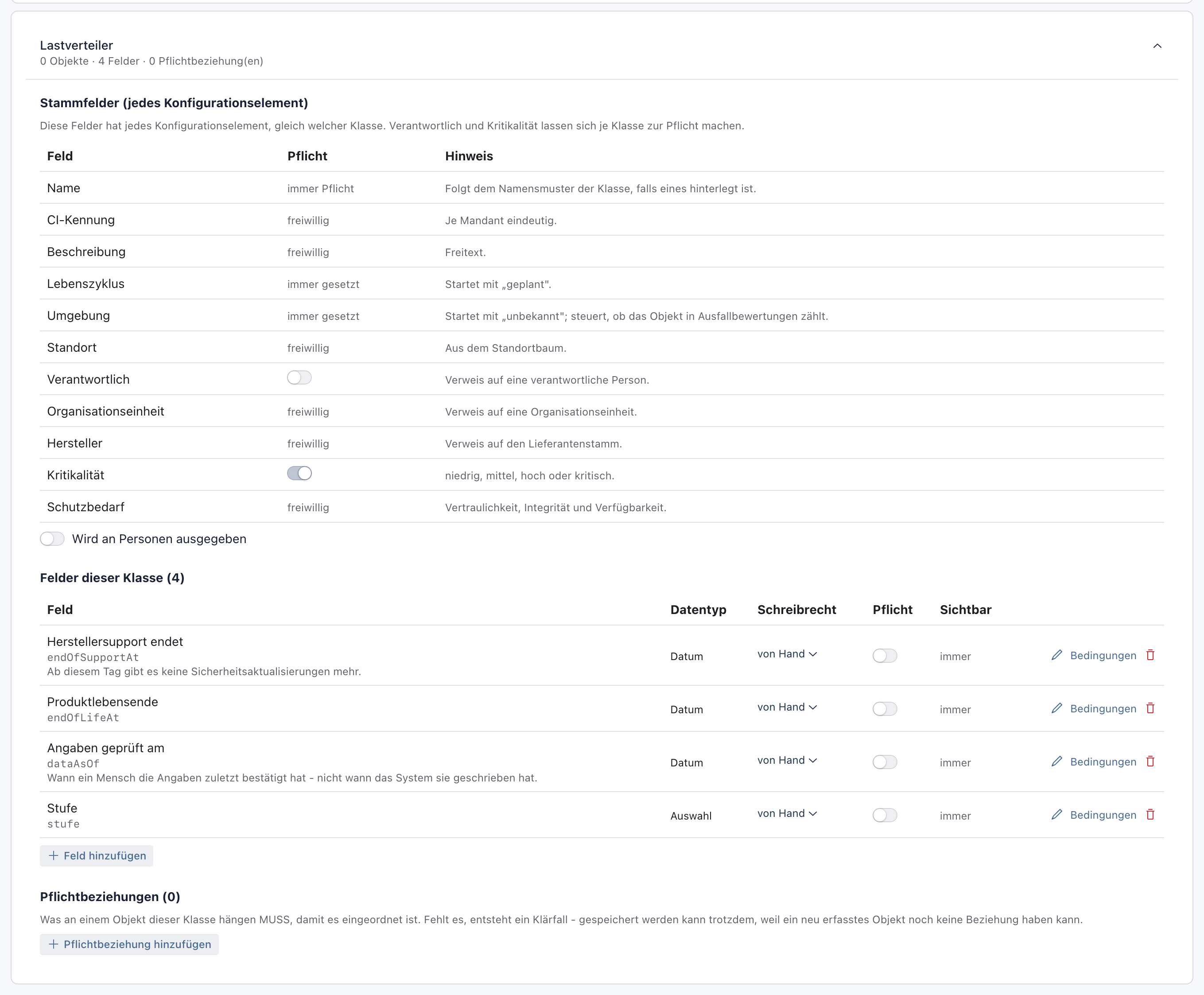
- 1Stift-Symbol
Warum über den Stift? Der Dialog ändert das Feld an Ort und Stelle. Löschen und neu anlegen würde die vorhandenen Werte vom Feld trennen.
Ein Feld, das den Zusatz gilt für alle Klassen trägt, ist in der Klassenkarte gesperrt, dort steht Änderung unter Stammfelder. Ändern Sie es im Reiter Stammfelder im Abschnitt Eigene Felder für alle Klassen: Dort hat es dasselbe Stift-Symbol und denselben Dialog, und die Änderung gilt in allen Klassen (Stammfelder für alle Klassen festlegen).
Schritt 2: Beschriftung und Auswahlwerte ändern
Der Dialog zeigt oben Schlüssel und Datentyp. Beide bleiben fest: Vorhandene Werte liegen unter dem Schlüssel, und Bedingungen anderer Felder verweisen auf ihn. Ändern Sie:
- Beschriftung: von Stufe in Zone,
- Auswahlwerte: Klicken Sie beim Wert dmz auf das Kreuz. Tragen Sie bei Neuer Wert extern ein und klicken Sie auf Wert hinzufügen.
Sie können außerdem eine Erklärung (optional) ergänzen, Pflicht umschalten und das Schreibrecht ändern. Unter den Werten steht Wird entfernt: dmz.
Schalten Sie Pflicht nachträglich ein, meldet knooing nach dem Speichern, bei wie vielen vorhandenen Objekten die Angabe fehlt. Diese Objekte erscheinen beim nächsten Prüflauf als Klärfall, abgewiesen wird beim Speichern nichts.
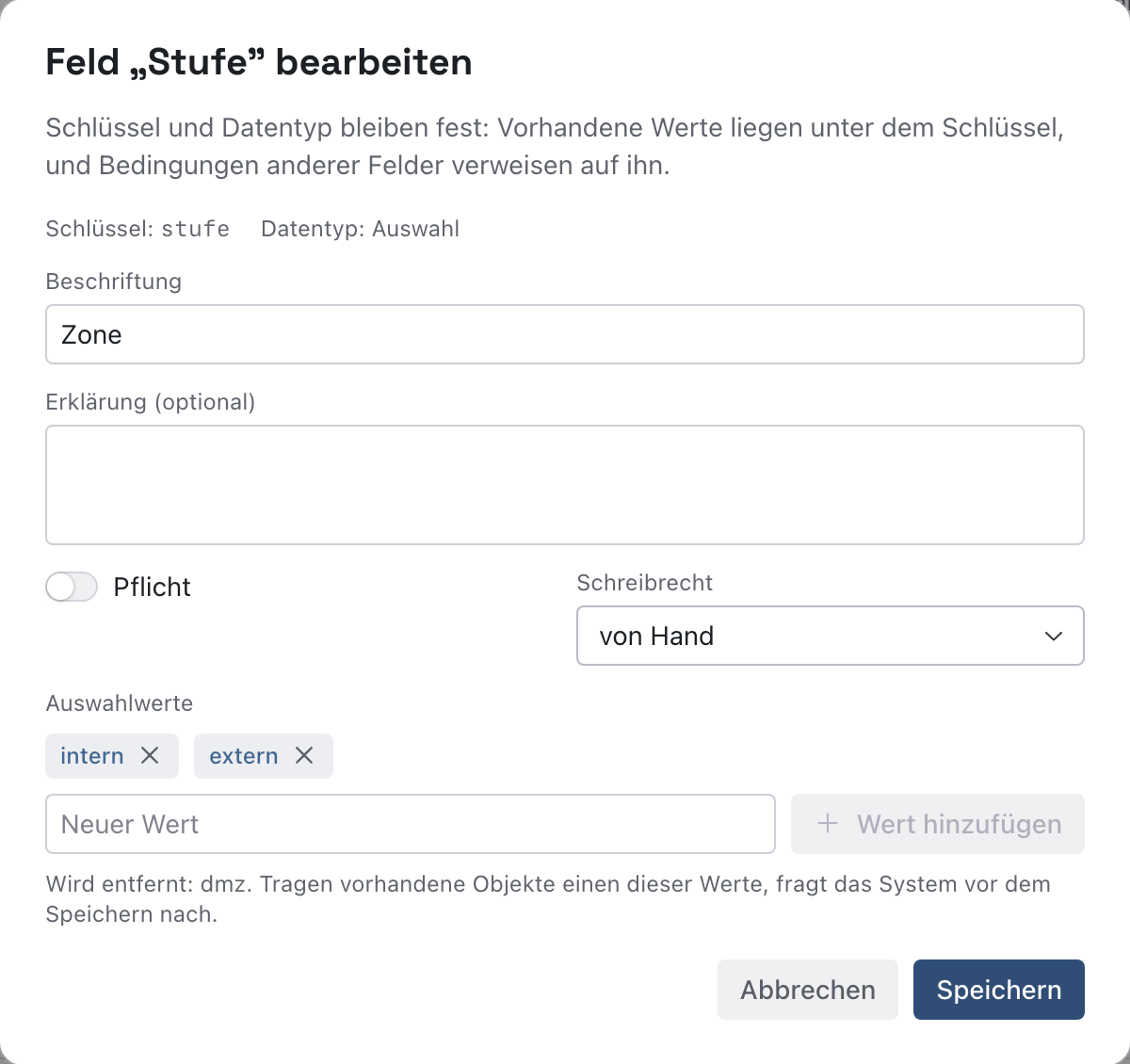
- 1Neue Beschriftung
- 2Werte ändern
- 3Speichern
Warum bleiben Schlüssel und Datentyp fest? Bestehende Werte, Importe und Bedingungen hängen am Schlüssel. Würde er sich ändern, liefen sie ins Leere.
Schritt 3: Die Warnung zu vorhandenen Objekten lesen
Klicken Sie auf Speichern. Trägt ein Objekt noch einen Wert, den Sie entfernen, bleibt der Dialog offen und nennt die Zahl: 1 Objekt(e) tragen einen Wert, den Sie gerade entfernen (dmz). Der Wert bleibt dort stehen und gilt künftig als unzulässig. Bestätigen Sie ausdrücklich, wenn Sie das wollen. Dazu erscheint Trotzdem speichern.
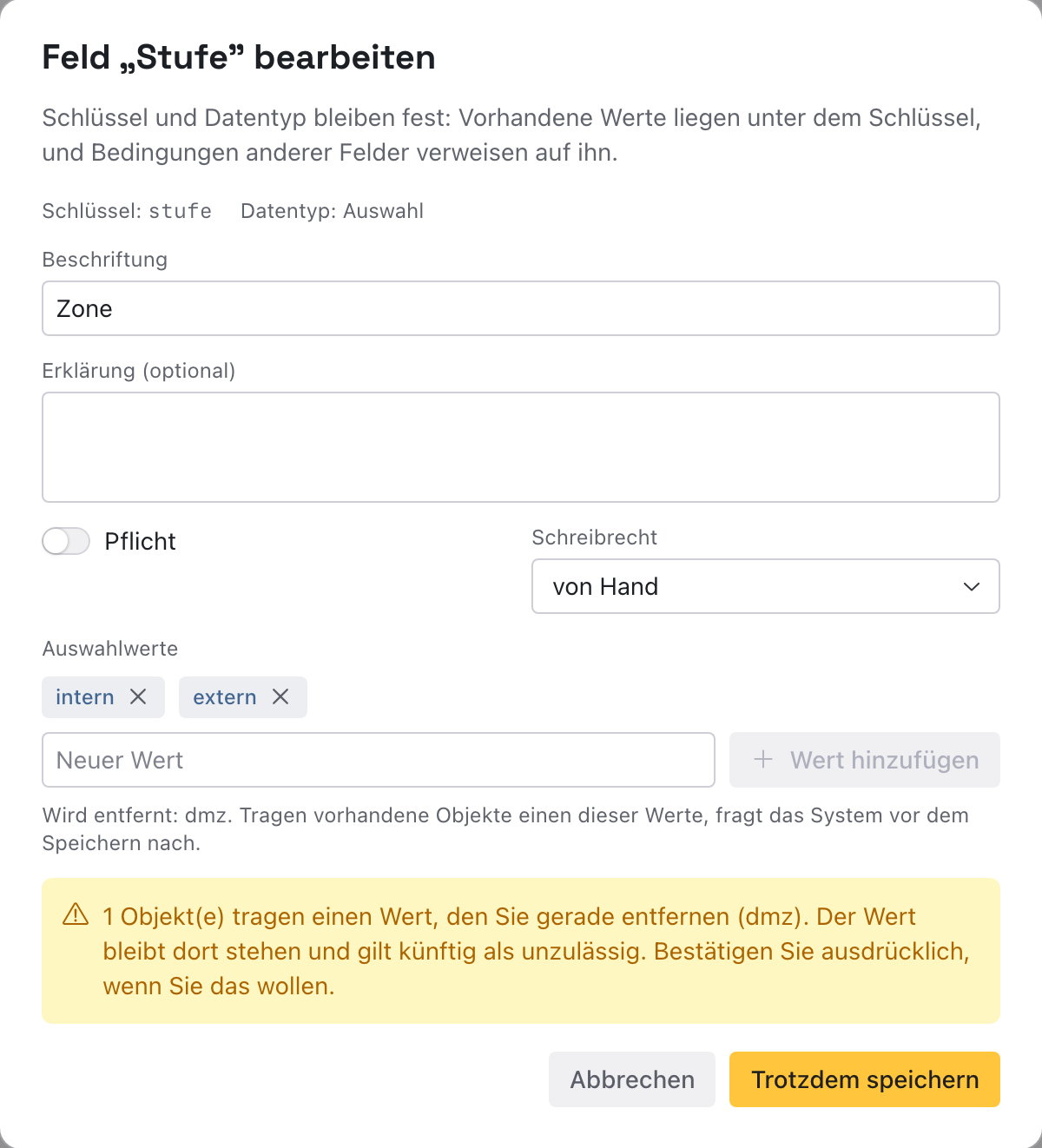
- 1Bewusst bestätigen
Klicken Sie auf Trotzdem speichern, wenn die Änderung beabsichtigt ist. Das Objekt behält den alten Wert, er gilt aber künftig als unzulässig. Bereinigen Sie solche Objekte danach im Bestand.
Warum die Rückfrage? Eine Änderung am Modell trifft echte Objekte. Wer sie vorher sieht, entscheidet bewusst, statt später eine Datenlücke zu finden.
Schritt 4: Die Änderung im Verlauf nachlesen
Öffnen Sie den Reiter Modelländerungen. Die Liste zeigt je Änderung Zeitpunkt, Person, Änderung und Betroffen. Klappen Sie den obersten Eintrag mit dem Pfeil am Zeilenanfang auf. Er lautet Feld geändert mit 2 Angabe(n), betroffen ist Lastverteiler · Zone mit betraf 1 Objekt(e). Darunter steht jede geänderte Angabe mit Vorher und Nachher: die Beschriftung von Stufe zu Zone und die Auswahlwerte von intern, dmz zu intern, extern.
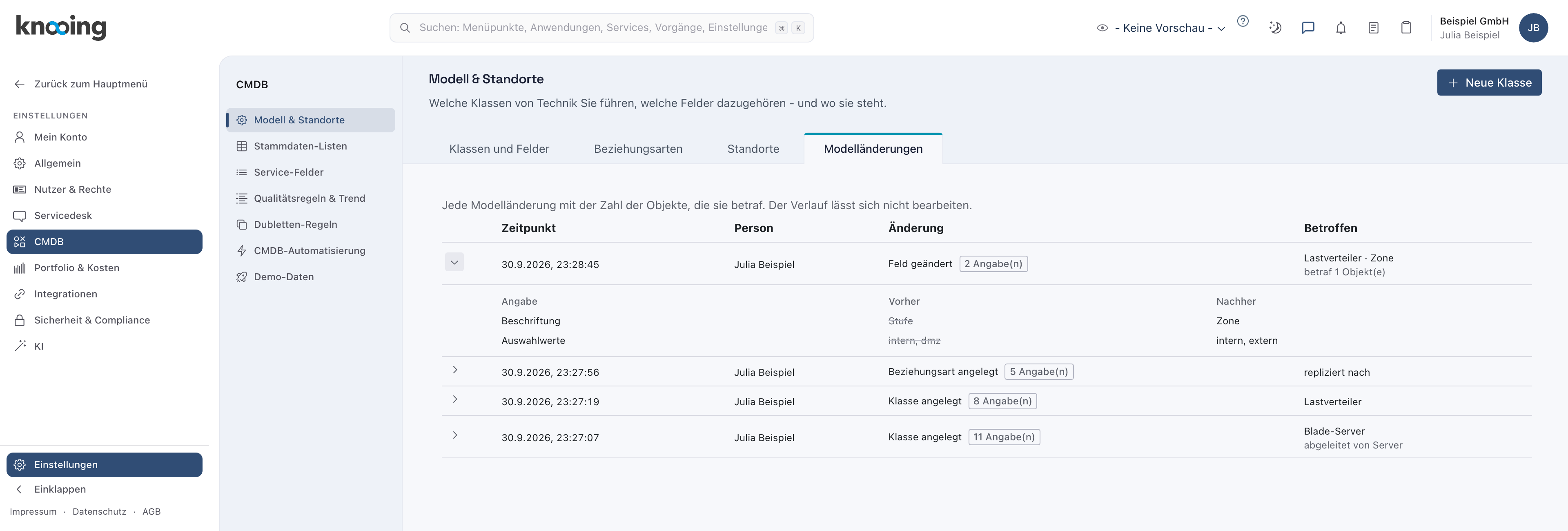
- 1Eintrag aufklappen
- 2Vorher und Nachher
Ein Feld für alle Klassen trägt im Verlauf den Zusatz Feld für alle Klassen und die Angaben Gilt in … Klassen und Betroffene Klassen: …. Auch angelegte Klassen, Felder, Pflichtbeziehungen und Beziehungsarten erscheinen so. Änderungen an den Stammfeldern einer Klasse stehen als Klasse geändert im Verlauf, die Angabe heißt Stammfelder. Ändern Sie die Vorgabe für alle Klassen, lautet der Eintrag Stammfelder für alle Klassen geändert (Stammfelder für alle Klassen festlegen). Der Verlauf lässt sich nicht bearbeiten.
Warum der Verlauf? Er beantwortet bei einer Prüfung, wer wann was am Modell geändert hat und wie viele Objekte es betraf.
Wenn etwas nicht klappt
- Speichern lässt sich nicht anklicken. Die Beschriftung darf nicht leer sein, und ein Auswahlfeld braucht mindestens zwei Werte.
- Der Stift fehlt. Zum Ändern brauchen Sie das Recht CMDB-Administration.
- Dieses Feld bezieht seine Werte aus der Stammdatenliste „…“. Die Werte hier gelten erst wieder, wenn die Liste gelöst wird. Beim Erfassen kommen die Werte dann aus der Stammdatenliste. Änderungen an den Auswahlwerten in diesem Dialog wirken erst, wenn das Feld nicht mehr an die Liste gebunden ist.