
Anleitung
Systeme im Bestand finden: suchen, filtern, sortieren und als Sicht speichern
Sie finden in einem großen Bestand schnell die Systeme, die Sie brauchen: mit der Suche, den Filtern und der Sortierung, und Sie speichern die Einstellung als Sicht für das nächste Mal.
5 min Lesezeit · Oktober 2026
Im Bestand stehen alle Systeme, die Ihr Unternehmen betreibt, oft Hunderte oder Tausende. Damit Sie nicht blättern müssen, grenzen Sie die Liste mit der Suche und den Filtern ein und sortieren sie nach der Spalte, die Sie brauchen. Eine Einstellung, die Sie oft brauchen, speichern Sie als Sicht und holen sie mit einem Klick zurück.
Am Ende dieser Anleitung finden Sie jedes System in wenigen Sekunden und haben eine eigene Sicht für Ihre tägliche Arbeit.
Julia Beispiel betreut bei der Beispiel GmbH die CMDB. Sie prüft jede Woche die Testserver der Lagerverwaltung und möchte sie nicht jedes Mal neu heraussuchen.
Das brauchen Sie
- Die Stufe Lesen in der Zeile CMDB Ihrer Rolle, um den Bestand zu sehen, zu suchen und zu filtern.
- Die Stufe Bearbeiten in derselben Zeile, um eine Sicht zu speichern oder zu löschen. Sonst erscheint „Zum Speichern einer Sicht fehlt die Berechtigung.“
- Sichtregeln Ihrer Rolle können Systeme ausblenden. Was Sie nicht sehen dürfen, findet auch die Suche nicht.
Die wichtigsten Begriffe
- Bestand: die Liste aller Systeme (Konfigurationselemente, kurz CIs) Ihres Unternehmens.
- Filter: eine Auswahl, die nur passende Systeme zeigt. Umgebung „Test“: nur Testsysteme.
- Sortierung: die Reihenfolge der Liste nach einer Spalte, aufsteigend (▲) oder absteigend (▼).
- Sicht: eine gespeicherte Kombination aus Suchtext, Filtern und Sortierung unter einem Namen. Jede Sicht gehört nur Ihnen. Andere Personen sehen sie nicht.
- Seite: die Liste zeigt 50 Systeme auf einmal. 58 Systeme: zwei Seiten, 1–50 und 51–58.
In den Bildern markieren Zahlen, wo Sie klicken oder etwas eintragen. (i) markiert, wo Sie etwas ablesen.
Schritt 1: Den Bestand öffnen
Öffnen Sie in der Seitenleiste Konfigurationsverwaltung und darin Bestand (1). Der Reiter Systeme (i) ist schon gewählt.
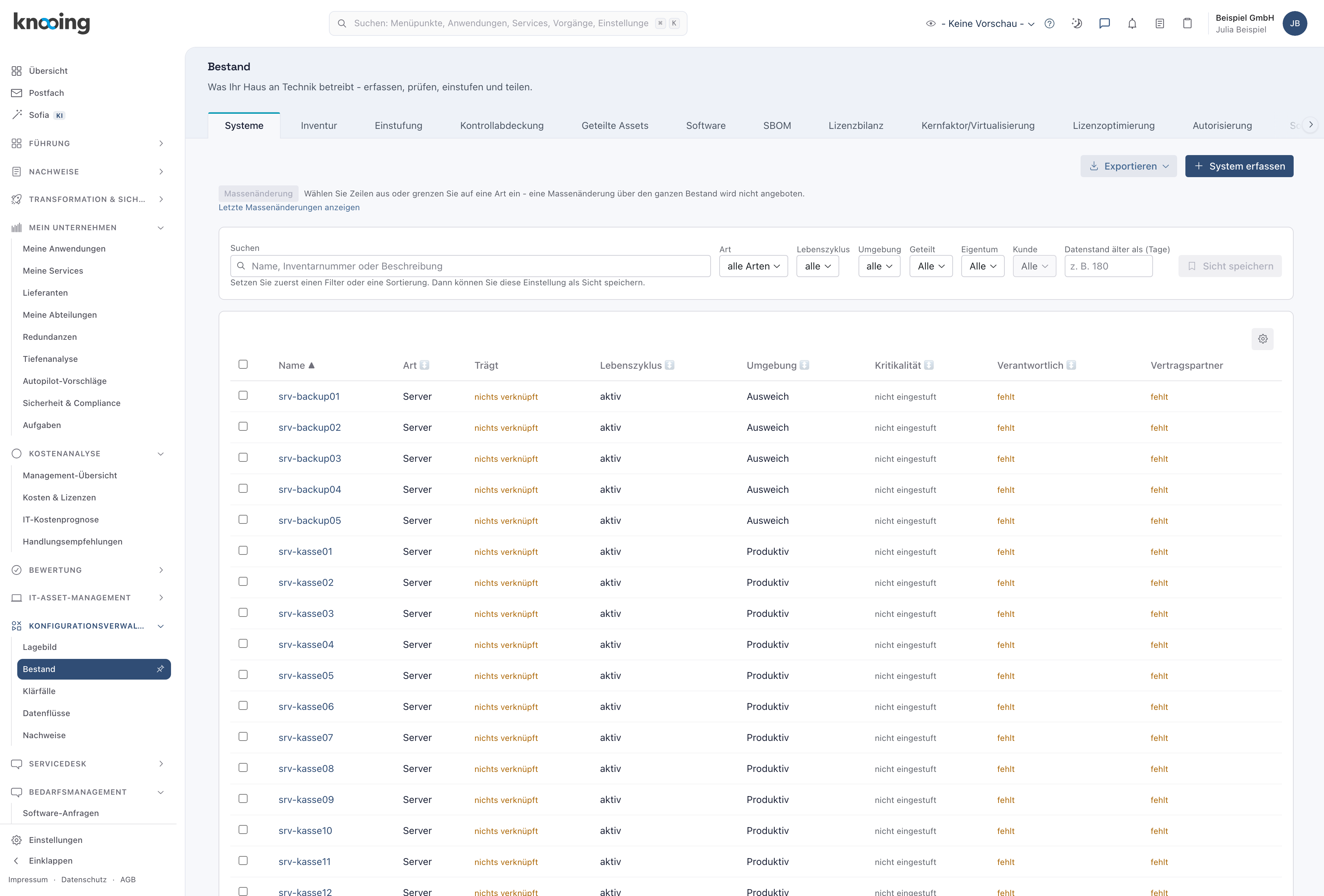
Danach sehen Sie über der Liste die Zeile mit Suchen (i) und den Filtern. Die Liste ist nach Name aufsteigend sortiert, erkennbar am ▲ in der Spaltenüberschrift.
Warum der Reiter Systeme? Er zeigt alle Systeme mit Art, Lebenszyklus, Umgebung und Kritikalität. Die anderen Reiter sind für Inventur, Einstufung oder Software.
Beispiel: Julia öffnet den Bestand der Beispiel GmbH mit 58 Servern.
Schritt 2: Blättern
Hat der Bestand mehr als 50 Systeme, stehen unter der Liste zurück und weiter. Klicken Sie auf weiter (1).

Danach sehen Sie die nächsten Systeme. Zwischen den Knöpfen steht, welche Systeme gerade zu sehen sind (i), etwa „51–58 von 58“. Auf der letzten Seite ist weiter grau.
Warum nicht gleich alles? Bei Tausenden Systemen bliebe die Seite sonst lange leer. Schneller als Blättern ist aber fast immer die Suche.
Beispiel: Julia blättert auf die zweite Seite und sieht, dass die Lagerserver auf der ersten stehen. Sie sucht lieber.
Schritt 3: Suchen
Tragen Sie im Feld Suchen (1) einen Teil des Namens, der Inventarnummer oder der Beschreibung ein. Groß- und Kleinschreibung spielen keine Rolle.
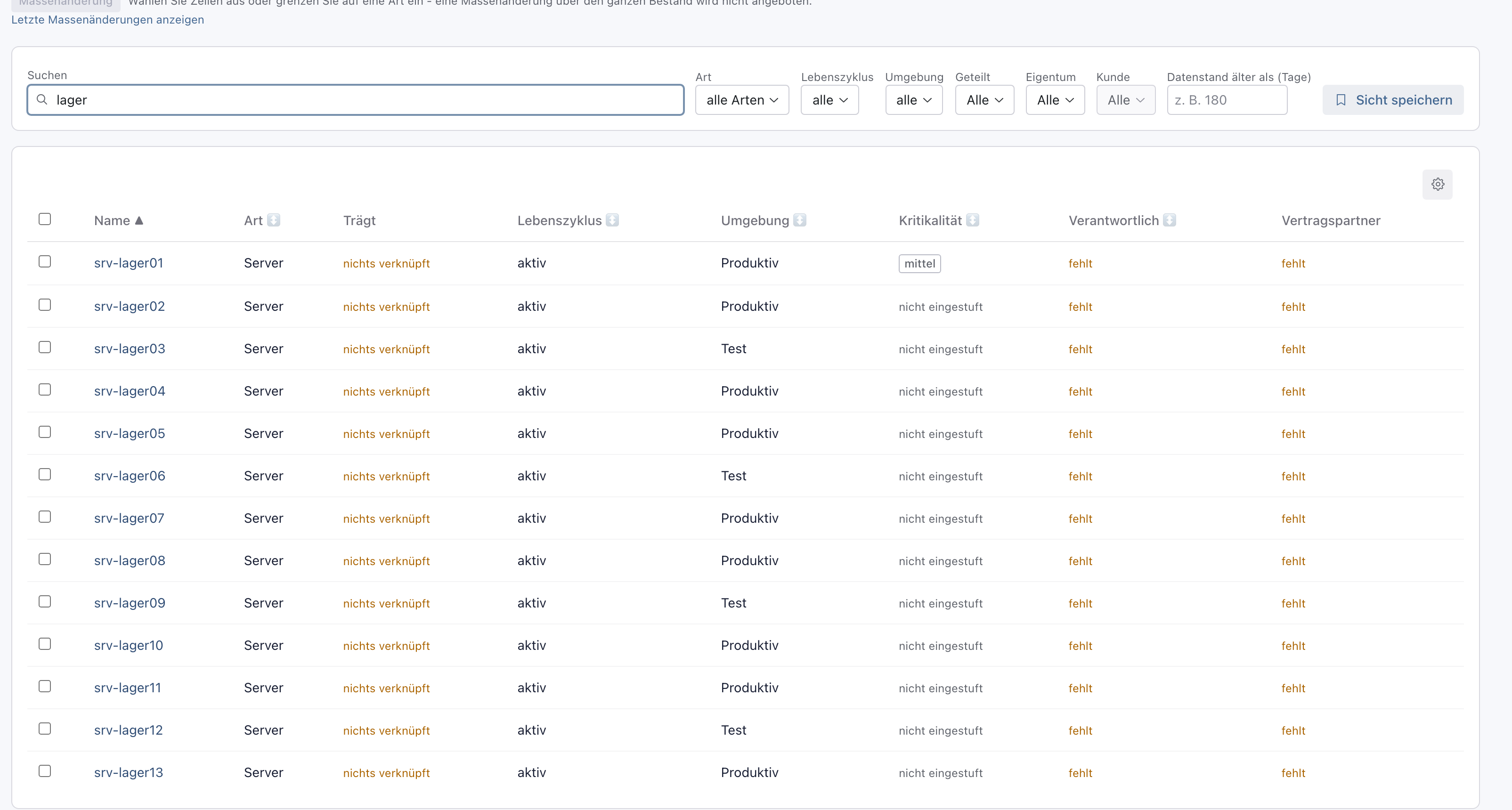
Danach zeigt die Liste noch beim Tippen nur die Systeme, in deren Name, Inventarnummer oder Beschreibung der Text vorkommt (i). Die Liste beginnt wieder auf der ersten Seite.
Warum ein Teil genügt? Sie müssen den genauen Namen nicht kennen. „lager“ findet srv-lager01 ebenso wie die Beschreibung „Lagerverwaltung“.
Beispiel: Julia tippt „lager“ und sieht 13 Server.
Schritt 4: Filtern und sortieren
Wählen Sie in einem Filter einen Wert, zum Beispiel bei Umgebung (1) den Wert Test. Klicken Sie dann auf die Überschrift der Spalte, nach der Sie sortieren möchten, zum Beispiel Name (2). Ein zweiter Klick dreht die Reihenfolge um.
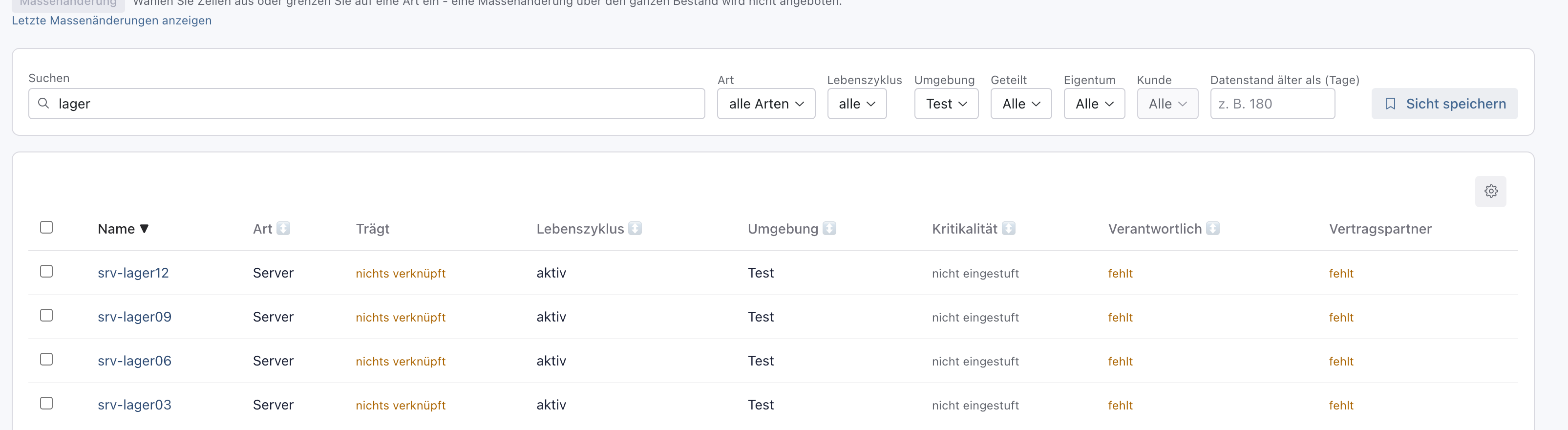
Danach zeigt die Liste nur Systeme, die zur Suche und zu allen Filtern passen (i). Die Spalte, nach der sortiert ist, trägt ▲ (aufsteigend) oder ▼ (absteigend). Mit alle in einem Filter heben Sie ihn wieder auf.
Die Filter im Überblick:
- Art: zum Beispiel nur Server oder nur Netzgeräte.
- Lebenszyklus: geplant, aktiv, in Wartung, außer Betrieb oder entsorgt.
- Umgebung: Produktiv, Test, Entwicklung, Ausweich oder unbekannt.
- Geteilt, Eigentum und Kunde: Systeme, die Sie mit anderen teilen, siehe Geteilte Assets filtern.
- Datenstand älter als (Tage): Systeme, deren Angaben lange niemand geprüft hat, siehe Veraltete Datensätze erkennen.
Warum mehrere Filter? Jeder Filter grenzt weiter ein. So bleibt auch in einem großen Bestand eine kurze Liste übrig.
Beispiel: Julia wählt Umgebung Test und sortiert nach Name absteigend. Übrig bleiben vier Server, srv-lager12 steht oben.
Schritt 5: Die Sicht speichern
Klicken Sie rechts neben den Filtern auf Sicht speichern. Tragen Sie im Fenster einen Namen ein (1) und klicken Sie auf Speichern (2).
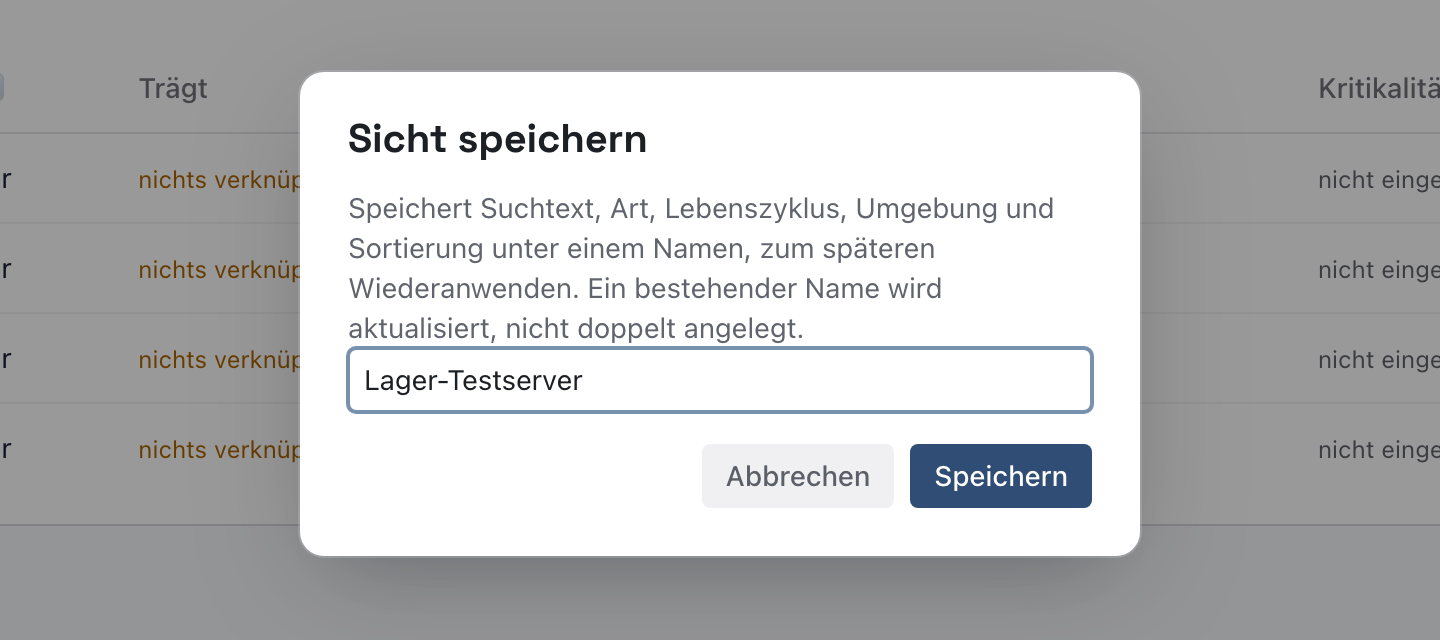
Danach schließt sich das Fenster. Neben den Filtern steht das Feld Gespeicherte Sicht mit Ihrer Sicht. Darunter erscheint, was sie einstellt, zum Beispiel „Sicht „Lager-Testserver“ angewendet: Suche „lager“ · Umgebung: Test · sortiert nach Name, absteigend“.
Gespeichert werden der Suchtext, alle Filter dieser Zeile und die Sortierung. Speichern Sie unter einem Namen, den es schon gibt, wird diese Sicht aktualisiert und keine zweite angelegt. Sicht speichern ist grau, solange weder Suche, Filter noch eine andere Sortierung als nach Name aufsteigend gesetzt ist.
Warum speichern? Beim nächsten Öffnen ist die Liste wieder vollständig. Mit der Sicht stellen Sie alles mit einem Klick wieder her.
Beispiel: Julia speichert die Einstellung als „Lager-Testserver“.
Schritt 6: Die Sicht wieder anwenden
Öffnen Sie den Bestand und wählen Sie unter Gespeicherte Sicht (1) Ihre Sicht.
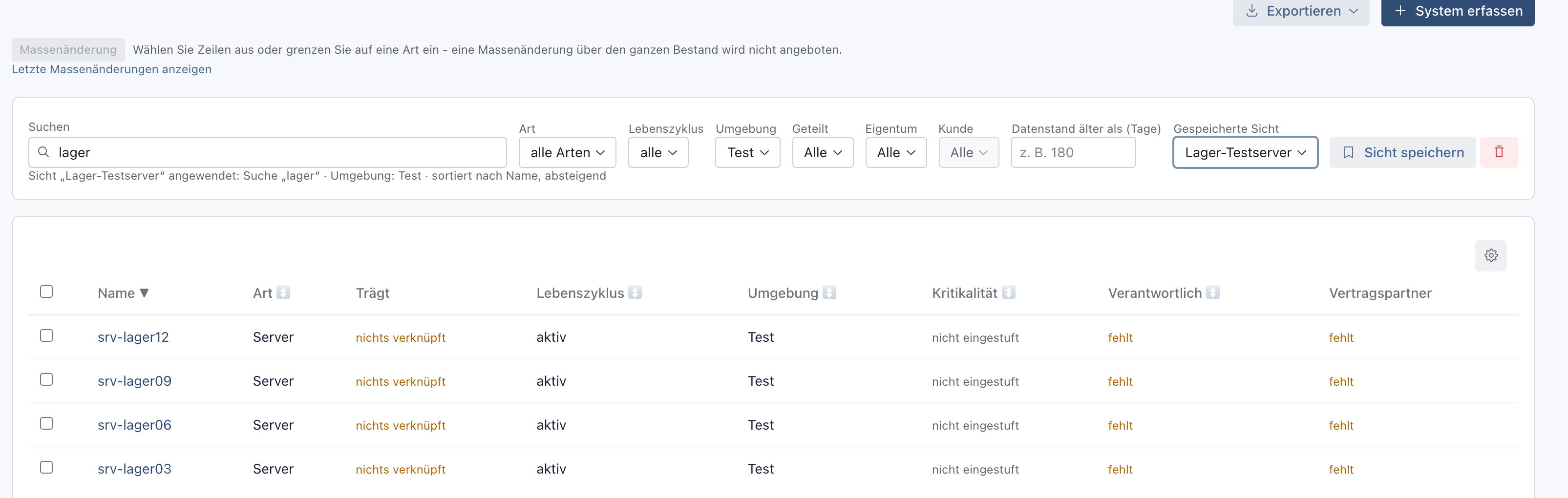
Danach stehen Suchtext, Filter und Sortierung wieder wie gespeichert, und die Liste zeigt das Ergebnis mit dem heutigen Stand (i). Unter den Filtern steht, was die Sicht eingestellt hat. Ändern Sie danach einen Filter, zeigt Gespeicherte Sicht „keine“, die Sicht selbst bleibt unverändert. Mit dem roten Papierkorb rechts neben Sicht speichern löschen Sie die gewählte Sicht sofort, ohne Rückfrage. Suche und Filter bleiben dabei eingestellt. Gibt es keine Sicht mehr, verschwindet das Feld Gespeicherte Sicht.
Warum der heutige Stand? Eine Sicht speichert nur die Einstellung, nicht die Liste. Kommt ein neuer Testserver dazu, erscheint er beim nächsten Anwenden.
Beispiel: Am Montag wählt Julia „Lager-Testserver“ und hat ihre vier Server sofort vor sich.
Wenn etwas nicht klappt
- „Zu diesen Angaben gibt es nichts.“ mit „Prüfen Sie zuerst die Filter oben.“ Kein System passt zu Suche und Filtern. Setzen Sie einzelne Filter auf alle oder kürzen Sie den Suchtext.
- „Setzen Sie zuerst einen Filter oder eine Sortierung. Dann können Sie diese Einstellung als Sicht speichern.“ Es ist noch nichts eingestellt, deshalb ist Sicht speichern grau.
- „Die Sicht „…“ enthält keinen Filter. …“ Die Sicht stammt aus einer Zeit, als leere Sichten noch gespeichert werden konnten. Sie ist in der Auswahl als „(leer)“ markiert. Setzen Sie die Filter und speichern Sie unter demselben Namen, oder löschen Sie die Sicht.
- „Zum Speichern einer Sicht fehlt die Berechtigung.“ Ihnen fehlt die Stufe Bearbeiten in der Zeile CMDB. Suchen und filtern können Sie trotzdem.
- Ein System fehlt, obwohl es den Suchtext enthält. Ein Filter blendet es aus, zum Beispiel die Umgebung, oder Sichtregeln Ihrer Rolle verbergen es. Prüfen Sie die Filter oder fragen Sie die Verwaltung Ihrer Rollen.
- Eine Kollegin sieht Ihre Sicht nicht. Sichten sind persönlich. Sie legt mit denselben Filtern eine eigene an.