
Anleitung
Entsorgungsnachweis prüfen: freigeben oder mit Begründung ablehnen
So prüfen Sie als zweite Person einen Lösch- oder Vernichtungsnachweis: über die Glocke zur Prüfung, den Nachweis gegen das Objekt prüfen, alle fünf Prüfpunkte bestätigen und die Entsorgung abschließen oder mit Begründung ablehnen.
7 min Lesezeit · Oktober 2026
Eine Entsorgung schließt in knooing erst ab, wenn eine zweite Person den Lösch- oder Vernichtungsnachweis geprüft hat. Sie bestätigt, dass der Nachweis genau dieses Gerät oder System betrifft und fachlich trägt. Erst ihre Freigabe setzt das Objekt auf Entsorgt. Passt der Nachweis nicht, lehnt sie mit Begründung ab, und das Objekt bleibt außer Betrieb. Diese Anleitung zeigt beide Wege.
Wie ein Nachweis eingereicht wird, steht in Gerät entsorgen: Lösch- oder Vernichtungsnachweis zur Prüfung einreichen und Server oder anderes System entsorgen.
Das brauchen Sie
Das Recht, die Konfigurationsverwaltung zu bearbeiten, und Sie dürfen nicht die Person sein, die den Nachweis eingereicht hat (Vier-Augen-Prinzip). Bei Ihrem eigenen Nachweis sehen Sie nur Zurückziehen. Mit Leserecht allein sehen Sie Angaben, Datei und Verlauf, aber keinen Knopf zum Entscheiden.
Schritt 1: Über die Glocke zur Prüfung
Reicht jemand einen Nachweis ein, bekommen alle Personen mit dem Recht, die Konfigurationsverwaltung zu bearbeiten, eine Nachricht in der Glocke oben rechts, außer der einreichenden Person. Je nach Ihren Benachrichtigungs-Einstellungen kommt zusätzlich eine E-Mail. Öffnen Sie die Glocke und klicken Sie auf Ein Freigabeantrag wartet auf Ihre Entscheidung mit der Zeile „Entsorgungsnachweis prüfen:“ und dem Namen des Objekts.
Die Seite Nachweise öffnet sich im Reiter Entsorgung, die gemeinte Prüfung ist gelb markiert. Jede Zeile zeigt Objekt, Nachweisnummer, Methode und Norm, wer wann gelöscht hat, wer eingereicht hat und wie lange die Prüfung schon wartet. Passt die Seriennummer laut Nachweis nicht zum Objekt, steht dort weicht vom Objekt ab. Klicken Sie in der markierten Zeile auf Prüfen und entscheiden. Es öffnet sich die Seite des Objekts.
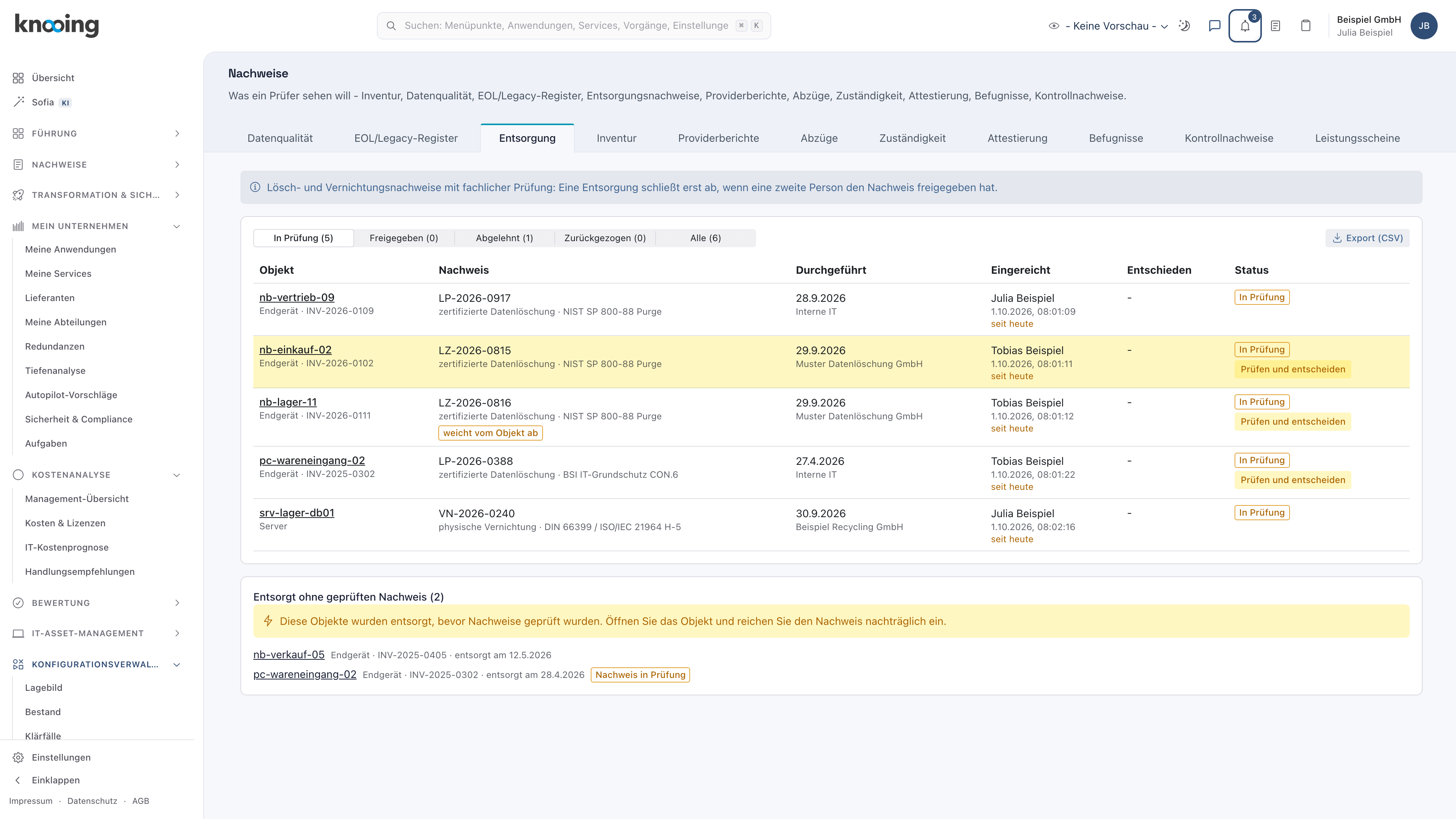
Warum ein eigener Reiter? Über Entsorgungsnachweise wird nur hier entschieden, mit den Rechten der Konfigurationsverwaltung. Ohne Glocke kommen Sie genauso hin: Konfigurationsverwaltung, Nachweise, Reiter Entsorgung. Der Filter In Prüfung zeigt alle offenen Prüfungen.
Beispiel: Tobias Beispiel hat für die Notebooks nb-einkauf-02 und nb-lager-11 Löschzertifikate der Muster Datenlöschung GmbH eingereicht. Julia Beispiel prüft sie.
Schritt 2: Die Prüfung am Objekt öffnen
Auf der Seite des Objekts zeigt der Kasten Entsorgungsnachweis den Status In Prüfung und gelb „Eingereicht von … am …. Die Entsorgung schließt ab, sobald eine zweite Person den Nachweis prüft und freigibt.“ Darunter stehen alle Angaben, die Datei und ihre SHA-256-Prüfsumme. Klicken Sie auf Prüfen und entscheiden. Es öffnet sich der Dialog Entsorgungsnachweis prüfen.
Warum am Objekt? Dort sehen Sie neben dem Nachweis alles, was Sie zum Abgleich brauchen: Seriennummer, Inventarnummer, Standort und den bisherigen Lebenslauf.
Beispiel: Am Notebook nb-einkauf-02 steht „Eingereicht von Tobias Beispiel am 1.10.2026 …“.
Schritt 3: Den Nachweis gegen das Objekt prüfen
Der Dialog nennt alle Angaben des Nachweises, die Seriennummer laut Nachweis neben der Seriennummer des Objekts und den Vermerk stimmt überein oder weicht vom Objekt ab. Öffnen Sie mit Nachweis öffnen die Datei und vergleichen Sie sie mit den Angaben. Haken Sie dann die fünf Prüfpunkte an, die zutreffen:
- Der Nachweis nennt dieses Objekt - Serien- bzw. Inventarnummer stimmen überein.
- Der Ausführende ist zertifiziert bzw. als interne Stelle dafür befugt.
- Verfahren und Sicherheitsstufe passen zum Schutzbedarf der Daten.
- Die Löschung bzw. Vernichtung ist datenschutzkonform belegt (DSGVO, Auftragsverarbeitung geregelt).
- Der Nachweis ist vollständig: Datum, Nummer, Unterschrift oder Stempel.
Solange nicht alle fünf angehakt sind, bleibt Freigeben und Entsorgung abschließen grau, und daneben steht „Bestätigen Sie alle fünf Prüfpunkte, um freizugeben.“
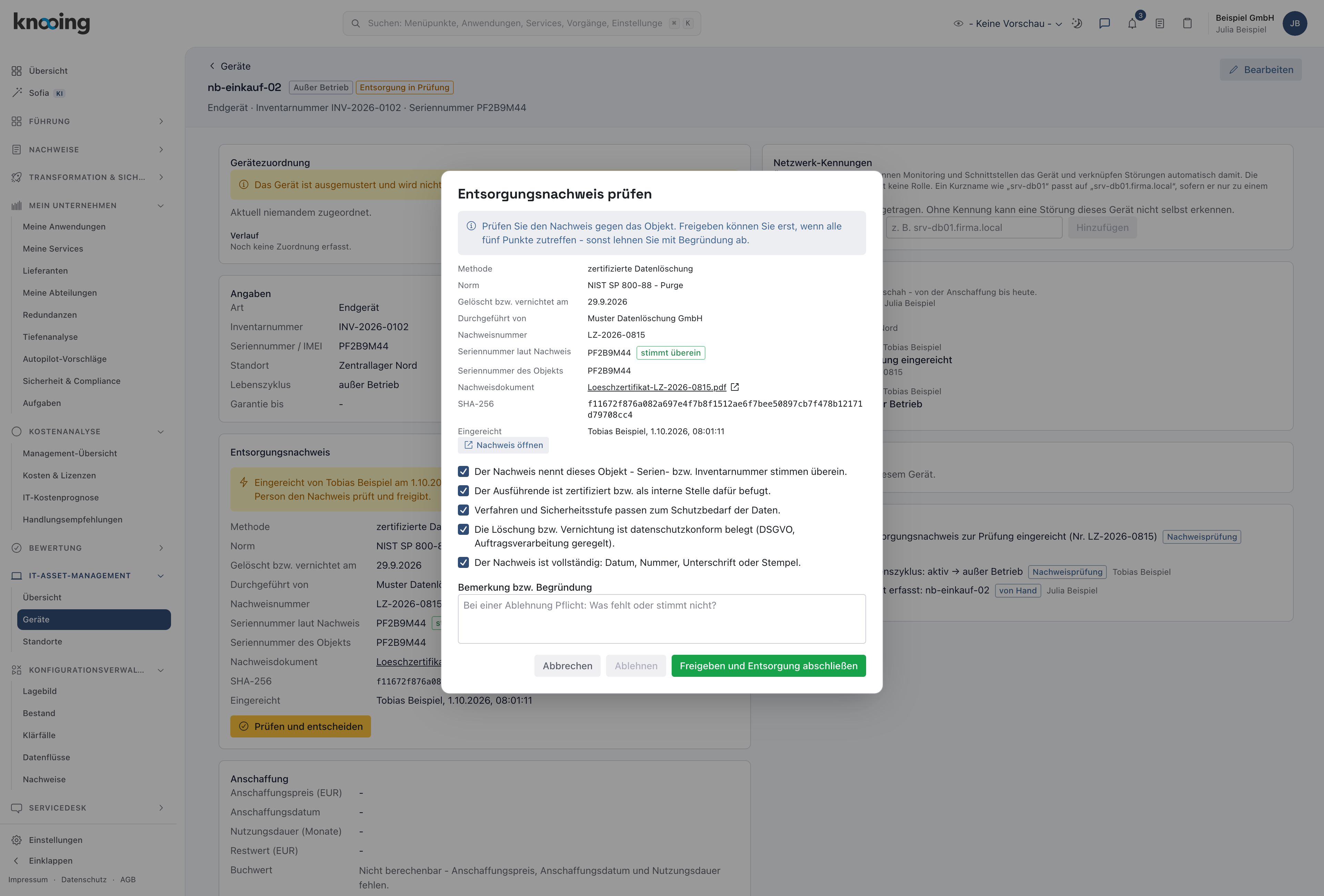
Warum fünf Prüfpunkte? Sie halten fest, was eine Prüfung ausmacht: das richtige Objekt, ein befugter Ausführender, ein passendes Verfahren, Datenschutz und ein vollständiges Dokument. Die bestätigten Punkte werden mit der Freigabe gespeichert. Eine Revision sieht später, worauf sich die Freigabe stützt.
Beispiel: Das Löschzertifikat LZ-2026-0815 nennt die Seriennummer PF2B9M44, das Verfahren NIST SP 800-88 mit Stufe Purge, Datum, Nummer, Stempel und Unterschrift der Muster Datenlöschung GmbH. Julia Beispiel hakt alle fünf Punkte an.
Schritt 4: Freigeben und die Entsorgung abschließen
Eine Bemerkung bzw. Begründung ist bei der Freigabe freiwillig. Klicken Sie auf Freigeben und Entsorgung abschließen. Es erscheint „Nachweis freigegeben - das Objekt ist entsorgt.“ Die Seite zeigt jetzt:
- oben nur noch Entsorgt, bei einem Gerät ohne Bearbeiten und Entsorgen;
- unter Angaben den Lebenszyklus entsorgt, die Entsorgungsmethode und Entsorgt am mit dem Tag der Freigabe. Den Tag der Löschung laut Nachweis finden Sie im Kasten Entsorgungsnachweis;
- unter Dokumente „Der Nachweis gehört zur Entsorgung und lässt sich nicht mehr ändern.“;
- im Kasten Entsorgungsnachweis den Status Geprüft und freigegeben, unter Entschieden Ihren Namen und darunter die Liste Bestätigte Prüfpunkte;
- im Lebenslauf „Nachweis geprüft und freigegeben“ und danach „Entsorgt“.
Die einreichende Person bekommt in der Glocke die Nachricht Entscheidung zu Ihrem Freigabeantrag.
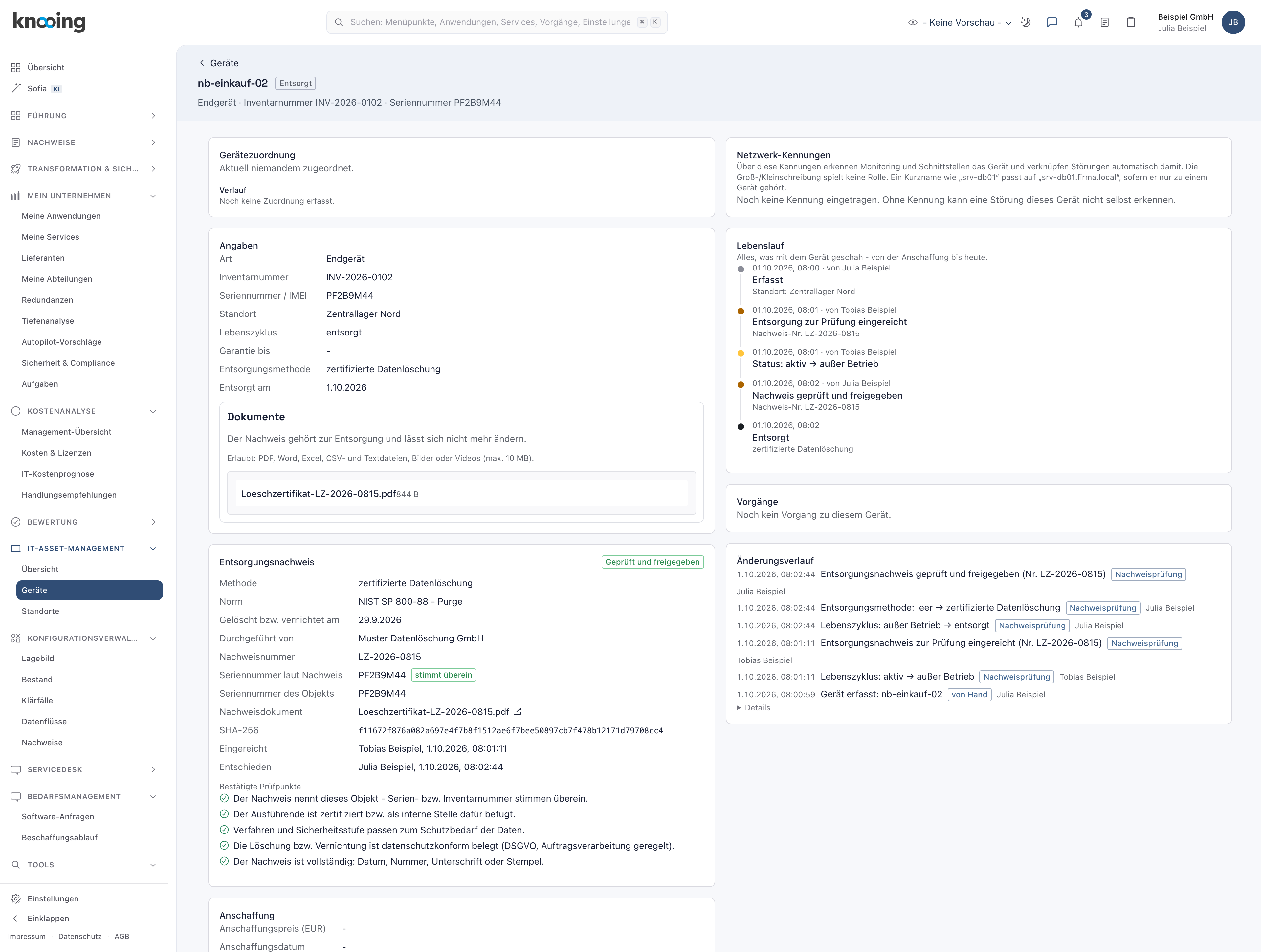
Warum ist der Nachweis danach gesperrt? Die Freigabe gilt genau der eingereichten Datei. knooing vergleicht bei der Freigabe ihre SHA-256-Prüfsumme mit der beim Einreichen. Danach lässt sich weder die Prüfung ändern noch ihr Dokument löschen. So bleibt die Entsorgung dauerhaft belegt.
Beispiel: Julia Beispiel gibt nb-einkauf-02 frei. Unter Entsorgt am steht der Tag der Freigabe, im Kasten der 29.09.2026 als Tag der Löschung.
Schritt 5: Oder mit Begründung ablehnen
Passt der Nachweis nicht, lehnen Sie ab. Öffnen Sie die Prüfung wie in Schritt 1 und 2. Die Prüfpunkte brauchen Sie dafür nicht. Tragen Sie unter Bemerkung bzw. Begründung ein, was fehlt oder nicht stimmt. Ablehnen wird erst bei mindestens 10 Zeichen aktiv. Klicken Sie auf Ablehnen. Es erscheint „Nachweis abgelehnt. Die einreichende Person sieht Ihre Begründung.“
Das Objekt bleibt außer Betrieb und ist nicht entsorgt. Bei einem Gerät steht oben Nachweis abgelehnt, der Kasten zeigt Abgelehnt mit Ihrer Begründung. Die einreichende Person bekommt die Nachricht in der Glocke und reicht einen korrigierten Nachweis ein, wie in Entsorgungsnachweis zurückziehen oder nach einer Ablehnung korrigieren beschrieben.
Warum eine Pflichtbegründung? Ein falscher Nachweis darf nicht durchrutschen, aber die einreichende Person muss wissen, was sie korrigieren soll. Die Begründung steht am Objekt, im Verlauf und in der Liste unter Entschieden.
Beispiel: Beim Notebook nb-lager-11 zeigt die Liste weicht vom Objekt ab: Das Zertifikat nennt PF4C1R80, am Gerät steht PF4C1R08. Julia Beispiel lehnt ab: „Die Seriennummer im Zertifikat (PF4C1R80) passt nicht zum Gerät (PF4C1R08). Bitte das berichtigte Zertifikat einreichen.“
Altbestand: Der Knopf heißt nur Freigeben
Wurde ein Objekt entsorgt, bevor Nachweise geprüft wurden, kann der Nachweis nachträglich eingereicht werden (siehe Entsorgungsnachweise auswerten und Altbestand belegen). Sie prüfen ihn mit denselben fünf Prüfpunkten. Weil das Objekt schon entsorgt ist, heißt der Knopf hier nur Freigeben. Danach erscheint „Nachweis freigegeben - die Entsorgung ist jetzt belegt.“ Der Tag der Entsorgung bleibt, die Entsorgungsmethode folgt dem geprüften Nachweis, und das Objekt verschwindet aus der Liste Entsorgt ohne geprüften Nachweis.
Beispiel: Tobias Beispiel hat das Löschprotokoll LP-2026-0388 für den alten Wareneingangs-PC pc-wareneingang-02 nachgereicht. Julia Beispiel hakt die fünf Punkte an und klickt auf Freigeben.
Nächster Schritt
Alle Prüfungen, den CSV-Export und den Altbestand finden Sie in Entsorgungsnachweise auswerten und Altbestand belegen.
Wenn etwas nicht klappt
- Es gibt kein Prüfen und entscheiden. Entweder haben Sie den Nachweis selbst eingereicht, oder Ihnen fehlt das Recht, die Konfigurationsverwaltung zu bearbeiten. Dann steht im Kasten „Zum Prüfen und Freigeben fehlt Ihnen das Schreibrecht für die Konfigurationsverwaltung.“ Oder die Prüfung ist schon entschieden.
- „Vier-Augen-Prinzip: Einen selbst eingereichten Nachweis prüft eine andere Person.“ Sie sind die einreichende Person. Bitten Sie eine Kollegin oder einen Kollegen mit Bearbeitungsrecht.
- Die Prüfung steht auf Zurückgezogen. Die einreichende Person hat den Nachweis zurückgezogen. Zu entscheiden ist nichts mehr.
- „Über diesen Nachweis ist bereits entschieden.“ Eine andere Person hat inzwischen entschieden. Laden Sie die Seite neu.
- „Das Objekt steht inzwischen wieder in Betrieb. Lehnen Sie den Nachweis ab oder lassen Sie ihn zurückziehen.“ Ein Objekt im Einsatz wird nicht entsorgt.
- „Das Gerät ist noch an … ausgegeben. Nehmen Sie es zuerst zurück.“ Das Gerät wurde zwischendurch ausgegeben. Erst nach der Rücknahme lässt es sich freigeben.
- „Die Datei des Nachweises wurde seit dem Einreichen verändert. Lehnen Sie den Nachweis ab und lassen Sie ihn neu einreichen.“ Die Prüfsumme passt nicht mehr zur eingereichten Datei.
- „Das Dokument des Nachweises fehlt. Ohne Dokument lässt sich nichts freigeben - lehnen Sie den Nachweis ab.“ Die Datei wurde entfernt. Lehnen Sie mit Begründung ab.
- Die Nachricht in der Glocke fehlt. Sie wird im Hintergrund zugestellt und kann einen Moment brauchen. Alle offenen Prüfungen stehen unter Konfigurationsverwaltung, Nachweise, Reiter Entsorgung.