
Anleitung
Sichtregeln in der CMDB: festlegen, welche Systeme eine Rolle sieht und ändert
Schritt für Schritt beschränken Sie eine Rolle auf die Systeme eines Standorts, erlauben Änderungen nur bis zu einer Kritikalität und prüfen das Ergebnis in der Vorschau.
6 min Lesezeit · Oktober 2026
Feldgruppen regeln, welche Angaben eine Rolle an einem System sieht. Sichtregeln regeln, welche Systeme sie überhaupt sieht und welche davon sie ändern darf. So sieht ein Standortteam nur die Technik seines Standorts, und kritische Systeme ändern nur die Fachleute.
Wie Sie Feldgruppen einrichten, steht in Feldgruppen in der CMDB: festlegen, wer welche Angaben an Systemen sieht. Hier beschränkt Julia Beispiel dieselbe Rolle Lagerteam auf den Standort Lager Nord. Ändern darf das Lagerteam dort nur Systeme mit niedriger oder mittlerer Kritikalität. Am Ende sieht die Rolle im Bestand nur die beiden Server im Lager.
Das brauchen Sie
Die Befugnis Rollen verwalten; ohne sie fehlt unter Einstellungen, Nutzer & Rechte der Punkt Rollen & Rechte. Je nach Einstellung verlangt knooing für Rollenänderungen eine Zwei-Faktor-Anmeldung. Die Angaben, nach denen Ihre Regel fragt, müssen an jedem System eingetragen sein, im Beispiel Standort und Kritikalität. Fehlt etwa der Standort, sieht eine Rolle mit Standortregel das System nicht mehr. Prüfen Sie das vorher: Seitenleiste Konfigurationsverwaltung, Bestand, System öffnen, Block Angaben. Damit Änderungsregeln etwas bewirken, braucht die Rolle im Abschnitt Modul-Sichtbarkeit in der Zeile CMDB die Stufe Bearbeiten.
Die wichtigsten Begriffe
- Konfigurationselement: ein Eintrag in der CMDB, etwa ein Server, ein Gerät oder eine Schnittstelle. In dieser Anleitung kurz System.
- Sichtregel: legt fest, welche Systeme eine Rolle sieht. Ohne Sichtregel sieht sie alle.
- Änderungsregel: legt fest, welche der sichtbaren Systeme eine Rolle ändern darf. Ohne Änderungsregel darf sie alle sichtbaren Systeme ändern, sofern sie die CMDB bearbeiten darf.
- Liste: Eine Regel hat vier Listen: Klassen, Standorte, Abteilungen und Kritikalität. Eine leere Liste schränkt nichts ein. Ein System muss zu jeder Liste passen, in der etwas angehakt ist. Beispiel: Standort Lager Nord und Kritikalität Mittel angehakt, dann zählt nur ein System im Lager Nord mit mittlerer Kritikalität.
- Kritikalität: wie wichtig ein System ist, von Niedrig bis Kritisch. Sie steht am System im Block Angaben unter Einstufung.
- Mehrere Rollen: Hat eine Person mehrere Rollen, sieht sie alles, was mindestens eine ihrer Rollen sehen darf. Ist eine ihrer Rollen nicht eingeschränkt, sieht sie alle Systeme.
Schritt 1: Die sichtbaren Systeme festlegen
Öffnen Sie die Rolle wie in Feldgruppen in der CMDB beschrieben: Einstellungen, Nutzer & Rechte, Rollen & Rechte, bei Lagerteam auf Bearbeiten, Reiter Berechtigungen. Scrollen Sie zum Abschnitt CMDB-Sichtregeln.
Schalten Sie bei Sichtbare Konfigurationselemente den Schalter rechts ein (1). Unter der Überschrift steht jetzt „Nur Elemente, die zur Auswahl passen, sind sichtbar.“, darunter erscheinen die vier Listen. Haken Sie unter Standorte den Standort Lager Nord an (2). Die Liste Klassen lässt sich scrollen. Achtung: Darin gibt es auch die Klasse Standort. Damit sind Gebäude und Räume gemeint, die selbst in der CMDB stehen. Für das Lager Nord haken Sie in der Liste Standorte daneben an.
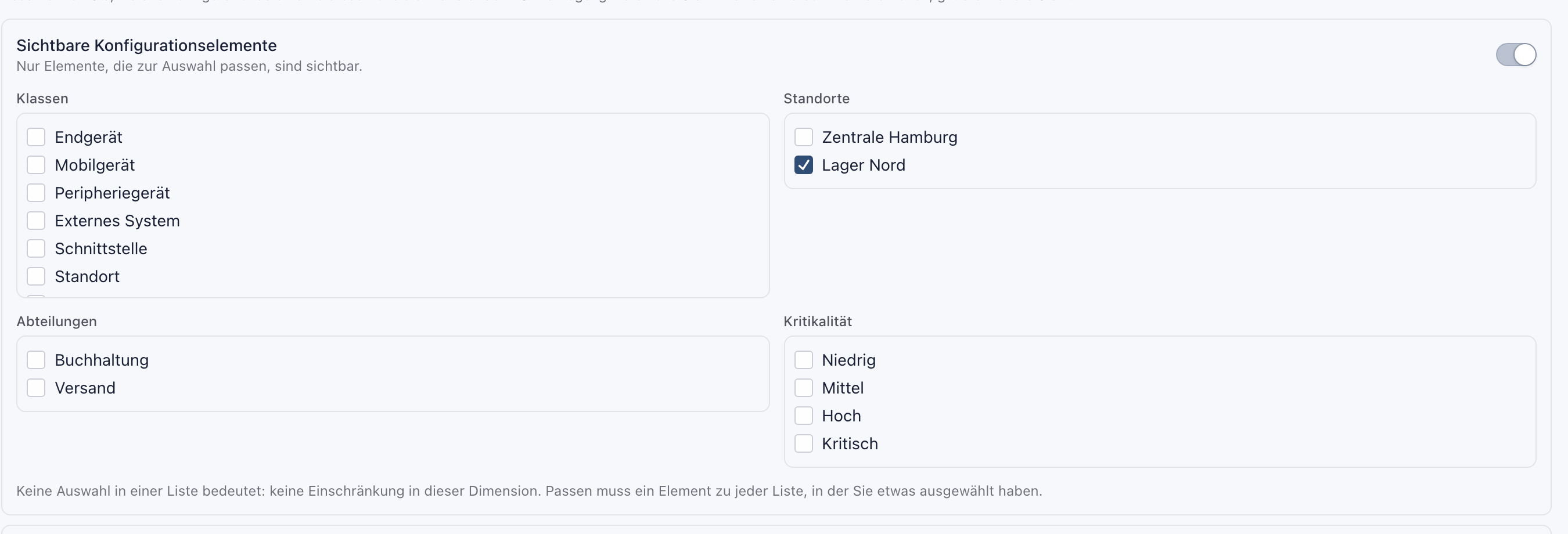
Warum einschränken? Je weniger Systeme jemand sieht, desto schneller findet man die eigenen und desto weniger kann versehentlich passieren. Vertrauliche Systeme anderer Standorte bleiben verborgen, auch in Suche, Export und Schnittstellen.
Beispiel: Im Lager Nord stehen die Server srv-lagerverwaltung und srv-etikettendruck. Der Server srv-finanzbuchhaltung in der Zentrale Hamburg geht das Lagerteam nichts an.
Schritt 2: Die änderbaren Systeme festlegen
Schalten Sie darunter bei Änderbare Konfigurationselemente den Schalter ein (1). Haken Sie unter Kritikalität die Werte Niedrig und Mittel an (2).
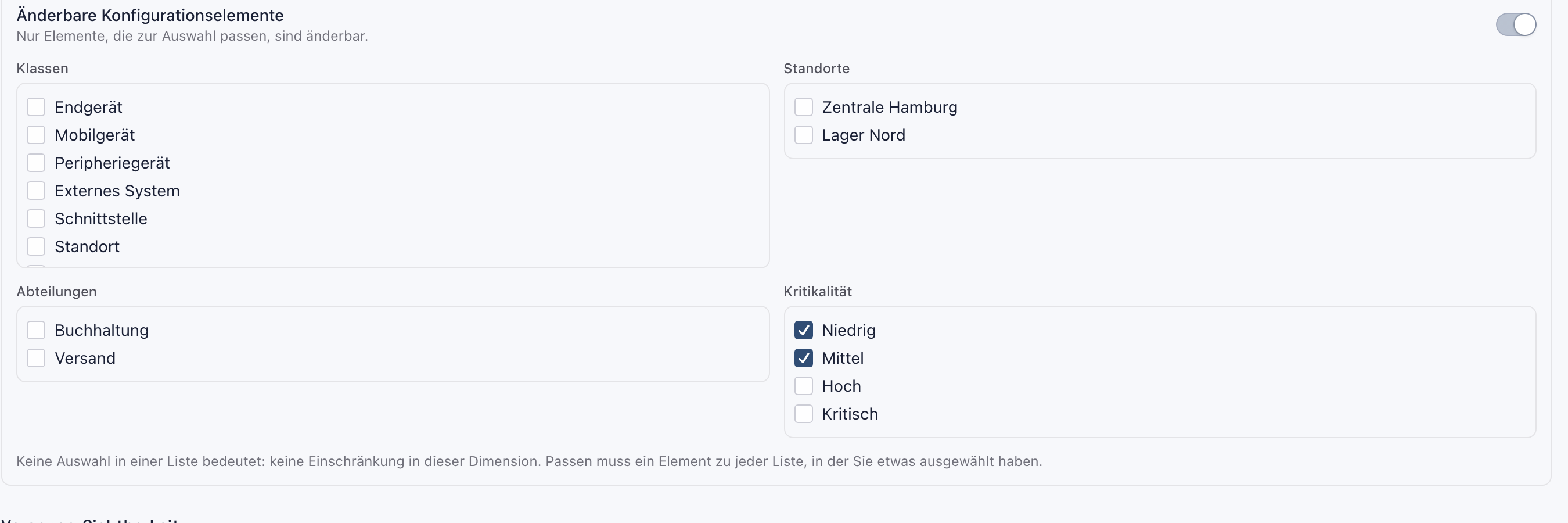
Danach steht unter der Überschrift „Nur Elemente, die zur Auswahl passen, sind änderbar.“ Die Änderungsregel gilt nur für Systeme, die die Rolle auch sieht. Im Beispiel darf das Lagerteam also Systeme im Lager Nord mit niedriger oder mittlerer Kritikalität ändern.
Warum eine eigene Regel zum Ändern? Ein Team soll oft mehr sehen, als es ändern darf. Den hoch eingestuften Lagerserver zu sehen hilft bei Störungen. Ihn zu ändern bleibt den Fachleuten im Rechenzentrum vorbehalten.
Beispiel: srv-etikettendruck hat die Kritikalität mittel, das Lagerteam darf ihn ändern. srv-lagerverwaltung ist hoch eingestuft; das Lagerteam sieht ihn, ändert ihn aber nicht.
Schritt 3: Speichern und in der Vorschau prüfen
Klicken Sie oben rechts auf der Seite auf Speichern. knooing zeigt dazu keine eigene Meldung. Ist für Rollenänderungen die Vier-Augen-Freigabe eingeschaltet, meldet knooing, dass die Änderung auf eine Freigabe wartet.
Prüfen Sie das Ergebnis in der Vorschau: Klicken Sie oben in der Kopfzeile neben dem Augensymbol auf - Keine Vorschau - und wählen Sie Lagerteam. Die Seite lädt neu, oben steht ein gelber Streifen „Vorschau-Modus: Ansicht als Rolle …“. Klicken Sie links auf Zurück zum Hauptmenü, dann in der Seitenleiste auf Konfigurationsverwaltung und Bestand.
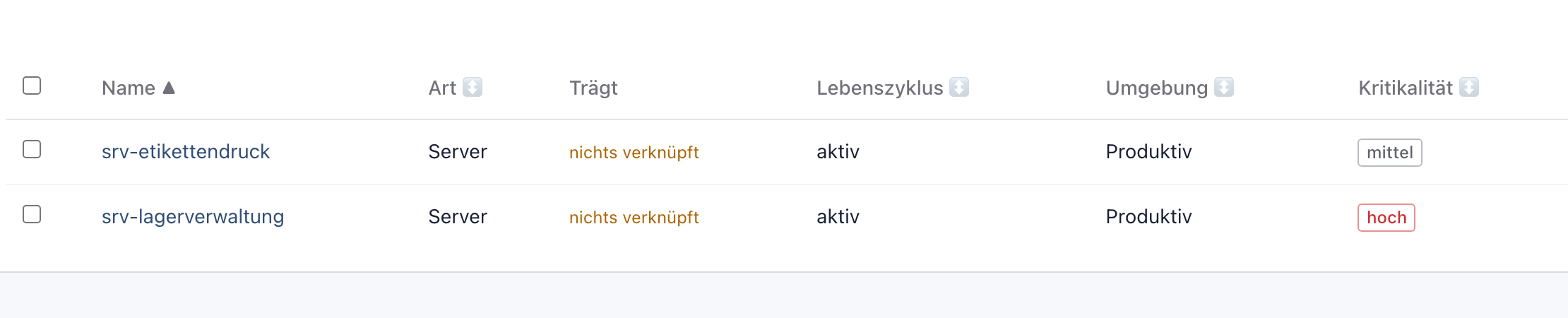
Im Reiter Systeme stehen jetzt nur noch die beiden Server aus dem Lager Nord (i): srv-etikettendruck und srv-lagerverwaltung. Der Server srv-finanzbuchhaltung aus der Zentrale Hamburg fehlt. Das orange „nichts verknüpft“ in der Spalte Trägt heißt nur: An diese Server ist noch keine Leistung oder Anwendung geknüpft. Mit der Rolle hat das nichts zu tun.
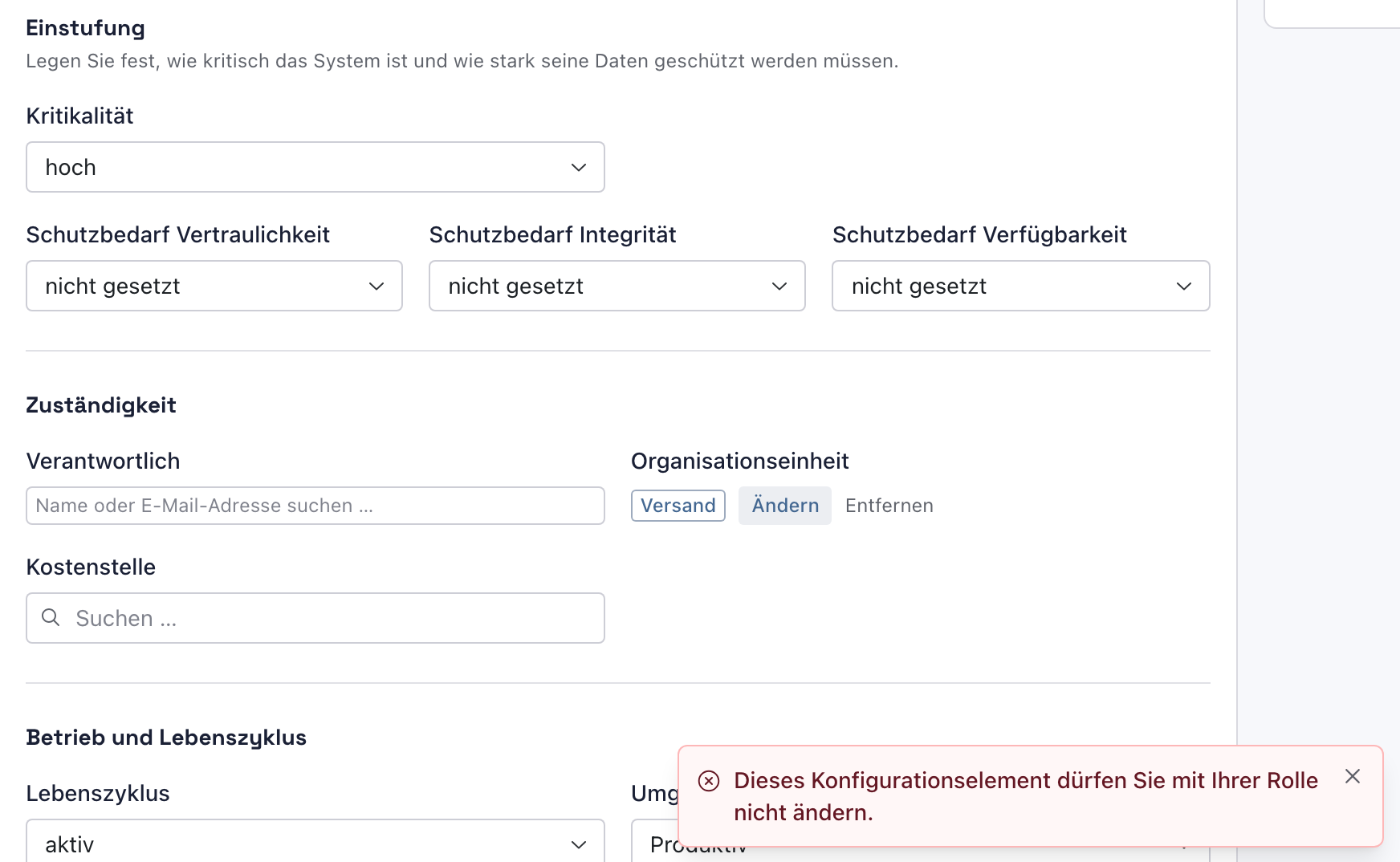
Prüfen Sie auch die Änderungsregel. Öffnen Sie in der Vorschau srv-lagerverwaltung. Klicken Sie im Block Angaben oben rechts auf Bearbeiten und, ohne etwas zu ändern, gleich daneben auf Speichern. Da die Rolle den Server nicht ändern darf, wird nichts gespeichert. Unten rechts erscheint die Meldung „Dieses Konfigurationselement dürfen Sie mit Ihrer Rolle nicht ändern.“ (i). Der Grund: Der Server ist hoch eingestuft. Der Knopf Bearbeiten bleibt dabei sichtbar; die Regel greift erst beim Speichern.
Klicken Sie zum Schluss auf Abbrechen und oben im gelben Streifen auf Vorschau beenden.
Warum die Vorschau? Regeln mit mehreren Listen sind schnell zu eng oder zu weit. Mit der Vorschau sehen Sie das Ergebnis, bevor jemand mit der Rolle arbeitet.
Beispiel: Julia Beispiel sieht als Lagerteam zwei statt drei Server und kann srv-lagerverwaltung nicht ändern. Die Rolle ist richtig eingestellt.
Wenn etwas nicht klappt
- „Dieses Konfigurationselement dürfen Sie mit Ihrer Rolle nicht ändern.“ Das System passt nicht zur Änderungsregel der Rolle. Oder die Änderung würde es aus der Regel herausführen, etwa durch einen anderen Standort. Bitten Sie eine Person mit passender Rolle um die Änderung.
- „Für diese Kombination aus Klasse, Standort, Abteilung und Kritikalität dürfen Sie keine Konfigurationselemente anlegen.“ Ein neues System würde nicht zu den Regeln der Rolle passen. Wählen Sie Werte innerhalb der Regel, im Beispiel den Standort Lager Nord.
- Die Rolle sieht gar kein System. Die Regel ist zu eng, oder an den Systemen fehlt die Angabe, nach der die Regel fragt, etwa der Standort. Ein System ohne Standort passt zu keiner Standortliste. Tragen Sie die Angaben nach oder lockern Sie die Regel.
- Eine Person sieht trotzdem alle Systeme. Sie hat noch eine weitere Rolle ohne Sichtregel. Prüfen Sie ihre Rollen unter Nutzer & Rechte, Benutzer.
- Die Liste Standorte oder Abteilungen bietet nichts an. Es sind noch keine angelegt. Standorte pflegen Sie unter Einstellungen, CMDB, Modell & Standorte, Reiter Standorte, Abteilungen unter Mein Unternehmen, Meine Abteilungen.
- Ein einzelnes System fehlt, obwohl die Regel stimmt. An diesem System fehlt der Standort oder ist falsch eingetragen. Korrigieren Sie ihn am System.
- Die Vorschau zeigt alle Systeme. Die Regel ist noch nicht gespeichert oder wartet auf die Vier-Augen-Freigabe.
- Die Rolle darf ein System im Lager Nord nicht ändern, obwohl es nicht hoch eingestuft ist. Am System fehlt die Kritikalität. Ein System ohne Kritikalität passt zu keiner Kritikalitätsliste. Tragen Sie sie am System ein.
- Speichern verlangt eine Zwei-Faktor-Anmeldung. Für Rollenänderungen ist sie in Ihrem knooing vorgeschrieben. Richten Sie sie in Ihrem Profil ein und melden Sie sich erneut an.
- Der Punkt Rollen & Rechte fehlt. Ihnen fehlt die Befugnis Rollen verwalten. Bitten Sie Ihre Administration darum.