
Anleitung
Empfänger für neue und geänderte EOL/EOS-Angaben festlegen: wer sofort Bescheid bekommt
Schritt für Schritt festlegen, wer sofort benachrichtigt wird, wenn ein Support- oder Lebensende neu erfasst, geändert oder entfernt wird: Seite öffnen, Rollen, Teams oder Personen wählen, Vorschau prüfen und speichern.
6 min Lesezeit · Oktober 2026
Hersteller und Dienstleister verschieben Termine: Der Support für ein Betriebssystem endet früher als gedacht, oder eine Lieferung bringt für eine Datenbank zum ersten Mal ein Lebensende mit. Wer Ablösungen plant, muss das sofort wissen und nicht erst bei der nächsten Warnung Monate vor dem Termin.
knooing benachrichtigt deshalb eine Empfängergruppe, sobald ein Support- oder Lebensende neu erfasst, geändert oder entfernt wird. Das gilt für jeden Weg: Eingabe in der Maske, Sofia, Datei-Lieferungen, Discovery und die Lieferungen der Dienstleister über die Schnittstelle. In dieser Anleitung legen Sie fest, wer zu dieser Gruppe gehört, getrennt für Systeme und für Anwendungen. Wie die Empfänger die Meldung lesen und wo alle Änderungen nachzulesen sind, steht in Neue und geänderte EOL/EOS-Angaben: Meldung öffnen und nachlesen.
Das brauchen Sie
Sie brauchen das Recht, die Einstellungen der Konfigurationsverwaltung zu ändern. Ohne dieses Recht fehlt unter Einstellungen und CMDB der Punkt Fristen und Vorwarnungen, und die Seite zeigt „Sie haben keinen Zugriff auf diesen Bereich der Einstellungen.“. Die Rollen, Teams und Personen, die Sie wählen wollen, müssen in knooing angelegt sein.
Die wichtigsten Begriffe
- Empfängergruppe: die Rollen, Teams und einzelnen Personen, die bei einer neuen oder geänderten Angabe benachrichtigt werden. Für Systeme und für Anwendungen gibt es je eine eigene Gruppe.
- Ohne Auswahl: Ist für einen Bereich nichts gewählt, bekommen die Bearbeitenden die Meldung. Bei Systemen sind das alle, die die Konfigurationsverwaltung bearbeiten dürfen. Bei Anwendungen sind es alle, die das Portfolio bearbeiten und die Kosten der Anwendungen sehen dürfen.
- Vorschau: die Zeile unter jedem Bereich. Sie zählt, wie viele Personen die Meldung mit der aktuellen Auswahl bekämen. Beispiel: Team mit 2 Mitgliedern und eine zusätzliche Person: „Die Auswahl erreicht derzeit 3 Personen.“
- Sicht: Jede Person bekommt nur Meldungen zu Systemen und Anwendungen, die sie in knooing sehen darf. Eine Rolle, die nur Server sieht, bekommt also keine Meldung zu einer Datenbank.
Schritt 1: Den Abschnitt für die Empfänger öffnen
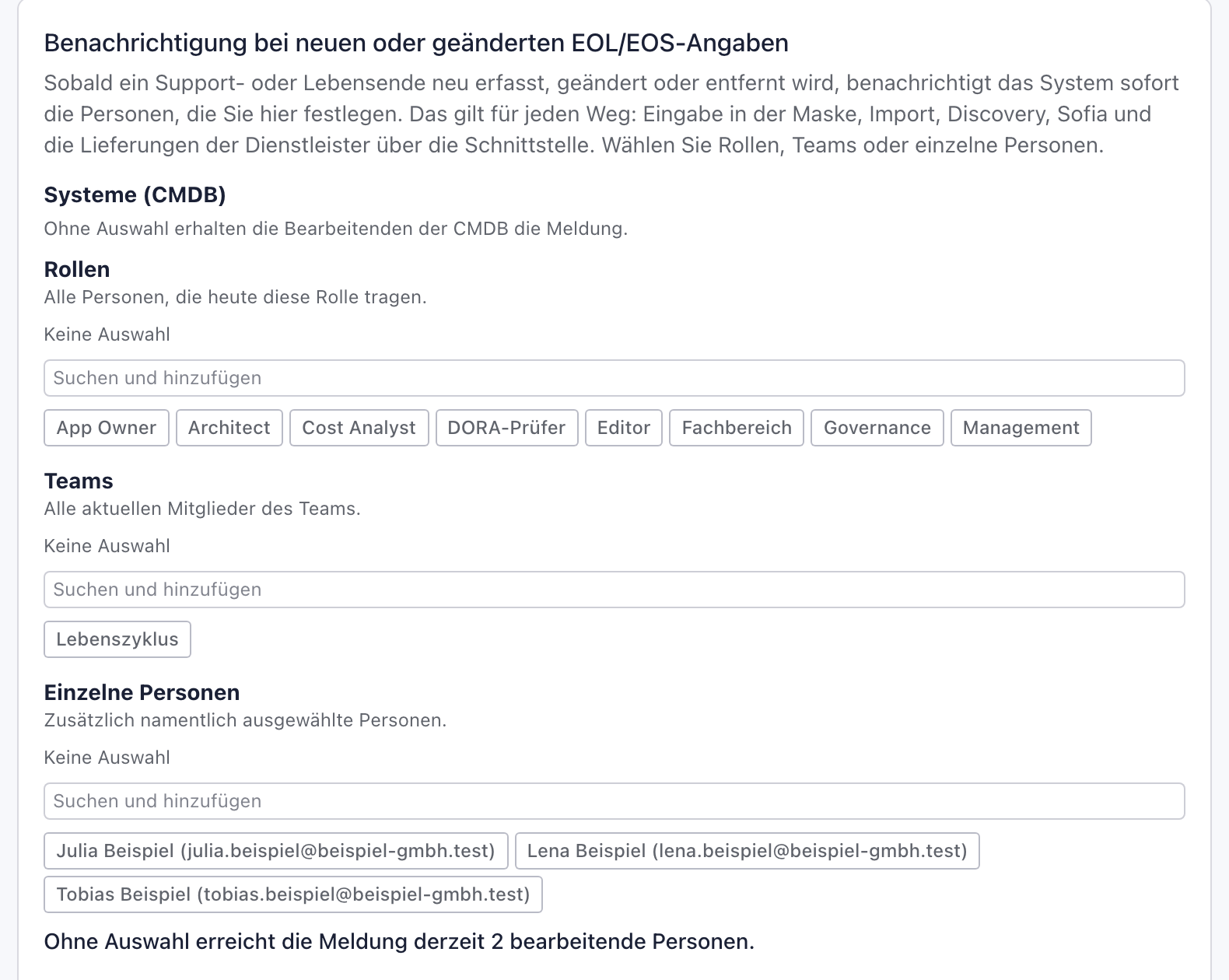
Öffnen Sie unten in der Seitenleiste Einstellungen. Wählen Sie links CMDB und daneben Fristen und Vorwarnungen. Blättern Sie nach unten bis zum Abschnitt Benachrichtigung bei neuen oder geänderten EOL/EOS-Angaben (1).
Danach sehen Sie zwei Bereiche: Systeme (CMDB) und Anwendungen (Portfolio). Jeder hat die Felder Rollen, Teams und Einzelne Personen. Unter jedem Bereich steht die Vorschau. Solange nichts gewählt ist, lautet sie zum Beispiel „Ohne Auswahl erreicht die Meldung derzeit 2 bearbeitende Personen.“ (2).
Warum bei den Fristen? Auf derselben Seite legen Sie fest, wie früh knooing vor einem Termin warnt. Die Empfängergruppe ergänzt diese Warnungen: Sie meldet nicht erst kurz vor dem Termin, sondern sofort, wenn sich der Termin selbst ändert.
Beispiel: Julia Beispiel betreut die Konfigurationsverwaltung der Beispiel GmbH. Sie öffnet Fristen und Vorwarnungen und sieht: Ohne Auswahl bekämen die zwei Bearbeitenden der Konfigurationsverwaltung die Meldung, sie selbst und Tobias Beispiel.
Schritt 2: Empfänger für Systeme wählen
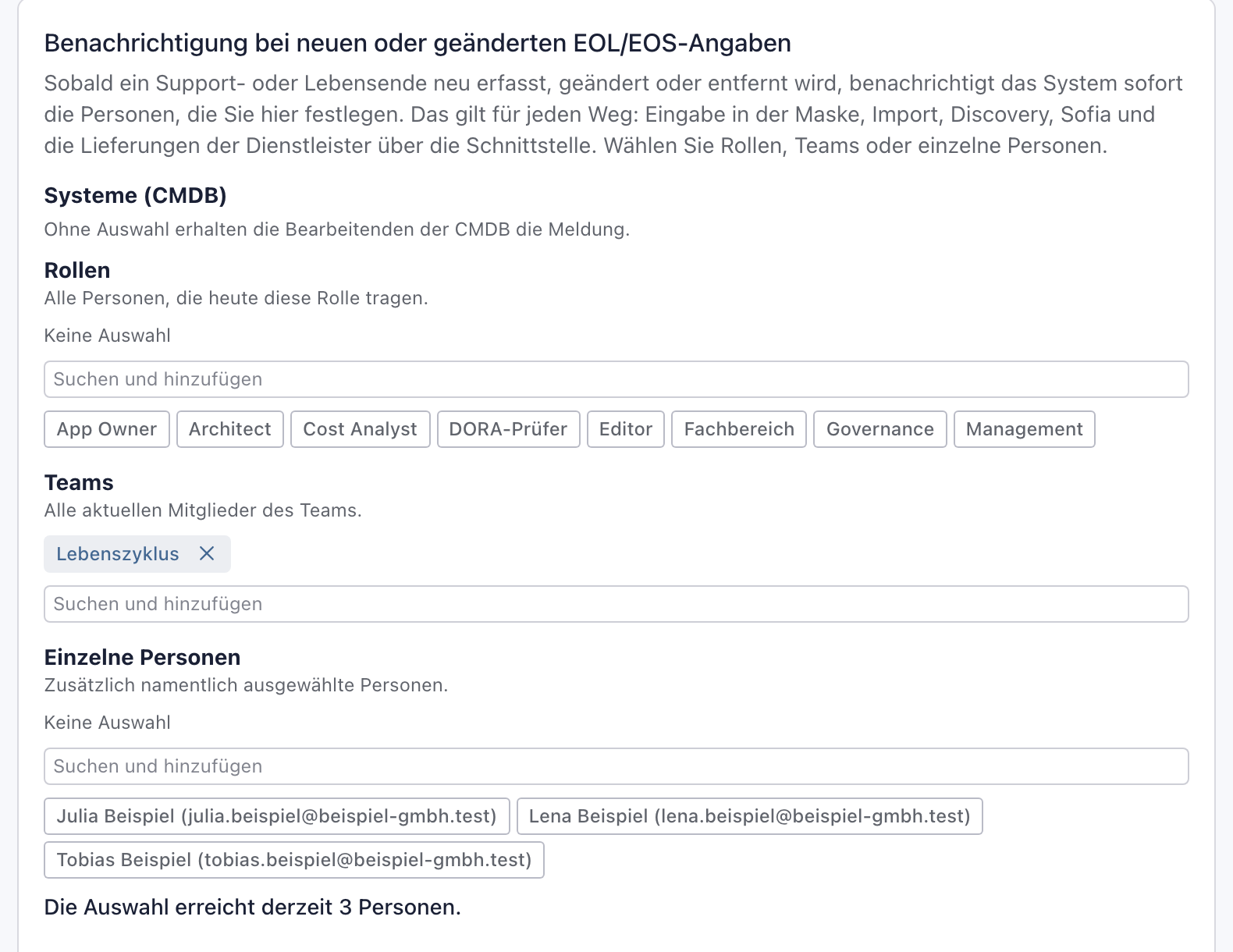
Klicken Sie im Bereich Systeme (CMDB) unter Teams auf das Team, das die Meldung bekommen soll. Unter dem Suchfeld stehen die vorhandenen Teams zur Auswahl. Bei vielen Einträgen tippen Sie einen Teil des Namens in Suchen und hinzufügen. Für Rollen und einzelne Personen gehen Sie genauso vor.
Danach steht der gewählte Eintrag blau über dem Suchfeld, mit einem Kreuz zum Entfernen (1). Die Vorschau darunter zählt die erreichten Personen neu, zum Beispiel „Die Auswahl erreicht derzeit 3 Personen.“ (2).
Was die Markierungen bedeuten und was zu tun ist:
- Steht hinter einer Rolle oder einem Team „(niemand erreichbar)“, trägt heute niemand diese Rolle, oder keines der Mitglieder darf Systeme sehen. Wählen Sie eine andere Rolle oder ein anderes Team, oder ergänzen Sie die Mitglieder.
- Steht hinter einer Person „(erhält keine Meldung: kein Leserecht für die CMDB)“, fehlt dieser Person das Leserecht. Sie bekommt keine Meldung, auch wenn sie gewählt ist.
- „Die Auswahl erreicht derzeit niemanden. Prüfen Sie die Rollen und Teams.“ heißt: Mit dieser Auswahl kommt keine Meldung an. Ergänzen Sie die Auswahl, bevor Sie speichern.
Warum ein Team statt einzelner Personen? Wechselt jemand die Aufgabe, ändern Sie nur die Mitglieder des Teams. Die Empfängergruppe bleibt richtig, ohne dass jemand an diese Einstellung denken muss.
Beispiel: Bei der Beispiel GmbH plant das Team Lebenszyklus die Ablösung von Servern und Datenbanken. Mitglieder sind Julia, Tobias und Lena Beispiel. Julia klickt bei Teams auf Lebenszyklus.
Schritt 3: Empfänger für Anwendungen wählen
Im Bereich Anwendungen (Portfolio) wählen Sie genauso Rollen, Teams oder einzelne Personen. Lassen Sie die Auswahl leer, bekommen die Bearbeitenden des Portfolios die Meldung, sofern sie die Kosten der Anwendungen sehen dürfen. Danach zeigt die Vorschau dieses Bereichs, wie viele Personen erreicht werden.
Eine Person ohne Leserecht für die Kosten der Anwendungen ist mit „(erhält keine Meldung: kein Leserecht für die Anwendungskosten)“ markiert. Die Termine einer Anwendung stehen bei ihren Kostenangaben, deshalb braucht es dieses Recht.
Warum zwei Bereiche? Systeme und Anwendungen betreuen oft verschiedene Menschen: den Betrieb der Server auf der einen Seite, die Verantwortlichen für Software und Verträge auf der anderen. So bekommt jede Gruppe nur, was sie angeht.
Beispiel: Julia lässt den Bereich Anwendungen (Portfolio) leer. Für Anwendungen genügen der Beispiel GmbH die Bearbeitenden des Portfolios.
Schritt 4: Die Empfänger speichern
Klicken Sie unten im Abschnitt auf Empfänger speichern (1). Solange Sie nichts geändert haben, ist der Knopf gesperrt. Mit Änderungen verwerfen stellen Sie den gespeicherten Stand wieder her.
Danach erscheint kurz „Die Empfänger für EOL/EOS-Änderungen sind gespeichert.“, der Knopf ist wieder grau, und unter dem Abschnitt steht „Zuletzt geändert am …“ mit Datum, Uhrzeit und Ihrem Namen (2). Ab jetzt gilt die neue Gruppe für jede neue Änderung.
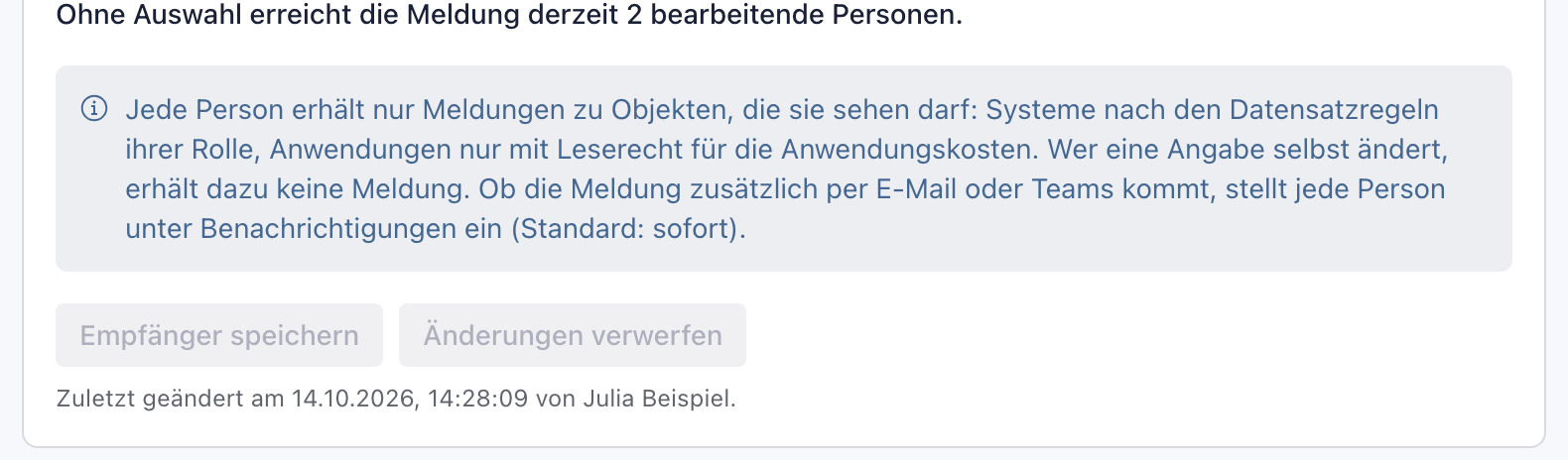
Der blaue Hinweis darüber fasst die Regeln zusammen: Jede Person bekommt nur Meldungen zu Objekten, die sie sehen darf. Wer eine Angabe selbst ändert, bekommt dazu keine Meldung. Ob die Meldung zusätzlich per E-Mail oder in Microsoft Teams kommt, stellt jede Person selbst ein, ab Werk sofort.
Warum wird die Änderung protokolliert? Wer benachrichtigt wird, ist eine Steuerungsentscheidung. Deshalb legt knooing jede Änderung mit Vorher und Nachher im Konfigurationsprotokoll ab. So lässt sich später nachvollziehen, wer wann die Gruppe geändert hat.
Beispiel: Julia klickt auf Empfänger speichern. Unter dem Abschnitt steht danach „Zuletzt geändert am 14.10.2026, 14:28:09 von Julia Beispiel.“
Nächster Schritt
Wie die Meldung bei den Empfängern ankommt, wie jede Person die E-Mail dazu einstellt und wo alle Änderungen nachzulesen sind, steht in Neue und geänderte EOL/EOS-Angaben: Meldung öffnen und nachlesen. Wie früh knooing vor einem Termin warnt, stellen Sie auf derselben Seite ein, siehe Fristen und Vorwarnungen einstellen.
Wenn etwas nicht klappt
- „Sie haben keinen Zugriff auf diesen Bereich der Einstellungen.“ Ihnen fehlt das Recht, die Einstellungen der Konfigurationsverwaltung zu ändern. Bitten Sie die Administration Ihres Mandanten um dieses Recht oder darum, die Empfänger für Sie einzutragen.
- „Die Empfängergruppen ließen sich nicht laden.“ Die Seite hat die Einstellung nicht vom Server bekommen. Laden Sie die Seite neu. Bleibt die Meldung, wenden Sie sich an den Betrieb.
- „Eine der gewählten Rollen gibt es in diesem Mandanten nicht (mehr).“ Jemand hat die Rolle gelöscht, während Sie gewählt haben. Laden Sie die Seite neu, wählen Sie neu und speichern Sie dann.
- „Eines der gewählten Teams gibt es in diesem Mandanten nicht oder es ist inaktiv.“ Jemand hat das Team stillgelegt, während Sie gewählt haben. Laden Sie die Seite neu, wählen Sie neu und speichern Sie dann.
- „Eine der gewählten Personen gehört nicht zu diesem Mandanten, ist gesperrt oder ein Dienstleister-Zugang.“ Gesperrte Konten und Zugänge von Dienstleistern können nicht zur Empfängergruppe gehören. Entfernen Sie die Person und speichern Sie erneut.
- Eine gewählte Person bekommt keine Meldung. Sie hat die Angabe selbst geändert, oder sie darf das System oder die Anwendung nicht sehen. Prüfen Sie im zweiten Fall ihre Rolle.
- Eine gewählte Person bekommt keine E-Mail. Sie hat unter Benachrichtigungen Zusammenfassung oder Keine E-Mail gewählt. In der Glocke steht die Meldung trotzdem.
- Der Knopf Empfänger speichern ist grau. Sie haben seit dem letzten Speichern nichts geändert. Wählen oder entfernen Sie zuerst einen Eintrag.