
Anleitung
Die Probleme und Störungen eines Leistungsscheins ansehen
Wie Sie am Leistungsschein sehen, welche Probleme und Störungen zu ihm gehören, und wie Sie über die Suche und die Service-Seite dorthin kommen.
4 min Lesezeit · Oktober 2026
So geht es
- Öffnen Sie Konfigurationsverwaltung, Nachweise, Reiter Leistungsscheine, und klicken Sie beim Schein auf Details.
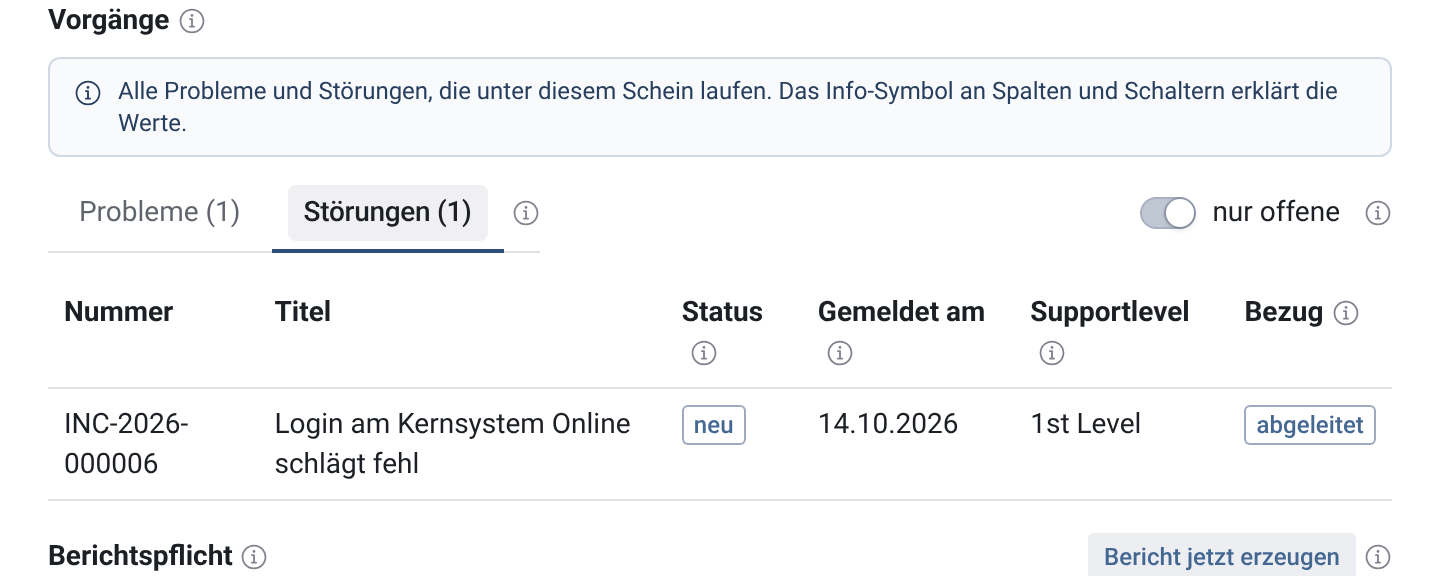
- Im Block Vorgänge wechseln Sie zwischen Probleme und Störungen. Der Schalter nur offene zeigt auch erledigte Vorgänge.
- Die Spalte Bezug sagt, ob der Vorgang festgelegt oder abgeleitet ist. Mit einem Klick auf die Nummer öffnen Sie den Vorgang.
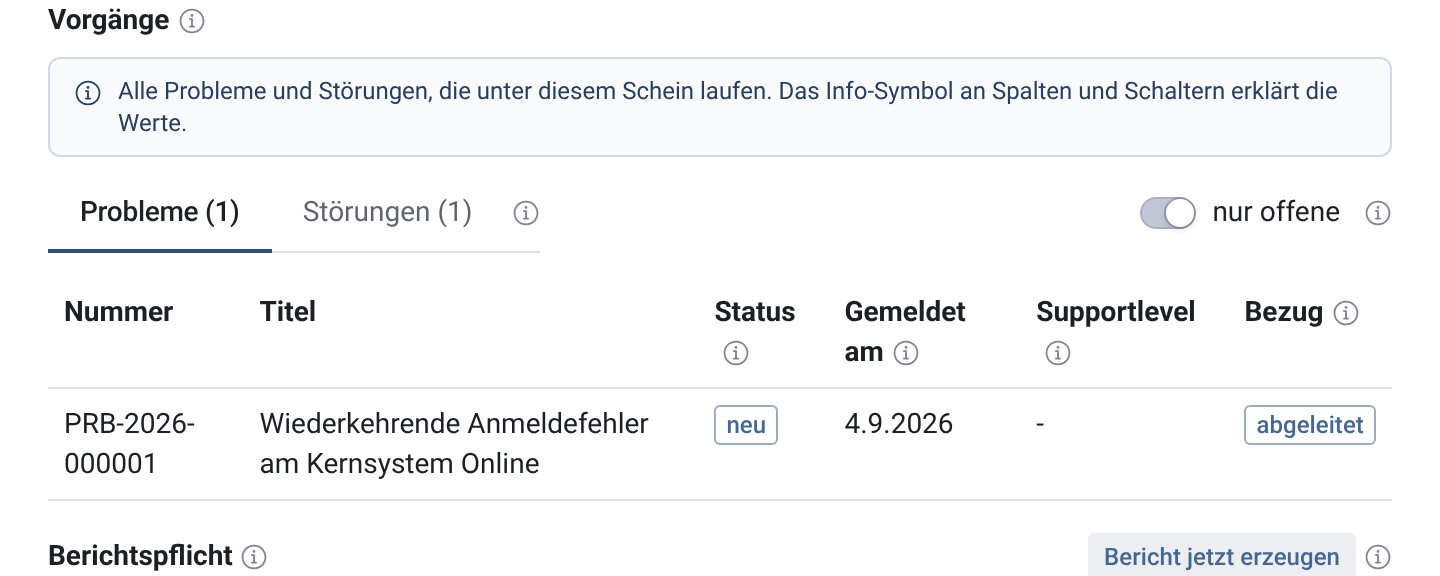
- 1Probleme und Störungen
- 2nur offene
- 3Bezug
Andere Wege zum Schein
- In der Kopfzeilensuche finden Sie Leistungsscheine über Lieferant oder Service in der Gruppe Leistungsscheine.
- Unter Mein Unternehmen, Meine Services zeigt der Service im Reiter Betrieb je Schein, wie viele Probleme und Störungen offen sind.
Vertrauliche Vorgänge
Vorgänge, die als Sicherheitsvorfall gekennzeichnet sind und die Sie nicht sehen dürfen, tauchen weder in der Liste noch in den Zählern auf.
Werte erklärt
Die Tabelle erklärt die Werte im Block Vorgänge am Leistungsschein. Dasselbe steht in knooing hinter dem Info-Symbol neben dem jeweiligen Wert.
| Wert | Bedeutung | Beispiel | | --- | --- | --- | | Vorgänge am Leistungsschein | Alle Probleme und Störungen, die diesem Schein zugerechnet werden. Die Zuordnung ist festgelegt oder wird abgeleitet, nach derselben Regel wie am Vorgang. Es gibt keine zweite Pflege: Ändern Sie die Festlegung am Vorgang. | Eine Störung zum Service „Mailversand“ vom 15.03.2026 erscheint hier, wenn dieser Schein an dem Tag gültig war. | | Probleme und Störungen mit Anzahl | Die Reiter trennen die Vorgangsarten. Die Zahl in Klammern nennt, wie viele Vorgänge es gibt. Die Zahl folgt dem Schalter „nur offene“: ist er an, zählen nur offene Vorgänge, sonst alle. | „Probleme (3)“ mit „nur offene“: drei offene Probleme. Ohne den Schalter können es zum Beispiel 12 sein. | | nur offene | Der Schalter blendet erledigte Vorgänge aus. An: Es erscheinen nur Vorgänge in einem offenen Status (zum Beispiel neu, in Bearbeitung, wartend). Gelöste und geschlossene Vorgänge fehlen. Aus: alle Vorgänge. | Von 12 Problemen sind 3 offen: Mit dem Schalter sehen Sie 3 Zeilen, ohne ihn 12. | | Status | Der Bearbeitungsstand des Vorgangs im Servicedesk. Es ist der Status des Vorgangs selbst, nicht der Stand einer Frist im Schein. | „In Bearbeitung“ oder „Gelöst“. | | Gemeldet am | Der Tag, an dem der Vorgang angelegt wurde. Dieser Tag entscheidet, welcher Schein gilt (Gültigkeit am Anlagetag) und ab wann die Fristen laufen. | Gemeldet am 15.03.2026: Es zählt der Schein, der an diesem Tag gültig war. | | Supportlevel | Das Supportlevel, das am Vorgang eingetragen ist. Ein Strich heißt: Am Vorgang ist noch kein Level gesetzt. | Am Vorgang steht „2nd Level“, in der Liste zeigt die Spalte „2nd Level“. | | abgeleitet | Das System hat den Schein selbst gefunden, Sie mussten nichts festlegen. Es zählen die Scheine des Services am Vorgang, deren Gültigkeit den Tag der Anlage deckt. Ist am Vorgang ein Lieferant eingetragen, zählt nur dessen Schein (bei mehreren der mit dem jüngsten Beginn). Ohne Lieferant am Vorgang muss genau ein Schein passen. | Vorgang angelegt am 15.03.2026. Der Service hat genau einen Schein, gültig vom 01.01.2026 bis 31.12.2026. Dieser Schein gilt, Marke „abgeleitet“. | | festgelegt | Eine Person hat den Schein ausdrücklich gewählt. Die Festlegung ersetzt die Ableitung und bleibt auch bestehen, wenn sich die Gültigkeit des Scheins später ändert. „Festlegung aufheben“ kehrt zur Ableitung zurück. | Von 2 möglichen Scheinen wählen Sie den Schein von „Muster Hosting GmbH“ und klicken auf „Festlegen“: Die Marke wechselt auf „festgelegt“. |