
Anleitung
Offene Punkte am Objekt beheben: Angaben ergänzen, Beziehung anlegen, Nachweis eintragen
Wie Sie auf der Seite eines Objekts sehen, was für einen Klärfall zu tun ist, die fehlende Angabe direkt eintragen und das Ergebnis der automatischen Prüfung lesen.
6 min Lesezeit · Oktober 2026
Ein Klärfall sagt, dass an einem Objekt etwas nicht stimmt. Auf der Seite des Objekts steht jetzt auch, was Sie tun müssen, und meist können Sie es gleich dort erledigen. Jede Karte nennt die Aufgabe in einem Satz und hat einen Knopf für genau diese Handlung. Danach prüft knooing das Objekt selbst, und die Karte verschwindet, sobald der Mangel behoben ist.
Das brauchen Sie
Das Recht, die Konfigurationsverwaltung zu bearbeiten. Wer sie nur lesen darf, sieht die Karten, aber statt des Knopfes den Grund, warum er fehlt.
Schritt 1: Das Objekt öffnen und die offenen Punkte lesen
Öffnen Sie in der Seitenleiste Konfigurationsverwaltung und darin Bestand, und klicken Sie das Objekt an. Gleich unter dem Kopf steht der Kasten Offene Punkte mit der Zahl der offenen Klärfälle. Jede Karte zeigt:
- den Auftrag in einem Satz, zum Beispiel „Betreiber eintragen“ oder „Mindestens eine Beziehung anlegen“,
- die Frist rechts oben, zum Beispiel „Frist: 18.11.2026“,
- einen Hauptknopf, dessen Beschriftung die Handlung nennt (Eintragen, Beziehung anlegen, Nachweis eintragen),
- Weitere Möglichkeiten für Sonderwege.
Sind es mehr als drei Punkte, stehen die ersten drei da, und Weitere offene Punkte anzeigen blendet den Rest ein.
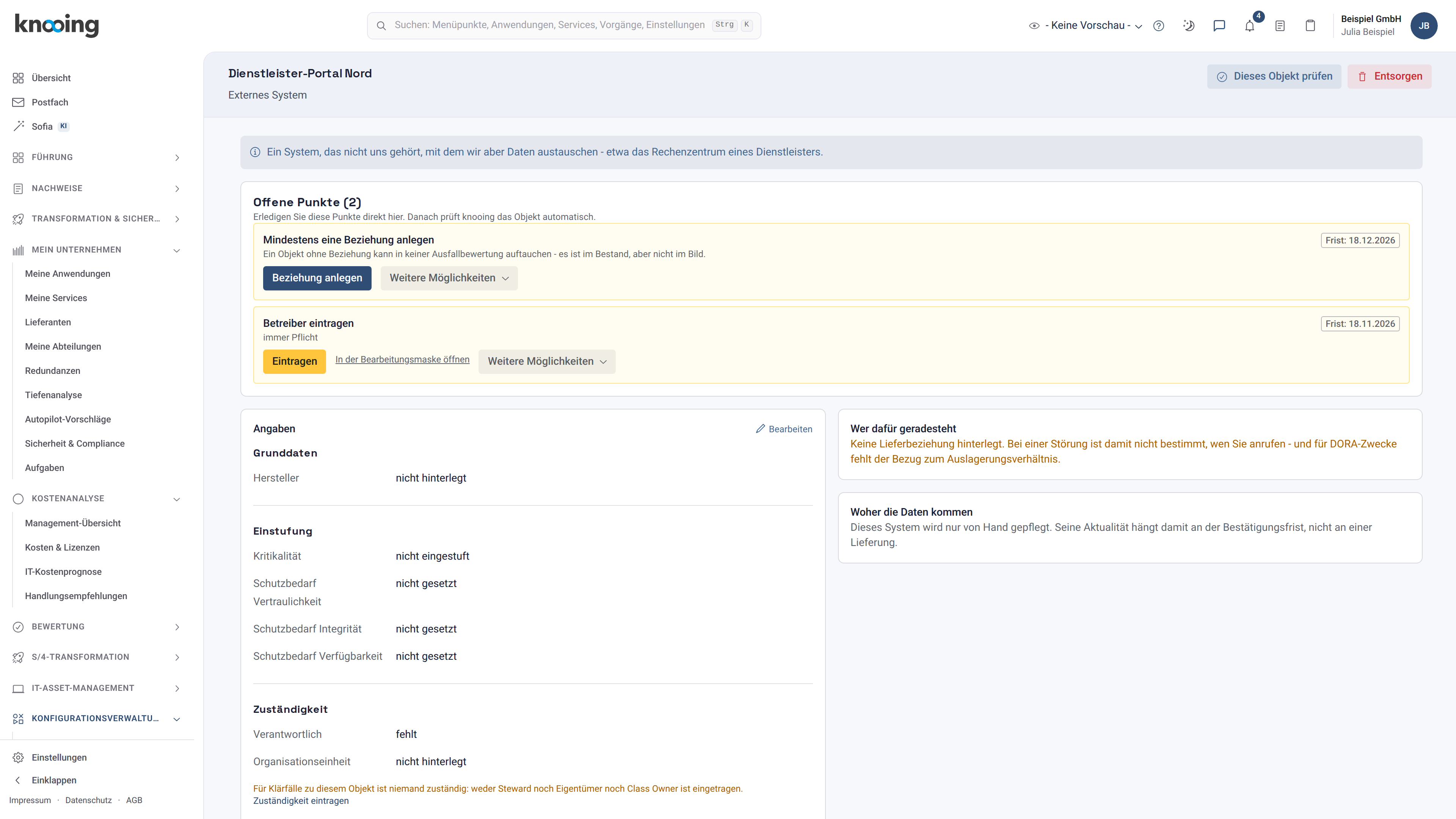
- 1Kasten Offene Punkte
- 2Hauptknopf der Karte
- 3Weitere Möglichkeiten
- 4Frist
Warum steht das ganz oben? Ein Mangel am Seitenende wird nicht gelesen. Hier sehen Sie sofort, was zu tun ist, ohne die Liste der Klärfälle zu öffnen.
Schritt 2: Eine fehlende Angabe eintragen
Klicken Sie bei der Karte Betreiber eintragen auf Eintragen. In der Karte erscheint das Feld. Geben Sie den Wert ein und klicken Sie auf Speichern. Mit Abbrechen verwerfen Sie die Eingabe.
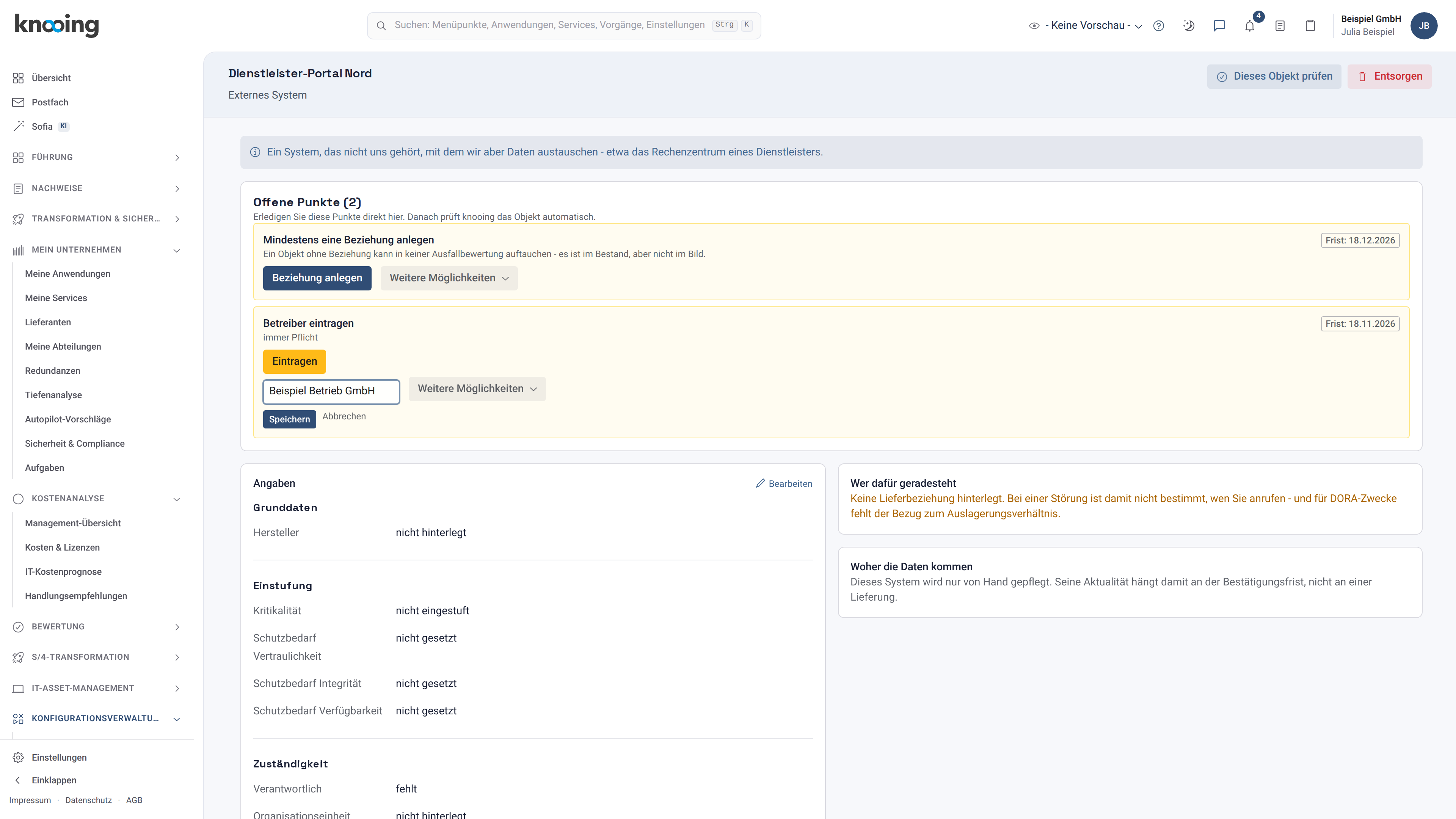
- 1Wert eingeben
- 2Speichern
Fehlen mehrere Angaben, zeigt die Karte eine Liste: je Angabe offen oder erledigt, dazu den Fortschritt („1 von 3 erledigt“). Jede Zeile hat ihr eigenes Eintragen. Für alle Angaben auf einmal klicken Sie auf In der Maske ausfüllen oder In der Bearbeitungsmaske öffnen. Dann öffnet sich die Bearbeitung des Objekts, scrollt zum ersten fehlenden Feld und setzt den Cursor hinein.
Warum direkt in der Karte? Sie müssen weder die Bearbeitung suchen noch das richtige Feld finden. Es gelten dieselben Prüfungen wie in der Bearbeitungsmaske, die Änderung steht im Änderungsverlauf des Objekts.
Schritt 3: Das Ergebnis lesen
Nach dem Speichern prüft knooing dieses Objekt von selbst. Oben erscheint eine Meldung, zum Beispiel „Erledigt: Betreiber eingetragen. Noch offen: 1 Punkt.“ Die erledigte Karte verschwindet. Bleibt eine Karte stehen, nennt die Meldung den Grund, zum Beispiel „Der Punkt bleibt offen, weil noch fehlt: …“.
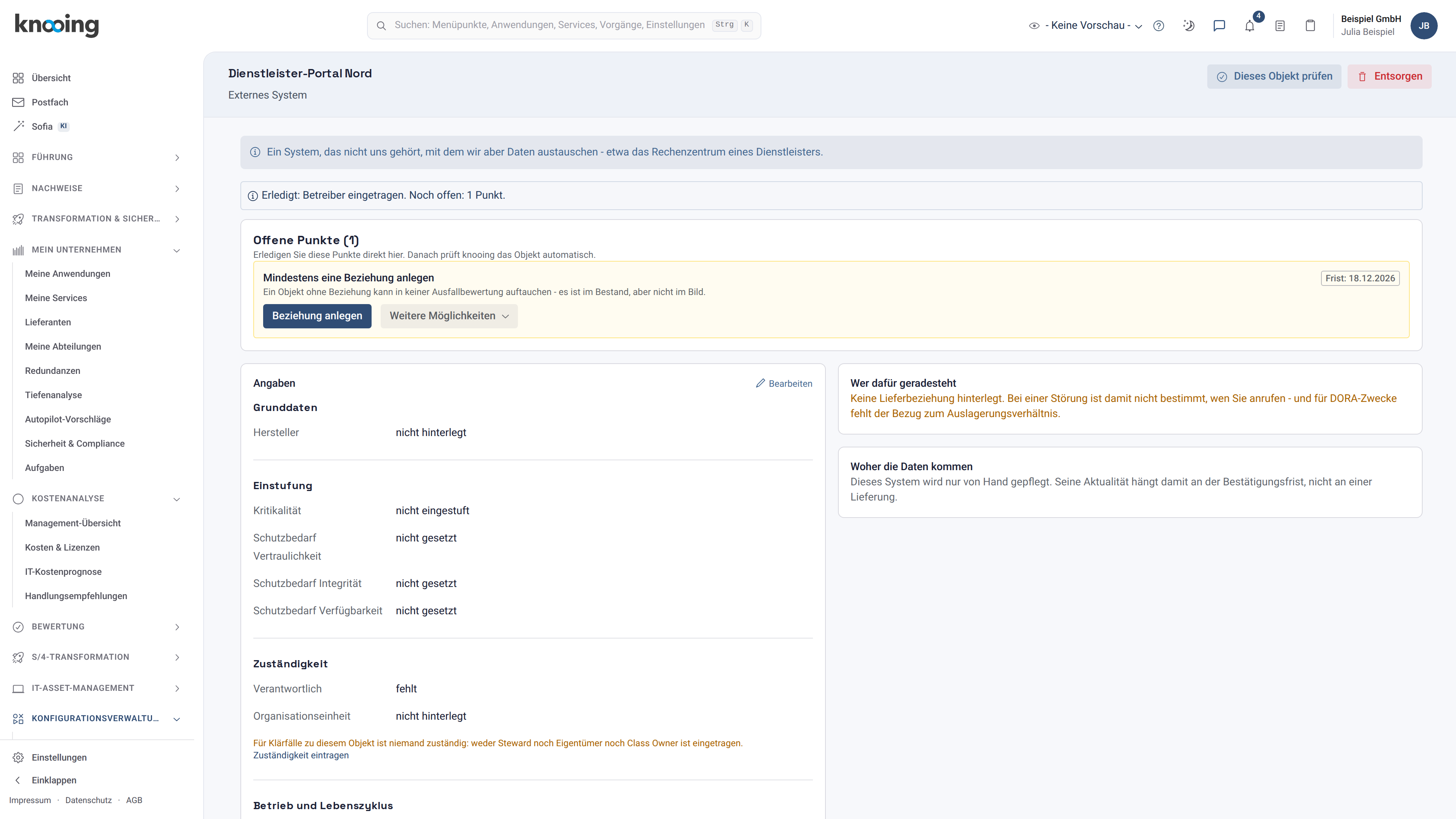
- 1Ergebnis der Prüfung
Im Klärfall steht dabei Ihr Name als Person, die den Fall erledigt hat, nicht „Prüflauf“. So bleibt nachvollziehbar, wer behoben hat.
Warum die automatische Prüfung? Sie sehen sofort, ob Ihre Eingabe gereicht hat, und müssen nicht bis zum nächsten Tageslauf warten.
Schritt 4: Eine Beziehung anlegen oder einen Nachweis eintragen
Nicht jeder Mangel ist ein Feld. Der Hauptknopf nennt die Handlung und öffnet den passenden Dialog:
- Beziehung anlegen: Sie wählen die Richtung, die Beziehungsart (wo die Regel eine vorschreibt, ist sie vorgegeben) und das Zielobjekt.
- Bestätigen: eine von Hand erfasste Beziehung, deren Frist abgelaufen ist, gilt wieder.
- Namen anpassen: der Name folgt nicht der Konvention der Klasse.
- Nachweis eintragen: für ein kritisches System den Nachweis zu Überwachung und Protokollierung oder eine befristete, begründete Ausnahme.
- Wert zuordnen: ein Altwert in einem Verweisfeld wird einem Eintrag zugeordnet und bestätigt.
- Wert wählen: mehrere Quellen liefern verschiedene Werte, Sie entscheiden.
- Prüfen und bestätigen: eine Angabe ist zu alt, Sie bestätigen sie oder ändern sie.
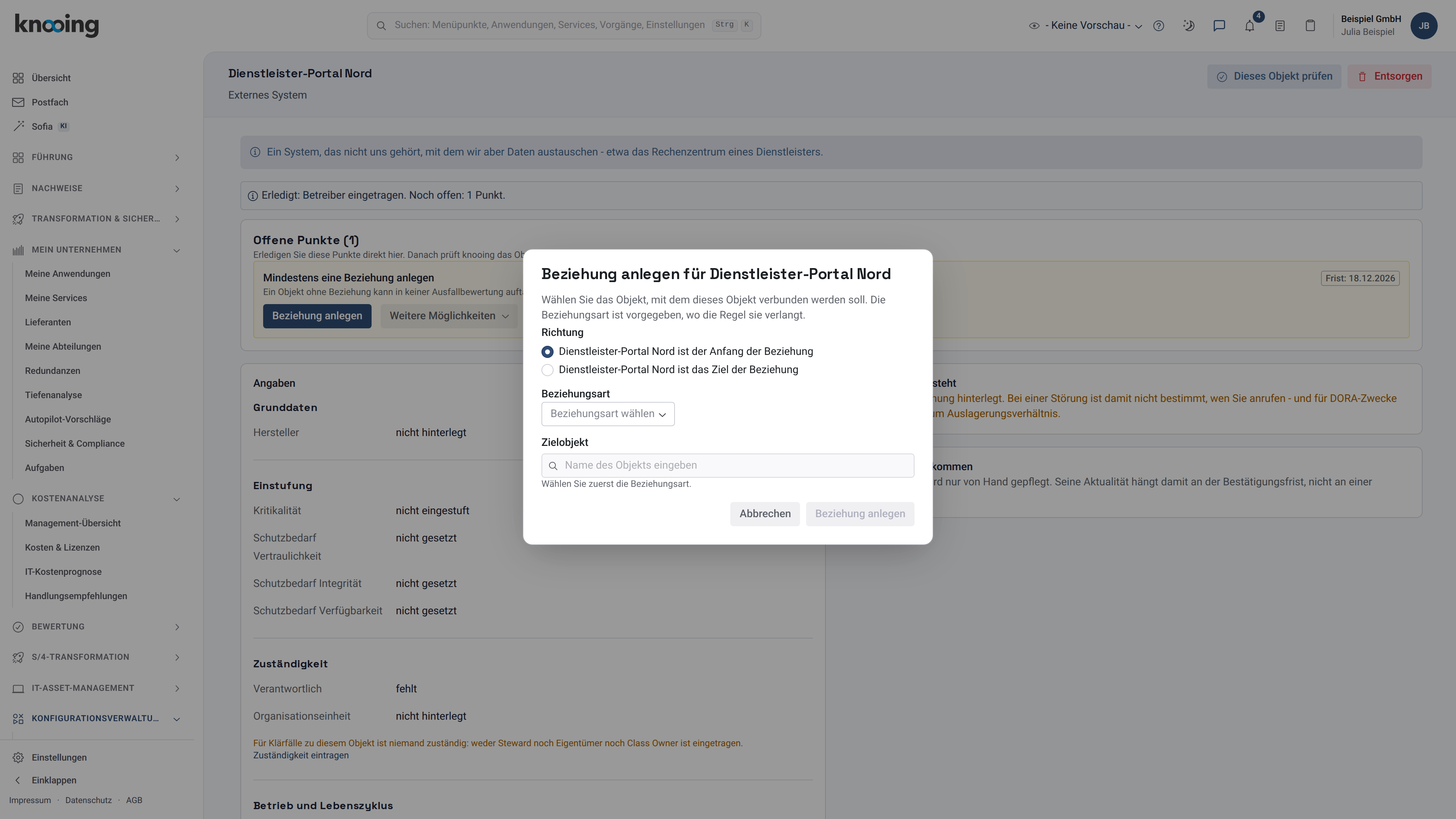
- 1Dialog zur Handlung
Warum eigene Dialoge? Jede Art Mangel braucht eine andere Handlung. Der Hauptknopf führt Sie direkt dorthin, statt Sie in Menüs suchen zu lassen.
Schritt 5: Weitere Möglichkeiten nutzen
Unter Weitere Möglichkeiten stehen die Wege, die den Mangel nicht beheben, aber den Fall regeln:
- Risiko akzeptieren: Sie begründen, warum der Mangel bleiben darf, und legen eine Wiedervorlage fest (30, 90 oder 180 Tage).
- Fehlalarm melden: Sie begründen, warum die Regel hier nicht zutrifft.
- Zuweisung ändern: eine andere Person übernimmt den Fall.
- Vorgang anlegen: die Nacharbeit läuft im Servicedesk.
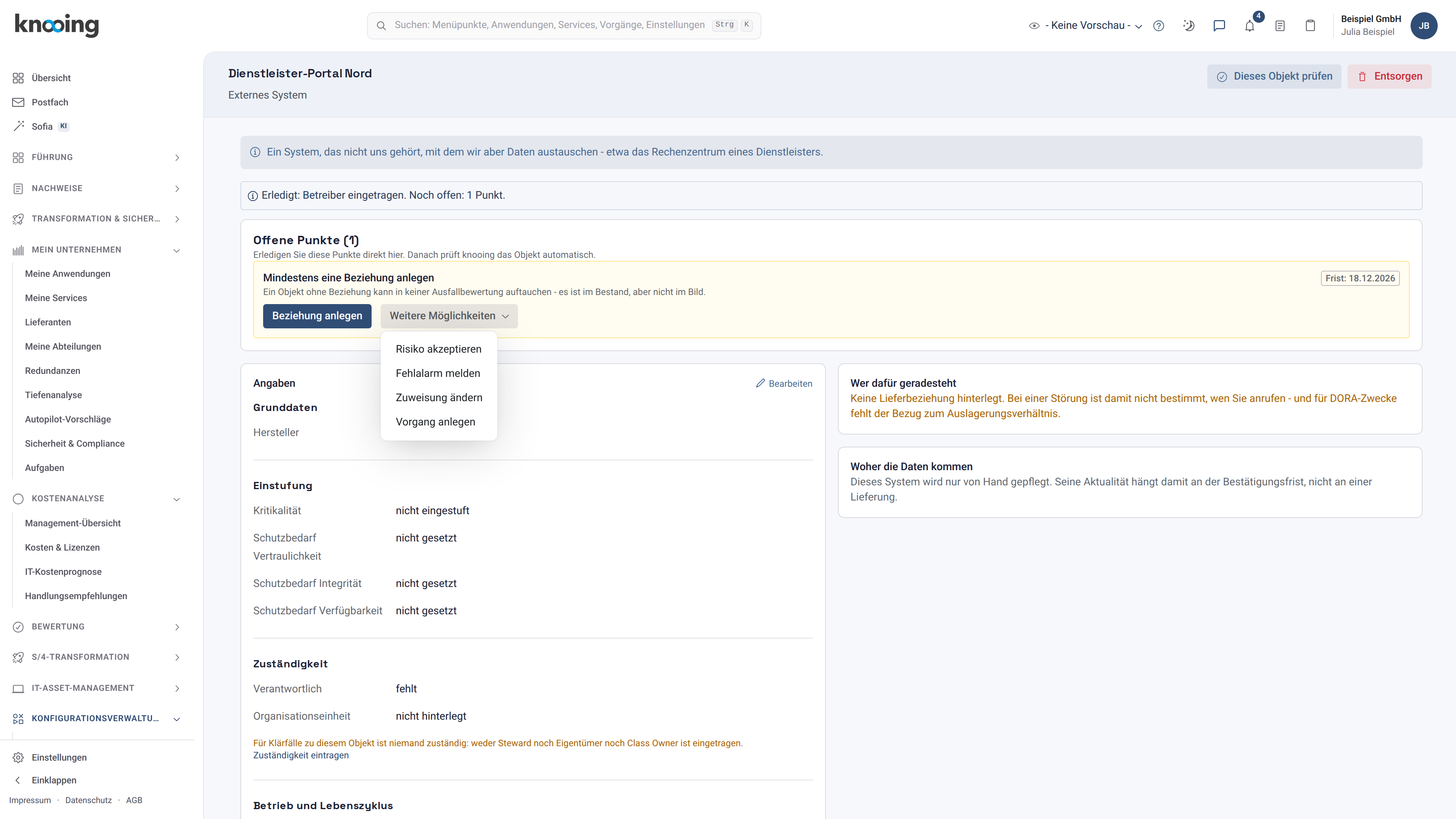
- 1Die Nebenwege
Warum im Menü? Die bequemste Schließung ist selten die richtige. Der Hauptknopf soll der Normalfall sein, die Nebenwege verlangen eine Begründung und stehen im Journal des Falls.
Weiterlesen
Mehrere gleichartige Fälle auf einmal beheben: Klärfälle gemeinsam beheben. Fälle finden, zuweisen und Vorgänge anlegen: Klärfälle bearbeiten und finden.
Wenn etwas nicht klappt
- Statt des Knopfes steht ein Satz. Dann kann Ihr Konto den Punkt nicht beheben. Der Satz nennt den Grund, zum Beispiel „Sie dürfen dieses Objekt nicht ändern. Bitte wenden Sie sich an die zuständige Person.“, „Dieses Objekt ist entsorgt und lässt sich nicht mehr ändern.“ oder „Eine Prüfung des Entsorgungsnachweises läuft. Bis zum Abschluss lässt sich das Objekt nicht ändern.“
- „Dieses Feld wird nur über die Quelle gepflegt. Melden Sie die Korrektur dort oder über die Herkunft am Feld.“ Die Angabe kommt aus einer angebundenen Quelle. Ändern Sie sie dort.
- „Dieses Objekt kommt aus einer Föderation. Die Angaben ändern Sie in der Quelle.“ Dasselbe für föderierte Objekte.
- „Für dieses Feld fehlt Ihnen das Schreibrecht.“ Die Feldgruppe ist für Ihr Konto nur lesbar.
- „Das Feld ist in der Maske gerade nicht vorhanden.“ Das Feld hängt von einer anderen Angabe ab. Füllen Sie zuerst diese aus.
- Die Karte bleibt nach dem Speichern stehen. Die Meldung nennt, was noch fehlt. Tragen Sie es nach, die Prüfung läuft danach erneut.