
Anleitung
Fristen und Vorwarnungen einstellen: wie früh knooing vor einem Termin warnt
Schritt für Schritt zu passenden Vorwarnungen: die Vorläufe für Support- und Lebensende, Vertragsende, Kündigungstag, Garantie- und Wartungsende festlegen, speichern und bei Bedarf auf die Vorgaben zurücksetzen.
4 min Lesezeit · Oktober 2026
knooing warnt vor Terminen, die Geld oder Sicherheit kosten, wenn sie verpasst werden. Das sind das Support- und Lebensende eines Systems, das Ende und der letzte Kündigungstag eines Vertrags sowie das Ende von Garantie und Wartung. Wie früh die Warnung kommt, passt nicht für jedes Haus gleich. Ein Rahmenvertrag braucht ein halbes Jahr Vorlauf, ein Notebook-Garantieende vielleicht nur einen Monat.
Diese Anleitung richtet sich an die Person, die die Konfigurationsverwaltung einrichtet. Am Ende gelten Ihre Vorläufe für alle Warnungen ab dem nächsten täglichen Prüflauf.
Das brauchen Sie
Das Recht, die Konfigurationsverwaltung einzustellen: in der Rolle das Modul CMDB-Verwaltung auf Bearbeiten. Ohne dieses Recht fehlt unter Einstellungen und CMDB der Punkt Fristen und Vorwarnungen, und die Seite zeigt „Sie haben keinen Zugriff auf diesen Bereich der Einstellungen.“.
Die wichtigsten Begriffe
- Vorlauf: wie viele Tage vor dem Termin eine Warnung kommt. Beispiel: Vorläufe 90, 30 und 7: drei Warnungen, 90, 30 und 7 Tage vorher, dazu eine am Termin.
- Stufe: jeder Vorlauf ist eine Stufe. Jede Stufe kommt je Termin nur einmal. Ändert sich der Termin, etwa weil ein Vertrag verlängert wird, beginnt die Zählung neu.
- Vorgabe: die Werte ab Werk, unter jedem Feld genannt.
Schritt 1: Die Seite Fristen und Vorwarnungen öffnen
Öffnen Sie in der Seitenleiste unten Einstellungen. Die Seitenleiste zeigt nun die Bereiche der Einstellungen. Klicken Sie auf CMDB (1) und daneben auf Fristen und Vorwarnungen (2).
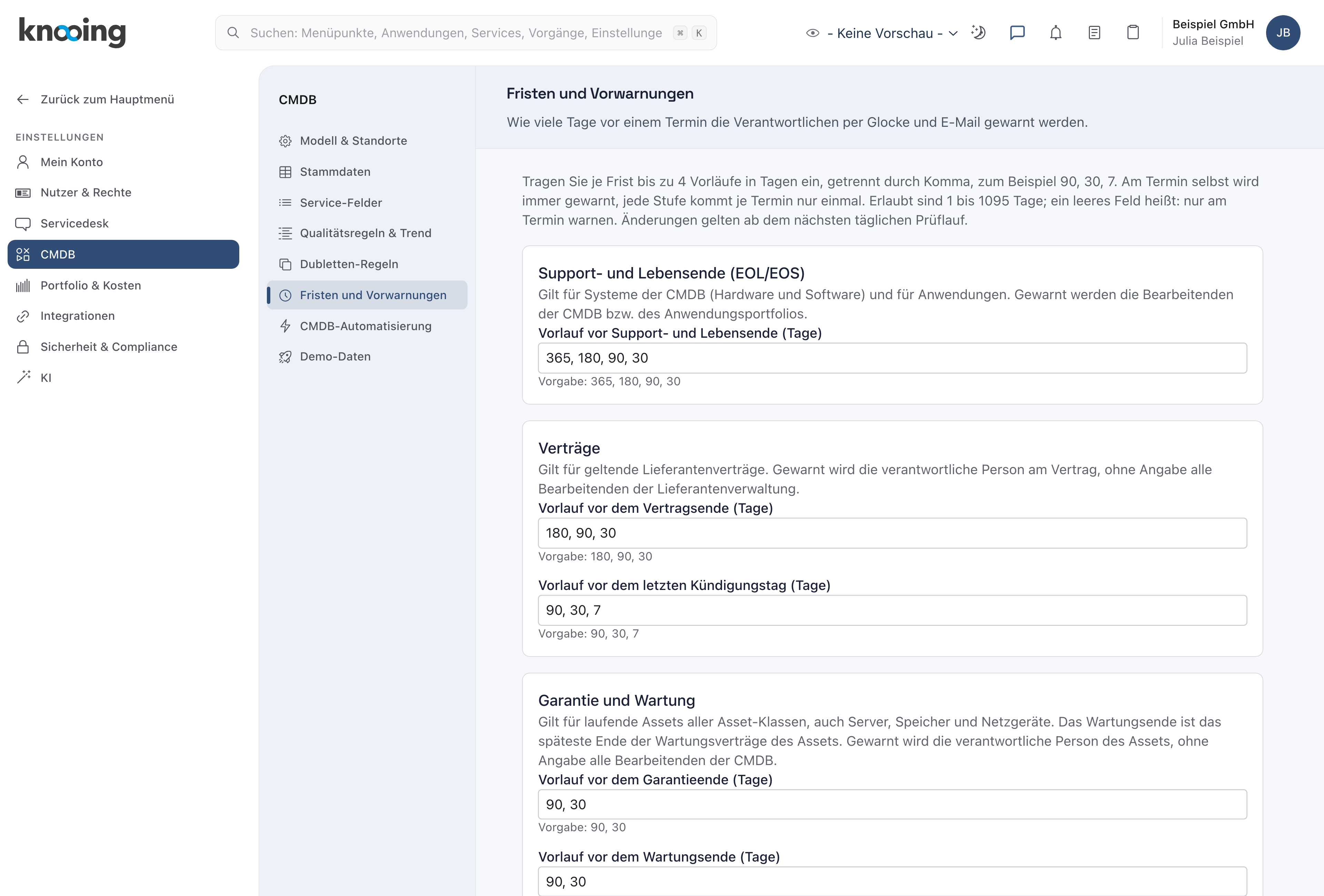
Die Seite zeigt drei Gruppen: Support- und Lebensende (EOL/EOS), Verträge sowie Garantie und Wartung. Jede Gruppe sagt, für welche Objekte sie gilt und wer gewarnt wird. In jedem Feld stehen die geltenden Vorläufe, darunter die Vorgabe, etwa „Vorgabe: 90, 30, 7“.
Wo Sie die Termine selbst pflegen, steht in diesen Anleitungen:
- Vor Support- und Lebensende eines Systems warnen lassen
- Laufzeit und Kündigungsfrist eines Vertrags pflegen
- Garantie und Wartung im Blick
Warum zentral? Alle Warnungen zu Terminen folgen denselben Regeln. So entscheiden Sie an einer Stelle, wie früh Ihr Haus reagieren will.
Beispiel: Julia Beispiel richtet die Konfigurationsverwaltung der Beispiel GmbH ein und öffnet Fristen und Vorwarnungen.
Schritt 2: Die Vorläufe eintragen und speichern
Tragen Sie in das Feld der Frist bis zu vier Zahlen in Tagen ein, getrennt durch Komma, etwa „60, 30, 7“ (1). Erlaubt sind 1 bis 1095 Tage. Ein leeres Feld heißt: nur am Termin warnen. Klicken Sie auf Speichern (2).
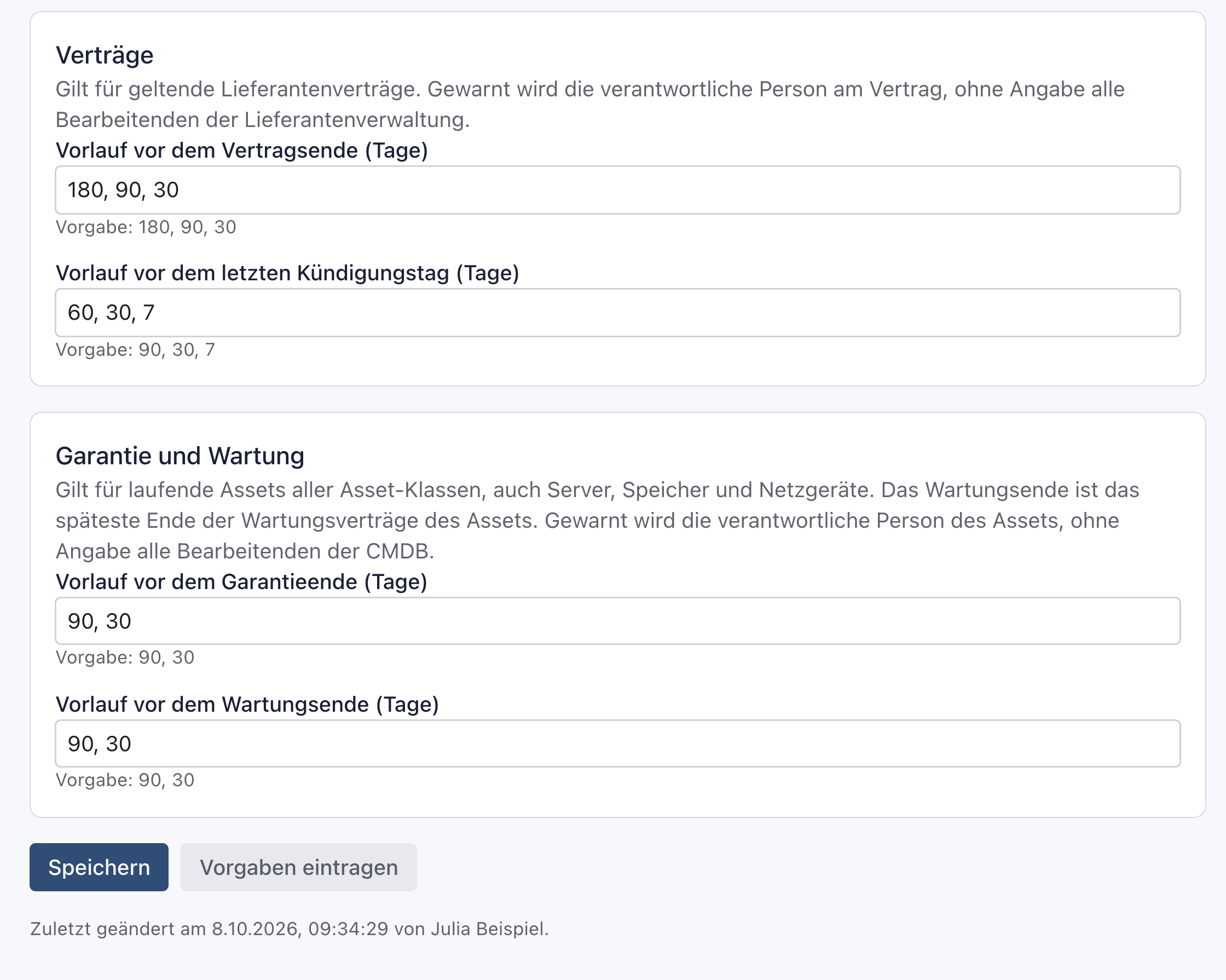
Unten erscheint kurz „Die Vorläufe sind gespeichert.“ Unter den Knöpfen steht „Zuletzt geändert am … von …“ mit Datum, Uhrzeit und Ihrem Namen (3). Die neuen Vorläufe gelten ab dem nächsten täglichen Prüflauf.
Ist ein Eintrag ungültig, steht unter dem Feld rot „Bitte bis zu 4 ganze Zahlen von 1 bis 1095 eintragen, getrennt durch Komma.“, und Speichern ist gesperrt. Mit Vorgaben eintragen setzen Sie alle Felder auf die Werte ab Werk; gespeichert sind sie erst nach Speichern.
Warum mehrere Stufen? Die erste Warnung gibt Zeit für Angebote und Entscheidungen, die letzte erinnert, wenn noch nichts passiert ist.
Beispiel: Für eine Kündigung braucht der Einkauf der Beispiel GmbH zwei Monate Vorbereitung. Julia trägt bei Vorlauf vor dem letzten Kündigungstag (Tage) „60, 30, 7“ ein und klickt auf Speichern.
Weiter auf dieser Seite
Unter den Vorläufen steht der Abschnitt Benachrichtigung bei neuen oder geänderten EOL/EOS-Angaben. Dort legen Sie fest, wer sofort Bescheid bekommt, wenn ein Support- oder Lebensende neu erfasst, geändert oder entfernt wird, unabhängig von den Vorläufen. Wie das geht, steht in Empfänger für neue und geänderte EOL/EOS-Angaben festlegen.
Wenn etwas nicht klappt
- „Bitte bis zu 4 ganze Zahlen von 1 bis 1095 eintragen, getrennt durch Komma.“ Ein Feld enthält mehr als vier Zahlen, eine Zahl außerhalb des Bereichs oder ein anderes Zeichen. Korrigieren Sie den Eintrag.
- „Sie haben keinen Zugriff auf diesen Bereich der Einstellungen.“ Ihnen fehlt das Recht, die Konfigurationsverwaltung einzustellen. Bitten Sie die Administration Ihres Mandanten um dieses Recht.
- Eine Warnung kommt nicht sofort. Die neuen Vorläufe gelten ab dem nächsten täglichen Prüflauf. Liegt ein Termin dann schon innerhalb eines Vorlaufs, kommt einmal die Warnung dieser Stufe; frühere Stufen werden nicht einzeln nachgeholt.