
Anleitung
Funde zu nicht autorisierter Software bearbeiten: übernehmen, entscheiden, entfernen lassen
Schritt für Schritt vom gemeldeten Fund zum geschlossenen Vorgang: die offenen Funde mit Gerät und Version ansehen, einen Fund übernehmen, ihn bestätigen oder als kein Verstoß schließen und nach dem Entfernen der Software mit einer vollständigen Liste abgleichen.
9 min Lesezeit · Oktober 2026
Ein Fund ist ein Vorgang, kein bloßer Hinweis. Er entsteht, wenn eine Installation nicht autorisiert ist: weil eine Regel sie verbietet oder einschränkt, oder weil keine Regel sie erlaubt. Jemand muss sich darum kümmern, entscheiden und am Ende dafür sorgen, dass der Verstoß verschwindet. knooing führt jeden Fund mit einem Status. So sehen alle Beteiligten, was neu ist, was gerade bearbeitet wird und was erledigt ist.
Dies ist Teil 3 von 4. Wie Funde entstehen und gemeldet werden, steht in Teil 1 und 2, Autorisierungsliste pflegen und Neue Software erkennen und melden. Diese Anleitung zeigt den Weg vom Status Gemeldet bis Behoben (verifiziert). Am Ende ist die verbotene Software entfernt, und knooing hat das selbst festgestellt.
Die Status eines Fundes im Überblick:
- Gemeldet: Der Fund ist neu.
- In Bearbeitung: Jemand kümmert sich.
- Bestätigt: Eine Person hat bestätigt, dass es ein echter Verstoß ist.
- Behoben (verifiziert): knooing findet den Verstoß nicht mehr und hat den Fund geschlossen.
- Kein echter Verstoß: Eine Person hat entschieden, dass kein Verstoß vorliegt.
Das brauchen Sie
- Das Recht, die Konfigurationsverwaltung zu bearbeiten, siehe Autorisierungsliste pflegen unter „Das brauchen Sie“. Ohne dieses Recht sehen Sie die Funde, aber keine Knöpfe.
- Im Reiter Autorisierung steht mindestens ein Fund. So entstehen sie: Teil 1 und 2.
- Für Schritt 4 die vollständige Softwareliste des betroffenen Geräts aus Ihrer Softwareverteilung. Sie muss nach dem Entfernen der Software neu erzeugt sein. Wie eine Liste aufgebaut ist, steht in Softwareinventar importieren.
Schritt 1: Die offenen Funde ansehen
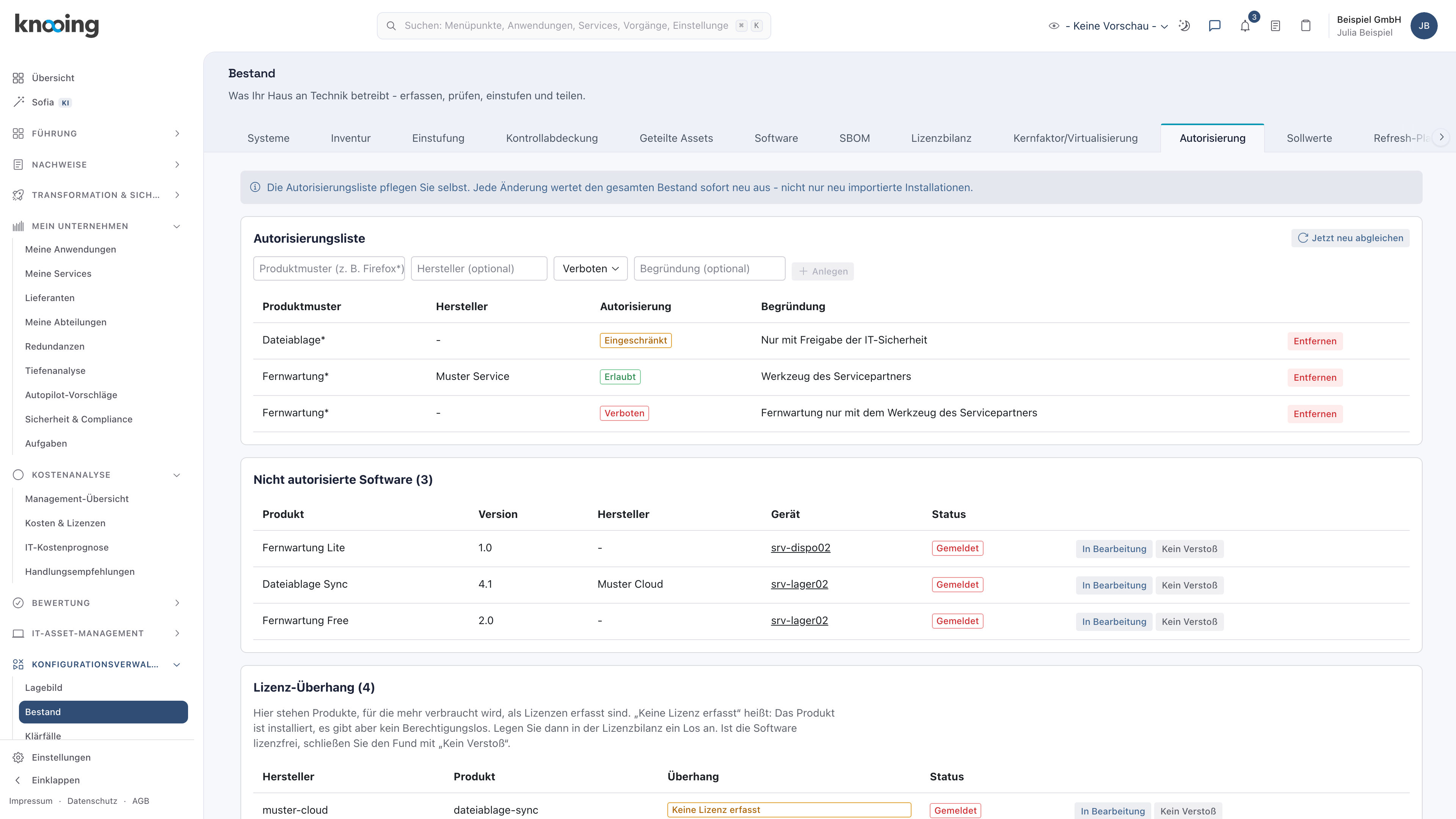
Öffnen Sie in der Seitenleiste Konfigurationsverwaltung und darin Bestand. Wählen Sie oben den Reiter Autorisierung. Unter der Autorisierungsliste steht der Abschnitt Nicht autorisierte Software. Die Zahl in Klammern hinter der Überschrift zählt alle Funde, auch die geschlossenen.
Jede Zeile zeigt Produkt, Version, Hersteller, Gerät, Anlass und Status. Die Spalte Anlass nennt den Grund des Fundes (1): Verboten oder Eingeschränkt heißt, eine Regel trifft das Programm. Ohne Freigabe heißt, keine Regel erlaubt es. Unter Gerät steht der Name des Geräts, auf dem das Programm läuft. Hat das Gerät im Bestand eine Inventarnummer, steht sie grau darunter. Ein Klick auf den Namen öffnet die Seite des Geräts. Dort steht unter Verantwortlich, wer für das Gerät zuständig ist. Neue Funde stehen oben. Einen Filter gibt es nicht, offene Funde erkennen Sie an der Farbe. Die Farbe der Marke unter Status zeigt den Stand:
- Rot heißt offen: Gemeldet, In Bearbeitung oder Bestätigt.
- Grün heißt geschlossen, weil der Verstoß weg ist: Behoben (verifiziert).
- Grau heißt geschlossen, weil eine Person entschieden hat: Kein echter Verstoß.
Bei offenen Funden stehen rechts die Knöpfe für den nächsten Schritt (2). Geschlossene Funde bleiben in der Liste stehen, löschen lassen sie sich nicht.
Warum zuerst der Überblick? Rote Marken zeigen, wo noch etwas zu tun ist. So sehen Sie auf einen Blick, welche Funde neu sind und welche schon jemand bearbeitet.
Beispiel: Julia Beispiel sieht sechs offene Funde: „Notizblock Plus“, „Kalender Sync“ und „Bildbearbeitung Pro“ ohne Freigabe, „Fernwartung Lite“ und „Fernwartung Free“ verboten, „Dateiablage Sync“ eingeschränkt. „Fernwartung 7“ ist geschlossen, weil eine Regel es erlaubt.
Schritt 2: Einen Fund in Bearbeitung nehmen
Klicken Sie in der Zeile des Fundes auf In Bearbeitung (2 im Bild oben).
Danach steht unter Status In Bearbeitung. Rechts stehen jetzt Bestätigen und Kein Verstoß. Wer den Fund bearbeitet, zeigt knooing nicht an. Halten Sie das außerhalb von knooing fest, etwa im Team-Chat oder in einem Ticket.
Warum in Bearbeitung nehmen? Der Status zeigt allen anderen, dass sich jemand kümmert. So bearbeiten nicht zwei Personen denselben Fund.
Beispiel: Julia Beispiel nimmt „Fernwartung Free“ in Bearbeitung. Tobias Beispiel sieht beim nächsten Öffnen des Reiters, dass dieser Fund schon in Arbeit ist.
Schritt 3: Über den Fund entscheiden
Prüfen Sie, ob der Fund ein echter Verstoß ist. Fragen Sie dazu:
- Ist die Software eingeschränkt: Liegt eine Freigabe vor? Das weiß Ihre IT-Sicherheit.
- Ist die Software ohne Freigabe: Soll sie erlaubt sein? Dann legen Sie eine Regel Erlaubt an, siehe Autorisierungsliste pflegen, Schritt 3. knooing schließt den Fund dann von selbst, und die Regel gilt auch für künftige Installationen.
- Läuft das Programm wirklich auf diesem Gerät, und braucht jemand es dort? Das weiß die Person unter Verantwortlich auf der Seite des Geräts.
Achtung
Bestätigen und Kein Verstoß wirken sofort, fragen nicht nach und lassen sich nicht zurücknehmen. knooing speichert nicht, wer entschieden hat. Legen Sie die Entscheidung und eine Freigabe deshalb in Ihrem Ticketsystem oder Ihrer Dokumentation ab.
Wählen Sie dann eine der beiden Möglichkeiten:
- Es ist ein echter Verstoß, die Software muss weg: Klicken Sie auf Bestätigen. Danach steht unter Status Bestätigt (1), rechts bleibt nur Kein Verstoß. Lassen Sie die Software auf dem Gerät aus der Spalte Gerät entfernen, etwa über Ihre Softwareverteilung. knooing entfernt nichts selbst. Das ist der häufige Fall. Weiter geht es mit Schritt 4.
- Es ist kein Verstoß, etwa weil für eingeschränkte Software eine Freigabe vorliegt: Klicken Sie auf Kein Verstoß. Danach steht unter Status Kein echter Verstoß mit grauer Marke (2), Knöpfe gibt es keine mehr. Damit ist der Fund erledigt.
Kein Verstoß geht bei jedem offenen Fund, auch direkt bei Gemeldet. Einen Knopf für Behoben (verifiziert) gibt es nicht. Diesen Status setzt nur knooing, siehe Schritt 4.

Warum setzt nur der Abgleich „behoben“? Niemand soll einen Fund schließen können, solange die Software noch installiert ist. knooing schließt ihn erst, wenn die Inventarliste zeigt, dass sie weg ist.
Beispiel: Niemand hat „Fernwartung Free“ freigegeben. Julia Beispiel klickt dort auf Bestätigen und bittet den Betrieb im Lager, das Programm von srv-lager02 zu entfernen. Für „Dateiablage Sync“ hat die IT-Sicherheit eine Freigabe erteilt. Dort klickt Julia auf Kein Verstoß und legt die Freigabe im Ticket ab. Um „Fernwartung Lite“ auf srv-dispo02 kümmert sich Tobias Beispiel, der Fund steht noch auf Gemeldet. „Notizblock Plus“ und „Kalender Sync“ klärt Julia mit der IT-Sicherheit: Werden sie erlaubt, legt sie eine Regel an, sonst lässt sie sie entfernen.
Schritt 4: Mit einer vollständigen Liste prüfen, ob die Software weg ist
Ist die Software entfernt, exportieren Sie aus Ihrer Softwareverteilung die aktuelle, vollständige Softwareliste des Geräts. Ist die Softwareverteilung angebunden, gleicht sie die Geräte selbst als Vollbestand ab; dann warten Sie den nächsten Abgleich ab. Sonst wählen Sie im Reiter Software unter Datei hochladen den Modus Snapshot (Vollbestand je Gerät) (1). Wählen Sie im Dateifeld die Liste und klicken Sie auf Importieren (2).
Im Modus Snapshot behandelt knooing die Datei für jedes darin genannte Gerät als vollständige Liste. Fehlt dort ein Programm, das bisher im Bestand stand, markiert knooing es als nicht mehr gefunden. Geräte, die nicht in der Datei stehen, bleiben unverändert. Danach nennt die grüne Meldung die Zahl, etwa „1 Installation(en) als nicht mehr gefunden markiert.“ (3). Bei der Installation steht in der Spalte Zuletzt gesehen „Nicht mehr gefunden seit …“.

Nach dem Import prüft knooing automatisch neu und schließt den Fund. Wählen Sie den Reiter Autorisierung. Danach steht beim Fund unter Status Behoben (verifiziert) mit grüner Marke (1). Knöpfe gibt es keine mehr.
Warum eine vollständige Liste? Ein Import im Modus Delta (nichts entfernen) ergänzt nur. Die Installation bliebe stehen, und der Fund bliebe offen. Erst die vollständige Liste belegt, dass die Software weg ist. Nehmen Sie deshalb nur vollständige Listen: Fehlt in der Datei ein Programm, das noch installiert ist, gilt es ebenfalls als nicht mehr gefunden. Dann schließt knooing seine Funde zu Unrecht, und es zählt nicht mehr in der Lizenzbilanz.
Beispiel: Der Betrieb im Lager meldet, dass „Fernwartung Free“ entfernt ist. Julia Beispiel exportiert die Liste von srv-lager02 und importiert sie im Modus Snapshot (Vollbestand je Gerät):
Gerät;Produktname;Hersteller;Version
srv-lager02;Dateiablage Sync;Muster Cloud;4.1
srv-lager02;Tourenplaner 3.0;Muster Logistik GmbH;3.0
Die Meldung lautet „0 neu, 2 aktualisiert von 2 Zeilen. 1 Installation(en) als nicht mehr gefunden markiert.“ Im Reiter Autorisierung steht „Fernwartung Free“ jetzt auf Behoben (verifiziert). „Fernwartung Lite“ ist noch Gemeldet, bis Tobias Beispiel das Programm auf srv-dispo02 entfernt hat.
Wann ein Fund von selbst schließt oder wieder öffnet
- Wenn die Installation im Snapshot fehlt, die Regel entfernt wird oder eine Regel das Programm jetzt erlaubt, dann setzt knooing den Fund auf Behoben (verifiziert). Dasselbe gilt für einen Fund ohne Freigabe, sobald Nur kennzeichnen, nicht melden eingestellt ist. Das gilt auch für Funde mit In Bearbeitung oder Bestätigt. Bei einer entfernten Regel heißt das nur: Keine Regel löst den Fund mehr aus; mit dem Standard unter Software ohne Freigabe entsteht dann ein Fund ohne Freigabe.
- Wenn der Verstoß zurückkehrt, etwa weil die Software in einer späteren Inventarliste wieder auftaucht, dann steht derselbe Fund wieder auf Gemeldet. Alle Zuständigen bekommen eine neue Benachrichtigung. Ihre Beschreibung endet mit „Erneut aufgetreten, nachdem der vorherige Fund als „verifiziert" geschlossen worden war (Wiedereröffnung Nr. 1).“ In der Glocke kann diese Zeile abgeschnitten sein. Die Zahl hinter der Überschrift Nicht autorisierte Software bleibt gleich, denn es ist derselbe Fund.
- Kein echter Verstoß bleibt bestehen, solange sich nichts ändert, auch über den täglichen Abgleich hinweg. Wenn der Verstoß zwischendurch einmal weg war und zurückkommt, dann öffnet knooing den Fund wieder. Im Zusatz der Benachrichtigung steht dann „abgelehnt“ statt „verifiziert“. „Abgelehnt“ ist das interne Wort für Kein echter Verstoß.
Beispiel: Entfernt jemand die Regel Dateiablage* und legt sie neu an, steht „Dateiablage Sync“ wieder auf Gemeldet. Die Entscheidung Kein Verstoß ist dann verloren und muss neu getroffen werden.
Nächster Schritt
Im Reiter Autorisierung stehen auch Programme, für die Lizenzen fehlen. Wie Sie diese Funde auflösen, steht in Nicht lizenzierte Software erkennen.
Wenn etwas nicht klappt
- Die Knöpfe fehlen. Ist der Fund geschlossen, gibt es keine Knöpfe mehr. Fehlen sie auch bei offenen Funden, fehlt Ihnen das Recht, die Konfigurationsverwaltung zu bearbeiten.
- Versehentlich auf Bestätigen geklickt. Zurücknehmen lässt sich das nicht. Der Fund bleibt Bestätigt, bis die Software weg ist oder Sie Kein Verstoß wählen.
- Versehentlich auf Kein Verstoß geklickt. Zurücknehmen lässt sich das nicht. Letzter Ausweg: Entfernen Sie die Regel, die den Fund ausgelöst hat, und legen Sie sie mit denselben Angaben neu an, siehe Autorisierungsliste pflegen. Dann öffnet knooing alle Funde dieser Regel wieder mit Gemeldet, auch die anderen. Deren bisheriger Status geht verloren, und alle Zuständigen bekommen neue Benachrichtigungen.
- Eine Meldung wie „Der Fund steht auf „Kein echter Verstoß“. Von hier aus ist kein weiterer Schritt möglich. Laden Sie die Seite neu.“ Jemand anderes oder knooing hat den Fund inzwischen geschlossen. Ihre Seite zeigt noch den alten Stand. Laden Sie die Seite neu.
- Eine Meldung wie „Der Fund steht auf „In Bearbeitung“. Möglich ist von hier aus: „Bestätigt“ oder „Kein echter Verstoß“.“ Jemand anderes hat den Fund inzwischen geändert. Die Meldung nennt den neuen Status und die Schritte, die jetzt noch gehen. Laden Sie die Seite neu und entscheiden Sie dann.
- Der Fund bleibt offen, obwohl die Software entfernt ist. Prüfen Sie zuerst den Modus: Im Modus Delta (nichts entfernen) bleibt die Installation stehen. Prüfen Sie dann, ob die Datei Zeilen für dieses Gerät enthält. Geräte, die nicht in der Datei stehen, ändert der Snapshot nicht.
- „Snapshot nicht angewendet: Wegen abgewiesener Zeilen wurde nichts als nicht mehr gefunden markiert. Korrigieren Sie die Zeilen und importieren Sie die Datei erneut.“ Bei einem Fehler in der Datei markiert knooing zur Sicherheit nichts. Korrigieren Sie die genannten Zeilen und importieren Sie erneut.
- „Snapshot nicht angewendet: Die Datei war länger als die Obergrenze, darum wurde nichts als nicht mehr gefunden markiert. Teilen Sie die Datei nach Geräten auf.“ knooing liest höchstens 2000 Zeilen je Datei. Teilen Sie die Datei so auf, dass jedes Gerät mit seiner ganzen Liste in einer Datei steht.
- Nach dem Snapshot ist auch ein Fund zu Software geschlossen, die noch installiert ist. Die Liste des Geräts war unvollständig. Importieren Sie die vollständige Liste erneut. Taucht die Software dort auf, öffnet knooing den Fund wieder.
- Dasselbe Programm steht zweimal in der Liste. Es läuft auf zwei Geräten oder in zwei Versionen. Jede Installation ist ein eigener Fund. Die Spalten Gerät und Version zeigen den Unterschied.