
Anleitung
MDM-Angaben einlesen und mit den Geräten verknüpfen
Sie lesen den Export Ihrer Geräteverwaltung als Datei ein. Die Vorschau zeigt vorher, welches Gerät über die Inventarnummer verknüpft wird. Eine falsche Lieferung machen Sie rückgängig.
9 min Lesezeit · Oktober 2026
Mit dieser Anleitung kommen die Angaben aus Ihrer Geräteverwaltung an die Mobilgeräte in knooing: IMEI, ob das Gerät verwaltet wird, Compliance-Status und Verschlüsselung. Eine direkte Anbindung gibt es nicht. Sie exportieren die Liste in Ihrer Geräteverwaltung und lesen sie hier ein, so oft wie in der Lieferzusage festgelegt, etwa jeden Morgen. Ob die letzte Lieferung noch frisch ist, zeigt im Quellregister die Spalte Gilt jetzt.
Beim ersten Mal kennt knooing die Geräte-IDs Ihrer Geräteverwaltung noch nicht. Steht in der Datei die Inventarnummer, verknüpft knooing die Zeile mit dem Gerät, das Sie schon erfasst haben. Es entsteht kein zweites Gerät. Ab dann erkennt knooing jedes Gerät an seiner Geräte-ID. Am Ende stehen die MDM-Angaben an Ihren Geräten, und im Quellregister steht unter Gilt jetzt „ja“. Diese Anleitung ist Teil 3 von 5. In Teil 2, Geräteverwaltung (MDM) als Quelle eintragen und Vorlage herunterladen, haben Sie die Quelle eingetragen und die Vorlage heruntergeladen.
Das brauchen Sie
Das Recht, die Konfigurationsverwaltung zu bearbeiten: in der Rolle das Modul CMDB auf Bearbeiten. Ohne dieses Recht fehlen der Abschnitt Datei einlesen und die Spalte Rücknahme. Die Geräteverwaltung ist als Quelle eingetragen, und Sie haben die Vorlage für Mobilgerät. Dazu brauchen Sie einen Export Ihrer Geräteverwaltung als CSV- oder Excel-Datei, mit Geräte-ID, IMEI und den MDM-Angaben je Gerät. Die Geräte, die schon in knooing stehen, haben eine Inventarnummer, wie in Mobilgerät erfassen und einer Person ausgeben beschrieben.
Die wichtigsten Begriffe
- Verknüpfung: die Verbindung einer Geräte-ID aus der Geräteverwaltung mit einem Gerät in knooing. Sie entsteht bei der ersten Lieferung über die Inventarnummer.
- Quellsatz: So nennt der Änderungsverlauf des Geräts die Verknüpfung, etwa „Quellsatz angelegt“. Gemeint ist dasselbe.
- Vorschau: das Ergebnis von Prüfen. Sie zeigt Zeile für Zeile, was eine Übernahme ändern würde. Geschrieben ist dann noch nichts.
- Nur Änderungen: Die Datei enthält nur einen Teil der Geräte. Aus fehlenden Zeilen folgert knooing nichts.
- Vollbestand: Die Datei enthält immer alle Geräte der Quelle. Fehlt ein bisher geliefertes Gerät, kennzeichnet knooing es als „nicht mehr gemeldet“. Gelöscht wird nichts. Was Sie dann tun, steht in Teil 4 unter „Wenn etwas nicht klappt“.
- Rückgängig machen: Eine übernommene Lieferung lässt sich als Ganzes zurücknehmen, einmal je Lieferung. Neu angelegte Geräte werden archiviert, geänderte bekommen ihre vorherigen Werte, Verknüpfungen werden gelöst. Nicht zu verwechseln mit dem Zurücknehmen eines Geräts von einer Person in Teil 5.
Schritt 1: Die Datei vorbereiten
Exportieren Sie in Ihrer Geräteverwaltung die Liste der Mobilgeräte als CSV- oder Excel-Datei. Bringen Sie sie in die Form der Vorlage aus Teil 2. Benennen Sie dazu die Spaltenköpfe des Exports wie in der Vorlage, oder kopieren Sie die Spalten in die Vorlage. Die Geräte-ID kommt in die Spalte kennung, die IMEI in attr.imei. Wenn Sie mit der Vorlage arbeiten, löschen Sie ihre zweite Zeile, die mit # beginnt. Sie erklärt nur die Spalten und wäre sonst eine Datenzeile mit Fehlern.
Die Inventarnummer ist nur bei der ersten Lieferung eines Geräts nötig. Am einfachsten pflegen Sie sie bei der Einrichtung des Geräts auch in der Geräteverwaltung, etwa in einem Feld für die Inventar- oder Asset-Nummer. Dann steht sie in jedem Export, und Sie übernehmen sie in die Spalte nummer. Geht das nicht, tragen Sie die Nummer beim ersten Mal von Hand in die Spalte nummer ein.
Füllen Sie dann je Gerät eine Zeile:
- Gerät, das in knooing schon steht:
kennungmit der Geräte-ID undnummermit der Inventarnummer aus knooing. Lassen Sieklasseundnameleer, denn Art und Name stehen in knooing schon. - Gerät, das knooing noch nicht kennt:
kennung,klassemitmobilgeraetundname. knooing legt es neu an, im Lebenszyklus aktiv. Inventarnummer und Standort bekommt es nur, wenn die Datei sie innummerundstandortnennt. Sonst ergänzen Sie beides danach auf der Geräteseite unter Bearbeiten. Besser erfassen Sie neue Geräte zuerst in knooing (Teil 1). Dann tragen sie von Anfang an eine Inventarnummer. - Für alle Geräte: in
attr.imeidie IMEI. Inattr.mdmVerwaltetundattr.verschluesseltjeweilsjaodernein. Inattr.mdmStatuseinen der Wertekonform,nicht_konformoderunbekannt. Nennt Ihr Export den Status anders, etwacompliant, ersetzen Sie die Werte vorher.
Achtung bei Excel: Lange Zahlen wie die IMEI zeigt Excel als „3,5E+14“ und speichert sie auch so. Formatieren Sie die Spalte attr.imei deshalb als Text, bevor Sie die Werte einfügen. Speichern Sie die Datei als CSV mit dem Zeichensatz UTF-8 oder als Excel-Datei. Bei CSV erkennt knooing Semikolon, Komma oder Tabulator als Trennzeichen. Zwei Trennzeichen hintereinander bedeuten eine leere Zelle. Danach hat die Datei eine Zeile mit den Spaltennamen und darunter eine Zeile je Gerät:
kennung;klasse;name;nummer;attr.imei;attr.mdmVerwaltet;attr.mdmStatus;attr.verschluesselt
mdm-4711;;;INV-0001;350000000000707;ja;nicht_konform;nein
mdm-4712;mobilgeraet;Smartphone Lager 02;;350000000000802;ja;konform;ja
Warum Inventarnummer und Geräte-ID? Die Geräte-ID kennt nur Ihre Geräteverwaltung, die Inventarnummer nur Ihr Bestand. Bei der ersten Lieferung verbindet die Inventarnummer beides. Danach reicht die Geräte-ID, auch wenn die Spalte nummer in späteren Exporten fehlt.
Beispiel: Der Export der Beispiel GmbH hat zwei Zeilen. mdm-4711 ist das Smartphone Vertrieb 07 mit INV-0001. Tobias Beispiel hat es schon. mdm-4712 ist ein Gerät im Lager, das noch niemand in knooing erfasst hat.
Schritt 2: Die Datei prüfen
Öffnen Sie in der Seitenleiste Konfigurationsverwaltung und darin Datenflüsse, Reiter Quellen & Lieferungen. Wählen Sie im Abschnitt Datei einlesen:
- Quelle (1): Geräteverwaltung (MDM).
- Inhalt (2): Systeme.
- Umfang (3): Vollbestand, wenn Ihr Export immer alle Mobilgeräte enthält. Sonst Nur Änderungen. Unter den Feldern erklärt ein Satz die Wahl. Den Hinweis zu „entfernen=ja“ darin können Sie bei MDM-Dateien übergehen.
Klicken Sie auf das Dateifeld (4) und wählen Sie Ihre Datei. Das Feld gehört zu Ihrem Browser und heißt je nach Sprache etwa „Datei auswählen“ oder „Choose File“. Danach steht der Dateiname daneben. Klicken Sie auf Prüfen (5). Unter dem Abschnitt erscheint „Vorschau - es ist noch nichts geschrieben“.

Neben Umfang steht Vorlage für die Klasse. Dieses Feld gilt nur für den Knopf Vorlage und spielt beim Prüfen keine Rolle. Nach dem Neuladen steht dort wieder die erste Art, hier Endgerät.
Warum erst prüfen? Eine Lieferung kann viele Geräte auf einmal ändern. Die Vorschau zeigt jede Änderung, bevor etwas geschrieben wird. So fallen eine falsche Datei, eine verrutschte Spalte oder ein Tippfehler auf, bevor sie Schaden anrichten.
Beispiel: Der Export enthält nur einen Teil der Geräte aus der Geräteverwaltung. Julia Beispiel wählt deshalb Geräteverwaltung (MDM), Systeme und Nur Änderungen. Dann wählt Julia Beispiel die Datei mdm-export.csv und klickt auf Prüfen.
Schritt 3: Die Vorschau lesen und übernehmen
Ein gelber Hinweis oben zählt die Zeilen, die über die Inventarnummer ein vorhandenes Gerät gefunden haben, etwa „1 Zeile(n) verknüpfen sich über die Inventarnummer mit vorhandenen Objekten, statt neue anzulegen.“. Darunter steht eine Tabelle mit Zeile, Betrifft (die Geräte-ID), Was passiert und Im Einzelnen. Die Zeilennummer zählt die Kopfzeile mit, die erste Datenzeile ist also Zeile 2. Fehlerzeilen stehen oben, dann neue, dann geänderte. So lesen Sie die Spalte Was passiert:
- neu (1): knooing legt dieses Gerät an. Rechts unter Im Einzelnen stehen Name, IMEI und die MDM-Angaben.
- geändert: Die Angaben gehen an ein Gerät, das es schon gibt. Bei der ersten Lieferung steht unter Im Einzelnen dazu „Verknüpfung: keine → vorhandenes Objekt“ mit Name und Inventarnummer (2).
- Fehler: Diese Zeile wird nicht übernommen. Der Grund steht rot daneben.
In der Vorschau stehen ja und nein als true und false, der Compliance-Status als nicht_konform. Am Gerät stehen sie später als Ja, Nein und nicht konform. Steht neu bei einem Gerät, das Sie schon erfasst haben, hat knooing die Inventarnummer nicht gefunden. Übernehmen Sie dann nicht. Korrigieren Sie die Spalte nummer und prüfen Sie erneut. Wollen Sie nicht übernehmen, verlassen Sie einfach die Seite, es ist nichts geschrieben. Stimmt alles, klicken Sie auf Übernehmen (3). Gibt es Fehlerzeilen, übernimmt knooing die übrigen Zeilen trotzdem. Die Fehlerzeilen zählen als abgelehnt. Korrigieren Sie sie und lesen Sie die Datei erneut ein. Die schon übernommenen Zeilen stehen dann als unverändert da.
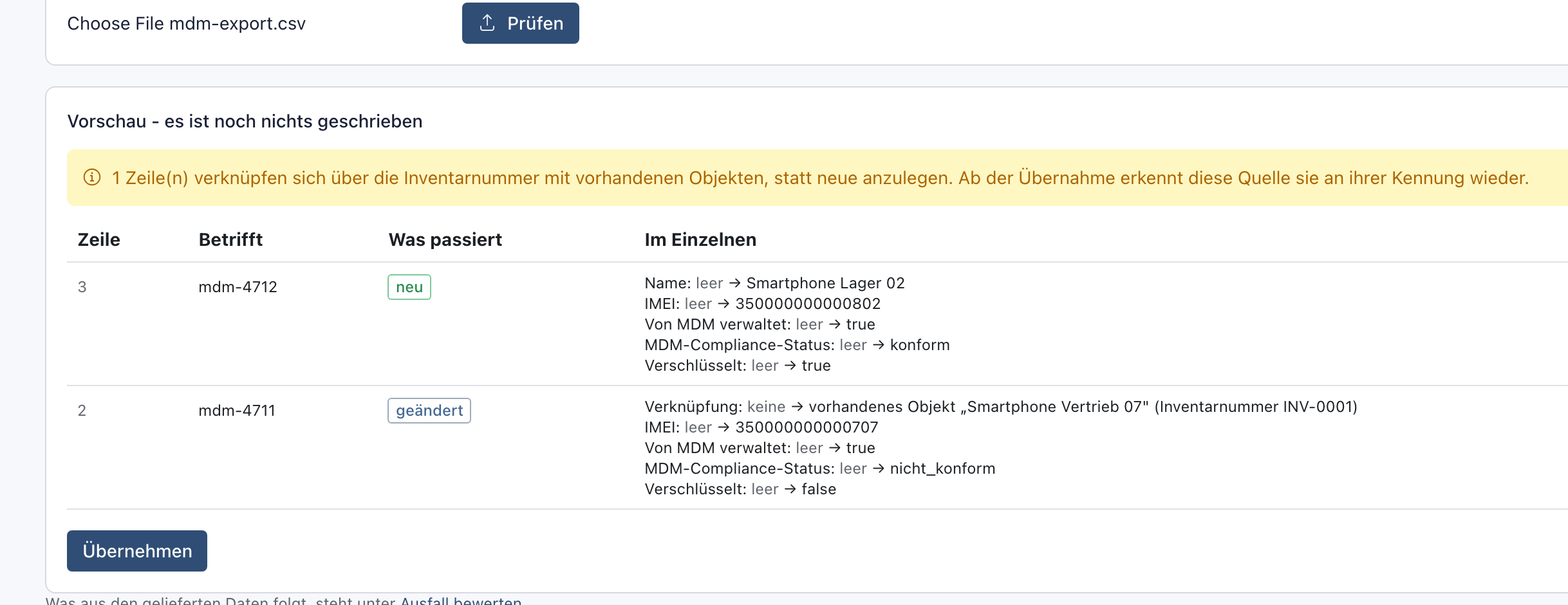
Warum geändert und nicht neu? Das Smartphone Vertrieb 07 gibt es schon, mit Halter, Verlauf und Inventarnummer. Die Verknüpfung hängt die MDM-Angaben an genau dieses Gerät. Ein neues Gerät wäre eine Dublette ohne Halter.
Beispiel: Julia Beispiel sieht den Hinweis auf eine Verknüpfung und prüft, dass INV-0001 wirklich das Smartphone Vertrieb 07 ist. Dann klickt Julia Beispiel auf Übernehmen.
Schritt 4: Das Ergebnis ansehen
Nach dem Übernehmen steht „Lieferung übernommen“ (1) mit „2 System(e) geschrieben.“. knooing nennt hier jedes Gerät ein System. Der Hinweis „Die Lieferfrische ist aufgefrischt.“ bestätigt, dass die Lieferung angekommen ist. Im Quellregister stehen unter Letzte Lieferung jetzt Datum, Uhrzeit und Zeilenzahl. Unter Gilt jetzt steht ja (2). Unter Frühere Lieferungen steht die Lieferung mit Zeitpunkt, Quelle, Zeilen, abgelehnten Zeilen und der Person, die sie ausgelöst hat (3).
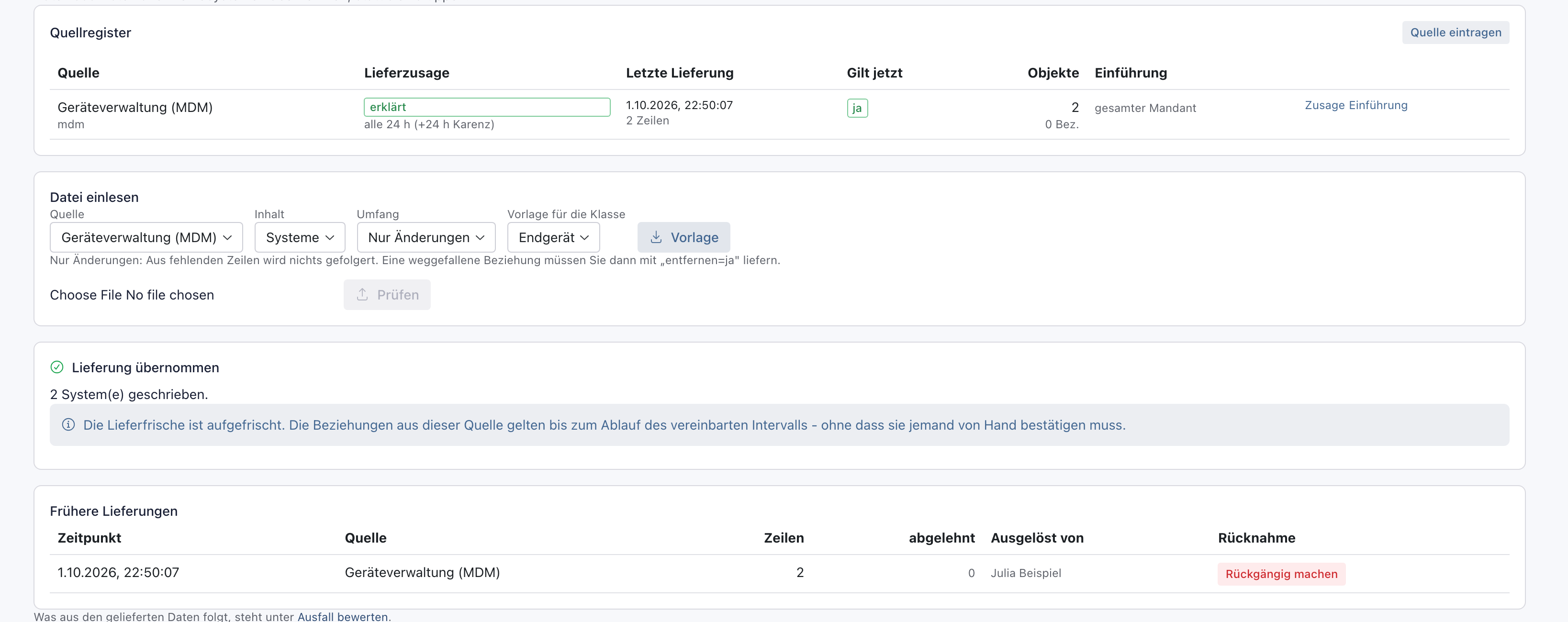
Der Hinweis darunter spricht von Beziehungen. Für MDM-Angaben heißt er nur: Die Lieferzusage ist erfüllt. Öffnen Sie ein Gerät aus der Datei, um das Ergebnis dort zu sehen (Teil 4). Ab jetzt erkennt knooing beide Geräte an ihrer Geräte-ID. Lesen Sie den nächsten Export genauso ein, mit Schritt 1 bis 4. Die Spalte nummer darf dann fehlen. Lesen Sie im Takt der Lieferzusage ein, damit Gilt jetzt auf ja bleibt. Bleibt die nächste Lieferung länger aus als Intervall und Karenz zusammen, steht dort „nein“ mit „Lieferung überfällig“.
Warum zählt die Lieferfrische? Ein Compliance-Status ist nur so gut wie sein Datum. Steht Gilt jetzt auf ja, wissen alle, dass die Angaben am Gerät höchstens so alt sind wie zugesagt.
Beispiel: Am 1.10.2026 um 22:50 übernimmt Julia Beispiel die Lieferung mit 2 Zeilen, 0 abgelehnt. Am nächsten Morgen liest Julia Beispiel den neuen Export ein, diesmal ohne die Spalte nummer.
Schritt 5: Bei Bedarf eine Lieferung rückgängig machen
Diesen Schritt brauchen Sie nur, wenn eine Lieferung falsch war, etwa wegen einer verrutschten Spalte oder einer falschen Inventarnummer. Machen Sie nur eine falsche Lieferung rückgängig, sonst verschwinden die richtigen Angaben am Gerät. Jede Lieferung lässt sich einmal rückgängig machen, auch wenn schon neuere Lieferungen da sind.
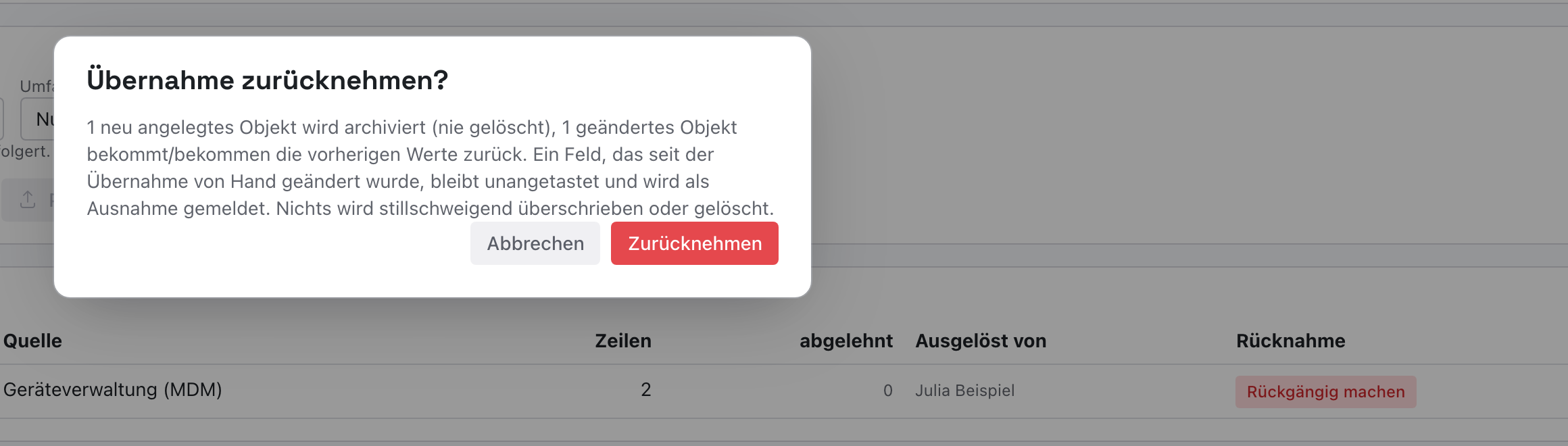
Klicken Sie unter Frühere Lieferungen in der Spalte Rücknahme auf Rückgängig machen (1). Ein Dialog fragt „Übernahme zurücknehmen?“ und nennt, wie viele Geräte archiviert werden und wie viele ihre vorherigen Werte zurückbekommen. Klicken Sie auf Zurücknehmen (2).
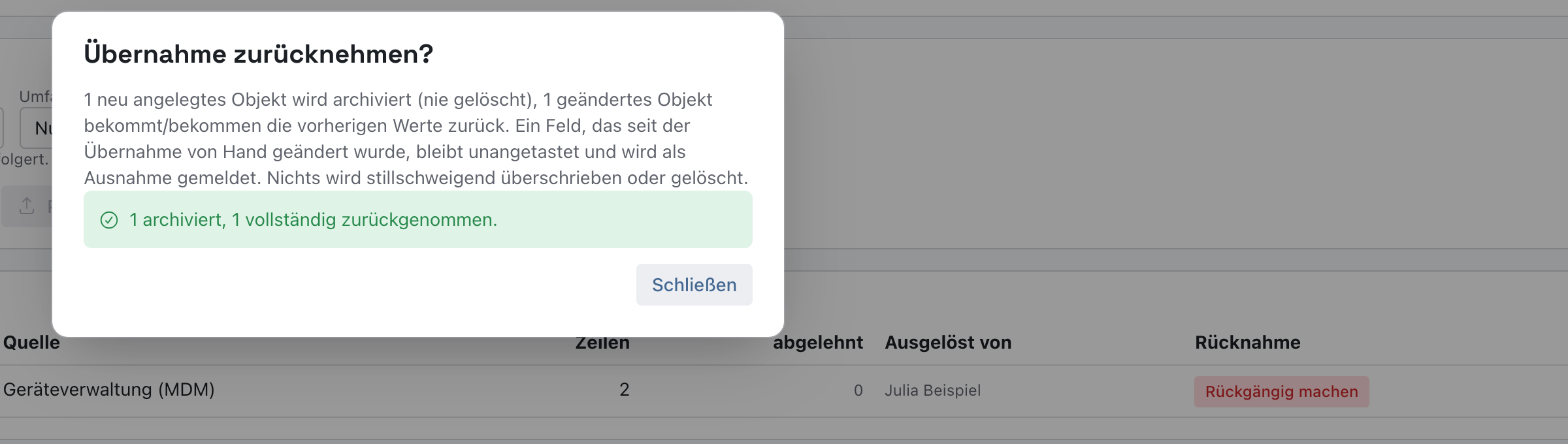
Im Dialog erscheint dann das Ergebnis, etwa „1 archiviert, 1 vollständig zurückgenommen.“ (1). Klicken Sie auf Schließen (2). In der Spalte Rücknahme steht danach „zurückgenommen“.
Das bewirkt das Rückgängigmachen:
- Ein neu angelegtes Gerät wird archiviert, nicht gelöscht.
- Ein verknüpftes Gerät bekommt seine vorherigen Werte zurück, und die Verknüpfung wird gelöst. Am Gerät fehlen danach IMEI und MDM-Angaben, im Änderungsverlauf steht „Quellsatz beendet“.
- Halter, Ausgabe und Verlauf des Geräts bleiben unverändert.
- Letzte Lieferung und Gilt jetzt im Quellregister bleiben stehen. Sie beschreiben die Quelle, nicht das einzelne Gerät.
- Hat seither eine Person oder eine spätere Lieferung ein Feld geändert, bleibt dieser Wert stehen. Das Ergebnis nennt ihn als Ausnahme.
Danach können Sie die korrigierte Datei wieder prüfen und übernehmen. Für das Gerät braucht sie dann wieder die Spalte nummer, damit die Inventarnummer es erneut verknüpft.
Warum löst das Rückgängigmachen auch die Verknüpfung? Eine falsche Inventarnummer hätte die MDM-Angaben an das falsche Gerät gehängt. Bliebe die Verknüpfung stehen, landete jede weitere Lieferung wieder dort. Deshalb wird der Fehler vollständig rückgängig gemacht.
Beispiel: In einer Lieferung stand bei mdm-4711 versehentlich die Inventarnummer eines anderen Smartphones. Julia Beispiel macht die Lieferung rückgängig, korrigiert die Nummer und liest die Datei erneut ein.
Nächster Schritt
Was die Angaben am Gerät bedeuten und wo Sie sie finden, steht in Teil 4: MDM-Angaben am Mobilgerät lesen.
Wenn etwas nicht klappt
- Prüfen bleibt grau. Es ist noch keine Datei gewählt. Wählen Sie die Datei im Dateifeld.
- Der Abschnitt Datei einlesen fehlt. Ihnen fehlt das Modul CMDB auf Bearbeiten, oder es ist noch keine Quelle eingetragen. Bitten Sie Ihre Administration um das Recht, oder tragen Sie zuerst die Quelle ein (Teil 2).
- Eine Fehlerzeile, deren Geräte-ID mit # beginnt. Die Erklärzeile der Vorlage steht noch in der Datei. Löschen Sie sie und prüfen Sie erneut.
- Die IMEI steht als „3,5E+14“ oder mit Nullen am Ende. Excel hat die Zahl umgewandelt. Formatieren Sie die Spalte
attr.imeials Text, fügen Sie die IMEI erneut ein und prüfen Sie erneut. - Eine Spalte kommt nicht an. knooing liest nur Spalten, deren Namen es kennt. Prüfen Sie die Schreibweise mit der Vorlage. Bei einer Spalte, die mit
attr.beginnt, wird die Zeile zur Fehlerzeile, und die Vorschau meldet „Die Angabe „…" ist für diese Klasse nicht vorgesehen.“. - „Die Spalte „kennung" ist leer. Ohne stabile Kennung lässt sich die Zeile keinem Objekt zuordnen.“ In dieser Zeile fehlt die Geräte-ID. Ergänzen Sie sie.
- „Die Inventarnummer „…" gehört zu einem archivierten Objekt. Mit einem archivierten Objekt wird keine Lieferung verknüpft.“ Das Gerät mit dieser Nummer ist archiviert. Prüfen Sie die Nummer in Ihrer Datei.
- „Diese Quelle führt das Objekt mit der Inventarnummer „…" bereits unter der Kennung „…". Eine zweite Kennung wird nicht verknüpft. Prüfen Sie, welche der beiden Kennungen stimmt.“ Das Gerät ist schon mit einer anderen Geräte-ID verknüpft. Meist wurde das Gerät in der Geräteverwaltung neu eingerichtet und hat dabei eine neue ID bekommen. Eine neue ID hängt knooing nicht von selbst um. Prüfen Sie in der Geräteverwaltung, ob sich die bisherige ID weiterführen lässt. War die frühere Verknüpfung falsch, machen Sie die Lieferung rückgängig, die sie angelegt hat.
- „Die Inventarnummer „…" kommt in dieser Datei mehrfach vor (zuerst Zeile …).“ Zwei Zeilen nennen dieselbe Inventarnummer. Korrigieren Sie eine davon.
- „Die Inventarnummer „…" gehört zu einem Objekt der Klasse „…", die Zeile nennt „…". Verknüpft wird nur innerhalb derselben Klasse.“ Die Spalte
klassepasst nicht zum Gerät. Lassen Sieklassebei vorhandenen Geräten leer. - „Die Inventarnummer „…" trägt bereits ein anderes Objekt.“ knooing kennt dieses Gerät schon an seiner Geräte-ID. In der Datei steht aber die Inventarnummer eines anderen Geräts. Prüfen Sie die Nummer. War die frühere Verknüpfung falsch, machen Sie die Lieferung rückgängig, die sie angelegt hat.
- „Neues Objekt: „klasse" ist Pflicht.“ oder „Neues Objekt: „name" ist Pflicht.“ Die Zeile findet kein vorhandenes Gerät, weder über die Geräte-ID noch über die Inventarnummer. Prüfen Sie die Inventarnummer, oder füllen Sie
klasseundnamefür ein neues Gerät. - „Den Standort „…" gibt es nicht. Standorte werden nicht aus einer Lieferung angelegt - sonst entstehen Dubletten mit abweichender Schreibweise.“ Die Spalte
standortnennt einen Standort, den es in knooing nicht gibt. Schreiben Sie den Namen genau wie in knooing, oder lassen Sie die Spalte leer. - „„Von MDM verwaltet" muss ja oder nein sein.“ In
attr.mdmVerwaltetsteht ein anderer Wert. Erlaubt sindjaundnein, auchtrueundfalseoder1und0. Fürattr.verschluesseltgilt dasselbe. - „"MDM-Compliance-Status" erlaubt nur: konform, nicht_konform, unbekannt.“ In
attr.mdmStatussteht ein anderer Wert, etwacompliant. Ersetzen Sie die Werte vor dem Einlesen. - „Die Datei enthält keine Datenzeile. Eine leere Datei ist keine Lieferung.“ Unter den Spaltennamen steht keine Zeile.
- „Bitte eine CSV- oder Excel-Datei hochladen.“ Die Datei hat ein anderes Format. Speichern Sie sie als CSV oder Excel.
- „Die Datei stimmt nicht mit der geprüften Vorschau überein. Bitte erneut prüfen und dann übernehmen.“ Zwischen Prüfen und Übernehmen wurde eine andere Datei gewählt oder die Datei geändert. Wählen Sie die richtige Datei und klicken Sie erneut auf Prüfen.
- „Die Inventarnummer „…" ist inzwischen unter der Kennung „…" verknüpft. Bitte prüfen Sie die Datei erneut.“ Eine Kollegin oder ein Kollege hat das Gerät gerade mit einer anderen Lieferung verknüpft. Prüfen Sie die Datei erneut.
- „Diese Vollbestandslieferung vermisst … von … Einträgen - mehr als die Hälfte. …“ Bei Vollbestand fehlt mehr als die Hälfte der bisher gelieferten Geräte. knooing übernimmt dann nichts. Meist ist der Export unvollständig. Prüfen Sie ihn, oder wählen Sie Nur Änderungen.
- „Dieser Lauf wurde bereits zurückgenommen.“ Diese Lieferung ist schon rückgängig gemacht. Ein zweites Mal geht nicht. Lesen Sie die korrigierte Datei neu ein.