
Anleitung
MDM-Angaben am Mobilgerät lesen
Sie finden ein Mobilgerät über die IMEI und lesen am Gerät, was die Geräteverwaltung meldet: ob es verwaltet wird, ob es die Regeln einhält und ob es verschlüsselt ist.
6 min Lesezeit · Oktober 2026
Ein Smartphone ist erst dann sicher im Einsatz, wenn Ihre Geräteverwaltung es verwaltet, es die Regeln einhält und verschlüsselt ist. Diese drei Angaben stehen in knooing direkt am Gerät, neben dem Halter und der Inventarnummer. Sie sehen also an einer Stelle, wer das Gerät hat und ob es in Ordnung ist.
Diese Anleitung zeigt, wo die Angaben stehen und was sie bedeuten. Sie gilt für alle, die Geräte ansehen, etwa die IT, die Informationssicherheit oder die Revision. Die Angaben kommen mit einer Lieferung der Geräteverwaltung, wie in Teil 3 beschrieben: MDM-Angaben einlesen und mit den Geräten verknüpfen. Diese Anleitung ist Teil 4 von 5. Alle Geräte, die nicht verwaltet, nicht konform oder nicht verschlüsselt sind, finden Sie auf einmal in der Geräteliste, siehe Mobilgeräte nach MDM-Angaben filtern.
Das brauchen Sie
Das Recht, die Konfigurationsverwaltung zu lesen: in der Rolle das Modul CMDB mindestens auf Lesen. Ohne dieses Recht fehlt in der Seitenleiste unter IT-Asset-Management der Punkt Geräte. Mit diesem Recht sehen Sie auch das Quellregister unter Konfigurationsverwaltung, Datenflüsse. Damit Angaben zu sehen sind, muss mindestens eine Lieferung der Geräteverwaltung übernommen sein.
Die wichtigsten Begriffe
- Geräteverwaltung (MDM): das System, mit dem Ihre IT die Smartphones zentral verwaltet (Mobile Device Management).
- Lieferung: eine Datei aus der Geräteverwaltung, die jemand in knooing eingelesen hat.
- Geräte-ID: die feste Nummer, unter der die Geräteverwaltung ein Gerät führt, etwa
mdm-4711. - Compliance-Status: ob das Gerät die Regeln Ihrer Geräteverwaltung einhält, etwa Bildschirmsperre und aktuelles Betriebssystem.
- Gilt jetzt: eine Spalte im Quellregister unter Konfigurationsverwaltung, Datenflüsse. ja heißt, die letzte Lieferung liegt innerhalb der Lieferzusage.
- Kennzeichen import:mdm: So markiert der Änderungsverlauf Werte, die aus einer Lieferung der Geräteverwaltung kamen.
mdmist der Schlüssel, unter dem die Geräteverwaltung eingetragen ist. - Quellsatz: die Verbindung zwischen der Geräte-ID und dem Gerät in knooing. Der Änderungsverlauf nennt ihr Entstehen „Quellsatz angelegt“.
- Verlauf, Lebenslauf, Änderungsverlauf: Der Verlauf unter Gerätezuordnung nennt, wer das Gerät wann hatte. Der Lebenslauf rechts erzählt in Worten, was mit dem Gerät geschah. Der Änderungsverlauf rechts unten zeigt jede einzelne Änderung mit ihrer Herkunft.
Schritt 1: Das Gerät finden
Öffnen Sie in der Seitenleiste IT-Asset-Management und darin Geräte. Tippen Sie die IMEI, die Inventarnummer oder einen Teil des Namens in das Suchfeld oben links (1). Die Liste zeigt die passenden Geräte. In der Spalte Seriennummer / IMEI (2) steht bei Mobilgeräten die IMEI aus der Geräteverwaltung. Klicken Sie auf den Namen des Geräts. Es öffnet sich die Geräteseite.

Rechts neben der Suche stehen Filter. Anzeigen steht auf „An Personen ausgegebene Geräte“. Gemeint sind alle Geräte, die sich an Personen ausgeben lassen, auch die im Lager. Die andere Einstellung „Alle Hardware-Assets“ zeigt zusätzlich Server und andere Hardware. Mit Art Mobilgerät sehen Sie nur Smartphones und Tablets. Status steht auf „Aktiver Bestand“. Ausgemusterte und entsorgte Geräte sehen Sie mit Alle. Darunter steht die Zeile Mobilgeräte (MDM) mit drei Häkchen. Wie Sie damit alle Geräte mit einem Befund auf einmal finden, steht in Mobilgeräte nach MDM-Angaben filtern.
Warum über die IMEI suchen? Bei einem Verlust oder einer Meldung des Mobilfunkanbieters kennen Sie oft nur die IMEI. Die Suche führt Sie damit direkt zum Gerät und zur Person, die es hat.
Beispiel: Der Mobilfunkanbieter meldet der Beispiel GmbH die IMEI 350000000000707. Julia Beispiel sucht danach und findet das Smartphone Vertrieb 07, aktuell bei Tobias Beispiel.
Schritt 2: Die MDM-Angaben lesen
Auf der Geräteseite stehen die Angaben der Geräteverwaltung an diesen Stellen:
- Im Kopf (1) steht unter dem Namen „Mobilgerät · Inventarnummer INV-0001 · IMEI 350000000000707“.
- Unter Angaben steht die IMEI bei Seriennummer / IMEI. Weiter unten steht die Zeile Woher die Daten kommen (2): „Geräteverwaltung (MDM): mdm-4711 - gesehen 1.10.2026“. Das sind die Quelle, die Geräte-ID und der Tag der letzten Lieferung mit diesem Gerät.
- Im Block Geräteverwaltung (MDM) (3) stehen Von MDM verwaltet, MDM-Compliance-Status und Verschlüsselt.
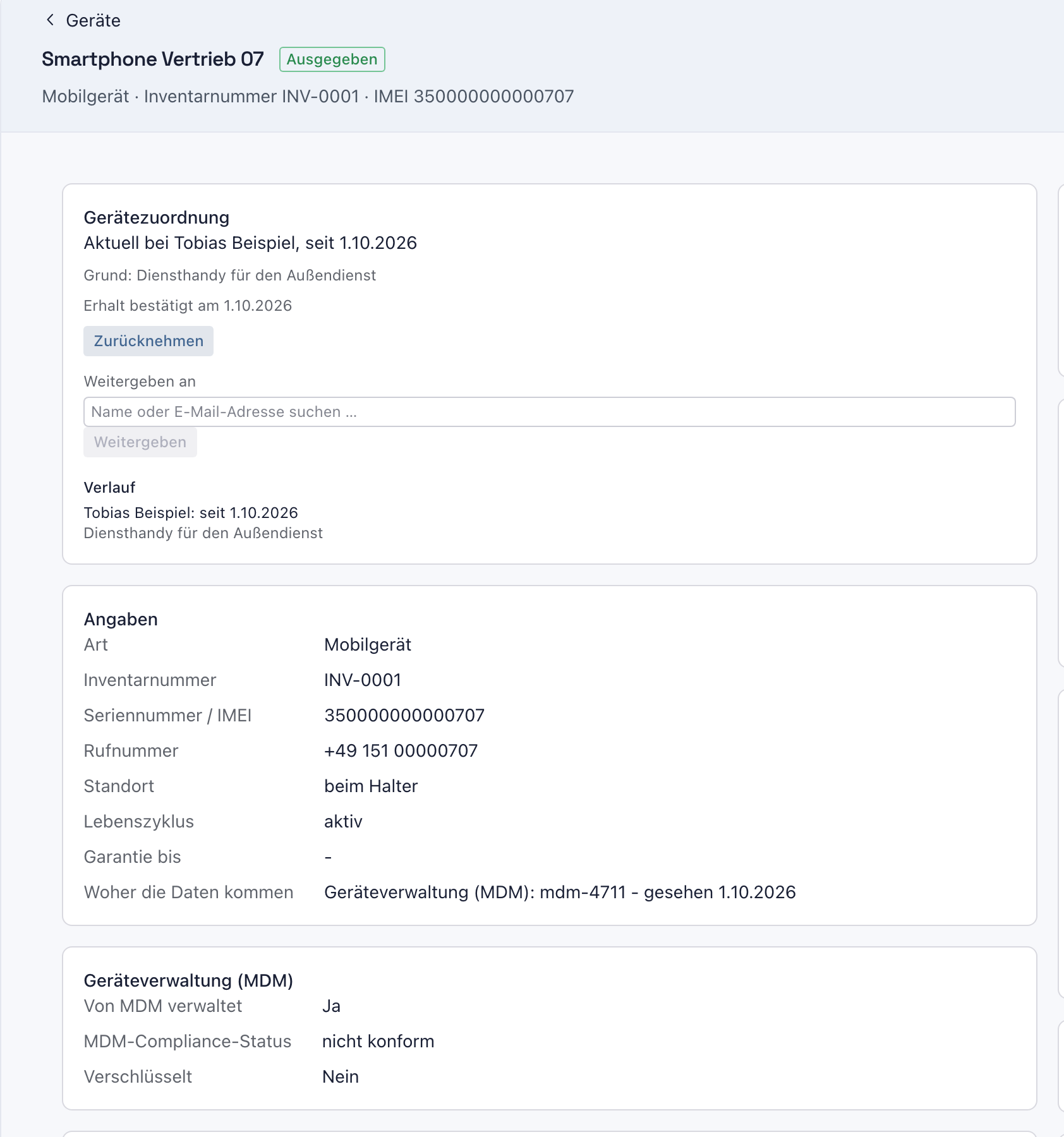
So lesen Sie den Block Geräteverwaltung (MDM):
- Von MDM verwaltet: Ja heißt, die Geräteverwaltung steuert das Gerät. Bei Nein ist es dort nicht eingerichtet. Lassen Sie es einrichten, bevor es weiter genutzt wird.
- MDM-Compliance-Status: konform heißt, das Gerät hält Ihre Regeln ein. nicht konform heißt, mindestens eine Regel ist verletzt, etwa ein veraltetes Betriebssystem. Welche, sehen Sie in der Geräteverwaltung. unbekannt heißt, die Geräteverwaltung konnte es nicht prüfen. Prüfen Sie dort, wann sich das Gerät zuletzt gemeldet hat.
- Verschlüsselt: Ja heißt, die Daten auf dem Gerät sind geschützt. Bei Nein sind sie bei einem Verlust lesbar. Schalten Sie die Verschlüsselung in der Geräteverwaltung ein.
Im Block Geräteverwaltung (MDM) heißt ein Strich „-“, dass die Geräteverwaltung zu diesem Punkt nichts geliefert hat. In knooing können Sie diese Werte nicht ändern. Ändern Sie sie in der Geräteverwaltung. Nach der nächsten Lieferung steht der neue Stand hier. Wann die Geräteverwaltung dieses Gerät zuletzt geliefert hat, zeigt das Datum hinter „gesehen“. Ob die Lieferungen der Quelle insgesamt noch frisch sind, zeigt im Quellregister die Spalte Gilt jetzt. Ist „gesehen“ älter als die letzte Lieferung, war das Gerät in den letzten Lieferungen nicht dabei. Prüfen Sie es dann in der Geräteverwaltung.
Warum alles an einer Seite? Bei einem Sicherheitsvorfall zählt die Frage: Wer hat das Gerät, und waren die Daten geschützt? Halter und MDM-Angaben stehen deshalb nebeneinander. Sie müssen nicht zwischen zwei Systemen abgleichen.
Beispiel: Am Smartphone Vertrieb 07 steht Von MDM verwaltet Ja, MDM-Compliance-Status nicht konform, Verschlüsselt Nein. Julia Beispiel bittet Tobias Beispiel, das Betriebssystem zu aktualisieren, und schaltet in der Geräteverwaltung die Verschlüsselung ein.
Schritt 3: Im Änderungsverlauf nachsehen, was sich wann geändert hat
Rechts unten auf der Geräteseite steht der Änderungsverlauf, der neueste Eintrag oben. Jeder Eintrag nennt Zeitpunkt, Änderung, ein Kennzeichen für die Herkunft und die Person. Im Beispiel stehen dort von oben nach unten:
- „Zuständigkeit, Erhalt bestätigt durch: leer → Tobias Beispiel“ mit dem Kennzeichen Mitarbeiterportal: Tobias Beispiel hat den Erhalt bestätigt. „Zuständigkeit“ fasst die Angaben zu Halter und Erhalt zusammen.
- „Zuletzt gesehen“ mit dem Zeitpunkt der Lieferung, Kennzeichen import:mdm. Bei diesen Einträgen steht als Person, wer die Datei eingelesen hat.
- eine Zeile mit allen gelieferten Werten (1), etwa „IMEI: leer → 350000000000707 · MDM-Compliance-Status: leer → nicht_konform · Von MDM verwaltet: leer → ja · Verschlüsselt: leer → nein“.
- Quellsatz angelegt (2): Hier wurde die Geräte-ID mit diesem Gerät verknüpft. Wird die Lieferung später rückgängig gemacht, steht dort zusätzlich „Quellsatz beendet“.
- darunter die Ausgabe an Tobias Beispiel mit dem Kennzeichen Geräteausgabe und die Erfassung mit dem Kennzeichen von Hand. „Standort: Lager Zentrale → leer“ heißt: Das Gerät ist seit der Ausgabe beim Halter.
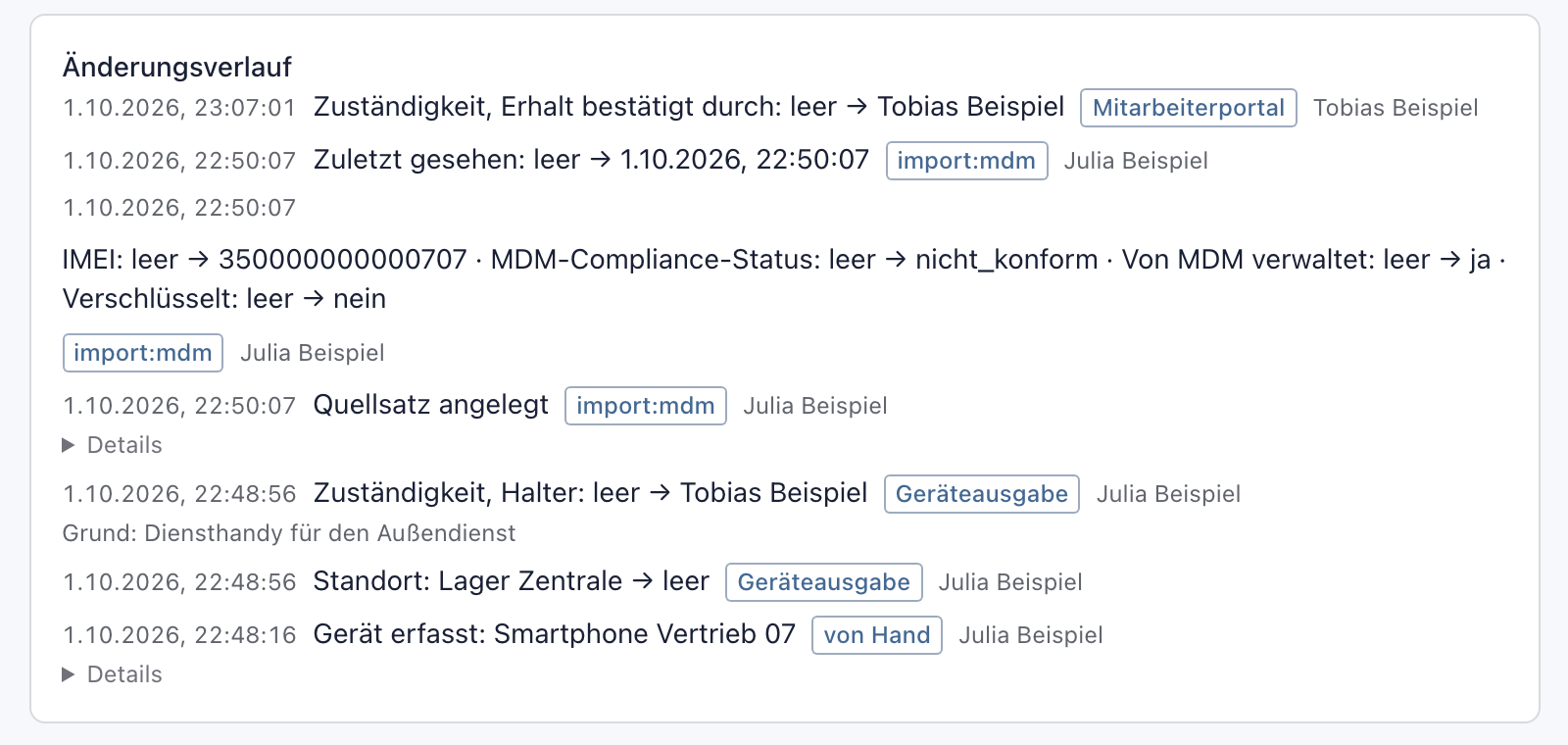
Im Änderungsverlauf stehen ja und nein ausgeschrieben, der Compliance-Status als nicht_konform. Am Gerät steht er als nicht konform.
Warum ein Änderungsverlauf? Bei einer Prüfung reicht der heutige Stand nicht. Gefragt ist auch, seit wann ein Gerät nicht konform war und wann es wieder in Ordnung war. Der Änderungsverlauf zeigt jede Lieferung mit Datum und Quelle.
Beispiel: Julia Beispiel sieht am 1.10.2026 um 22:50:07 den Eintrag mit dem Kennzeichen import:mdm und darunter „Quellsatz angelegt“. Die Werte kamen also aus der ersten Lieferung der Geräteverwaltung.
Nächster Schritt
Alle Geräte mit einem Befund auf einmal finden Sie mit Mobilgeräte nach MDM-Angaben filtern. Wechselt das Gerät die Person oder kommt es zurück ins Lager, lesen Sie Teil 5: Mobilgerät weitergeben oder zurücknehmen. Die MDM-Angaben bleiben dabei am Gerät.
Wenn etwas nicht klappt
- Der Block Geräteverwaltung (MDM) fehlt. Das Gerät ist kein Mobilgerät, sondern etwa ein Endgerät wie ein Notebook. Nur Mobilgeräte haben MDM-Angaben.
- Im Block steht „Noch keine Angaben aus der Geräteverwaltung. Sie kommen mit einer Lieferung, die Sie unter Konfigurationsverwaltung › Datenflüsse einlesen. Steht darin die Inventarnummer dieses Geräts, wird die Lieferung mit ihm verknüpft.“ Für dieses Gerät ist noch keine Lieferung übernommen, oder die Lieferung wurde rückgängig gemacht. Bitten Sie die Person, die die Lieferungen einliest, die Inventarnummer dieses Geräts in die Datei aufzunehmen (Teil 3).
- Unter Woher die Daten kommen steht „nicht mehr gemeldet seit …“. Eine Lieferung als Vollbestand enthielt das Gerät nicht mehr. Prüfen Sie in der Geräteverwaltung, ob es dort abgemeldet, verloren oder ersetzt wurde. Ist es verloren, nehmen Sie es mit dem Grund Verlust/Diebstahl zurück (Teil 5). So endet die Zuordnung zur Person auch bei einem verlorenen Gerät. Wurde es in der Geräteverwaltung neu eingerichtet und hat eine neue Geräte-ID, lesen Sie Teil 3 unter „Wenn etwas nicht klappt“.
- Die Angaben wirken veraltet. Schauen Sie unter Konfigurationsverwaltung, Datenflüsse im Quellregister in die Spalte Gilt jetzt. Steht dort „nein“ mit „Lieferung überfällig“, kam keine neue Lieferung. Bitten Sie die Person, die die Lieferungen einliest, den aktuellen Export einzulesen.
- Die Suche nach der IMEI findet nichts. Die IMEI kommt erst mit der Lieferung. Suchen Sie nach der Inventarnummer oder dem Namen. Tippen Sie die IMEI ohne Leerzeichen. Ist das Gerät ausgemustert oder entsorgt, stellen Sie den Filter Status auf Alle. Fehlt es trotzdem, prüfen Sie die Filter Anzeigen, Art und Standort.