
Anleitung
Ungenutzte Zugänge prüfen: Lizenzen entziehen oder Zugänge begründet behalten
Schritt für Schritt durch den Reiter Ungenutzte Zugänge: ansehen, Lizenzen entziehen oder Zugänge mit Grund behalten, Ergebnis prüfen.
8 min Lesezeit · Oktober 2026
Jede Lizenz, die niemand nutzt, kostet Geld. Der Reiter Ungenutzte Zugänge sammelt diese Zugänge über alle laufenden Abonnements. Dazu zählen Zugänge mit Lizenz, die lange nicht genutzt wurden oder sich nie angemeldet haben. Auch Zugänge, die beim Anbieter gesperrt sind, und Zugänge ausgeschiedener Personen gehören dazu. Für jeden dieser Zugänge treffen Sie eine Entscheidung: Lizenz entziehen oder den Zugang mit Grund behalten.
Am Ende ist die Liste leer oder enthält nur noch Zugänge, die Sie noch klären. knooing hält jede Entscheidung mit Name und Datum fest. Die Grundlage sind die importierten Nutzungsdaten, siehe Zugänge eines Abonnements importieren. Was die Zustände bedeuten, steht in SaaS und Cloud im Überblick.
Das brauchen Sie
- Recht zum Entscheiden: in Ihrer Rolle das Modul CMDB auf Bearbeiten. Ohne dieses Recht fehlen die Spalte Aktionen und die Knöpfe Lizenz entziehen und Behalten.
- Aktuelle Nutzungsdaten: ein Import der Benutzerliste mit der Spalte Letzte Aktivität, am besten nicht älter als ein Monat.
- Die Spalte Kosten je Lizenz und Jahr und die Kennzahl Mögliche Einsparung pro Jahr sehen Sie nur mit dem Leserecht bei Betrag & Rate. Beträge stehen dort erst nach der ersten bestätigten Kostenposition, vorher steht Unbekannt. Gibt es keine ungenutzten Zugänge, steht bei der Einsparung Keine. Siehe Kosten eines Abonnements erfassen und bestätigen.
Schritt 1: Die ungenutzten Zugänge ansehen
Öffnen Sie in der Seitenleiste IT-Asset-Management, SaaS und Cloud und klicken Sie auf den Reiter Ungenutzte Zugänge. Oben stehen die Kennzahlen (1): je Grund die Zahl der Zugänge, dazu Nutzung unbekannt und Mögliche Einsparung pro Jahr.
Der blaue Hinweis darunter (2) nennt gekaufte Lizenzen, die niemandem zugewiesen sind, mit ihren Kosten je Lizenz und Jahr. Die Liste zeigt je Zugang das Abonnement, die Organisationseinheit, die Letzte Aktivität und die Kosten je Lizenz und Jahr. Unter Grund steht der Zustand des Zugangs, also warum er als ungenutzt gilt, mit einer kurzen Erklärung. Im Abonnement heißt dieselbe Spalte Zustand. Rechts stehen unter Aktionen je Zeile die Knöpfe Lizenz entziehen (3) und Behalten. Mit den Auswahlfeldern Grund und Abonnement über der Liste filtern Sie, etwa auf ein einzelnes Abonnement.
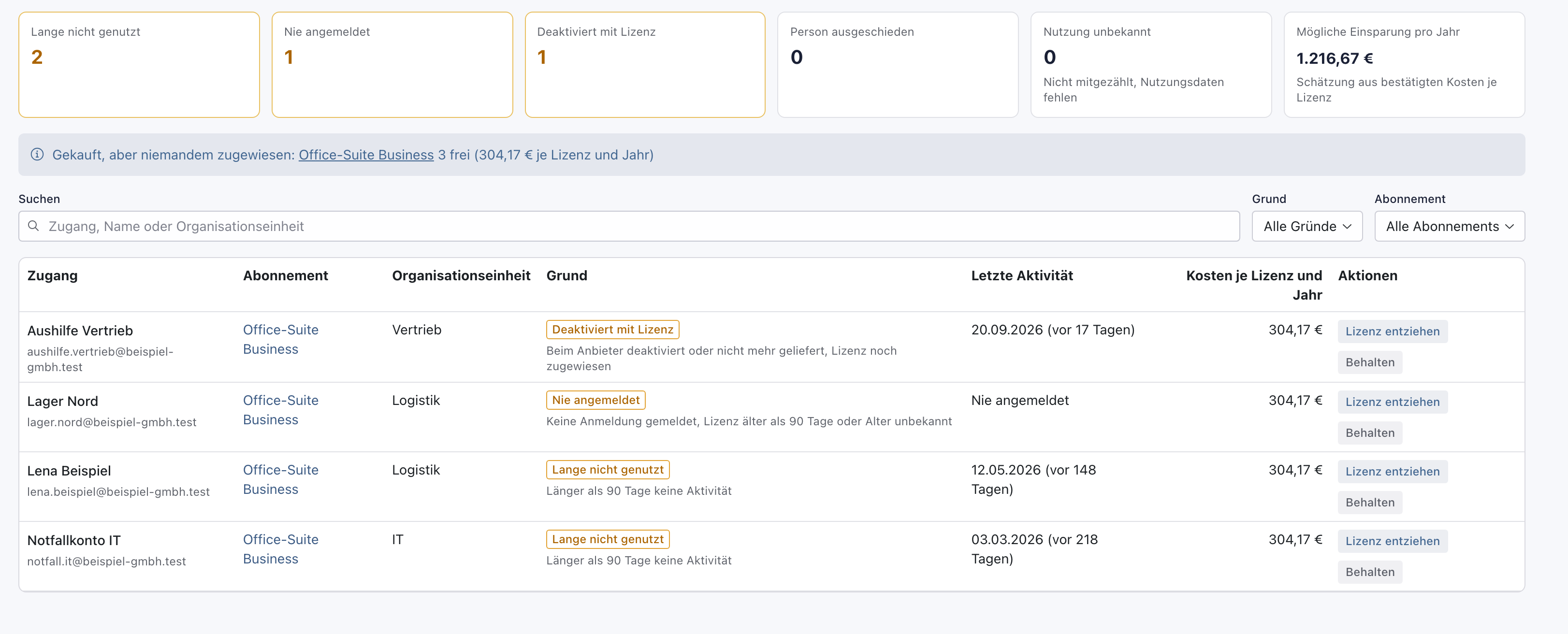
Die Mögliche Einsparung pro Jahr ist eine Schätzung: ungenutzte Zugänge mal Kosten je Lizenz und Jahr. Zugänge mit Nutzung unbekannt zählen nicht mit, denn ohne Nutzungsdaten lässt sich nichts über die Nutzung sagen.
Warum ein Reiter über alle Abonnements? Ungenutzte Zugänge zu prüfen ist eine wiederkehrende Aufgabe. Eine Liste für alle Dienste spart den Gang durch jedes einzelne Abonnement.
Beispiel: Bei der Beispiel GmbH stehen vier Zugänge in der Liste: Aushilfe Vertrieb (Deaktiviert mit Lizenz), Lager Nord (Nie angemeldet), Lena Beispiel und Notfallkonto IT (beide Lange nicht genutzt). Jede Lizenz kostet 304,17 € im Jahr.
Schritt 2: Die Lizenz eines Zugangs entziehen
Für jeden Zugang wählen Sie eines von beiden: die Lizenz entziehen, wie in diesem Schritt, oder den Zugang behalten, wie in Schritt 3. In den meisten Fällen entziehen Sie die Lizenz. Klären Sie das vorher kurz mit der Führungskraft der Person, bei Sammelkonten mit der zuständigen Abteilung.
Klicken Sie in der Zeile des Zugangs unter Aktionen auf Lizenz entziehen. Im Bild zu Schritt 1 ist der Knopf für Lager Nord mit (3) markiert. Der Dialog „Lizenz entziehen?“ zeigt, was knooing festhält. Klicken Sie auf Entziehen. Es erscheint die Meldung „Lizenz entzogen.“, und der Zugang verschwindet aus der Liste.
Entfernen Sie die Lizenz danach auch im Verwaltungsportal des Anbieters. knooing hält nur Ihre Entscheidung mit Name und Datum fest. Haben Sie die Lizenz beim Anbieter nicht entfernt, bringt der nächste Import sie zurück.
Warum hält knooing den Entzug nur fest, statt ihn auszuführen? Beim Anbieter ändern kann nur, wer dort Verwaltungszugang hat. Der Vermerk sorgt dafür, dass der Zugang ab sofort nicht mehr als belegt zählt und die Entscheidung nachvollziehbar bleibt.
Beispiel: Das Sammelkonto Lager Nord hat sich seit Januar nie angemeldet. Julia Beispiel klickt auf Lizenz entziehen, dann auf Entziehen, und entfernt die Lizenz im Portal des Anbieters.
Schritt 3: Einen Zugang bewusst behalten
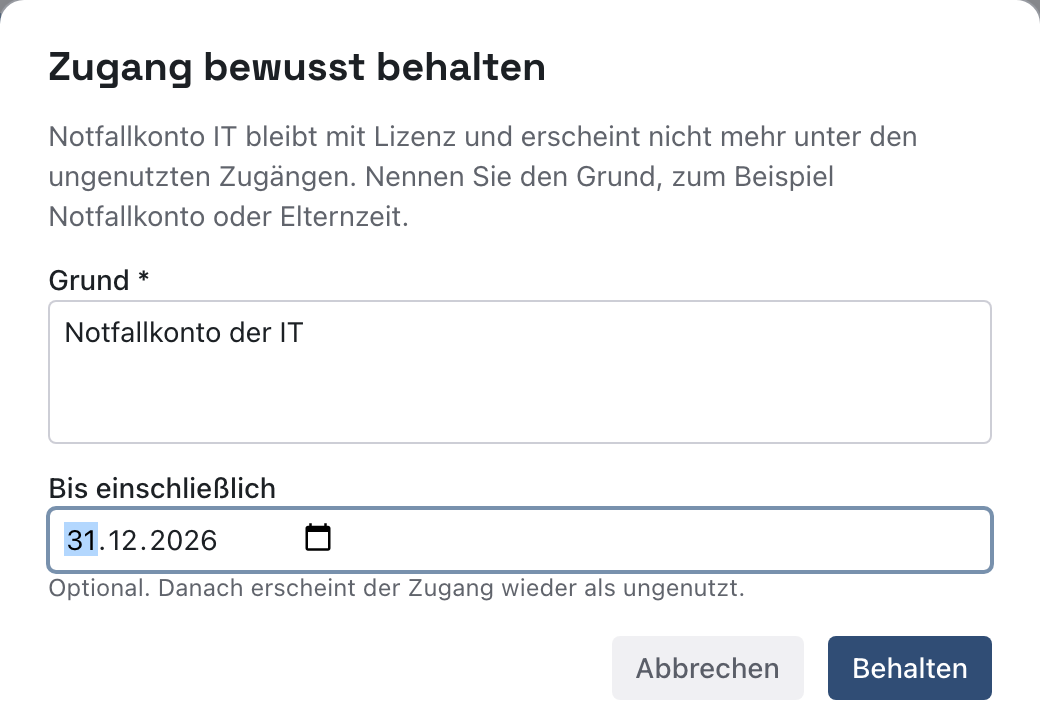
Manche Zugänge sind selten aktiv und werden trotzdem gebraucht, etwa ein Notfallkonto. Klicken Sie in der Zeile auf Behalten. Danach öffnet sich der Dialog Zugang bewusst behalten.
Tragen Sie unter Grund ein, warum der Zugang bleibt (1). Optional tragen Sie unter Bis einschließlich einen Tag ein (2). Nach diesem Tag erscheint der Zugang wieder als ungenutzt. Klicken Sie unten rechts im Dialog auf den dunkelblauen Knopf Behalten. Es erscheint die Meldung „Ausnahme gespeichert.“ Ein behaltener Zugang heißt in der App auch Ausnahme.
Warum eine Frist? Gründe veralten. Mit einer Frist kommt der Zugang automatisch wieder auf den Tisch, statt für immer aus der Liste zu verschwinden.
Beispiel: Julia behält das Notfallkonto IT mit dem Grund „Notfallkonto der IT“ bis 31.12.2026.
Schritt 4: Das Ergebnis prüfen
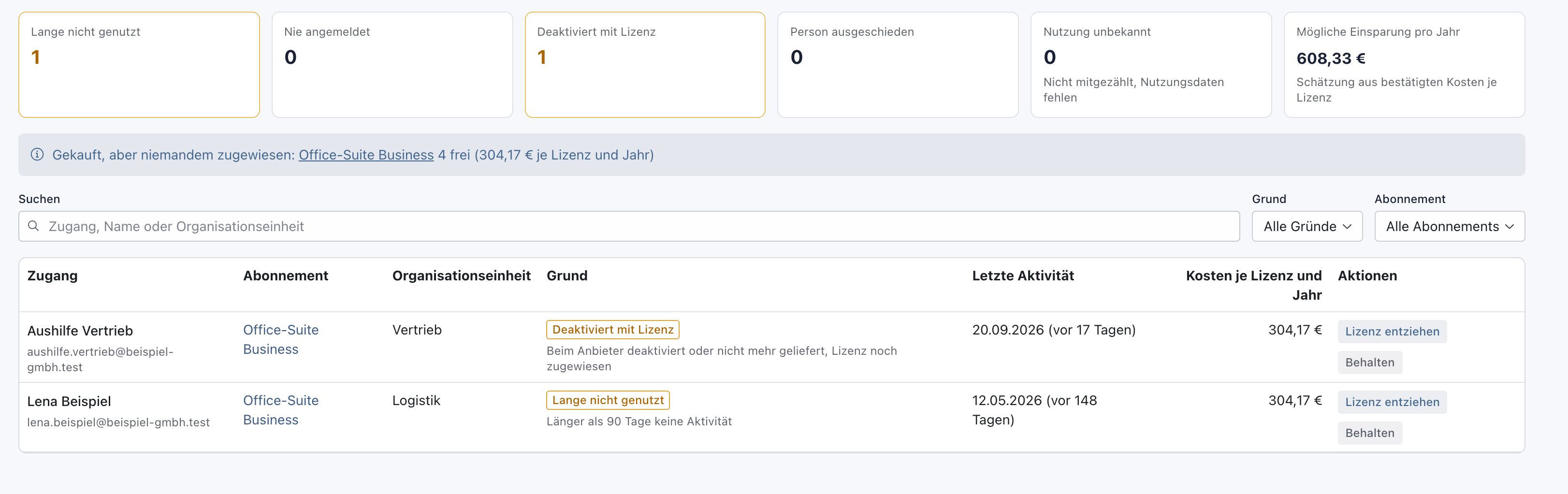
Danach sind die Kennzahlen gesunken (1). In der Liste stehen nur noch die Zugänge, die Sie noch klären (2). Für Zugänge in Klärung gibt es keinen eigenen Zustand, sie bleiben in der Liste, bis Sie entscheiden. Den Stand der Klärung halten Sie auf Wunsch unter Notiz im Abonnement fest.
Der blaue Hinweis zählt eine freie Lizenz mehr, denn eine entzogene Lizenz ist wieder frei. Die Mögliche Einsparung pro Jahr berücksichtigt nur noch die verbliebenen Zugänge und sinkt deshalb. Gespart ist damit aber noch nichts. Ihr Sparpotenzial liegt jetzt auch bei den freien Lizenzen. Sie zeigen, um wie viele Lizenzen Sie den Vertrag beim nächsten Termin verringern können. Beispiel: 4 freie Lizenzen kosten rund 4 × 304,17 € = 1.216,67 € im Jahr.
Warum lohnt der zweite Blick? Die freien Lizenzen und die verbliebenen Zugänge sind Ihre Grundlage für das Gespräch mit dem Anbieter und mit den Fachbereichen.
Beispiel: Bei Julia bleiben Aushilfe Vertrieb und Lena Beispiel offen. Sie fragt bei den Führungskräften im Vertrieb und in der Logistik nach, ob die Zugänge noch gebraucht werden. Gekauft, aber niemandem zugewiesen sind jetzt 4 Lizenzen.
Schritt 5: Entscheidungen im Abonnement nachlesen
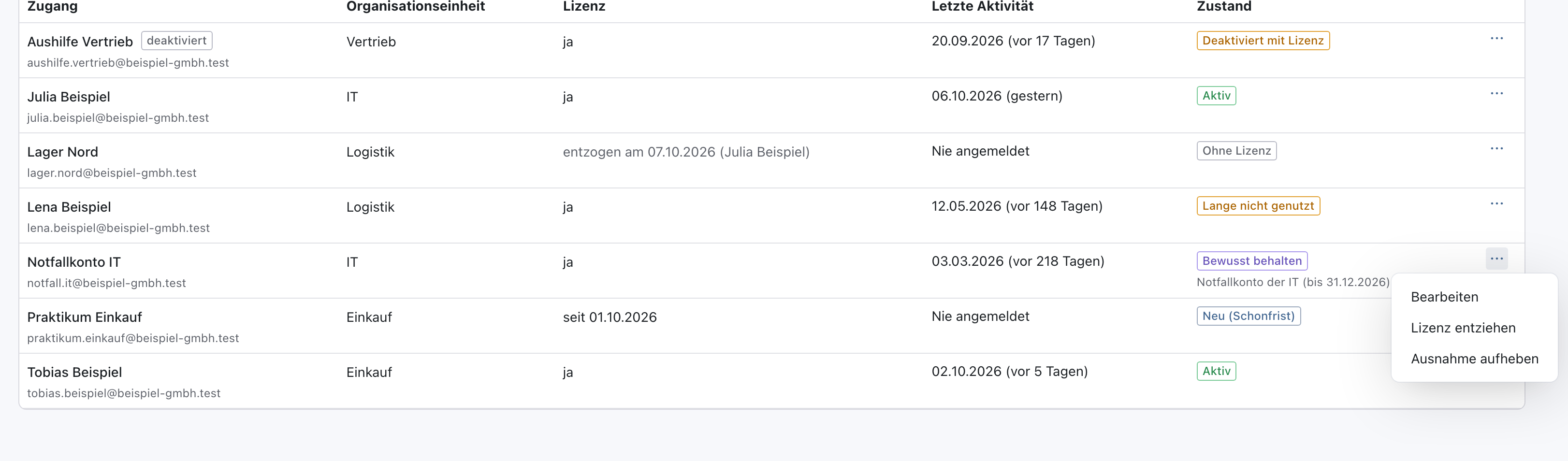
Klicken Sie in der Liste auf den Namen des Abonnements, oder öffnen Sie es über den Reiter Abonnements. Im Reiter Zugänge steht der Zugang mit entzogener Lizenz jetzt auf Ohne Lizenz. Unter Lizenz steht, wann und von wem sie entzogen wurde (1). Der behaltene Zugang steht auf Bewusst behalten (2), darunter stehen Grund und Frist.
Um eine Ausnahme aufzuheben, klicken Sie in der Zeile ganz rechts auf das Menü mit den drei Punkten und dann auf Ausnahme aufheben (3). Danach erscheint der Zugang wieder als ungenutzt. Im selben Menü können Sie auch hier eine Lizenz entziehen.
Warum steht die Entscheidung am Zugang? So sieht jede Person mit Zugriff, wer was entschieden hat, auch Monate später bei der nächsten Vertragsverlängerung.
Beispiel: In der Zeile Lager Nord steht unter Lizenz entzogen am 07.10.2026 (Julia Beispiel). In der Zeile Notfallkonto IT steht unter Zustand Bewusst behalten und „Notfallkonto der IT (bis 31.12.2026)“.
Nächster Schritt
Verteilen Sie die bestätigten Kosten: SaaS-Kosten verteilen.
Wenn etwas nicht klappt
- „Nennen Sie den Grund (mindestens 3 Zeichen).“ Das Feld Grund im Dialog Zugang bewusst behalten ist leer oder zu kurz.
- „Die Frist liegt in der Vergangenheit.“ Unter Bis einschließlich steht ein Tag vor heute. Wählen Sie einen späteren Tag oder lassen Sie das Feld leer.
- „Dieser Zugang hat keine Lizenz mehr.“ Jemand hat die Lizenz in der Zwischenzeit entzogen, oder ein Import hat sie entfernt. Laden Sie die Seite neu.
- Eine Lizenz wurde versehentlich entzogen. Öffnen Sie das Abonnement, klicken Sie in der Zeile auf das Menü mit den drei Punkten und auf Bearbeiten. Schalten Sie Lizenz zugewiesen ein und klicken Sie auf Speichern.
- Ein Zugang steht nicht in der Liste, obwohl ihn niemand nutzt. Er steht vermutlich auf Nutzung unbekannt, weil die Benutzerliste keine Spalte für die letzte Aktivität hatte. Importieren Sie eine Liste mit dieser Spalte.
- Ein entzogener Zugang hat nach dem nächsten Import wieder eine Lizenz. Die Lizenz wurde beim Anbieter nicht entfernt. Entfernen Sie sie dort und importieren Sie die Liste erneut.
- Ein neuer Zugang steht nicht in der Liste, obwohl er sich nie angemeldet hat. Er steht auf Neu (Schonfrist): Seine Lizenz ist jünger als die Schwelle des Abonnements. Nach Ablauf der Schwelle erscheint er als Nie angemeldet.
- Ein behaltener Zugang ist wieder in der Liste. Die Frist unter Bis einschließlich ist abgelaufen. Entscheiden Sie neu.
- Zugänge eines Abonnements fehlen in der Liste. Das Abonnement ist beendet. Der Reiter zeigt nur laufende Abonnements.
- Die Spalte Kosten je Lizenz und Jahr fehlt. Ihrer Rolle fehlt das Leserecht bei Betrag & Rate.
- Person ausgeschieden erscheint nie. knooing erkennt Ausgeschiedene nur über die Personaldaten. Die E-Mail-Adresse des Zugangs muss zu einem knooing-Konto gehören, und das Personalsystem muss angebunden sein. Fragen Sie Ihre Administration.
- Die Knöpfe Lizenz entziehen und Behalten fehlen. Ihrer Rolle fehlt im Modul CMDB die Stufe Bearbeiten. Bitten Sie Ihre Administration darum.