
Dokumentation
SaaS und Cloud im Überblick: Abonnements, Zugänge, ungenutzte Lizenzen und Kosten
Was die Seite SaaS und Cloud zeigt, wie die Arbeit abläuft, was die Zustände eines Zugangs bedeuten und welche Rechte Sie brauchen.
8 min Lesezeit · Oktober 2026
Software, die Ihr Unternehmen mietet und im Browser nutzt, heißt SaaS (Software as a Service). Dazu kommen Cloud-Dienste wie Rechenleistung oder Speicher. Beides kostet jeden Monat Geld, ob jemand es nutzt oder nicht. Auf der Seite SaaS und Cloud führen Sie diese Abonnements an einer Stelle. Sie sehen je Abonnement, wer einen Zugang mit Lizenz hat und wann er zuletzt aktiv war. Zugänge, die lange niemand genutzt hat, fallen sofort auf. Die Rechnungen erfassen Sie als Kostenpositionen und verteilen sie auf Organisationseinheiten und Services.
Diese Seite erklärt Begriffe, Ablauf und Rechte. Fünf Anleitungen führen Sie danach Schritt für Schritt durch die Arbeit. Am Ende wissen Sie, welche Lizenzen niemand nutzt, was sie im Jahr kosten und welche Organisationseinheit welchen Anteil der Kosten trägt. Die Seite ist für alle, die Software-Lizenzen verwalten, etwa im IT-Asset-Management oder im Einkauf. Das Controlling prüft und verteilt hier die Kosten.
Das brauchen Sie
Rechte vergibt Ihre Administration in den Einstellungen unter Rollen & Rechte. Die folgenden Angaben sind für sie gedacht: Zeigen Sie ihr die Liste. Welche Rechte Sie brauchen, hängt von der Aufgabe ab:
- Ansehen: in Ihrer Rolle das Modul CMDB mindestens auf Lesen. In der Rolle heißt die Konfigurationsverwaltung CMDB. Dazu gehören auch das IT-Asset-Management und der Nachweis unter Datenflüsse.
- Anlegen, importieren, Lizenzen entziehen, Zugänge behalten: das Modul CMDB auf Bearbeiten. Ohne dieses Recht fehlen die Knöpfe dafür.
- Beträge sehen: in der Rolle unter Feldgruppen, Reiter Kosten-Datensätze, bei Betrag & Rate mindestens Lesen. Zum Erfassen braucht die Rolle dort Bearbeiten.
- Kosten bestätigen: die Rechte zum Erfassen und zusätzlich im selben Reiter Kosten-Datensätze bei Vertrag & Zuordnung die Stufe Bearbeiten.
- Kosten je Service verteilen: unter Feldgruppen, Reiter Services, bei Kosten mindestens Lesen.
- Namen ungekürzt sehen: unter Feldgruppen, Reiter Portfolio, bei Personenbezogene Daten die Stufe Bearbeiten. Die Stufe Lesen reicht dafür nicht. Dann kürzt knooing Namen und Anmeldenamen, etwa zu „J***“ oder „j***@beispiel-gmbh.test“.
Außerdem brauchen Sie:
- die Software als Anwendung in Ihrem Portfolio, unter Mein Unternehmen, Meine Anwendungen;
- die Zuordnung dieser Anwendung zu ihren Services, wenn knooing Kosten je Service verteilen soll, siehe Geschäftsservices und Angebote pflegen;
- Ihre Organisationseinheiten, unter Mein Unternehmen, Meine Abteilungen;
- die Benutzerliste des Anbieters als Datei.
So läuft die Arbeit ab
- Einrichten, einmal je Vertrag: ein Abonnement zur Anwendung anlegen, mit Abrechnung, gekauften Lizenzen und Schwelle für ungenutzte Zugänge. Anleitung: SaaS-Abonnement anlegen.
- Importieren, jeden Monat: die Benutzerliste des Anbieters einlesen. Anleitung: Zugänge eines Abonnements importieren.
- Rechnungen erfassen, bei jeder neuen Rechnung, meist monatlich: jede Rechnung als Kostenposition eintragen, mit der Rechnung abgleichen und bestätigen. Anleitung: Kosten eines Abonnements erfassen und bestätigen.
- Prüfen: ungenutzte Zugänge ansehen und je Zugang entscheiden, ob Sie die Lizenz entziehen oder den Zugang behalten. Anleitung: Ungenutzte Zugänge prüfen.
- Verteilen: die bestätigten Kosten je Organisationseinheit oder Service verteilen und als CSV-Datei ablegen. Anleitung: SaaS-Kosten verteilen.
Erfassen und bestätigen Sie die Rechnung vor der Prüfung. Dann zeigt knooing bei jedem ungenutzten Zugang, was seine Lizenz im Jahr kostet. Entziehen Sie Lizenzen zuerst beim Anbieter oder direkt danach in knooing. Sonst bringt der nächste Import sie zurück.
Sie finden die Seite in der Seitenleiste unter IT-Asset-Management, SaaS und Cloud. Verwechseln Sie sie nicht mit Kostenanalyse, Kosten & Lizenzen. Dort sehen Sie die Kosten aller Anwendungen. Die Seite hat drei Reiter: Abonnements, Ungenutzte Zugänge und Kostenverteilung. Oben im Reiter Abonnements stehen Kennzahlen über alle laufenden Abonnements, darunter die Liste.
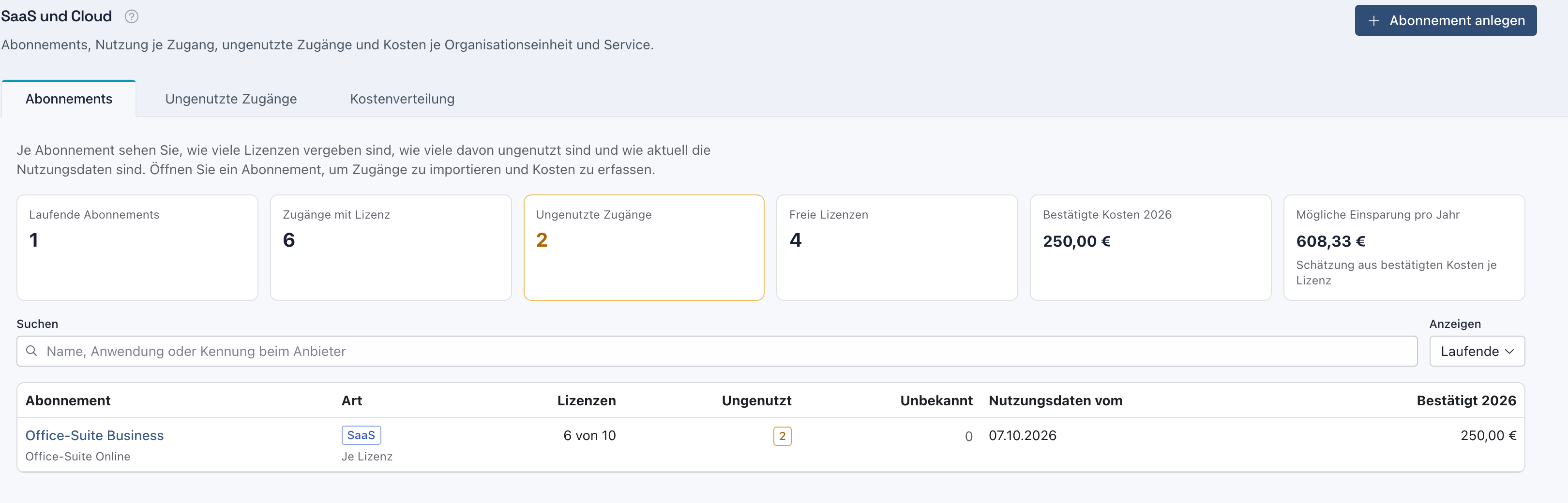
Die Kennzahl Mögliche Einsparung pro Jahr ist eine Schätzung: ungenutzte Zugänge mal Kosten je Lizenz und Jahr. Beispiel: 2 ungenutzte Zugänge mal rund 304,17 € ergeben 608,33 €. knooing rechnet mit ungerundeten Beträgen. Wie die Kosten je Lizenz entstehen, steht in Kosten eines Abonnements erfassen und bestätigen, Schritt 3. Steht dort Keine, gibt es keine ungenutzten Zugänge. Unbekannt heißt: Es fehlt noch eine bestätigte Rechnung.
Bestätigte Kosten 2026 ist die Summe der bisher bestätigten Rechnungen dieses Jahres, im Beispiel nur September. Gelb umrandet sind Kennzahlen, bei denen etwas zu tun ist. Die Spalte Unbekannt zählt Zugänge ohne Nutzungsdaten. Die Auswahl Anzeigen steht auf Laufende. Mit Beendete oder Alle sehen Sie auch beendete Abonnements.
Die wichtigsten Begriffe
- Abonnement: ein gemieteter Dienst mit Laufzeit und Abrechnung, etwa eine Bürosoftware im Browser oder ein Cloud-Konto. Ein Abonnement gehört immer zu einer Anwendung aus Ihrem Portfolio. Zu einer Anwendung kann es mehrere Abonnements geben, etwa je Edition.
- Laufend und beendet: Ein Abonnement läuft, bis Sie es oben auf seiner Seite mit Beenden abschließen, auch über das Ende seiner Laufzeit hinaus. knooing zeigt dann einen Hinweis. Ein beendetes Abonnement bleibt mit seinen Kosten erhalten und lässt sich mit Wieder aufnehmen fortsetzen.
- Art: SaaS für Software, die Sie über den Browser nutzen, Cloud für Rechenleistung, Speicher und ähnliche Dienste. Die Art dient der Übersicht und ändert nichts an der Kostenverteilung.
- Abrechnung: wie der Anbieter den Dienst in Rechnung stellt. Je Lizenz heißt: Sie zahlen je Person mit Zugang. Nach Verbrauch heißt: Sie zahlen, was verbraucht wurde, etwa Rechenstunden. Pauschal heißt: ein fester Betrag, egal wie viele Personen den Dienst nutzen.
- Zugang: ein Benutzerkonto beim Anbieter, zum Beispiel julia.beispiel@beispiel-gmbh.test. knooing erkennt einen Zugang am Anmeldenamen beim Anbieter. Meldungen beim Import nennen ihn auch Kennung.
- Lizenz: das Nutzungsrecht, das der Anbieter einem Zugang zuweist. Beispiel: 10 Lizenzen gekauft, 7 Zugängen zugewiesen.
- Freie Lizenz: gekauft, aber niemandem zugewiesen. Sie kostet Geld, ohne dass jemand sie nutzt. In der App heißt das je nach Stelle Freie Lizenzen, Gekauft, aber niemandem zugewiesen oder in der Kostenverteilung Nicht zugewiesene Lizenzen. Beispiel: 10 gekauft, 7 zugewiesen: 3 sind frei.
- Nutzungsdaten: die letzte Aktivität je Zugang, wie sie die Benutzerliste des Anbieters meldet. Die Angabe Nutzungsdaten vom zeigt, wann Sie zuletzt importiert haben.
- Ungenutzt nach (Tagen): die Schwelle je Abonnement. War ein Zugang länger nicht aktiv, gilt er als ungenutzt. Beispiel: Schwelle 90 Tage, letzte Aktivität vor 148 Tagen: ungenutzt.
- Lizenz entziehen: Sie halten in knooing fest, dass ein Zugang keine Lizenz mehr hat. Die Lizenz wird damit frei.
- Behalten: Sie halten fest, dass ein ungenutzter Zugang seine Lizenz bewusst behält, mit Grund und auf Wunsch mit Frist. In der App heißt das auch Ausnahme.
- Kostenposition: der Rechnungsbetrag für einen Zeitraum, zum Beispiel 250,00 € für September. knooing verteilt nur bestätigte Kostenpositionen.
- Lizenztage: Tage mit Lizenz in einem Zeitraum, je Lizenz gezählt. Danach verteilt knooing die Kosten bei Abrechnung je Lizenz. Beispiel: September hat 30 Tage. Zwei Zugänge mit Lizenz den ganzen Monat ergeben 60 Lizenztage.
- Organisationseinheit: eine Abteilung oder ein Bereich Ihres Unternehmens. Sie pflegen sie unter Mein Unternehmen, Meine Abteilungen.
- Tragende Organisationseinheit: die Einheit, die die Kosten trägt, wenn ein Abonnement nach Verbrauch oder pauschal abgerechnet wird. Sie wählen sie beim Anlegen des Abonnements.
- Service: eine Leistung der IT für das Unternehmen, etwa „Büroarbeitsplatz“. Sie pflegen Services unter Mein Unternehmen, Meine Services. Eine Anwendung kann mehrere Services unterstützen.
Was die Zustände eines Zugangs bedeuten
Jeder Zugang hat einen Zustand. knooing ermittelt ihn jedes Mal neu, wenn Sie die Seite öffnen: aus Lizenz, Status beim Anbieter, letzter Aktivität und Schwelle.
- Aktiv: Der Zugang war innerhalb der Schwelle aktiv. Zu tun ist nichts.
- Lange nicht genutzt: Länger als die Schwelle keine Aktivität. Zählt als ungenutzt. Entziehen Sie die Lizenz oder behalten Sie den Zugang mit Grund.
- Nie angemeldet: Der Anbieter meldet keine Anmeldung. Die Lizenz ist älter als die Schwelle, oder ihr Alter ist unbekannt, weil die Spalte Lizenz seit fehlte. Zählt als ungenutzt. Entziehen Sie die Lizenz oder behalten Sie den Zugang mit Grund.
- Deaktiviert mit Lizenz: Der Zugang ist beim Anbieter gesperrt, hat aber noch eine Lizenz. Zählt als ungenutzt. Klären Sie kurz, ob er noch gebraucht wird. Meist entziehen Sie dann die Lizenz. Die Erklärung in der App nennt auch Zugänge, die nicht mehr geliefert werden. Ein Import als Vollbestand nimmt solchen Zugängen aber gleich die Lizenz, deshalb kommt dieser Fall kaum vor.
- Person ausgeschieden: Laut Personaldaten arbeitet die Person nicht mehr im Unternehmen. Zählt als ungenutzt. Entziehen Sie die Lizenz.
- Neu (Schonfrist): Noch nie angemeldet, die Lizenz ist aber jünger als die Schwelle. Warten Sie ab. Meldet sich der Zugang bis zum Ende der Schwelle nicht an, wechselt er auf Nie angemeldet.
- Nutzung unbekannt: Für den Zugang gibt es keine Nutzungsdaten. Zählt nie als ungenutzt. Importieren Sie eine Benutzerliste mit der Spalte Letzte Aktivität. Liefert der Anbieter keine solche Angabe, fragen Sie bei den Personen nach. Eine Lizenz entziehen Sie dann im Abonnement, Reiter Zugänge, über das Menü mit den drei Punkten.
- Bewusst behalten: Der Zugang bleibt trotz fehlender Nutzung. Jemand hat das mit Grund entschieden, auf Wunsch mit Frist. Nach der Frist erscheint er wieder mit seinem Zustand, etwa Lange nicht genutzt.
- Ohne Lizenz: Der Zugang belegt keine Lizenz mehr. Die Lizenz ist wieder frei.
Person ausgeschieden erscheint nur, wenn knooing den Zugang einer Person zuordnen kann. Dafür muss die E-Mail-Adresse des Zugangs zu einem knooing-Konto gehören. Außerdem müssen für dieses Konto Personaldaten aus dem Personalsystem vorliegen. Diese Anbindung richtet Ihre Administration ein. In der App heißen die Personaldaten auch HR-Daten.
Was knooing nicht tut
- knooing entfernt keine Lizenz beim Anbieter. Lizenz entziehen hält Ihre Entscheidung mit Name und Datum fest. Die Lizenz entfernen Sie selbst im Verwaltungsportal des Anbieters.
- knooing kündigt keine Lizenzen. Eine entzogene Lizenz ist frei, kostet aber weiter. Geld sparen Sie erst, wenn Sie beim Anbieter weniger Lizenzen kaufen.
- knooing holt die Benutzerliste nicht selbst ab. Sie exportieren sie beim Anbieter und importieren die Datei.
- knooing verteilt keine Kosten, die niemand bestätigt hat. Unbestätigte Beträge stehen in der Kostenverteilung getrennt als Hinweis.
- knooing rechnet keine Steuern heraus und keine Währungen um. Erfassen Sie Beträge einheitlich, zum Beispiel immer netto.
Nächster Schritt
Legen Sie das erste Abonnement an: SaaS-Abonnement anlegen.
Wenn etwas nicht klappt
- Der Menüpunkt SaaS und Cloud fehlt. Ihrer Rolle fehlt das Modul CMDB, oder die Konfigurationsverwaltung ist für Ihr Unternehmen nicht freigeschaltet. Wenden Sie sich an Ihre Administration.
- „Kostenbeträge sind für Sie nicht sichtbar. Dafür braucht Ihre Rolle unter Feldgruppen, Reiter Kosten-Datensätze, bei Betrag & Rate mindestens Lesen.“ Bitten Sie Ihre Administration, das Leserecht unter Rollen & Rechte einzustellen.
- Namen und Anmeldenamen sind gekürzt. Ihrer Rolle fehlt bei Personenbezogene Daten die Stufe Bearbeiten. Bitten Sie Ihre Administration darum, wenn Sie die Namen für Ihre Aufgabe brauchen.
- Der Knopf Abonnement anlegen fehlt. Ihrer Rolle fehlt im Modul CMDB die Stufe Bearbeiten.
- Person ausgeschieden erscheint nie. Das Personalsystem ist nicht angebunden, oder die E-Mail-Adressen der Zugänge gehören zu keinem knooing-Konto. Fragen Sie Ihre Administration.