
Anleitung
Anschaffung, Buchwert und Nachhaltigkeit eines Geräts erfassen
Schritt für Schritt ein Notebook mit Anschaffungspreis, Anschaffungsdatum und Nutzungsdauer erfassen, den geschätzten Buchwert lesen, den Restwert ergänzen und den CO2e-Fußabdruck und die geplante Wiederverwendung mit Herstellerdatenblatt festhalten.
7 min Lesezeit · Oktober 2026
Auch ein Notebook oder ein Diensthandy hat einen Preis, einen sinkenden Wert und einen CO2e-Fußabdruck. Für Geräte, die an Personen ausgegeben werden, erfassen Sie diese Angaben auf der Geräteseite im IT-Asset-Management. Die Regeln sind dieselben wie bei Servern: lineare Abschreibung, ein geschätzter Buchwert und Nachhaltigkeit nur mit Quelle.
Die Anleitung ist für alle, die Geräte erfassen und verwalten, etwa in der IT oder in der Logistik. Am Ende steht ein Notebook mit Anschaffung, Restwert und Buchwert im Bestand, dazu sein CO2e-Fußabdruck und die geplante Wiederverwendung mit dem Herstellerdatenblatt als Quelle. Wie knooing den Buchwert rechnet, steht in Anschaffung und Buchwert eines Systems erfassen. Was die Felder zur Nachhaltigkeit bedeuten, steht in Nachhaltigkeit eines Systems erfassen.
Das brauchen Sie
- Das Recht, die Konfigurationsverwaltung zu bearbeiten: in Ihrer Rolle das Modul CMDB auf Bearbeiten. Ohne dieses Recht fehlen auf der Seite Geräte der Knopf Gerät erfassen und auf der Geräteseite die Knöpfe Bearbeiten.
- Mindestens ein Standort, etwa Ihr Lager. Fehlt er, legen Sie ihn im Dialog Gerät erfassen über den Link Standort anlegen an.
- Die Gerätearten Endgerät und Mobilgerät. Sind sie noch nicht eingerichtet, zeigt der Dialog Gerät erfassen den Knopf Jetzt einrichten. Klicken darf ihn, wer das Modul CMDB-Verwaltung hat.
- Die Rechnung mit Preis und Datum und für die Nachhaltigkeit das Herstellerdatenblatt als Datei, etwa als PDF.
Die wichtigsten Begriffe
- Anschaffung am Gerät: Preis, Datum, Nutzungsdauer und Restwert. Bei Geräten rechnet knooing immer in Euro. Die Methode müssen Sie nicht wählen: Stehen Preis, Datum und Nutzungsdauer da, setzt knooing linear.
- Buchwert, linear geschätzt: der geschätzte Wert von heute. Beispiel: 1.440 € Preis, kein Restwert, 36 Monate. Nach 12 Monaten sind noch 24/36 übrig: 1.440 € × 24/36 = 960 €. Wie bei Servern ist er kein offizieller Finanzbuchwert.
- Nachhaltigkeit am Gerät: Am Gerät gibt es dieselben Felder wie bei Servern: Energieverbrauch, CO2e-Fußabdruck und Wiederverwendung, jeweils mit Quelldokument und Erhebungsdatum. Die Begriffe erklärt Nachhaltigkeit eines Systems erfassen.
Schritt 1: Das Gerät mit Anschaffung erfassen
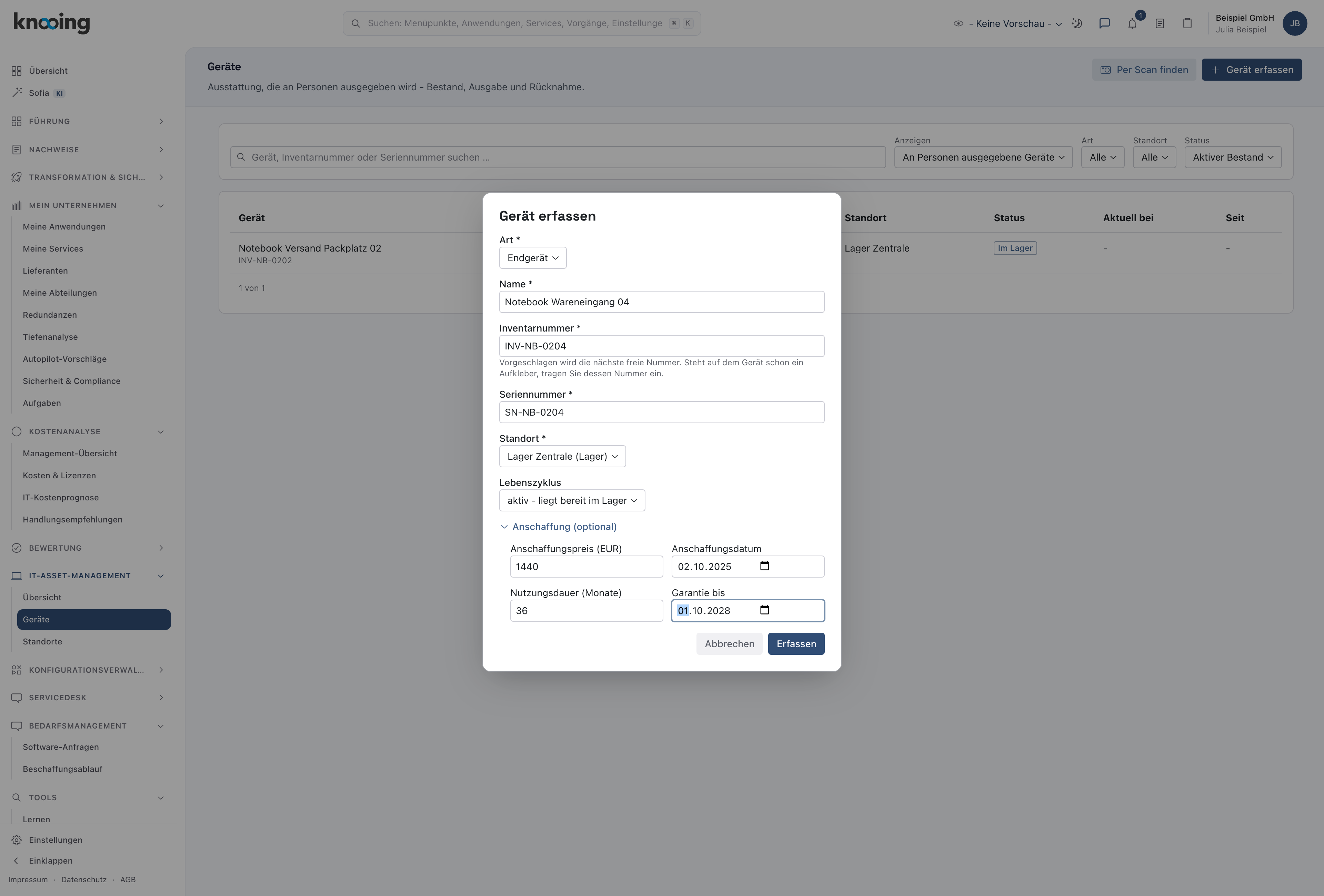
Öffnen Sie in der Seitenleiste IT-Asset-Management und darin Geräte. Klicken Sie oben rechts auf Gerät erfassen. Es öffnet sich der Dialog Gerät erfassen. Tragen Sie ein:
Felder mit einem Stern (*) sind Pflicht: Art, Name, Inventarnummer, Seriennummer und Standort.
- Art: Endgerät. Das ist voreingestellt.
- Name: Notebook Wareneingang 04.
- Inventarnummer (1): knooing schlägt die nächste freie Nummer vor. Trägt das Gerät schon einen Aufkleber, tragen Sie dessen Nummer ein, hier INV-NB-0204.
- Seriennummer: SN-NB-0204.
- Standort: das Lager, hier Lager Zentrale (Lager).
- Lebenszyklus: aktiv - liegt bereit im Lager.
Klicken Sie auf Anschaffung (optional) (2). Es klappen vier Felder auf. Tragen Sie bei Anschaffungspreis (EUR) 1440 ein, bei Anschaffungsdatum 02.10.2025, bei Nutzungsdauer (Monate) 36 und bei Garantie bis 01.10.2028, das Ende der Herstellergarantie. Es steht danach im Kasten Angaben unter Garantie bis. Ein Feld für die Währung oder die Methode gibt es hier nicht. Klicken Sie auf Erfassen (3). Es erscheint „Gerät erfasst.“, und knooing öffnet die Geräteseite. Oben steht der Name mit der Marke Im Lager.
Warum schon beim Erfassen? Preis und Datum liegen mit der Rechnung vor, wenn das Gerät ankommt. Wer sie gleich einträgt, muss sie später nicht heraussuchen. Fehlt eine der drei Angaben, erfasst knooing das Gerät trotzdem.
Beispiel: Julia Beispiel erfasst ein neues Notebook für den Wareneingang. Es hat am 2.10.2025 1.440 € gekostet und soll drei Jahre genutzt werden.
Schritt 2: Den Buchwert im Kasten Anschaffung lesen
Scrollen Sie auf der Geräteseite links unter Angaben zum Kasten Anschaffung. Dort stehen Anschaffungspreis (EUR) „1.440,00 €“, Anschaffungsdatum „2.10.2025“, Nutzungsdauer (Monate) „36“, Restwert (EUR) „-“ und Buchwert (1) mit dem Zusatz „linear geschätzt“. Rechts im Änderungsverlauf steht „Abschreibung: leer → linear“. Diese Methode hat knooing beim Erfassen selbst gesetzt.
Fehlt eine Angabe, steht bei Buchwert „Buchwert nicht berechenbar - fehlende Angabe(n): …“, etwa „… fehlende Angabe(n): Anschaffungsdatum“. Tragen Sie die genannten Felder unter Bearbeiten nach.
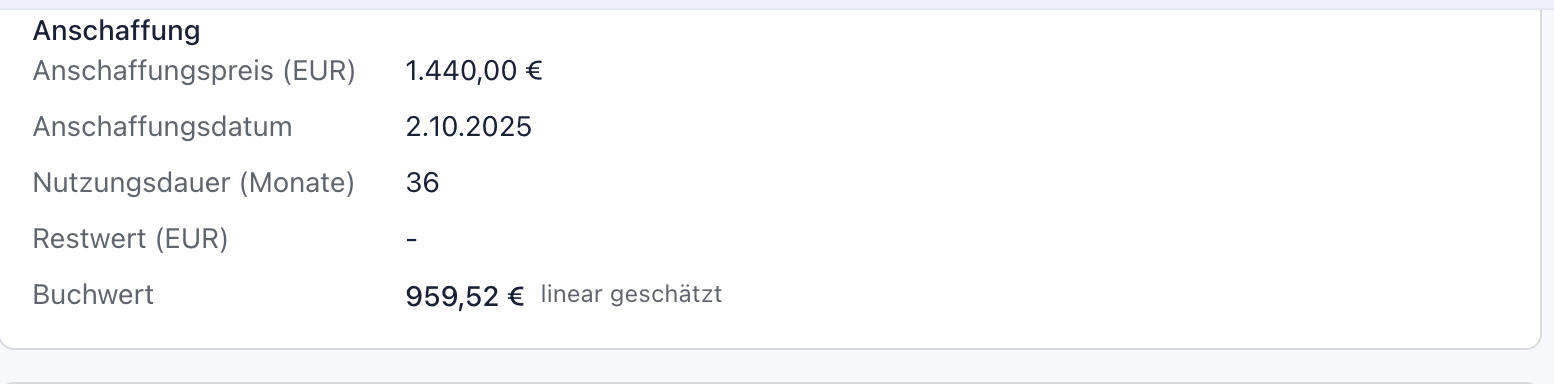
Warum geschätzt? knooing verteilt den Preis gleichmäßig über die Nutzungsdauer und rechnet den Wert bei jedem Öffnen neu. Das genügt für die Planung von Ersatz und Budget. Für Bilanz und Steuer gilt der Wert Ihrer Buchhaltung.
Beispiel: Am 2.10.2026 ist das Notebook ein Jahr alt. Unter Buchwert steht rund 960 €. Je nach Uhrzeit weicht der Betrag um bis zu einen Euro davon ab.
Schritt 3: Den Restwert ergänzen
Klicken Sie oben rechts auf Bearbeiten. Es öffnet sich der Dialog Gerät bearbeiten. Unter Anschaffung steht das Feld Restwert (EUR). Tragen Sie 240 ein und klicken Sie auf Speichern. Es erscheint „Gespeichert.“, und der Dialog schließt sich. Im Kasten Anschaffung steht jetzt Restwert (EUR) „240,00 €“. Der Buchwert steigt auf rund 1.040 €, denn der Restwert wird nicht abgeschrieben. Abgeschrieben werden nur 1.440 € minus 240 €, also 1.200 €. Davon sind nach einem Jahr noch 24 von 36 Monaten übrig: 240 € + 1.200 € × 24/36 = 1.040 €.
Warum ein Restwert? Ein Notebook, das nach drei Jahren intern weiterläuft oder verkauft wird, ist dann noch etwas wert. Mit dem Restwert sinkt der Buchwert nur bis zu diesem Betrag.
Beispiel: Die Beispiel GmbH rechnet bei Notebooks nach drei Jahren mit 240 € Erlös. Julia Beispiel trägt 240 ein.
Schritt 4: Die Nachhaltigkeit erfassen
Unter Anschaffung steht der Kasten Nachhaltigkeit. Klicken Sie darin auf Bearbeiten. Daneben steht Aus PDF übernehmen: Damit lesen Sie die Werte aus dem Datenblatt, statt sie abzutippen, siehe Gerätewerte aus einem PDF übernehmen. Es erscheinen nur die Felder zur Nachhaltigkeit. Preis und Restwert ändern Sie weiter über Bearbeiten oben rechts. Tragen Sie ein:
- CO2e-Fußabdruck (kg): 310, dazu CO2e-Bilanzgrenze Herstellung bis Auslieferung und CO2e-Methodik Herstellerdatenblatt.
- Wiederverwendung, Status: geplant, und bei Wiederverwendung, Weg interne Weiterverwendung.
Klicken Sie unter Quellenangabe, ungeprüft auf das Dateifeld, wählen Sie das Datenblatt und klicken Sie auf Dokument hochladen. Es erscheint „„datenblatt-notebook-wareneingang-04.pdf“ hochgeladen und als Quelle ausgewählt.“, und das Datenblatt steht in der Auswahl. Tragen Sie bei Nachhaltigkeit erhoben am 02.10.2026 ein und klicken Sie auf Speichern. Danach zeigt der Kasten CO2e-Fußabdruck „310 kg (Herstellung bis Auslieferung, Herstellerdatenblatt)“ (1), Wiederverwendung „geplant - interne Weiterverwendung“ und unter Quellenangabe, ungeprüft das Datenblatt mit Erhoben am (2). Energieverbrauch bleibt „nicht erfasst“.
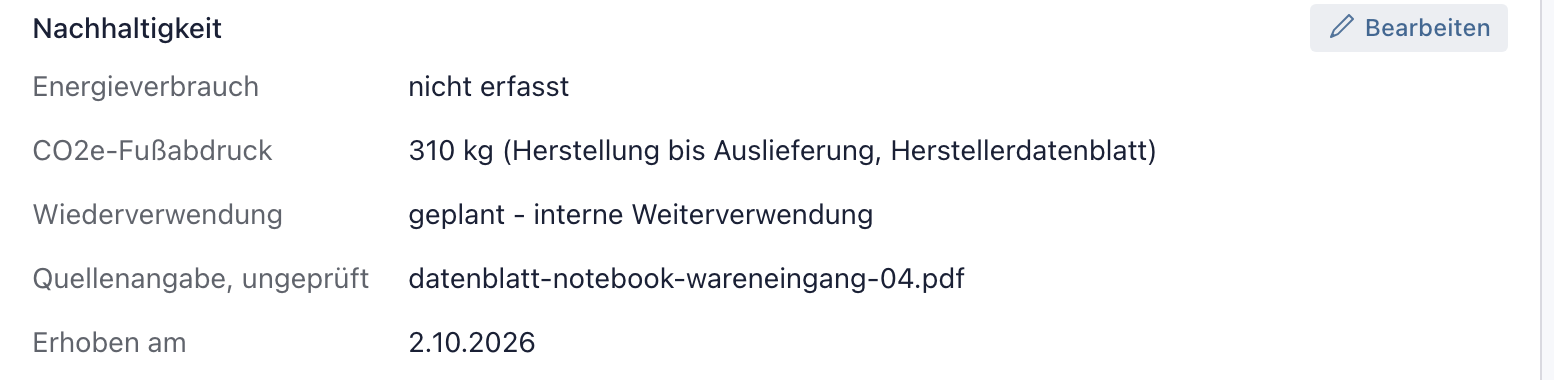
Warum am Gerät? Der größte Teil des CO2e-Fußabdrucks eines Notebooks entsteht bei der Herstellung, nicht im Betrieb. Steht er am Gerät, lässt er sich je Gerät auswerten und belegen.
Beispiel: Laut Herstellerdatenblatt hat das Modell einen Fußabdruck von 310 kg CO2e von der Herstellung bis zur Auslieferung. Nach drei Jahren soll das Notebook im eigenen Haus weiterlaufen, etwa an einem Arbeitsplatz im Lager. Julia Beispiel lädt datenblatt-notebook-wareneingang-04.pdf hoch und trägt den 02.10.2026 ein.
Nächster Schritt
Kommen viele Geräte mit einer Liste des Lieferanten, übernehmen Sie Preis, Datum und Nachhaltigkeit auf einmal, siehe Gerätewerte aus einer Lieferliste übernehmen. Ein Datenblatt als PDF lesen Sie wie in Gerätewerte aus einem PDF übernehmen ein. Wie Sie das Notebook an eine Person ausgeben, zeigt Mobilgerät erfassen und einer Person ausgeben. Bei einem Notebook nutzen Sie denselben Kasten Gerätezuordnung auf der Geräteseite. Wie Sie ein Etikett drucken oder ein vorhandenes zuordnen, steht in Kennungen und Etikett eines Geräts.
Wenn etwas nicht klappt
- „Die Inventarnummer „INV-NB-0204" ist in diesem Mandanten bereits vergeben.“ Ein anderes Gerät oder ein Server trägt die Nummer schon. Prüfen Sie den Aufkleber und tragen Sie die richtige Nummer ein.
- Nach Erfassen erscheint eine rote Meldung zur Anschaffung. Zum Beispiel: „Die Nutzungsdauer (Monate) muss größer als 0 sein.“ Oder allgemein: „Das Gerät ist erfasst, die Anschaffungsangaben ließen sich aber nicht speichern.“ Das Gerät ist trotzdem erfasst, nur ohne die Anschaffungsangaben. Öffnen Sie die Geräteseite, klicken Sie auf Bearbeiten und tragen Sie die Angaben unter Anschaffung richtig ein.
- „Der Restwert muss zwischen 0 und dem Anschaffungspreis liegen.“ im Dialog Gerät bearbeiten. Der Restwert ist höher als der Preis oder negativ. Prüfen Sie beide Beträge.
- „Ein Restwert setzt einen Anschaffungspreis voraus.“ Tragen Sie zuerst den Anschaffungspreis (EUR) ein.
- Unter Buchwert steht „Buchwert nicht berechenbar - fehlende Angabe(n): …“. Die Meldung nennt, was fehlt, etwa Preis, Datum oder Nutzungsdauer. Tragen Sie es unter Bearbeiten nach.
- Unter Buchwert steht „0,00 € - abgegangen durch Entsorgung“. Das Gerät ist entsorgt und zählt nicht mehr zum Vermögen. Wie das abläuft, steht in Gerät entsorgen: Lösch- oder Vernichtungsnachweis zur Prüfung einreichen.
- „Für Nachhaltigkeitsangaben fehlt die Quellenangabe (Dokument und Erhebungsdatum).“ Es fehlt das Datenblatt oder der Tag bei Nachhaltigkeit erhoben am. Die übrigen Meldungen zur Nachhaltigkeit erklärt Nachhaltigkeit eines Systems erfassen.
- Im Kasten Nachhaltigkeit fehlt Dokument hochladen. Das Gerät ist entsorgt. Wählen Sie in Quellenangabe, ungeprüft den Nachweis aus der Entsorgung.
- „Noch kein Standort angelegt.“ im Dialog Gerät erfassen. Legen Sie über den Link Standort anlegen zuerst Ihr Lager an.
- „Die Standard-Gerätearten „Endgerät" und „Mobilgerät" sind noch nicht eingerichtet.“ Mit dem Recht, die Konfigurationsverwaltung zu verwalten (Modul CMDB-Verwaltung), klicken Sie auf Jetzt einrichten. Ohne dieses Recht steht dort „Bitten Sie die CMDB-Verwaltung, die Gerätearten einzurichten.“