
Anleitung
SaaS-Kosten verteilen: bestätigte Kosten je Organisationseinheit und Service, mit CSV-Nachweis
Schritt für Schritt zur Kostenverteilung: Zeitraum wählen, Anteile prüfen, je Service verteilen, als CSV mit Nachweis exportieren.
9 min Lesezeit · Oktober 2026
Wer zahlt für welche Software? Der Reiter Kostenverteilung beantwortet das für alle SaaS- und Cloud-Abonnements. knooing verteilt die bestätigten Kosten eines Jahres oder Monats auf Organisationseinheiten, auf Services oder je Abonnement. Das Ergebnis exportieren Sie als CSV-Datei, etwa für die interne Verrechnung, und knooing legt dazu einen Nachweis ab.
Diese Anleitung zeigt die Verteilung am Beispiel eines Monats. Verteilt wird nur, was jemand bestätigt hat, siehe Kosten eines Abonnements erfassen und bestätigen. Die Begriffe erklärt SaaS und Cloud im Überblick. Die Verteilung der Kosten von Geräten und Servern steht in einer eigenen Anleitung: Kosten verrechnen je Service oder Organisationseinheit.
Das brauchen Sie
- Recht zum Lesen: in Ihrer Rolle das Modul CMDB mindestens auf Lesen und unter Feldgruppen, Reiter Kosten-Datensätze, bei Betrag & Rate mindestens Lesen. Ohne dieses Leserecht steht im Reiter nur ein Hinweis.
- Für die Verteilung je Service: in der Rolle unter Feldgruppen, Reiter Services, bei Kosten mindestens Lesen. Ohne dieses Recht ist der Wert Service grau.
- Bestätigte Kostenpositionen im gewählten Zeitraum, siehe Kosten eines Abonnements erfassen und bestätigen.
- Bei Abrechnung je Lizenz: importierte Zugänge mit Organisationseinheit, siehe Zugänge eines Abonnements importieren.
Die wichtigsten Begriffe
- Verteilschlüssel: nach welcher Regel ein Anteil entsteht. Er steht bei jedem einzelnen Anteil.
- Lizenztage: Tage mit Lizenz im Zeitraum, je Lizenz gezählt. Ein Zugang zählt ab dem Tag der Zuweisung bis zum Tag vor dem Entzug. Bei Abrechnung Je Lizenz bekommt jede Organisationseinheit den Anteil ihrer Lizenztage an allen gekauften Lizenztagen. Beispiel: 10 gekaufte Lizenzen im September ergeben 300 Lizenztage. Die IT hat zwei Zugänge den ganzen Monat, also 60 Lizenztage, und trägt 60 von 300, also 20 % der Rechnung.
- Nicht zugewiesene Lizenzen: der Anteil der freien Lizenzen, also gekauft, aber niemandem zugewiesen. knooing ordnet ihn keiner Organisationseinheit zu, sondern zeigt ihn getrennt. Wer ihn trägt, legen Sie in Ihrer Verrechnung fest, etwa zusammen mit dem Controlling.
- Anteiliger Betrag: Reicht eine Kostenposition über den gewählten Zeitraum hinaus, zählt nur der Teil, der auf die Tage im Zeitraum fällt. Beispiel: Eine Jahresrechnung über 3.650,00 € trägt zu einem Monat mit 30 Tagen 300,00 € bei.
Schritt 1: Den Zeitraum wählen und je Organisationseinheit lesen
Öffnen Sie in der Seitenleiste IT-Asset-Management, SaaS und Cloud und klicken Sie auf den Reiter Kostenverteilung. Unter Jahr steht zu Beginn das laufende Jahr, unter Monat Ganzes Jahr. Wählen Sie das Jahr und den Monat, und lassen Sie unter Verteilen nach den Wert Organisationseinheit stehen (1).
Danach stehen darunter die verteilte Summe mit der Zahl der Kostenpositionen und die Tabelle. Die Tabelle zeigt je Organisationseinheit, aus wie vielen Abonnements Kosten kommen, und den Betrag. Mit dem Filter Abonnement neben Verteilen nach schränken Sie auf ein Abonnement ein.
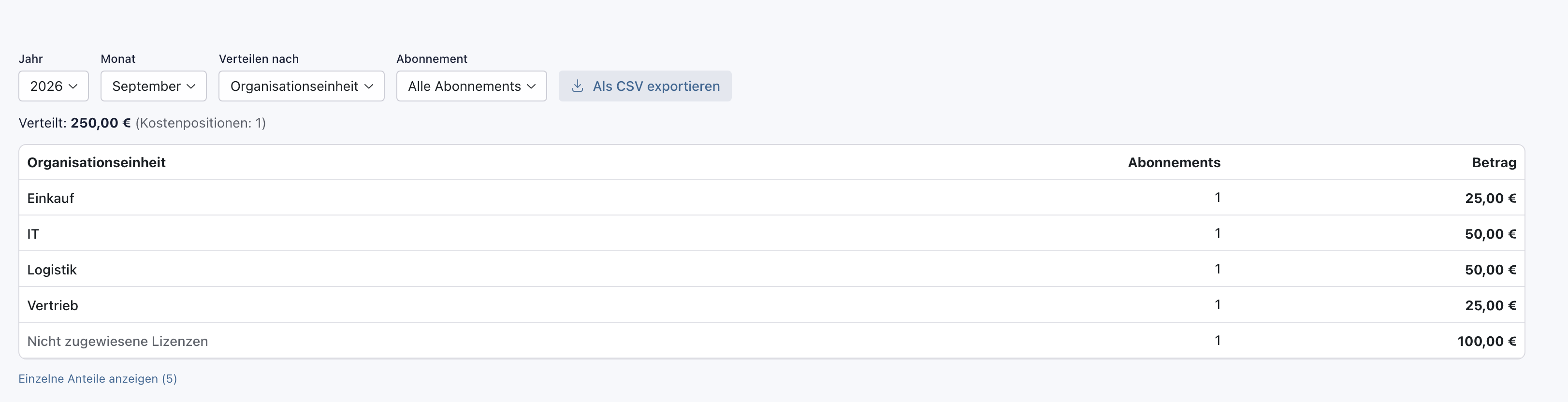
So entstehen die Beträge:
- Je Lizenz: nach Lizenztagen. Freie Lizenzen stehen unter Nicht zugewiesene Lizenzen. Ist die gekaufte Menge unbekannt, teilt knooing den Betrag auf die zugewiesenen Lizenzen. Dasselbe gilt, wenn mehr Lizenzen zugewiesen als gekauft sind. In beiden Fällen nennt ein Hinweis über der Tabelle das Abonnement.
- Nach Verbrauch und Pauschal: der ganze Betrag an die Tragende Organisationseinheit des Abonnements. Fehlt sie, steht der Betrag unter Ohne Organisationseinheit.
- knooing verteilt nach der heutigen Organisationseinheit eines Zugangs, auch für vergangene Monate. Wechselt jemand die Abteilung, ändern sich deshalb auch frühere Monate. Exportieren Sie die Verteilung jeden Monat, dann bleibt der Stand belegt.
- Beträge in verschiedenen Währungen stehen getrennt. knooing rundet auf den Cent so, dass die Summe genau dem Rechnungsbetrag entspricht.
Warum nach Lizenztagen? Wer eine Lizenz nur einen halben Monat hatte, soll nur den halben Monat tragen. So bleibt die Verteilung auch fair, wenn im Monat Zugänge dazukommen oder wegfallen.
Beispiel: Im September 2026 trägt die IT 50,00 € für zwei Zugänge, die Logistik 50,00 €, Einkauf und Vertrieb je 25,00 €. Nicht zugewiesene Lizenzen kosten 100,00 €. Praktikum Einkauf hat erst seit 01.10.2026 eine Lizenz und zählt im September nicht.
Schritt 2: Die einzelnen Anteile prüfen
Klicken Sie unter der Tabelle auf Einzelne Anteile anzeigen. Danach heißt der Knopf Einzelne Anteile ausblenden (1), und darunter erscheint eine zweite Tabelle (2) mit einer Zeile je Organisationseinheit und Abonnement. Unter Verteilschlüssel steht, wie der Anteil entstand, etwa Lizenztage: 60.

Warum die Anteile prüfen? Eine Organisationseinheit fragt bei der Verrechnung nach, wie ihr Betrag entstand. Der Verteilschlüssel gibt die Antwort, ohne dass jemand nachrechnen muss.
Beispiel: Julia sieht für die IT Lizenztage: 60 und für Nicht zugewiesene Lizenzen Freie Lizenztage: 120. 60 von 300 Lizenztagen sind 50,00 € von 250,00 €.
Schritt 3: Je Service verteilen
Wählen Sie unter Verteilen nach (1) den Wert Service. Danach zeigt die Tabelle die Services. Unterstützt eine Anwendung mehrere Services, bekommt jeder denselben Anteil. Eine Anwendung ohne Service steht unter Ohne Service-Zuordnung. Ordnen Sie sie dann ihren Services zu, siehe Geschäftsservices und Angebote pflegen.
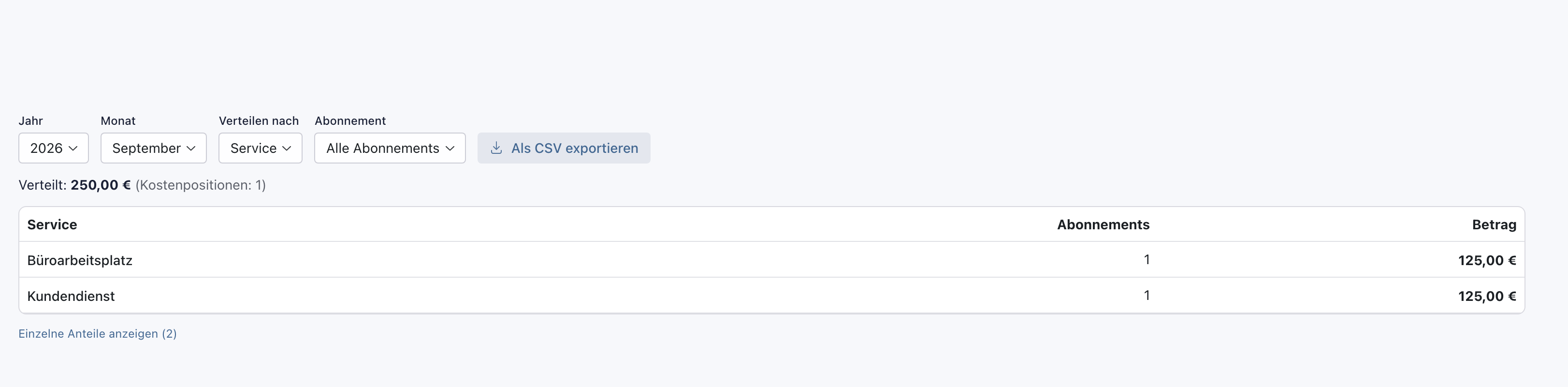
Der dritte Wert unter Verteilen nach heißt Abonnement. Er zeigt den ganzen Betrag je Abonnement, ohne Aufteilung. Nicht zu verwechseln ist er mit dem Filter Abonnement daneben.
Warum je Service? Services sind das, was die IT dem Unternehmen liefert. Kosten je Service zeigen, was ein Arbeitsplatz oder der Kundendienst an Software kostet.
Beispiel: Die Anwendung Office-Suite Online unterstützt Büroarbeitsplatz und Kundendienst. Jeder Service trägt 125,00 €.
Schritt 4: Als CSV exportieren und den Nachweis finden
Klicken Sie rechts neben den Auswahlfeldern auf Als CSV exportieren. Im Bild zu Schritt 1 ist der Knopf mit (2) markiert. Die Datei enthält die einzelnen Anteile der gewählten Ansicht, also für Jahr, Monat, Verteilen nach und Abonnement. Es erscheint die Meldung „Export erstellt. Der Nachweis liegt unter Datenflüsse, Berichte.“, und Ihr Browser speichert die Datei, etwa saas-kostenverteilung-2026-09-service.csv.
Sie hat die Spalten Zeitraum von, Zeitraum bis, Zuordnung, Abonnement, Währung, Betrag und Verteilschlüssel. Die Spalten sind durch Komma getrennt, Beträge stehen mit Punkt, etwa 125.00. In Excel öffnen Sie die Datei deshalb über Daten, Aus Text/CSV. Stellen Sie dort Komma als Trennzeichen und Punkt als Dezimaltrennzeichen ein, sonst liest Excel 125.00 falsch.
Den Nachweis finden Sie in der Seitenleiste unter Konfigurationsverwaltung, nicht unter Nachweise. Der Bereich liegt unterhalb von IT-Asset-Management. Scrollen Sie in der Seitenleiste dafür nach unten. Öffnen Sie dort Datenflüsse und den Reiter Berichte (1), nicht den Reiter Verteilung. Sie brauchen dafür dasselbe Recht wie für SaaS und Cloud. Dort steht eine Zeile Nachweis-Export mit Zeitpunkt (2). Unter Kontext steht Kostenverteilung SaaS und Cloud mit der Zahl der Zeilen. Die übrigen Angaben auf der Seite betreffen andere Abläufe.
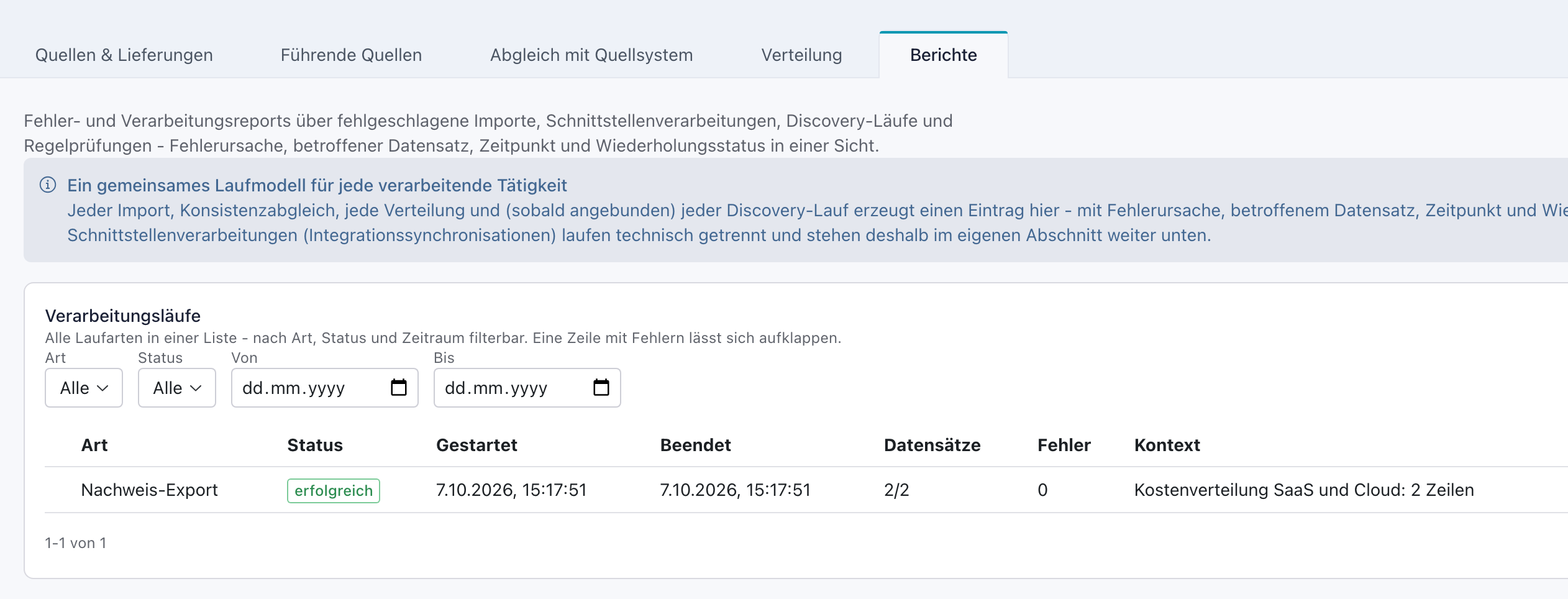
Warum ein Nachweis? knooing hält fest, wann welche Verteilung exportiert wurde und wie viele Zeilen sie hatte. Bewahren Sie die heruntergeladene Datei selbst auf. So lässt sich später belegen, mit welchen Zahlen verrechnet wurde, auch wenn sich Zugänge oder Kosten seitdem geändert haben.
Beispiel: Julia exportiert die Verteilung je Service für September 2026 und gibt die Datei an das Controlling weiter. Unter Berichte steht danach Kostenverteilung SaaS und Cloud: 2 Zeilen.
Jeden Monat wieder
Mit dem Export ist der Stand des Monats belegt. knooing sperrt den Monat nicht. Im nächsten Monat beginnen Sie wieder beim Import: Zugänge eines Abonnements importieren, dann Rechnung erfassen, ungenutzte Zugänge prüfen und verteilen.
Wenn etwas nicht klappt
- „Für diesen Zeitraum gibt es keine bestätigten Kosten.“ Im gewählten Zeitraum ist keine Kostenposition bestätigt. Prüfen Sie Jahr und Monat oder bestätigen Sie die Positionen im Abonnement, Reiter Kosten.
- „Nicht bestätigt und deshalb nicht verteilt: … (Kostenpositionen: …). Bestätigen Sie die Positionen im jeweiligen Abonnement, Reiter Kosten.“ Ein Teil der Kosten ist noch nicht bestätigt. Er fehlt in der Verteilung, bis jemand ihn bestätigt.
- „Mehr zugewiesene als gekaufte Lizenzen bei: …“ Im genannten Abonnement sind mehr Zugängen Lizenzen zugewiesen als gekauft. knooing teilt den Betrag auf die zugewiesenen Lizenzen. Prüfen Sie einen Nachkauf oder entziehen Sie Lizenzen.
- „Ohne bekannte Zahl gekaufter Lizenzen: …“ Im Abonnement ist Gekaufte Lizenzen leer. Freie Lizenzen lassen sich dann nicht ausweisen. Tragen Sie die gekaufte Menge im Abonnement über Bearbeiten nach.
- Ein großer Betrag steht unter Ohne Organisationseinheit. Zugänge haben keine Organisationseinheit, oder einem Abonnement nach Verbrauch oder pauschal fehlt die Tragende Organisationseinheit. Tragen Sie sie am Zugang oder im Abonnement nach.
- Ein Betrag steht unter Ohne Service-Zuordnung. Die Anwendung des Abonnements ist keinem Service zugeordnet. Ordnen Sie sie zu, siehe Geschäftsservices und Angebote pflegen.
- Der Wert Service ist grau, darunter steht „Die Verteilung je Service verlangt in Ihrer Rolle unter Feldgruppen, Reiter Services, bei Kosten mindestens Lesen.“ Bitten Sie Ihre Administration um dieses Leserecht.
- Die CSV-Datei zeigt in Excel alles in einer Spalte, oder Beträge sind falsch. Öffnen Sie sie über Daten, Aus Text/CSV, mit Komma als Trennzeichen und Punkt als Dezimaltrennzeichen.
- Der Bereich Konfigurationsverwaltung fehlt in der Seitenleiste. Scrollen Sie unter IT-Asset-Management weiter nach unten. Fehlt er dann noch, fehlt Ihrer Rolle das Modul CMDB.
- Der Knopf Als CSV exportieren ist grau. Die Verteilung lädt noch, oder ein Export läuft gerade. Warten Sie einen Moment.
- Der Betrag eines früheren Monats hat sich geändert. Ein Zugang hat die Organisationseinheit gewechselt, oder eine Position wurde später bestätigt oder korrigiert. Den alten Stand belegt Ihr Export.
- Ein beendetes Abonnement taucht in der Verteilung auf. Das ist gewollt: Seine bestätigten Kosten bleiben in den Zeiträumen, in denen es lief.