
Anleitung
Zugänge eines Abonnements importieren: Benutzerliste des Anbieters einlesen und Nutzung sehen
Schritt für Schritt von der Benutzerliste des Anbieters zum Zustand je Zugang: Datei vorbereiten, importieren, Ergebnis prüfen.
10 min Lesezeit · Oktober 2026
Welche Zugänge ein Abonnement hat und wann sie zuletzt genutzt wurden, weiß der Anbieter. Fast jeder Anbieter kann diese Benutzerliste exportieren, meist als Nutzungs- oder Benutzerbericht im Verwaltungsportal. Diese Anleitung zeigt, wie Sie die Liste in knooing einlesen. Danach sehen Sie je Zugang, ob er genutzt wird, und knooing zählt Lizenzen und ungenutzte Zugänge.
Importieren Sie die Liste regelmäßig, zum Beispiel jeden Monat. Jeder Import aktualisiert die Nutzung und bleibt mit Dateiname, Prüfsumme und Ergebnis als Nachweis stehen. Wie das Abonnement entsteht, steht in SaaS-Abonnement anlegen. Die Zustände erklärt SaaS und Cloud im Überblick.
Das brauchen Sie
- Recht zum Importieren: in Ihrer Rolle das Modul CMDB auf Bearbeiten. Ohne dieses Recht fehlen die Knöpfe Zugänge importieren und Zugang hinzufügen.
- Ein laufendes Abonnement, siehe SaaS-Abonnement anlegen. In ein beendetes Abonnement lässt sich nichts importieren.
- Die Benutzerliste des Anbieters als CSV-Datei oder als Excel-Datei im Format .xlsx, höchstens 5000 Zeilen und 10 MB. Sie braucht mindestens eine Spalte für den Anmeldenamen oder die E-Mail-Adresse.
- Organisationseinheiten in der Datei sollten so heißen wie unter Mein Unternehmen, Meine Abteilungen. Sonst übernimmt knooing den Zugang ohne Einheit.
Die wichtigsten Begriffe
- Vollbestand: Die Datei enthält alle Zugänge. Ein Zugang, der nicht mehr in der Datei steht, verliert seine Lizenz. Im Ergebnis zählt knooing ihn als entfernt. Er bleibt aber in der Liste, mit dem Vermerk nicht mehr geliefert und dem Zustand Ohne Lizenz. Beispiel: Im Mai standen 7 Zugänge in der Liste, im Juni nur noch 6. Der fehlende Zugang verliert seine Lizenz.
- Änderungen: Die Datei enthält nur neue oder geänderte Zugänge. knooing legt an oder aktualisiert, entfernt aber niemanden.
- Letzte Aktivität: der Tag, an dem der Zugang zuletzt angemeldet oder aktiv war. Eine leere Zelle heißt: nie angemeldet.
- Lizenz seit: der Tag, an dem der Zugang seine Lizenz bekam. knooing braucht ihn für die Schonfrist neuer Zugänge und für die Lizenztage. Fehlt die Spalte, kennt knooing beim ersten Import das Alter der Lizenzen nicht. Der Zugang zählt dann für den ganzen Abrechnungszeitraum. Bei jedem späteren Import gilt ein neuer Zugang als seit dem Importtag lizenziert.
Schritt 1: Das Abonnement öffnen und den Import starten
Öffnen Sie in der Seitenleiste IT-Asset-Management und darin SaaS und Cloud. Klicken Sie im Reiter Abonnements auf den Namen des Abonnements. Die Seite des Abonnements öffnet sich im Reiter Zugänge.
Klicken Sie rechts neben dem Suchfeld über der Liste auf Zugänge importieren. Im Bild zu Schritt 4 sehen Sie den Knopf rechts über der Liste. Danach öffnet sich der Dialog Zugänge importieren. Ein Hinweiskasten nennt die Spalten, die knooing erkennt, der Text darüber Beispiele für passende Berichte der Anbieter.
Warum im Abonnement importieren? Eine Benutzerliste gehört immer zu genau einem Dienst. So landet jeder Zugang im richtigen Abonnement, und dieselbe Person kann in mehreren Abonnements einen Zugang haben.
Beispiel: Julia Beispiel öffnet das Abonnement Office-Suite Business der Beispiel GmbH.
Schritt 2: Die Benutzerliste vorbereiten
Exportieren Sie beim Anbieter die Liste der Benutzer mit Lizenz und letzter Aktivität. Enthält der Export Lizenzen mehrerer Produkte, filtern Sie ihn vorher auf das Produkt dieses Abonnements. knooing erkennt deutsche und englische Spaltennamen, auch die üblichen Namen aus Anbieterexporten. Groß- und Kleinschreibung, Leerzeichen und Bindestriche spielen keine Rolle.
- Konto oder Anmeldename: der Anmeldename beim Anbieter. In manchen Exporten heißt die Spalte
userPrincipalName. Pflicht, ersatzweise genügt E-Mail. - Name, auch
Display Name: der Name der Person oder des Kontos. - E-Mail: die E-Mail-Adresse. Gehört sie zu einem knooing-Konto, ordnet knooing den Zugang dieser Person zu.
- Letzte Aktivität, auch
Last Activity DateoderLast Sign-In: der letzte Tag mit Aktivität. Leer heißt nie angemeldet. - Status: aktiv oder deaktiviert, auch englisch wie active oder disabled, oder Ja und Nein. Alternativ eine Spalte Gesperrt: Ja heißt gesperrt.
- Lizenz, auch
Assigned Licenses: ob eine Lizenz zugewiesen ist. Ja oder ein Lizenzname in der Zelle heißt zugewiesen, Nein oder eine leere Zelle heißt keine Lizenz. - Lizenz seit: der Tag der Zuweisung.
- Organisationseinheit oder Abteilung, auch
Department: der Name der Organisationseinheit.
Datumsangaben schreiben Sie als 05.10.2026 oder 2026-10-05, auch mit Uhrzeit. In einer CSV-Datei trennen Semikolon, Komma oder Tabulator die Spalten. Damit Umlaute erhalten bleiben, speichern Sie sie in Excel über Speichern unter mit dem Dateityp „CSV UTF-8“. Aus einer Excel-Datei liest knooing nur das erste Tabellenblatt.
Ohne Spalte Letzte Aktivität behalten bekannte Zugänge ihre bisherige Nutzung, neue stehen auf Nutzung unbekannt. Ohne Spalte Lizenz bekommt jeder neue Zugang eine Lizenz. Haben Sie keine Datei des Anbieters, klicken Sie im Dialog auf Vorlage herunterladen. Danach speichert Ihr Browser die Datei zugaenge-vorlage.csv mit allen Spalten und zwei Beispielzeilen. Löschen Sie die Beispielzeilen, tragen Sie Ihre Zugänge ein und importieren Sie die Datei. Bei wenigen Zugängen geht es von Hand schneller, siehe unten.
Warum ist die Spalte Letzte Aktivität so wichtig? Nur mit ihr weiß knooing, ob ein Zugang genutzt wird. Fehlt sie, steht der Zugang auf Nutzung unbekannt und zählt nie als ungenutzt.
Beispiel: Julia exportiert die Benutzerliste der Office-Suite als office-suite-benutzer-2026-10-07.csv mit 7 Zugängen. Die Datei hat die Spalten Konto, Name, E-Mail, Letzte Aktivität, Status, Lizenz, Lizenz seit und Organisationseinheit. Ein Datum unter Lizenz seit steht nur bei Lager Nord und Praktikum Einkauf.
Schritt 3: Die Datei als Vollbestand importieren
Klicken Sie unter Datei auf das Dateifeld, je nach Browser „Datei auswählen“ oder „Choose File“, und wählen Sie die Datei. Lassen Sie unter Art der Lieferung (1) Vollbestand gewählt, wenn die Datei alle Zugänge enthält. Wählen Sie Änderungen nur für eine Teilliste.
Klicken Sie unten rechts auf Importieren (2). Danach steht das Ergebnis unten im Dialog (3): wie viele Zeilen neu, aktualisiert, entfernt oder abgewiesen sind. Darunter stehen Abgewiesene Zeilen und Hinweise mit Zeilennummer. Grün heißt: Der Import ist gelungen. Lesen Sie die Hinweise trotzdem. Gelb heißt: Zeilen wurden abgewiesen, oder niemand wurde entfernt. Die Meldung darunter nennt den Grund. Schließen Sie danach den Dialog. Ein zweiter Klick auf Importieren schadet nicht, legt aber einen zweiten Eintrag im Reiter Importe an.
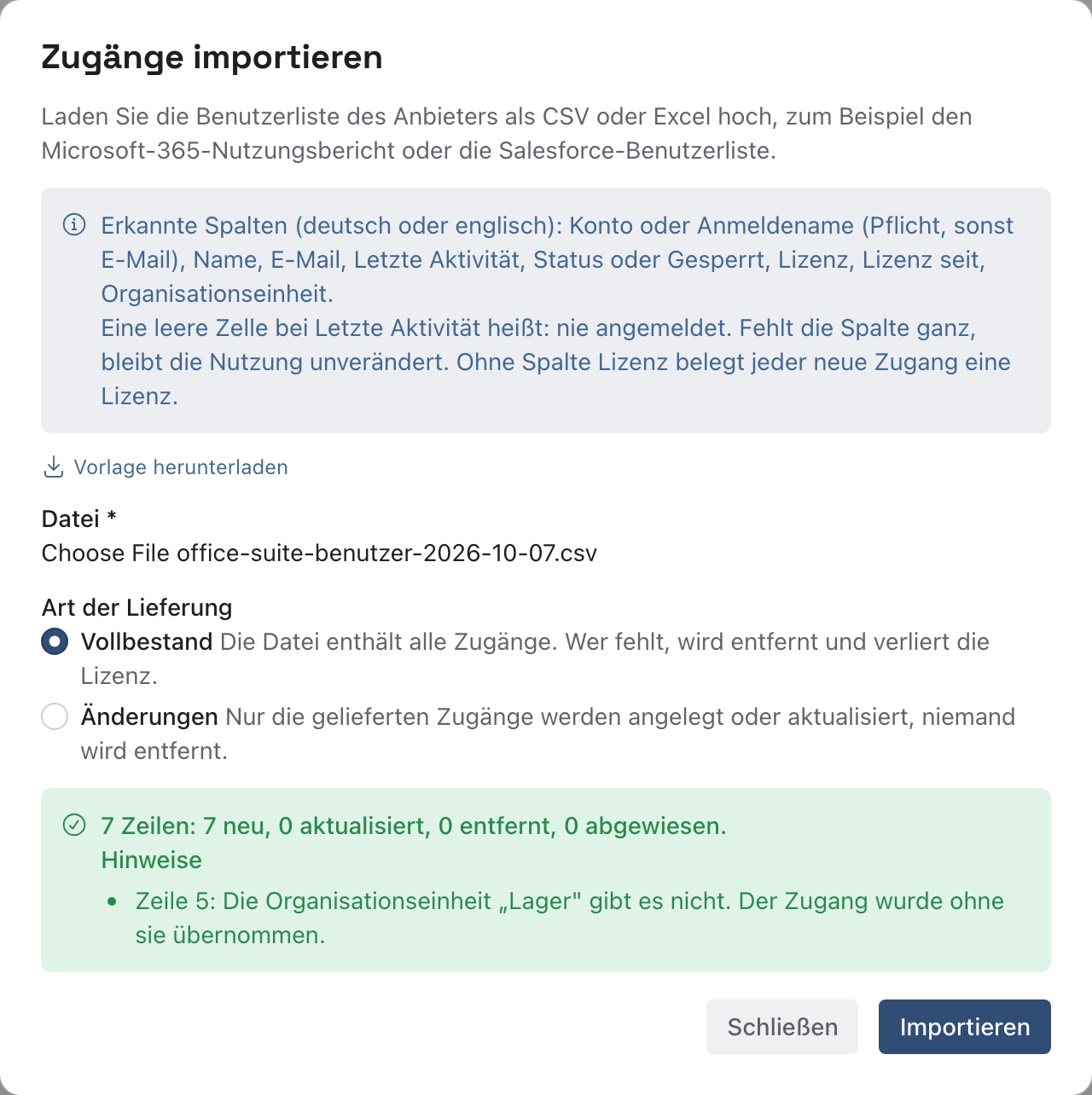
Eine abgewiesene Zeile übernimmt knooing nicht, etwa weil der Anmeldename fehlt. Bei einem Hinweis übernimmt knooing die Zeile ohne die bemängelte Angabe. Gibt es bei einem Vollbestand abgewiesene Zeilen, übernimmt knooing die übrigen Zeilen, nimmt aber niemandem die Lizenz. So verliert niemand wegen eines Fehlers in der Datei seine Lizenz. Korrigieren Sie dann die Datei und importieren Sie sie erneut.
Warum Vollbestand? Nur ein vollständiger Abgleich erkennt Zugänge, die der Anbieter nicht mehr führt. Deren Lizenzen tauchen sonst weiter als belegt auf.
Beispiel: Bei Julia steht 7 Zeilen: 7 neu, 0 aktualisiert, 0 entfernt, 0 abgewiesen. Unter Hinweise steht: Zeile 5, die Organisationseinheit „Lager“ gibt es nicht. Der Zugang Lager Nord wurde ohne sie übernommen.
Schritt 4: Die Zugänge und ihre Zustände lesen
In den Eckdaten steht jetzt unter Lizenzen zum Beispiel 7 von 10 zugewiesen, 3 frei und unter Nutzungsdaten vom der Importtag. Gibt es ungenutzte Zugänge, steht darunter ein gelber Hinweis mit ihrer Zahl (1). Darunter stehen Knöpfe je Zustand mit Anzahl (2), etwa Ungenutzt (4). Ein Klick darauf zeigt nur die Zugänge in diesem Zustand.
Die Liste zeigt je Zugang Organisationseinheit, Lizenz, Letzte Aktivität und Zustand. Unter Lizenz steht ja. Kannte die Datei den Tag der Zuweisung, steht dort seit und das Datum. Bei Zugängen ohne Lizenz steht nein oder, nach einem Entzug, entzogen am mit Datum und Person. Was jeder Zustand bedeutet, steht in SaaS und Cloud im Überblick.
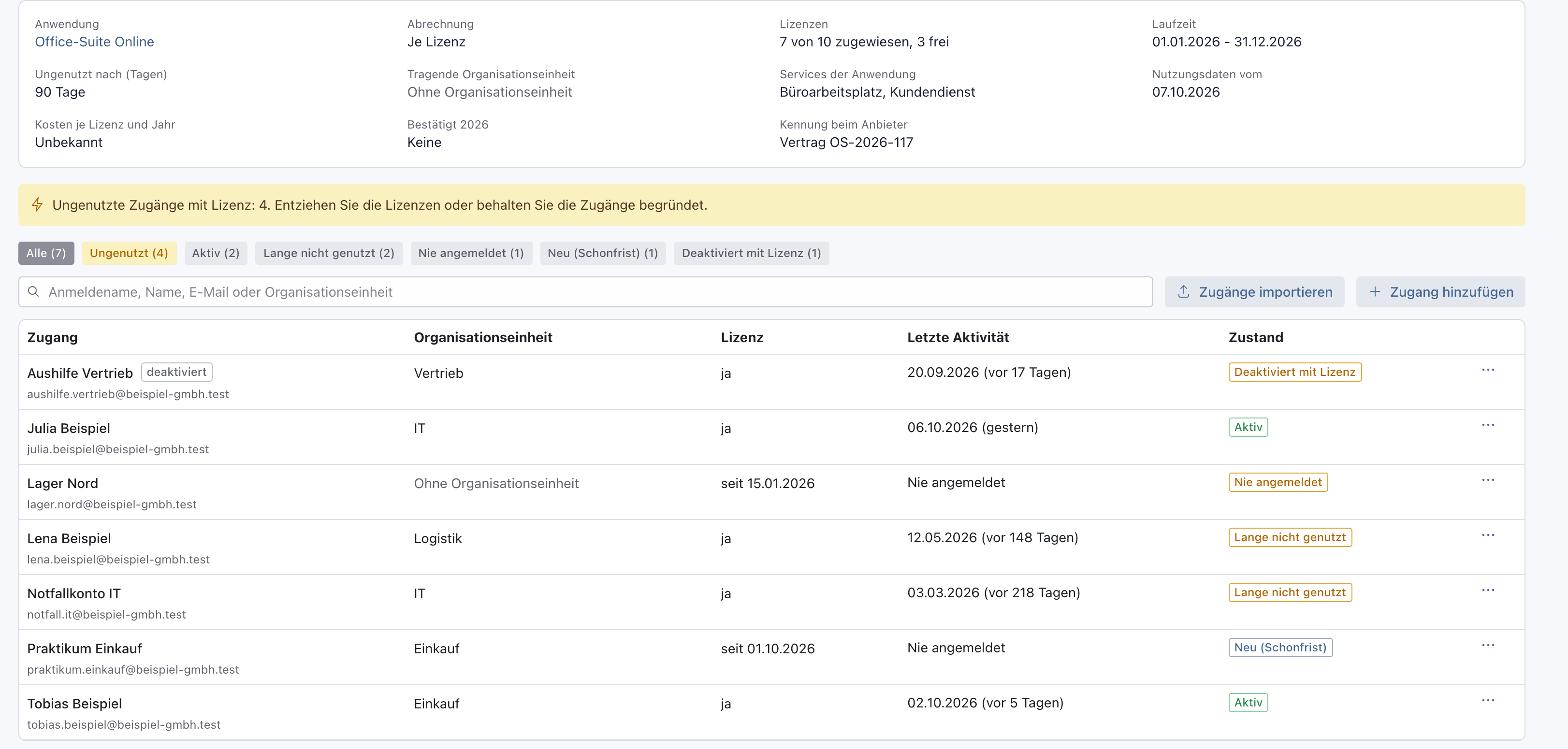
Warum lohnt der Blick auf die Zustände direkt nach dem Import? Hier fallen Fehler in der Datei auf. Stehen zum Beispiel alle Zugänge auf Nie angemeldet, war die Spalte mit der letzten Aktivität leer.
Beispiel: Julia sieht Julia Beispiel und Tobias Beispiel als Aktiv. Lena Beispiel und Notfallkonto IT stehen auf Lange nicht genutzt, Lager Nord auf Nie angemeldet und Aushilfe Vertrieb auf Deaktiviert mit Lizenz. Praktikum Einkauf hat die Lizenz erst seit 01.10.2026 und steht auf Neu (Schonfrist). Um die 4 ungenutzten Zugänge kümmert sie sich, nachdem sie die Rechnung erfasst hat.
Schritt 5: Eine fehlende Organisationseinheit nachtragen
Klicken Sie in der Zeile des Zugangs ganz rechts auf das Menü mit den drei Punkten und dann auf Bearbeiten. Danach öffnet sich der Dialog Zugang bearbeiten.
Klicken Sie unter Organisationseinheit in das Suchfeld und wählen Sie die Einheit aus der Liste (1). Danach steht sie als Kästchen im Feld. Klicken Sie auf Speichern (2). Danach steht die Einheit in der Liste in der Spalte Organisationseinheit.
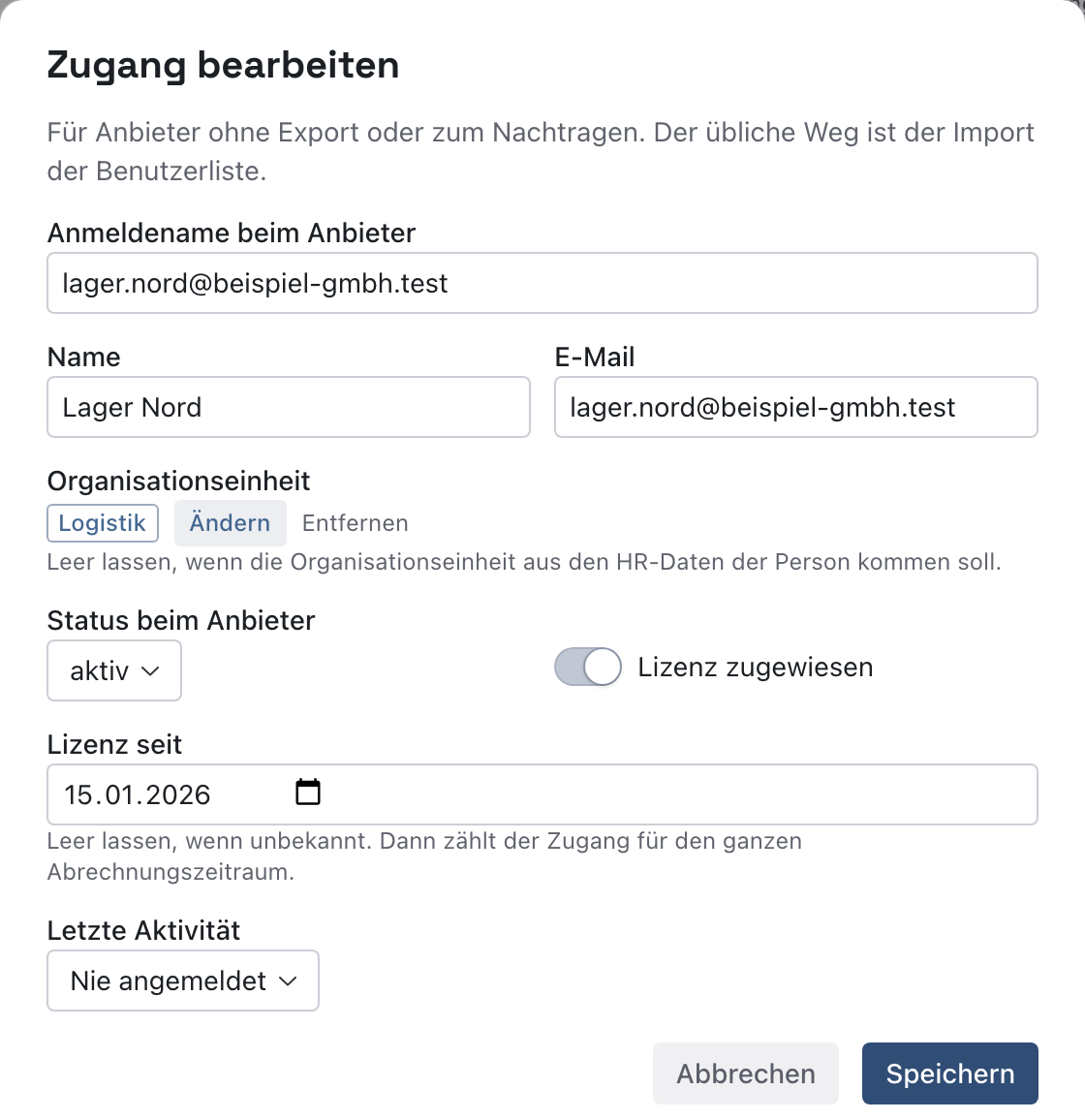
Die nachgetragene Einheit bleibt auch nach dem nächsten Import erhalten. Nennt die Datei für diesen Zugang eine andere, bekannte Organisationseinheit, übernimmt knooing diese. Die übrigen Felder des Dialogs lassen Sie unverändert. Ein späterer Import mit diesen Spalten überschreibt Status und Lizenz wieder mit den Angaben der Datei.
Lassen Sie das Feld leer, wenn der Zugang zu einer Person mit knooing-Konto gehört. Ob das so ist, erkennt knooing an der E-Mail-Adresse. Dann übernimmt knooing die Organisationseinheit aus den Personaldaten dieser Person. In der Spalte Organisationseinheit steht darunter aus HR-Daten, so heißen die Personaldaten in der App.
Warum die Organisationseinheit nachtragen? Bei Abrechnung je Lizenz verteilt knooing die Kosten nach den Organisationseinheiten der Zugänge. Ein Zugang ohne Einheit landet in der Verteilung unter Ohne Organisationseinheit.
Beispiel: Das Sammelkonto Lager Nord gehört zur Logistik. Julia wählt Logistik und klickt auf Speichern.
Schritt 6: Den Nachweis im Reiter Importe ansehen
Klicken Sie oben auf den Reiter Importe (1). Jeder Import steht dort mit Zeitpunkt und Person, Datei mit Prüfsumme, Art der Lieferung und Ergebnis. Die Prüfsumme (SHA-256) ist ein Fingerabdruck der Datei. Klicken Sie ganz rechts in der Zeile auf Details. Danach heißt der Knopf Ausblenden (2), und darunter klappen die abgewiesenen Zeilen und Hinweise auf (3).
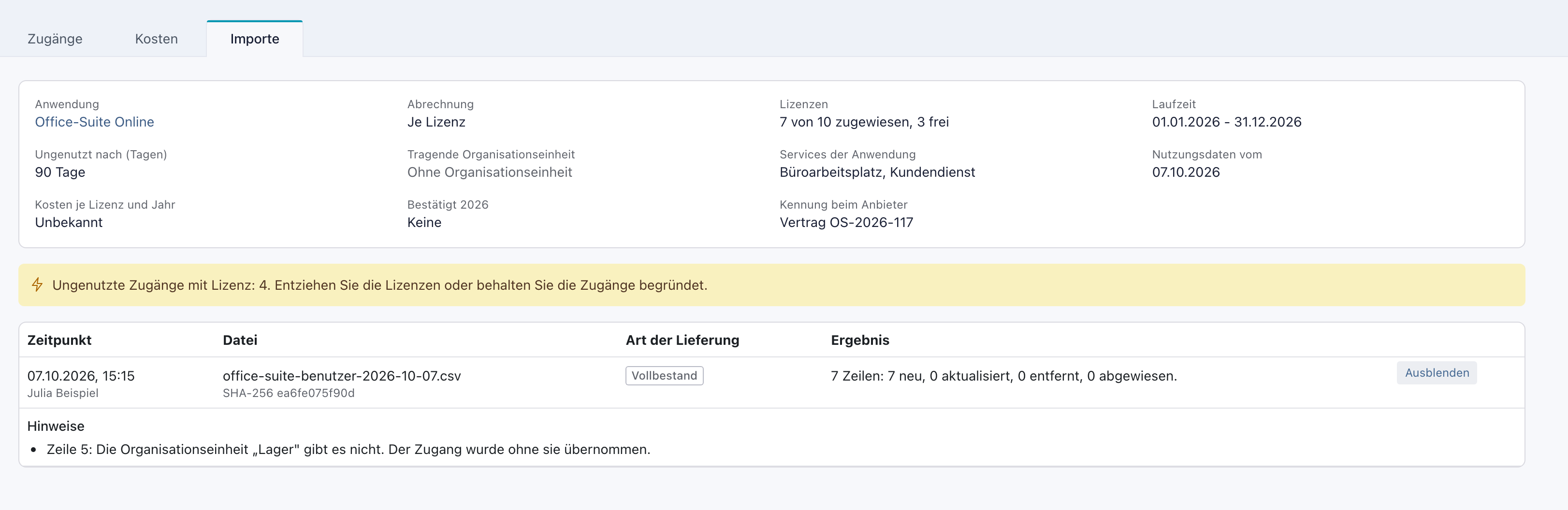
Warum ein Nachweis je Import? Bei einer Prüfung lässt sich zeigen, welche Datei wann von wem eingelesen wurde. Die Prüfsumme belegt, dass es genau diese Datei war.
Beispiel: Julia sieht den Import vom 07.10.2026 mit office-suite-benutzer-2026-10-07.csv, Vollbestand und dem Hinweis zu Zeile 5.
Ohne Datei: Zugänge von Hand hinzufügen
Liefert ein Anbieter keine Benutzerliste, klicken Sie im Reiter Zugänge auf Zugang hinzufügen. Im Dialog tragen Sie unter Anmeldename beim Anbieter den Anmeldenamen des Kontos ein. Wählen Sie dann unter Letzte Aktivität Unbekannt, Nie angemeldet oder Am Datum. Klicken Sie auf Hinzufügen. Es erscheint die Meldung „Zugang hinzugefügt.“, und der Zugang steht mit der Markierung von Hand in der Liste. Von Hand erfasste Zugänge lassen sich über das Menü mit den drei Punkten wieder löschen, importierte dagegen nicht.
Achtung: Ein Import als Vollbestand nimmt allen Zugängen die Lizenz, die nicht in der Datei stehen. Das gilt auch für Zugänge, die Sie von Hand erfasst haben.
Nächster Schritt
Erfassen Sie die Rechnung des Anbieters: Kosten eines Abonnements erfassen und bestätigen.
Wenn etwas nicht klappt
- „Die Datei hat keine Spalte mit der Kennung. …“ Kennung meint hier den Anmeldenamen. knooing hat weder eine Spalte für den Anmeldenamen noch eine für die E-Mail-Adresse gefunden. Benennen Sie die Spalte mit dem Anmeldenamen in der Datei um, zum Beispiel in Konto, und importieren Sie erneut.
- „Weil Zeilen abgewiesen wurden, wurde niemand entfernt. Korrigieren Sie die Datei und importieren Sie sie erneut als Vollbestand.“ Mindestens eine Zeile war fehlerhaft. Die Gründe stehen unter Abgewiesene Zeilen. Korrigieren Sie diese Zeilen und importieren Sie die ganze Datei noch einmal.
- „Die Datei hat mehr als 5000 Zeilen. Es wurde niemand entfernt.“ knooing liest höchstens 5000 Zeilen. Teilen Sie die Liste und importieren Sie die Teile als Änderungen. Zugänge, die der Anbieter nicht mehr führt, verlieren ihre Lizenz dann nicht von selbst. Entziehen Sie sie, wie in Ungenutzte Zugänge prüfen beschrieben.
- „Die letzte Aktivität „…“ ist kein lesbares Datum (z. B. 05.10.2026 oder 2026-10-05).“ In dieser Zeile steht in der Spalte Letzte Aktivität etwas anderes als ein Datum. Für nie angemeldet lassen Sie die Zelle leer oder schreiben „Never“.
- „Die Kennung „…“ steht schon in Zeile …“ Derselbe Anmeldename steht zweimal in der Datei. Löschen Sie eine der beiden Zeilen.
- Hinweis „Die Organisationseinheit „…“ gibt es nicht. Der Zugang wurde ohne sie übernommen.“ Der Name in der Datei passt zu keiner Organisationseinheit. Legen Sie sie unter Mein Unternehmen, Meine Abteilungen an oder tragen Sie sie wie in Schritt 5 nach.
- „Die Datei hatte keine Spalte Letzte Aktivität. Die Nutzungsdaten blieben unverändert.“ Exportieren Sie beim Anbieter einen Bericht, der die letzte Anmeldung enthält.
- „Das Abonnement ist beendet. Nehmen Sie es zuerst wieder auf.“ Klicken Sie oben auf der Seite des Abonnements auf Wieder aufnehmen und importieren Sie dann.
- Eine Teilliste wurde versehentlich als Vollbestand importiert. Alle fehlenden Zugänge haben ihre Lizenz verloren. Importieren Sie sofort die vollständige Liste als Vollbestand. Danach haben die Zugänge wieder eine Lizenz.
- Alle Zugänge stehen auf Nutzung unbekannt. Die Datei hatte keine Spalte für die letzte Aktivität, oder der Spaltenname wurde nicht erkannt. Benennen Sie die Spalte in Letzte Aktivität um.
- Umlaute sind falsch, oder alle Angaben stehen in einer Spalte. Speichern Sie die CSV-Datei als UTF-8, mit Semikolon oder Komma als Trennzeichen, oder importieren Sie eine .xlsx-Datei.
- Eine ältere Excel-Datei (.xls) lässt sich nicht einlesen. Speichern Sie sie in Excel als .xlsx und importieren Sie erneut.
- „Datei zu groß.“ Die Datei ist größer als 10 MB. Entfernen Sie Spalten, die knooing nicht braucht, oder teilen Sie die Liste.
- Die Liste wurde ins falsche Abonnement importiert. Importierte Zugänge lassen sich nicht löschen. Importieren Sie in dieses Abonnement die richtige Liste als Vollbestand. Danach haben die falschen Zugänge keine Lizenz mehr und stehen auf Ohne Lizenz.
- Alle Zugänge stehen auf Nie angemeldet. Die Spalte Letzte Aktivität war in der Datei leer. Exportieren Sie beim Anbieter einen Bericht, der die letzte Anmeldung enthält.