
Anleitung
Standort und Zuordnung eines Geräts pflegen: Lager, Umzug, Organisationseinheit und Kostenstelle
Schritt für Schritt zu Geräten, die am richtigen Ort und beim richtigen Bereich stehen: ein Lager oder einen Raum anlegen, ein Gerät umziehen, ihm Organisationseinheit und Kostenstelle zuordnen und den Bestand je Standort lesen.
6 min Lesezeit · Oktober 2026
Wer ein Gerät sucht, muss wissen, wo es steht und zu wem es gehört. knooing führt dafür Standorte mit Gebäuden, Räumen und Lagern. Jedes Gerät hat einen Standort und kann zusätzlich einer Organisationseinheit und einer Kostenstelle zugeordnet werden. Zieht ein Gerät um, ändern Sie den Standort, und der Lebenslauf des Geräts hält den Umzug fest.
Diese Anleitung richtet sich an die IT oder die Logistik, die Geräte und Lager betreut. Am Ende gibt es ein neues Lager, ein Gerät ist dorthin umgezogen und gehört zur richtigen Organisationseinheit und Kostenstelle. In der Liste der Standorte sehen Sie, wie viele Geräte an jedem Ort stehen.
Das brauchen Sie
Das Recht, die Konfigurationsverwaltung zu bearbeiten: in Ihrer Rolle das Modul CMDB auf Bearbeiten. Ohne dieses Recht fehlen der Knopf Standort anlegen und auf der Geräteseite der Knopf Bearbeiten. Das Gerät ist erfasst, wie in Gerät eindeutig erfassen beschrieben. Organisationseinheiten pflegen Sie unter Mein Unternehmen, Meine Abteilungen, Kostenstellen wie in Kostenstellen pflegen.
Die wichtigsten Begriffe
- Standort: jeder Ort, an dem Geräte stehen. Die Art sagt, was er ist: Land, Standort (etwa ein Werk oder eine Niederlassung), Gebäude, Etage, Raum, Schrank, Lager oder Cloud-Region.
- Lager: der Ort, an dem Geräte vor der Ausgabe und nach der Rücknahme liegen. Neue Geräte kommen zuerst ins Lager.
- Liegt in: der übergeordnete Ort. Beispiel: Das Lager Verwaltung liegt im Gebäude Verwaltung, das Gebäude im Hauptsitz.
- Organisationseinheit: die Abteilung oder der Bereich, zu dem das Gerät gehört, etwa Logistik.
- Kostenstelle: wohin die Kosten des Geräts gebucht werden, etwa 4711 IT-Betrieb.
Schritt 1: Einen Standort anlegen
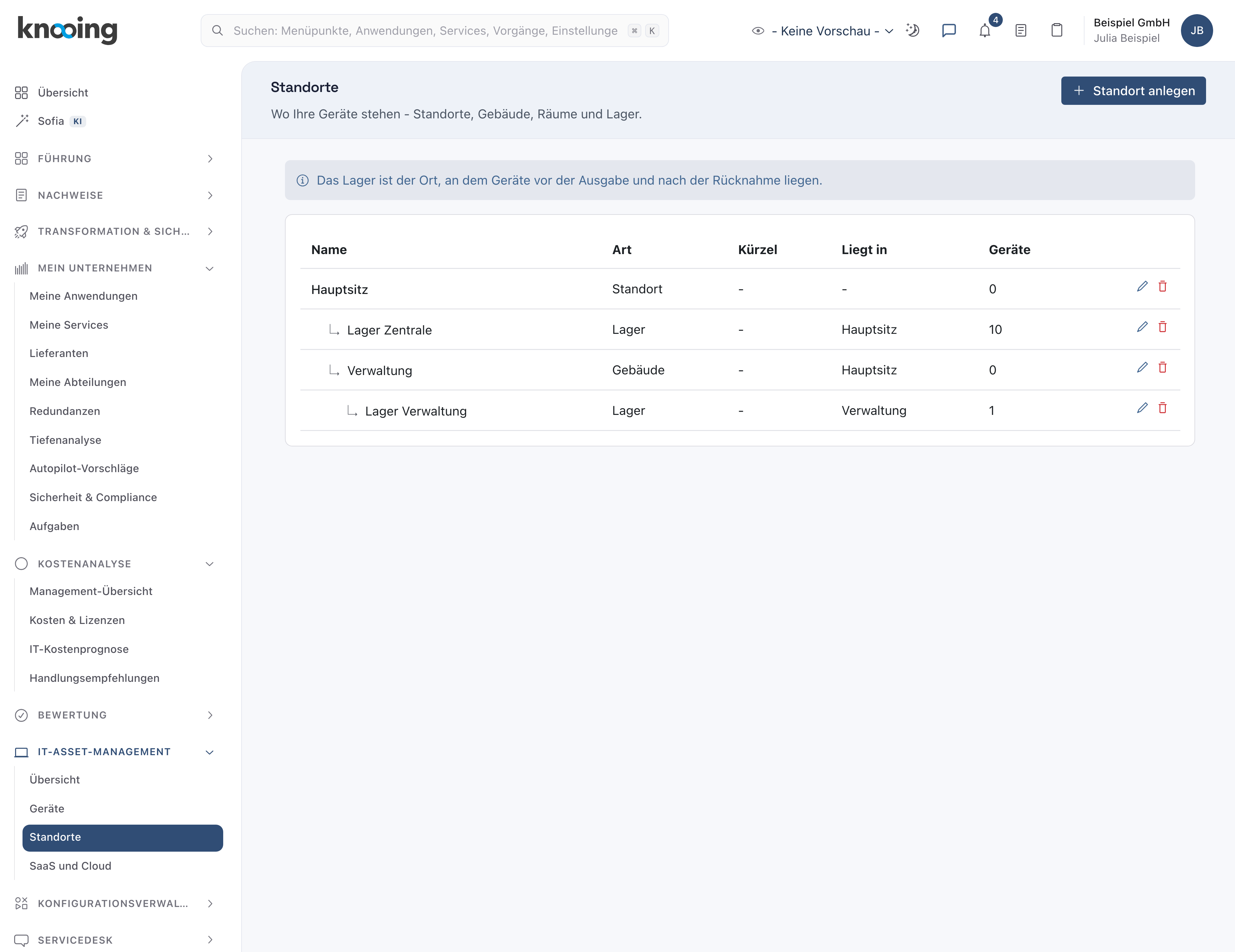
Öffnen Sie in der Seitenleiste IT-Asset-Management und darin Standorte (1). Die Liste zeigt jeden Ort mit Art, Kürzel, Liegt in und der Zahl der Geräte. Klicken Sie oben rechts auf Standort anlegen (2).
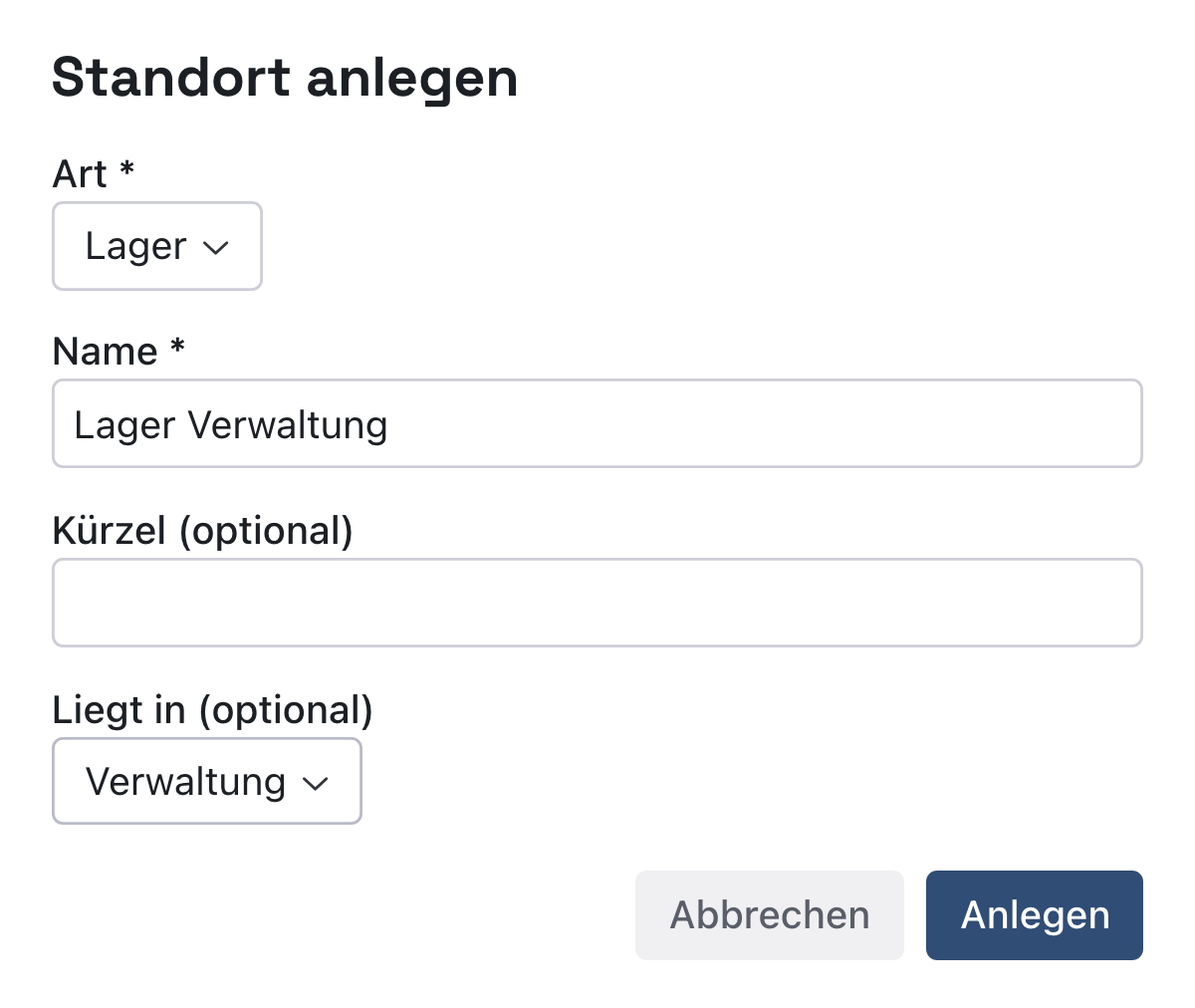
Es öffnet sich der Dialog Standort anlegen. Wählen Sie unter Art die Art des Orts (3). Tragen Sie unter Name den Namen ein (4). Kürzel (optional) können Sie leer lassen. Wählen Sie unter Liegt in (optional) den übergeordneten Ort (5). Klicken Sie auf Anlegen (6).
Es erscheint „Standort angelegt.“, und der neue Ort steht eingerückt unter seinem übergeordneten Ort in der Liste, mit 0 Geräten. Ab jetzt können Sie ihn bei jedem Gerät und bei jeder Rücknahme wählen.
Warum mit „Liegt in“? So entsteht ein Baum aus Standort, Gebäude, Raum und Lager. Die Liste zeigt jeden Ort unter seinem übergeordneten, und Sie sehen auf einen Blick, wo ein Lager liegt.
Beispiel: Die Beispiel GmbH richtet im Gebäude Verwaltung ein zweites Lager ein. Julia Beispiel wählt Lager, trägt „Lager Verwaltung“ ein und wählt unter Liegt in (optional) Verwaltung.
Schritt 2: Das Gerät umziehen und zuordnen
Öffnen Sie in der Seitenleiste IT-Asset-Management und darin Geräte. Klicken Sie auf das Gerät und auf seiner Seite oben rechts auf Bearbeiten. Im Dialog Gerät bearbeiten:
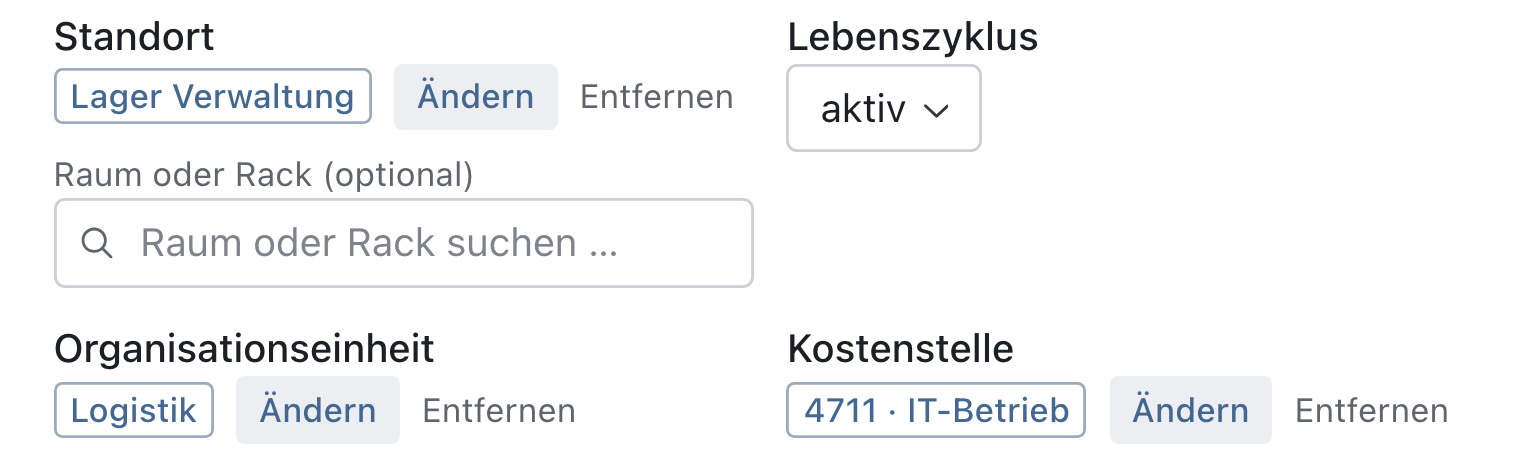
- Klicken Sie unter Standort auf Ändern, tippen Sie die ersten Buchstaben des neuen Orts ein und klicken Sie den Treffer an (1). Steht das Gerät in einem Raum oder Schrank, wählen Sie ihn darunter unter Raum oder Rack (optional).
- Tippen Sie unter Organisationseinheit die ersten Buchstaben ein und klicken Sie den Treffer an (2).
- Tippen Sie unter Kostenstelle die Nummer oder den Namen ein und klicken Sie den Treffer an (3).
Klicken Sie unten im Dialog auf Speichern.
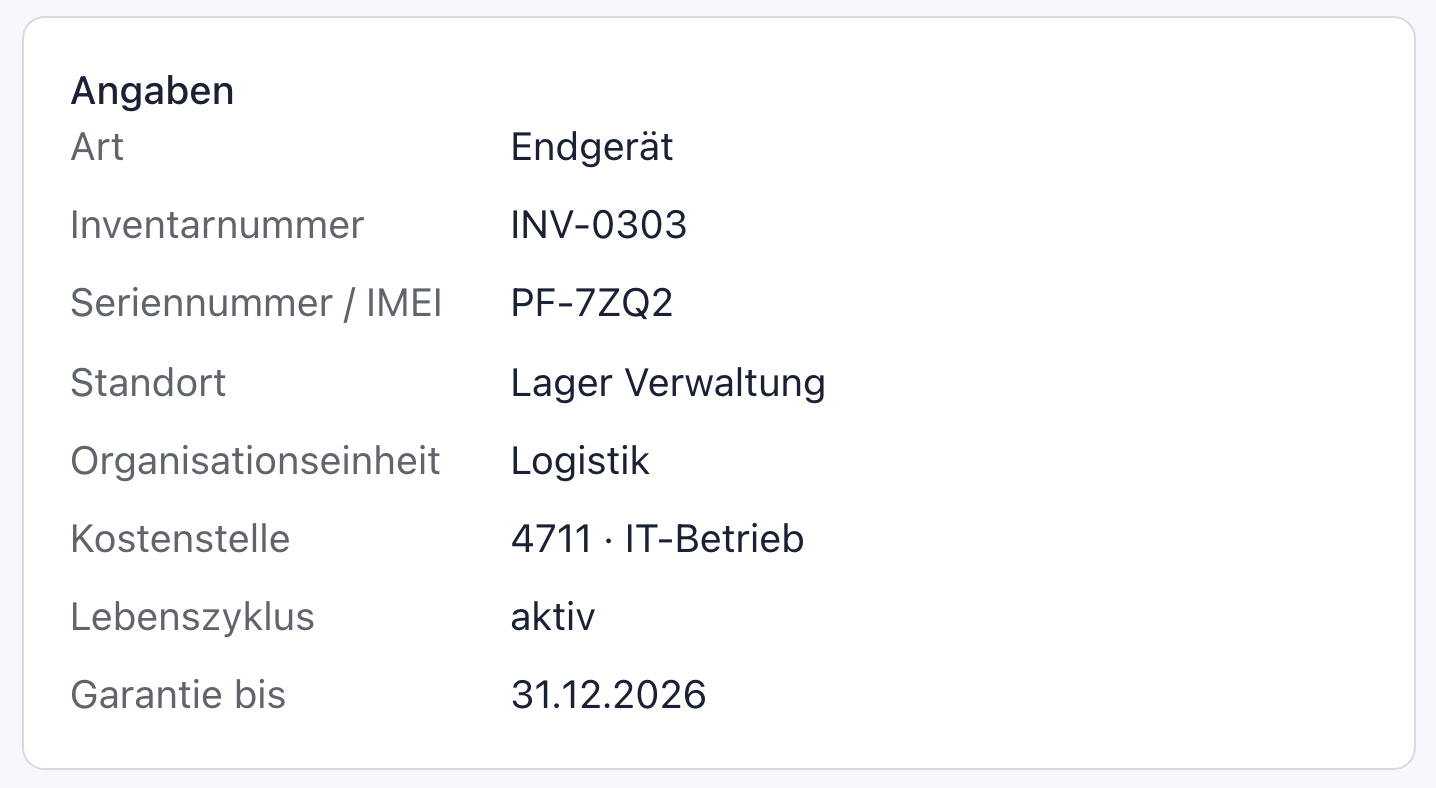
Unten erscheint kurz „Gespeichert.“, und der Dialog schließt sich. Auf der Geräteseite stehen unter Angaben der neue Standort, die Organisationseinheit und die Kostenstelle (4). Rechts im Lebenslauf steht der Umzug, etwa „Standort: Lager Zentrale → Lager Verwaltung“, mit Datum und Ihrem Namen.
Mit Entfernen neben einer Organisationseinheit oder Kostenstelle lösen Sie die Zuordnung wieder. Kommt ein ausgegebenes Gerät zurück, wählen Sie seinen Standort bei der Rücknahme, wie in Lebenszyklus eines Geräts verfolgen beschrieben.
Warum Organisationseinheit und Kostenstelle am Gerät? So wissen Sie bei jedem Gerät, welcher Bereich es nutzt und wer die Kosten trägt. Die Verrechnung je Kostenstelle rechnet mit dieser Angabe.
Beispiel: Das Notebook NB-0107 soll im Lager Verwaltung bereitliegen und gehört der Logistik, die Kosten trägt der IT-Betrieb. Julia wählt Lager Verwaltung, Logistik und 4711 · IT-Betrieb und klickt auf Speichern.
Schritt 3: Den Bestand je Standort lesen
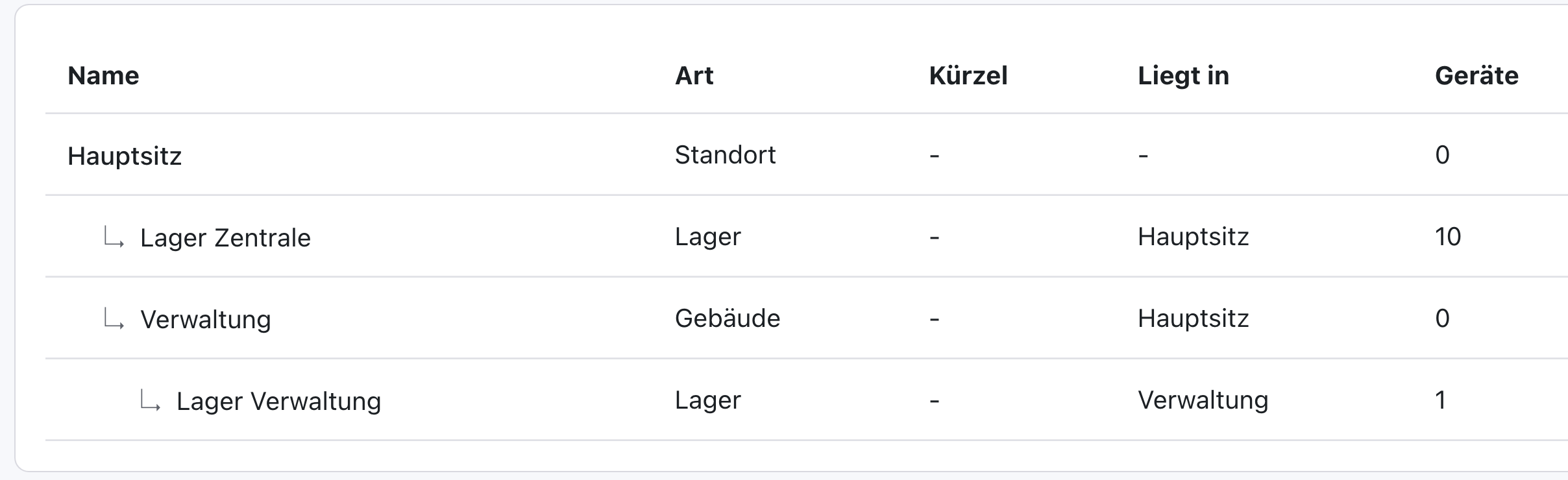
Öffnen Sie in der Seitenleiste IT-Asset-Management und darin Standorte. In der Spalte Geräte steht je Ort, wie viele Geräte dort stehen. Nach dem Umzug steht beim Lager Verwaltung 1 (1), beim Lager Zentrale eins weniger.
Wie viele Geräte je Geräteart im Lager liegen und ob das reicht, zeigt IT-Asset-Management, Übersicht im Bereich Reicht das Lager?. Wie Sie dafür Ziele je Standort festlegen, steht in Bestandsziele festlegen und Unterbestand erkennen.
Warum je Standort? So sehen Sie, ob ein Lager leerläuft, bevor jemand vergeblich auf ein Gerät wartet, und wo Geräte ungenutzt liegen.
Beispiel: Julia sieht in der Liste: Lager Verwaltung 1 Gerät, Lager Zentrale 10 Geräte.
Wenn etwas nicht klappt
- „Der Standort ließ sich nicht anlegen.“ Ein Pflichtfeld ist leer oder die Verbindung ist kurz abgerissen. Prüfen Sie Art und Name und klicken Sie erneut auf Anlegen.
- Der neue Ort erscheint beim Gerät nicht als Treffer. Der Ort ist deaktiviert, oder Sie suchen einen Raum oder Schrank im oberen Feld. Räume und Schränke wählen Sie unter Raum oder Rack (optional), nachdem oben Standort, Gebäude oder Etage gewählt ist.
- „Raum und Rack sind wählbar, sobald ein Standort, Gebäude oder eine Etage gewählt ist.“ Wählen Sie zuerst oben den übergeordneten Ort.
- „Keine aktiven Einträge gefunden.“ Zu Ihrer Eingabe gibt es keine aktive Organisationseinheit oder Kostenstelle. Prüfen Sie die Schreibweise oder legen Sie den Eintrag zuerst an.
- Ein Standort lässt sich nicht löschen. An ihm hängen Geräte oder ihre Geschichte. Wählen Sie im Dialog Standort löschen stattdessen Stattdessen deaktivieren. Ein deaktivierter Ort erscheint nicht mehr in der Auswahl, bleibt aber in der Geschichte erhalten.
- Die Knöpfe Standort anlegen oder Bearbeiten fehlen. Ihrer Rolle fehlt das Modul CMDB auf Bearbeiten. Wenden Sie sich an Ihre Administration.