
Anleitung
Gerätewerte aus einer Lieferliste übernehmen: Anschaffung und Nachhaltigkeit vieler Geräte auf einmal
Schritt für Schritt die Lieferliste eines Lieferanten einlesen: die Vorlage holen, die Datei auswerten, in der Vorschau alte und neue Werte prüfen, fehlerfreie Zeilen übernehmen und das Ergebnis am Gerät kontrollieren.
6 min Lesezeit · Oktober 2026
Kommen neue Notebooks, schickt der Lieferant oft eine Liste mit: Seriennummer, Preis, Lieferdatum, manchmal auch Energieverbrauch oder CO2e-Fußabdruck. Statt jeden Wert am Gerät abzutippen, lesen Sie diese Liste in knooing ein. Bevor etwas geändert wird, zeigt knooing je Gerät den bisherigen und den neuen Wert. Übernommen wird erst, wenn Sie es bestätigen.
Diese Anleitung ist für alle, die Geräte verwalten, etwa in der IT oder im Einkauf. Am Ende haben die gelieferten Geräte ihre Anschaffungswerte und einen Buchwert, und die Liste ist als Quelle der Nachhaltigkeitsangaben abgelegt. Wie Sie dieselben Werte von Hand eintragen, steht in Anschaffung, Buchwert und Nachhaltigkeit eines Geräts erfassen.
Das brauchen Sie
- Das Recht, die Konfigurationsverwaltung zu bearbeiten: in Ihrer Rolle das Modul CMDB auf Bearbeiten. Ohne dieses Recht fehlt auf der Seite Geräte der Knopf Werte importieren.
- Für Preis, Datum, Nutzungsdauer und Restwert zusätzlich das Recht, die Feldgruppe Kosten zu bearbeiten. Fehlt es, weist knooing Zeilen mit diesen Werten ab. Nachhaltigkeitsangaben gehen trotzdem.
- Die Geräte stehen schon im Bestand, mit Inventarnummer, Name oder Seriennummer. Der Import legt keine Geräte an. Wie Sie ein Gerät erfassen, steht in Anschaffung, Buchwert und Nachhaltigkeit eines Geräts erfassen.
- Die Lieferliste als CSV- oder Excel-Datei (XLSX). Ein PDF geht auch, siehe „Wenn etwas nicht klappt“.
Die wichtigsten Begriffe
- Lieferliste: die Datei des Lieferanten mit einer Zeile je Gerät. Beispiel: vier Notebooks, je mit Seriennummer, Preis und Lieferdatum.
- Vorschau: die Liste, die knooing vor dem Übernehmen zeigt. Je Gerät steht dort „bisher → neu“, etwa „Anschaffungspreis: leer → 1.349,00“.
- Quelle der Nachhaltigkeitsangaben: das Dokument, aus dem Energieverbrauch, CO2e oder Wiederverwendung stammen. Bei diesem Import ist das die Lieferliste selbst. Sie liegt danach am Gerät unter Quellenangabe, ungeprüft.
Schritt 1: Den Import öffnen und die Vorlage holen
Öffnen Sie in der Seitenleiste IT-Asset-Management und darin Geräte. Klicken Sie oben rechts auf Werte importieren (1).
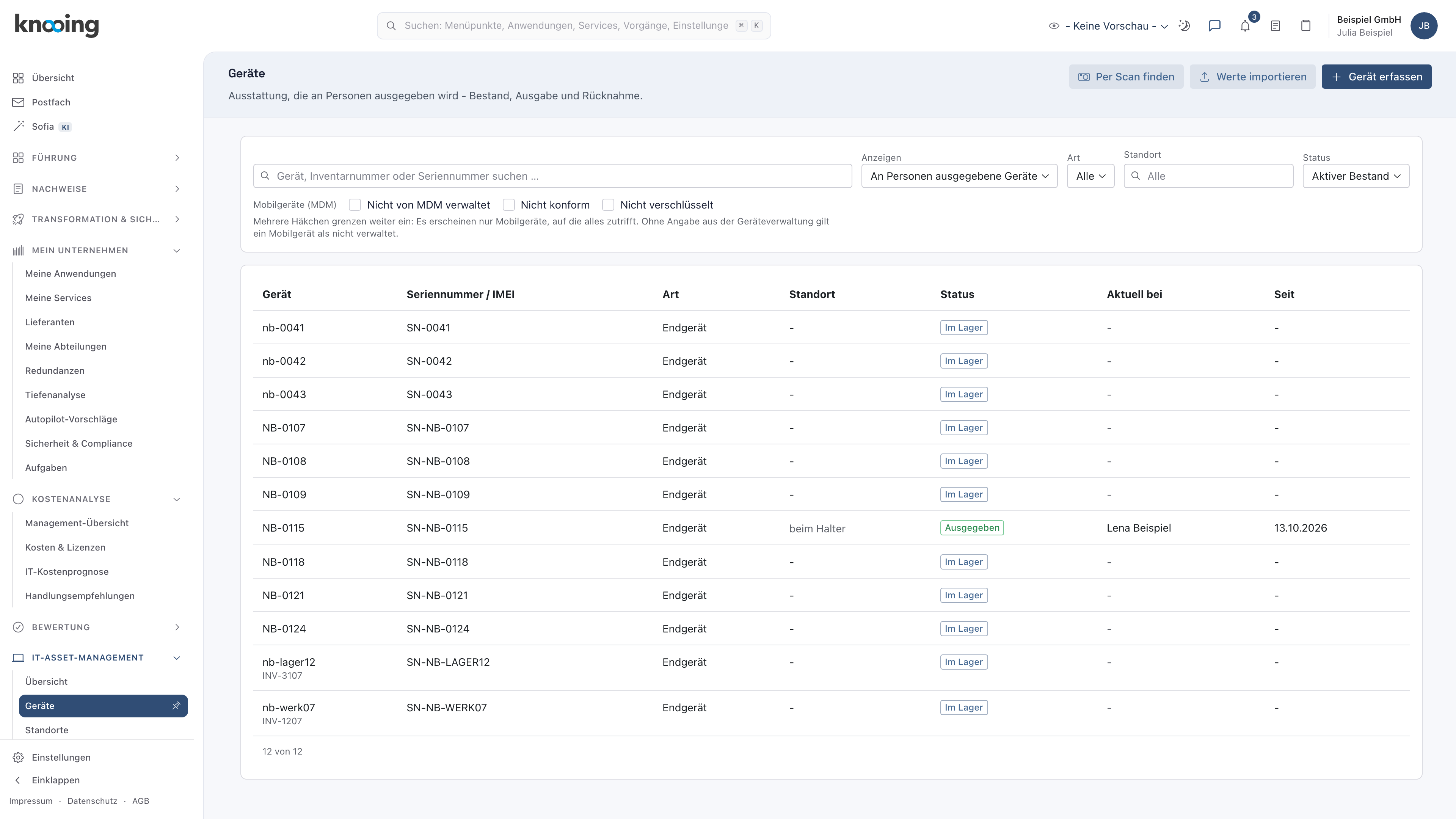
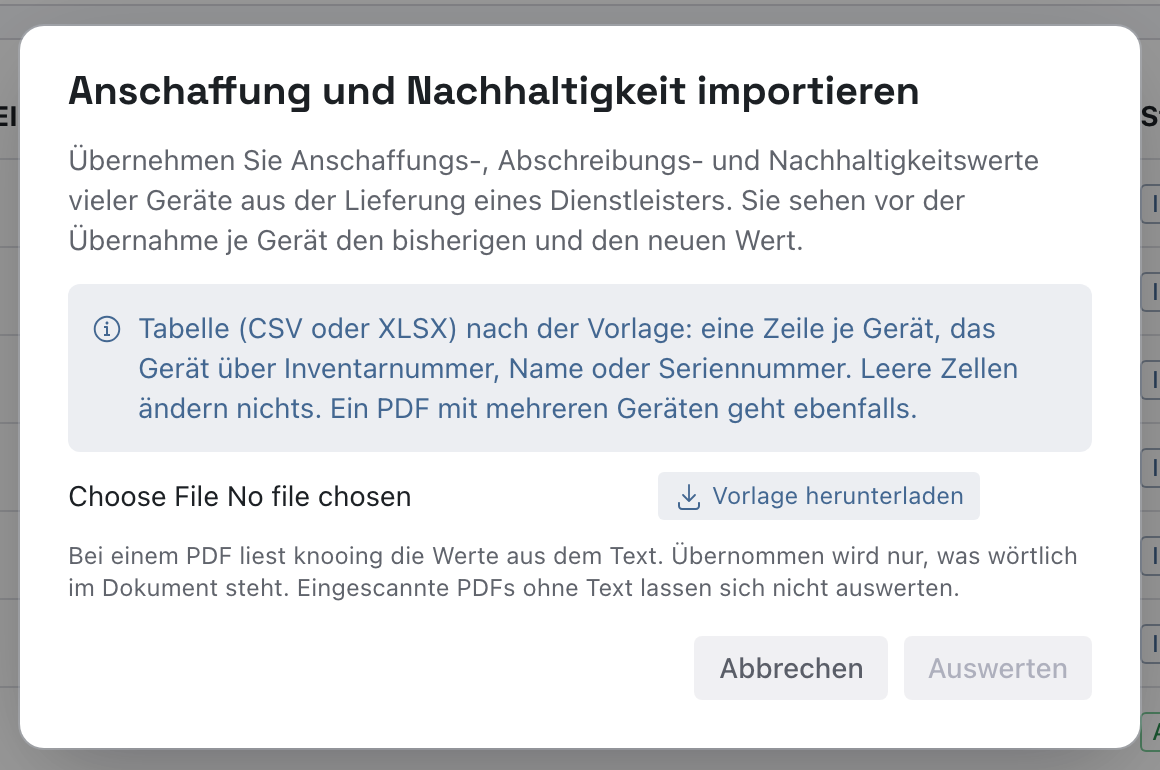
Es öffnet sich der Dialog Anschaffung und Nachhaltigkeit importieren. Klicken Sie darin auf Vorlage herunterladen (1). Danach speichert Ihr Browser die Datei anschaffung-und-nachhaltigkeit-vorlage.csv.
Die Vorlage hat eine Zeile je Gerät und diese Spalten:
Inventarnummer,NameoderSeriennummer: woran knooing das Gerät erkennt. Eine der drei genügt.Anschaffungspreis,Währung,Anschaffungsdatum,Abschreibungsmethode,Nutzungsdauer Monate,Restwert: die Anschaffung.Energieverbrauch kWh,Erhebungszeitraum Energie,CO2e kg,Bilanzgrenze,Methodik,Wiederverwendung,Datum Wiederverwendung,Weg der Wiederverwendung,Erhoben am: die Nachhaltigkeit.
Übertragen Sie die Werte aus der Liste des Lieferanten in diese Spalten, oder benennen Sie die Spalten seiner Liste so um. Zahlen und Daten schreiben Sie deutsch, etwa „1.349,00“ und „20.09.2026“. Eine leere Zelle ändert nichts. Löschen können Sie einen Wert nur am Gerät selbst.
Warum eine Vorlage? Jeder Lieferant benennt seine Spalten anders. Mit den Spaltennamen der Vorlage liest knooing jede Liste gleich.
Beispiel: Julia Beispiel bekommt vom Lieferanten die Liste lieferung-2026-118.csv für vier neue Notebooks. Sie trägt die Spaltennamen der Vorlage ein. In einer Spalte Bemerkung stehen Hinweise des Lieferanten, die knooing nicht braucht.
Schritt 2: Die Datei auswerten
Klicken Sie im Dialog auf das Dateifeld, im Bild zu Schritt 1 Markierung 2. Je nach Browser heißt es „Datei auswählen“ oder „Choose File“. Wählen Sie die Lieferliste. Klicken Sie dann auf Auswerten, dort Markierung 3.
Danach zeigt der Dialog die Vorschau. Oben steht der Dateiname mit „Tabelle“. Gibt es Spalten, die knooing nicht kennt, steht dort ein gelber Hinweis (1), im Beispiel „Diese Spalten sind unbekannt und werden nicht gelesen: Bemerkung“. Darunter zählen drei Marken die Zeilen (2):
- übernehmbar: Die Zeile ändert mindestens einen Wert und ist fehlerfrei.
- unverändert: Das Gerät hat diese Werte schon.
- mit Fehler: Die Zeile wird nicht übernommen. Der Grund steht rot in der Zeile (3).
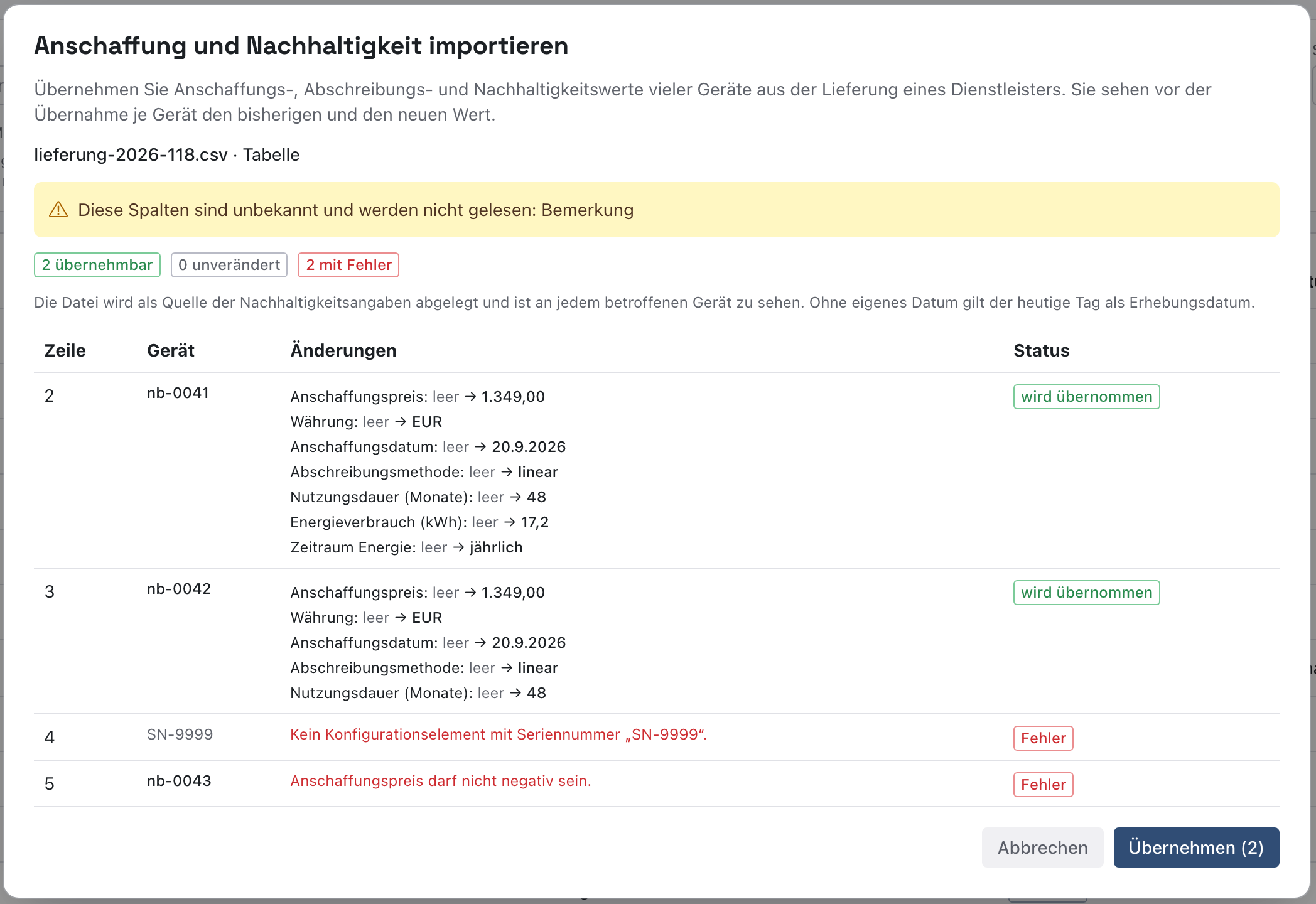
Je Gerät steht unter Änderungen, was sich ändert, etwa „Anschaffungspreis: leer → 1.349,00“. Bei einem Gerät mit Preis, Datum und Nutzungsdauer setzt knooing die Abschreibungsmethode auf linear, so wie beim Erfassen von Hand. Erst damit lässt sich der Buchwert rechnen.
Warum erst eine Vorschau? Eine Liste kann sich auf ein falsches Gerät beziehen oder einen Tippfehler haben. In der Vorschau sehen Sie das, bevor ein Wert überschrieben wird.
Beispiel: Die Notebooks nb-0041 und nb-0042 sind übernehmbar. Zu „SN-9999“ steht „Kein Konfigurationselement mit Seriennummer „SN-9999“.“: Bei diesem Notebook hat sich der Lieferant in der Seriennummer vertippt. Bei nb-0043 steht „Anschaffungspreis darf nicht negativ sein.“, in der Liste steht -5.
Schritt 3: Die Vorschau prüfen und übernehmen
Prüfen Sie die Werte in der Vorschau. Klicken Sie dann auf Übernehmen (2), im Bild oben Markierung 4. Die Zahl im Knopf nennt die übernehmbaren Zeilen. Zeilen mit Fehler lässt knooing aus.
Danach steht bei den übernommenen Geräten übernommen (1). Unten erscheint eine grüne Meldung (2), im Beispiel „Aktualisiert: 2. Nicht übernommen: 2. „lieferung-2026-118.csv“ ist als Quelle abgelegt.“ Klicken Sie auf Schließen.
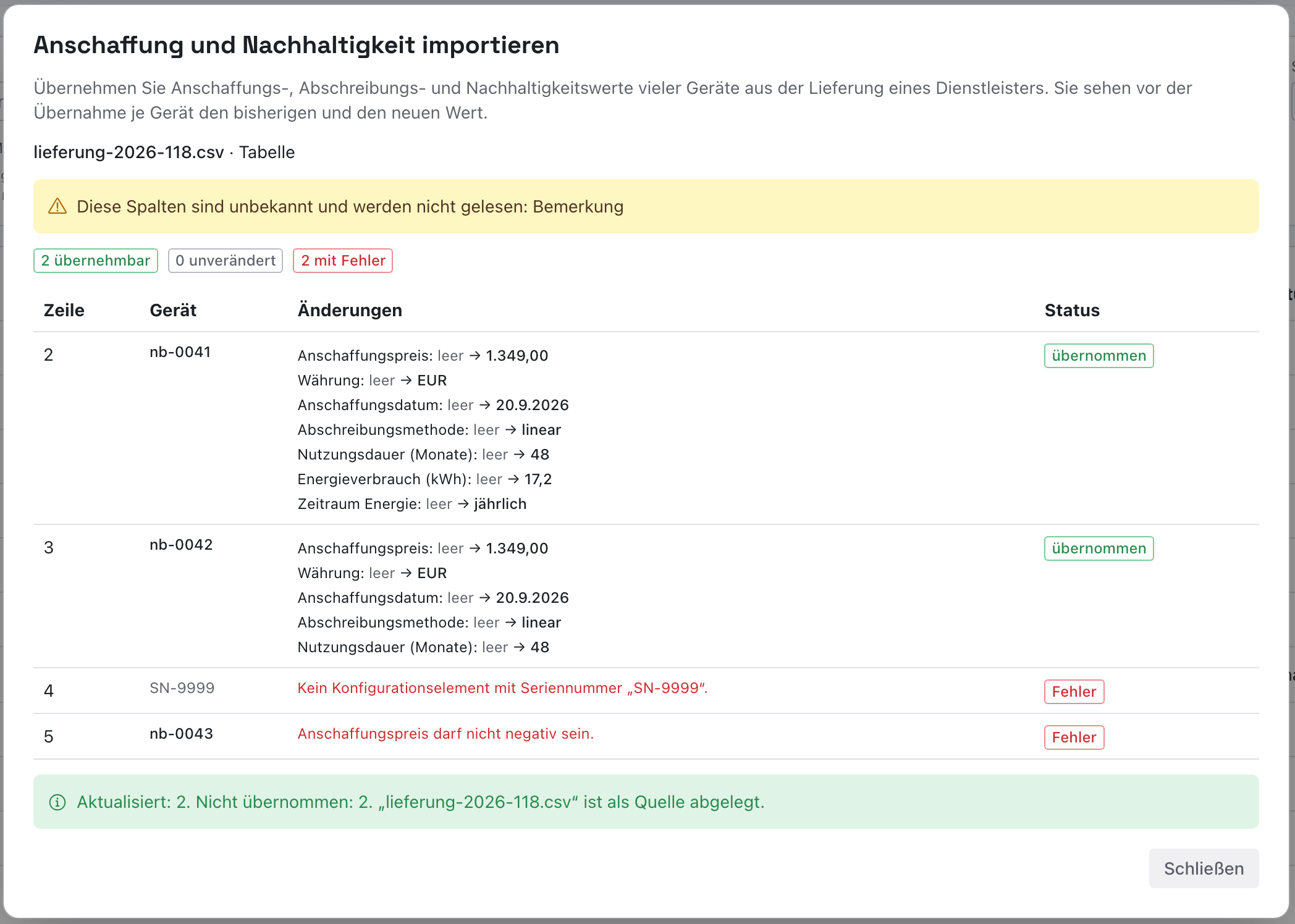
Die beiden Fehlerzeilen bleiben unverändert. Korrigieren Sie sie in der Liste und lesen Sie die Liste danach noch einmal ein. Bereits übernommene Werte stehen dann unter unverändert, es entsteht nichts doppelt.
Warum wird die Liste abgelegt? Nachhaltigkeitsangaben brauchen eine Quelle. So lässt sich später nachweisen, woher ein Energieverbrauch oder ein CO2e-Wert stammt.
Beispiel: Julia Beispiel übernimmt die zwei Notebooks. Die richtige Seriennummer für das vierte Notebook und den Preis für nb-0043 fragt sie beim Lieferanten nach.
Schritt 4: Das Ergebnis am Gerät kontrollieren
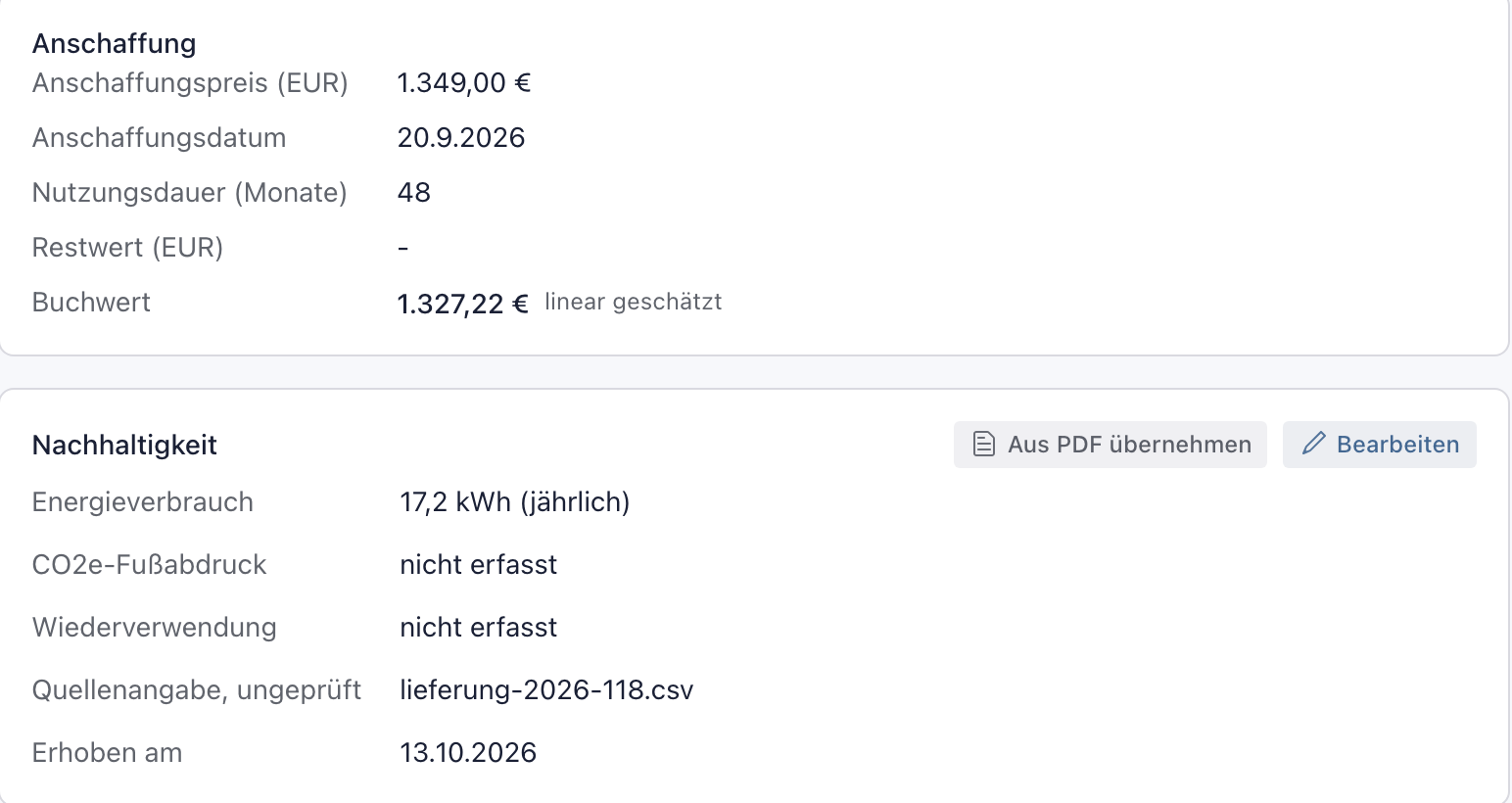
Klicken Sie in der Liste Geräte auf ein übernommenes Gerät, im Beispiel nb-0041. Auf der Geräteseite stehen die Werte in den Kästen Anschaffung und Nachhaltigkeit.
Unter Buchwert steht jetzt ein Betrag mit dem Zusatz „linear geschätzt“ (1). Unter Quellenangabe, ungeprüft steht der Name der Lieferliste (2). Im Lebenslauf rechts steht die Änderung mit „von Julia Beispiel, Datei „lieferung-2026-118.csv““.
Warum am Gerät prüfen? Die Vorschau zeigt nur, was sich ändert. Am Gerät sehen Sie das Ganze, etwa ob der Buchwert jetzt berechnet wird.
Beispiel: nb-0041 hat am 20.9.2026 1.349,00 € gekostet und soll 48 Monate laufen. Am 13.10.2026 steht unter Buchwert 1.327,22 €. Der Energieverbrauch von 17,2 kWh im Jahr stammt aus der Liste, erhoben am Tag des Imports.
Nächster Schritt
Hat ein Gerät nur ein Datenblatt oder eine Rechnung als PDF, lesen Sie die Werte daraus, siehe Gerätewerte aus einem PDF übernehmen. Liefert Ihr Dienstleister die Werte aus seinem eigenen System, geht das auch über die Schnittstelle, siehe ITAM-Daten per Schnittstelle liefern.
Wenn etwas nicht klappt
- „Kein Konfigurationselement mit Seriennummer „…“.“ Kein Gerät im Bestand hat diese Seriennummer. Prüfen Sie die Nummer in der Liste. Fehlt das Gerät, erfassen Sie es zuerst.
- Ein Name kommt mehrfach vor. Tragen zwei Geräte denselben Namen, weist knooing die Zeile ab, statt zu raten. Nehmen Sie die Inventarnummer oder die Seriennummer.
- „Dasselbe Asset steht schon in Zeile … Fassen Sie die Werte in einer Zeile zusammen.“ Ein Gerät steht zweimal in der Liste. Führen Sie die beiden Zeilen zusammen.
- „Anschaffungs- und Abschreibungswerte darf diese Rolle nicht ändern (Feldgruppe Kosten).“ Ihnen fehlt das Recht für die Feldgruppe Kosten. Bitten Sie Ihre Administration darum, oder lesen Sie nur die Nachhaltigkeitsspalten ein.
- „Diese Spalten sind unbekannt und werden nicht gelesen: …“ Die Spalte heißt anders als in der Vorlage. Benennen Sie sie um, wenn Sie den Wert brauchen. Sonst können Sie den Hinweis übergehen.
- „Das Asset fehlt. Geben Sie Inventarnummer, Name oder Seriennummer an.“ In der Zeile steht keine Angabe zum Gerät, oder die Spalte heißt anders als in der Vorlage. Ergänzen Sie die Seriennummer oder benennen Sie die Spalte um.
- „Die Datei enthält keine Werte, die sich übernehmen lassen.“ Unter der Kopfzeile stehen keine Zeilen. Prüfen Sie, ob Sie die richtige Datei gewählt haben.
- Ein PDF statt einer Tabelle. Wählen Sie das PDF im selben Dialog. knooing liest die Werte aus dem Text und übernimmt nur, was wörtlich im Dokument steht. Bei Zeilen ohne erkanntes Gerät tragen Sie in der Vorschau Seriennummer, Name oder Inventarnummer ein und klicken auf Vorschau aktualisieren. Ein eingescanntes PDF ohne Text lässt sich nicht auswerten: „Das PDF enthält keinen lesbaren Text (vermutlich eingescannt). Nutzen Sie ein PDF mit Textebene oder die Vorlage als Tabelle.“
- Der Knopf Werte importieren fehlt. Ihnen fehlt das Recht, die Konfigurationsverwaltung zu bearbeiten.