
Anleitung
Mobilgeräte nach MDM-Angaben filtern: nicht verwaltet, nicht konform, nicht verschlüsselt
Schritt für Schritt in der Geräteliste alle Mobilgeräte finden, die nicht von der Geräteverwaltung verwaltet, nicht konform oder nicht verschlüsselt sind, die Filter kombinieren und ein Gerät mit Befund öffnen.
5 min Lesezeit · Oktober 2026
Am einzelnen Smartphone lesen Sie, ob die Geräteverwaltung es verwaltet, ob es die Regeln einhält und ob es verschlüsselt ist. Vor einer Prüfung oder nach einer neuen Lieferung brauchen Sie aber die Gegenrichtung: Welche Geräte haben einen Befund? Dafür hat die Geräteliste drei Filter für Mobilgeräte: Nicht von MDM verwaltet, Nicht konform und Nicht verschlüsselt.
Diese Anleitung gilt für alle, die Geräte prüfen, etwa die IT oder die Informationssicherheit. Am Ende haben Sie die Liste der Geräte mit Befund und wissen, was bei jedem zu tun ist. Wo die Angaben am einzelnen Gerät stehen und was sie bedeuten, zeigt MDM-Angaben am Mobilgerät lesen.
Das brauchen Sie
- Recht zum Lesen: in Ihrer Rolle das Modul CMDB mindestens auf Lesen. Ohne dieses Recht fehlt unter IT-Asset-Management der Punkt Geräte.
- Recht auf die MDM-Angaben: Hat Ihre Administration eine MDM-Angabe einer geschützten Feldgruppe zugeordnet, die Ihre Rolle nicht sieht, fehlt der passende Filter. Fehlen alle drei, gibt es noch keine Klasse Mobilgerät, siehe Mobilgerät erfassen und einer Person ausgeben.
- MDM-Angaben an den Geräten: mindestens eine Lieferung der Geräteverwaltung ist eingelesen, wie in MDM-Angaben einlesen und mit den Geräten verknüpfen.
Die wichtigsten Begriffe
- Nicht von MDM verwaltet: Am Gerät steht bei Von MDM verwaltet „Nein“, oder die Geräteverwaltung hat zu diesem Gerät nie etwas geliefert. Ein Smartphone, das sie nicht kennt, ist genau das Gerät, das Sie suchen.
- Nicht konform: Am Gerät steht beim MDM-Compliance-Status „nicht konform“. „unbekannt“ zählt nicht dazu.
- Nicht verschlüsselt: Am Gerät steht bei Verschlüsselt „Nein“. Ein Gerät ohne Angabe zählt nicht dazu.
- Mehrere Häkchen: Es erscheinen nur Geräte, auf die alles zutrifft. Beispiel: 2 Geräte sind nicht verwaltet, 2 nicht verschlüsselt, 1 Gerät ist beides. Mit beiden Häkchen steht nur dieses eine in der Liste.
Schritt 1: Alle nicht verwalteten Mobilgeräte anzeigen
Öffnen Sie in der Seitenleiste IT-Asset-Management und darin Geräte. Unter den Filtern steht die Zeile Mobilgeräte (MDM) mit drei Häkchen. Setzen Sie das Häkchen Nicht von MDM verwaltet (1). Danach stehen nur noch die Mobilgeräte in der Liste, auf die das zutrifft (2). Unter dem Namen jedes Geräts stehen in Gelb seine Befunde, etwa Nicht von MDM verwaltet und Nicht verschlüsselt.
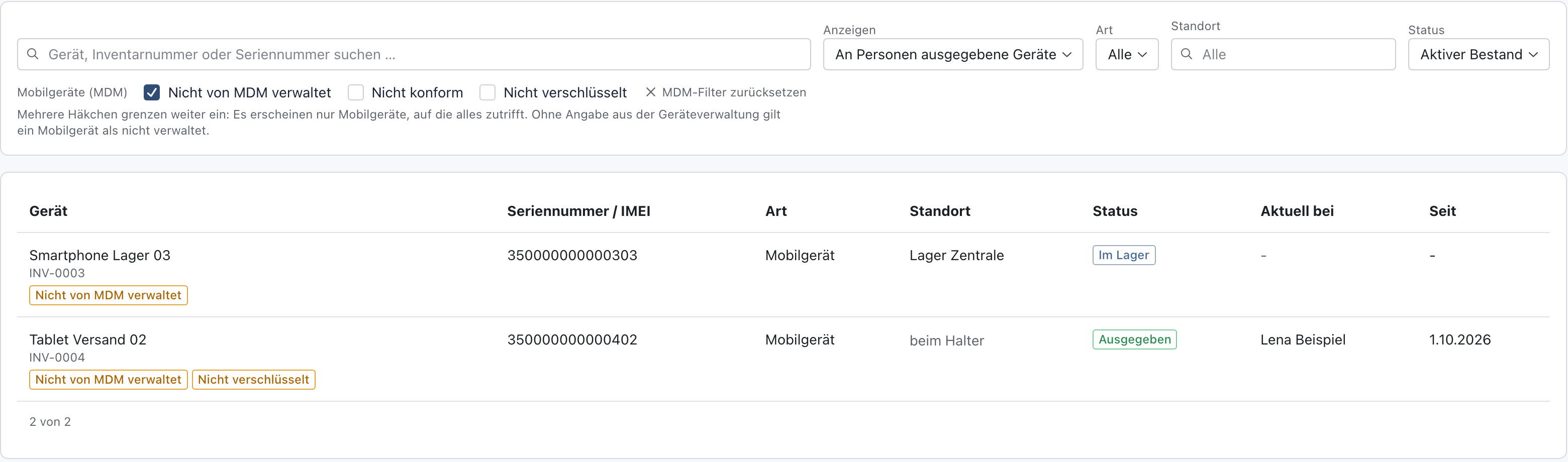
Die Adresse im Browser endet jetzt auf „?mdm=unmanaged“. Speichern Sie sie als Lesezeichen, öffnet sich die Liste gleich mit diesem Filter. Die Filter wirken zusammen mit Art, Standort, Status und der Suche. Ausgemusterte Geräte sehen Sie mit Status Alle.
Warum nach „nicht verwaltet“ suchen? Ein Gerät, das die Geräteverwaltung nicht steuert, bekommt keine Sperre aus der Ferne und keine Updates. Es ist das größte Risiko, wenn es verloren geht.
Beispiel: Julia Beispiel setzt Nicht von MDM verwaltet. Es erscheinen Smartphone Lager 03 und Tablet Versand 02. Smartphone Lager 03 hat die Geräteverwaltung nie gemeldet, es liegt noch neu im Lager.
Schritt 2: Filter kombinieren
Setzen Sie zusätzlich das Häkchen Nicht verschlüsselt (1). Danach stehen nur noch die Geräte in der Liste, die nicht verwaltet und nicht verschlüsselt sind (2). Unter der Liste steht, wie viele es sind, etwa „1 von 1“.
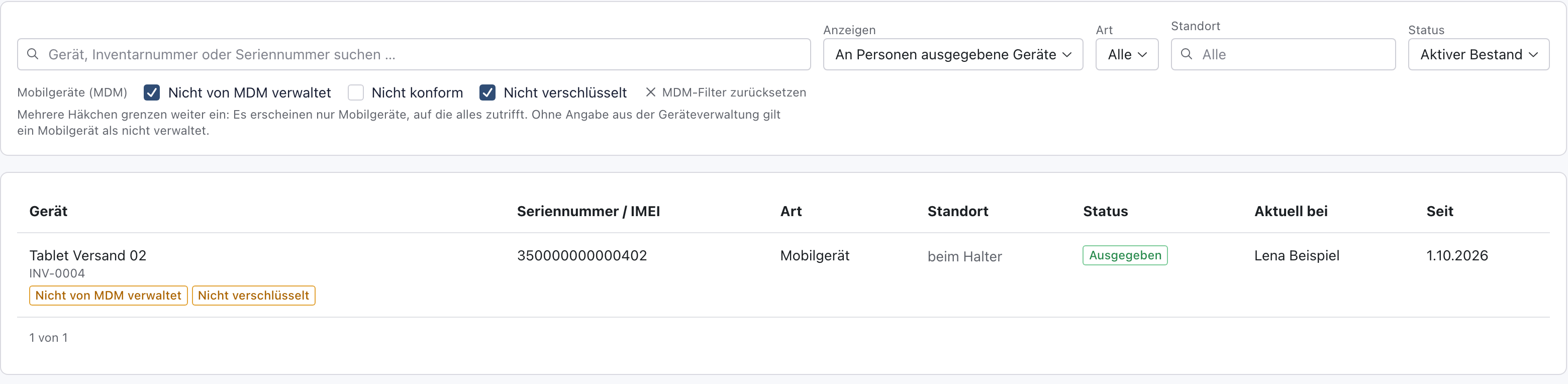
Passt kein Gerät, steht statt der Liste „Kein Mobilgerät erfüllt alle gewählten MDM-Bedingungen. Prüfen Sie auch Art, Standort, Status und Suche.“ Nehmen Sie dann ein Häkchen wieder heraus.
Warum kombinieren? So finden Sie zuerst die Geräte mit mehreren Befunden. Ein Gerät, das weder verwaltet noch verschlüsselt ist, gibt bei einem Verlust alle Daten preis.
Beispiel: Mit beiden Häkchen bleibt nur das Tablet Versand 02. Julia Beispiel kümmert sich zuerst darum.
Schritt 3: Ein Gerät mit Befund öffnen
Klicken Sie in der Liste auf den Namen des Geräts, hier Tablet Versand 02. Es öffnet sich die Geräteseite. Im Block Geräteverwaltung (MDM) stehen die drei Angaben (1), die zu den Befunden geführt haben. Wer das Gerät hat, steht weiter oben unter Gerätezuordnung.

So gehen Sie mit den Befunden um:
- Nicht von MDM verwaltet: Lassen Sie das Gerät in Ihrer Geräteverwaltung einrichten. Mit der nächsten Lieferung steht dort „Ja“, und das Gerät fällt aus dem Filter.
- Nicht konform: Welche Regel verletzt ist, sehen Sie in der Geräteverwaltung. Lassen Sie die Person zum Beispiel das Betriebssystem aktualisieren.
- Nicht verschlüsselt: Schalten Sie die Verschlüsselung in der Geräteverwaltung ein.
Die Werte ändern Sie nicht in knooing, sondern in der Geräteverwaltung. Nach der nächsten Lieferung zeigt die Liste den neuen Stand.
Warum die Geräteseite? Dort stehen Befund und Halter nebeneinander. Sie sehen sofort, wen Sie ansprechen.
Beispiel: Am Tablet Versand 02 steht Von MDM verwaltet „Nein“, MDM-Compliance-Status „unbekannt“, Verschlüsselt „Nein“. Julia Beispiel lässt es in der Geräteverwaltung einrichten.
Schritt 4: Die Filter zurücksetzen
Gehen Sie zurück zur Geräteliste. Klicken Sie in der Zeile Mobilgeräte (MDM) auf MDM-Filter zurücksetzen. Danach sind alle Häkchen leer, und die Liste zeigt wieder alle Geräte. Die übrigen Filter bleiben, wie sie waren.
Warum zurücksetzen? Die Häkchen stehen in der Adresse und bleiben beim Neuladen erhalten. Ohne Zurücksetzen sehen Sie beim nächsten Mal nur einen Teil des Bestands.
Beispiel: Julia Beispiel klickt auf MDM-Filter zurücksetzen. Es erscheinen wieder alle Geräte der Beispiel GmbH, auch die Notebooks.
Nächster Schritt
Wechselt ein Gerät die Person oder kommt es zurück ins Lager, lesen Sie Mobilgerät weitergeben oder zurücknehmen.
Wenn etwas nicht klappt
- Die Zeile Mobilgeräte (MDM) fehlt. Es gibt keine Klasse Mobilgerät, oder Ihre Rolle sieht keine der drei MDM-Angaben. Richten Sie die Gerätearten ein, wie in Mobilgerät erfassen und einer Person ausgeben unter „Wenn etwas nicht klappt“ beschrieben, oder fragen Sie Ihre Administration nach dem Recht.
- Ein Häkchen fehlt, etwa Nicht konform. Die passende MDM-Angabe liegt in einer Feldgruppe, die Ihre Rolle nicht sehen darf. Nach einer Angabe, die Sie nicht sehen, lässt sich nicht filtern.
- „Diese MDM-Angabe dürfen Sie mit Ihrer Rolle nicht sehen, deshalb lässt sich nicht nach ihr filtern.“ Sie haben eine Adresse mit einem Filter geöffnet, den Ihre Rolle nicht nutzen darf. Das passiert etwa mit dem Lesezeichen einer anderen Person. Nehmen Sie das Häkchen heraus oder klicken Sie auf MDM-Filter zurücksetzen.
- „Kein Mobilgerät erfüllt alle gewählten MDM-Bedingungen. Prüfen Sie auch Art, Standort, Status und Suche.“ Kein Gerät passt zu allen Häkchen und Filtern zugleich. Nehmen Sie ein Häkchen heraus, setzen Sie Art und Standort auf Alle und leeren Sie die Suche.
- Ein Notebook fehlt in der Liste. Die Filter gelten nur für Mobilgeräte. Notebooks und andere Endgeräte haben keine MDM-Angaben in knooing.
- Ein Gerät mit „unbekannt“ erscheint nicht bei Nicht konform. Das ist richtig: „unbekannt“ ist kein Befund, die Geräteverwaltung konnte das Gerät nicht prüfen. Was dann zu tun ist, steht in MDM-Angaben am Mobilgerät lesen.