
Anleitung
Kosten eines Abonnements erfassen und bestätigen: Rechnung eintragen, prüfen, korrigieren
Schritt für Schritt von der Rechnung des Anbieters zur bestätigten Kostenposition: erfassen, bestätigen, bei Bedarf korrigieren.
8 min Lesezeit · Oktober 2026
Damit knooing zeigen kann, was ein Abonnement kostet und welcher Organisationseinheit welcher Anteil gehört, braucht es die Rechnungen. Diese Anleitung zeigt, wie Sie eine Rechnung als Kostenposition eintragen, mit der Rechnung abgleichen und bestätigen. Erst eine bestätigte Position zählt in der Kostenverteilung und in der Schätzung, was ungenutzte Lizenzen kosten.
Eine bestätigte Position ist gesperrt. Wer sie ändern will, hebt die Bestätigung mit einem Grund auf, und der Grund bleibt an der Position sichtbar. Wie das Abonnement entsteht, steht in SaaS-Abonnement anlegen. Die Begriffe erklärt SaaS und Cloud im Überblick.
Das brauchen Sie
- Recht zum Erfassen: das Modul CMDB auf Bearbeiten und in der Rolle unter Feldgruppen, Reiter Kosten-Datensätze, bei Betrag & Rate Bearbeiten. Ohne dieses Recht fehlt der Knopf Kostenposition erfassen. Ohne Leserecht bei Betrag & Rate sehen Sie im Reiter Kosten nur einen Hinweis.
- Recht zum Bestätigen: im selben Reiter Kosten-Datensätze zusätzlich bei Vertrag & Zuordnung Bearbeiten. Ohne dieses Recht fehlen die Knöpfe Bestätigen und Bestätigung aufheben. knooing verlangt keine zweite Person: Wer beide Rechte hat, darf auch die eigene Position bestätigen.
- Die Rechnung des Anbieters mit Zeitraum, Betrag und Rechnungsnummer.
Schritt 1: Eine Kostenposition erfassen
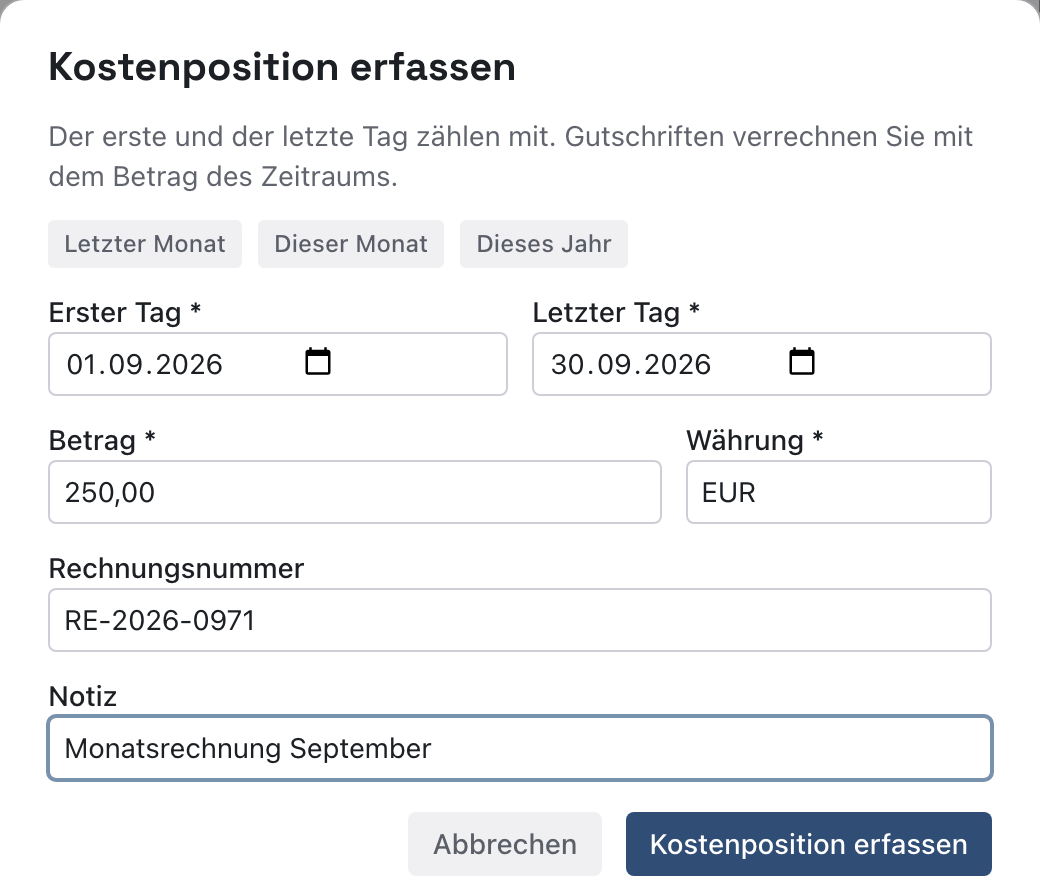
Öffnen Sie in der Seitenleiste IT-Asset-Management, SaaS und Cloud und klicken Sie auf den Namen des Abonnements. Klicken Sie oben auf den Reiter Kosten und dann rechts auf Kostenposition erfassen. Danach öffnet sich der gleichnamige Dialog. Erster Tag und Letzter Tag sind mit dem letzten Monat vorbelegt.
Wählen Sie den Leistungszeitraum, den die Rechnung nennt, nicht das Rechnungsdatum. Die Knöpfe Letzter Monat, Dieser Monat und Dieses Jahr (1) setzen beide Tage auf einmal. Der erste und der letzte Tag zählen mit. Eine Jahresrechnung erfassen Sie als eine Position über das ganze Jahr. knooing teilt sie bei der Verteilung anteilig auf die Tage auf.
Tragen Sie unter Betrag den Rechnungsbetrag ein, etwa 250,00 (2). Lassen Sie unter Währung EUR stehen, oder tragen Sie den dreistelligen internationalen Code ein, etwa USD oder CHF. knooing rechnet keine Steuern heraus. Erfassen Sie deshalb alle Rechnungen gleich, zum Beispiel immer netto. Tragen Sie unter Rechnungsnummer die Nummer der Rechnung ein, unter Notiz auf Wunsch einen kurzen Vermerk.
Klicken Sie unten rechts im Dialog auf den dunkelblauen Knopf Kostenposition erfassen. Es erscheint die Meldung „Kostenposition erfasst.“ Danach steht die Position in der Liste mit dem Status Nicht bestätigt.
Warum je Rechnung eine Position? So lässt sich jeder Betrag einer Rechnung zuordnen. Eine Gutschrift ziehen Sie vom Betrag des Zeitraums ab, denn ein Betrag darf nicht negativ sein. Beispiel: 250,00 € Rechnung minus 20,00 € Gutschrift ergeben 230,00 €. Ist die Position schon bestätigt, heben Sie die Bestätigung zuerst auf, siehe Schritt 4.
Beispiel: Julia Beispiel erfasst die Septemberrechnung der Office-Suite: Letzter Monat, also 01.09.2026 bis 30.09.2026, Betrag 250,00, Währung EUR, Rechnungsnummer RE-2026-0971, Notiz Monatsrechnung September.
Schritt 2: Die Position mit der Rechnung abgleichen und bestätigen
Über der Liste steht ein gelber Hinweis (1): Nicht bestätigte Positionen werden nicht verteilt. Vergleichen Sie Zeitraum, Betrag und Rechnungsnummer links in der Zeile (2) mit der Rechnung. Stimmt etwas nicht, klicken Sie in der Zeile auf Bearbeiten oder Löschen.
Stimmt alles, klicken Sie in der Zeile auf Bestätigen (3). Es erscheint die Meldung „Kostenposition bestätigt.“

Warum bestätigen? Die Bestätigung trennt Abgetipptes von Geprüftem. Erst geprüfte Beträge sollen bei Organisationseinheiten ankommen, und an jeder Position steht, wer sie wann bestätigt hat.
Beispiel: Julia vergleicht die Zeile mit der PDF-Rechnung und klickt auf Bestätigen. Einen Zahlendreher in der Rechnungsnummer bemerkt sie erst später, siehe Schritt 4.
Schritt 3: Das Ergebnis lesen
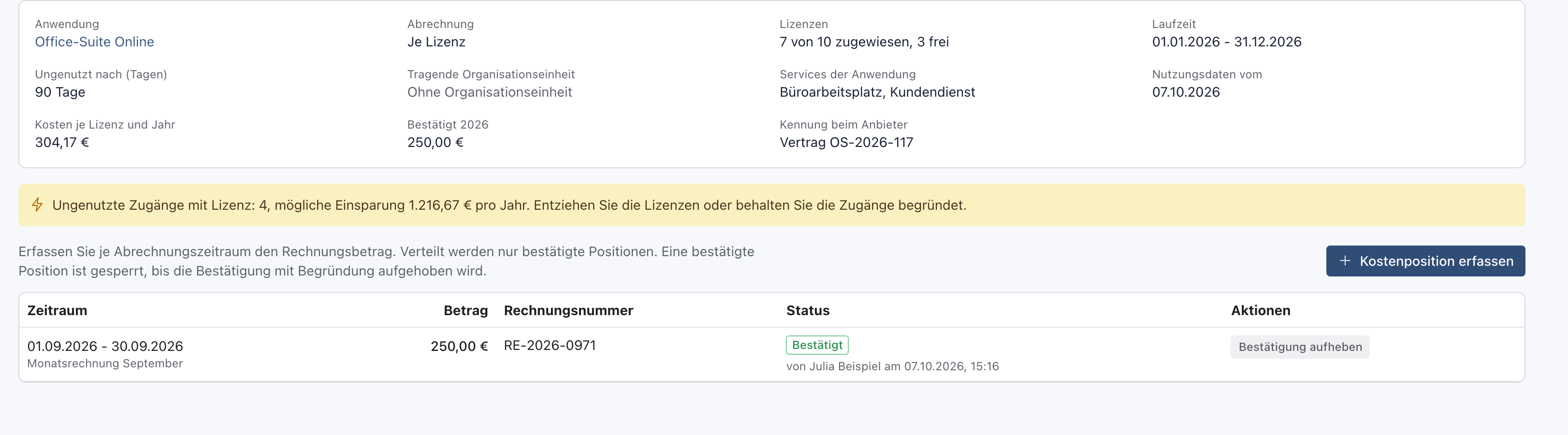
Oben in den Eckdaten sind zwei Angaben gefüllt (1). Unter Bestätigt 2026 steht die Summe der bestätigten Positionen dieses Jahres. Unter Kosten je Lizenz und Jahr steht, bei Abrechnung Je Lizenz, ein hochgerechneter Betrag. Dafür nimmt knooing die bestätigten Beträge der letzten zwölf Monate, teilt sie durch die Tage, die sie abdecken, und nimmt das mal 365. Das Ergebnis teilt knooing durch die gekauften Lizenzen, und wenn deren Zahl unbekannt ist, durch die zugewiesenen.
Der gelbe Hinweis unter den Eckdaten nennt jetzt auch die mögliche Einsparung pro Jahr: ungenutzte Zugänge mal Kosten je Lizenz und Jahr. Freie Lizenzen zählen darin nicht mit. Sie stehen im Reiter Ungenutzte Zugänge getrennt. In der Zeile steht Bestätigt und darunter, wer wann bestätigt hat (2). Bearbeiten und Löschen sind verschwunden, stattdessen steht dort Bestätigung aufheben.
Warum eine Hochrechnung je Lizenz? Sie zeigt, was eine ungenutzte Lizenz im Jahr kostet. Daraus schätzt knooing die mögliche Einsparung, wenn Sie beim Anbieter weniger Lizenzen kaufen.
Beispiel: 250,00 € geteilt durch 30 Tage, mal 365 Tage, ergibt 3.041,67 € im Jahr. Geteilt durch 10 gekaufte Lizenzen sind das rund 304,17 € je Lizenz und Jahr. Bei 4 ungenutzten Zugängen steht im Hinweis eine mögliche Einsparung von 1.216,67 € pro Jahr. knooing rechnet dabei mit ungerundeten Beträgen.
Schritt 4: Eine bestätigte Position korrigieren
Klicken Sie in der Zeile auf Bestätigung aufheben. Tragen Sie im Dialog unter Grund ein, warum Sie ändern, und klicken Sie im Dialog auf Bestätigung aufheben. Danach steht die Position wieder auf Nicht bestätigt, mit Ihrem Grund darunter.
Klicken Sie in der Zeile auf Bearbeiten, korrigieren Sie die Angabe und klicken Sie auf Speichern. Klicken Sie danach wieder auf Bestätigen. In der Zeile steht dann Bestätigt und darunter, wann die Bestätigung vorher aufgehoben wurde und warum (1). Eine Verteilung, die Sie schon als CSV exportiert haben, ändert sich dadurch nicht. Exportieren Sie sie bei Bedarf neu, siehe SaaS-Kosten verteilen.

Warum ein Grund? Eine Änderung an geprüften Kosten muss nachvollziehbar sein. Der Grund bleibt an der Position stehen, auch nach der erneuten Bestätigung.
Beispiel: Julia merkt, dass sie in der Rechnungsnummer zwei Ziffern vertauscht hat. Sie klickt auf Bestätigung aufheben und trägt als Grund „Zahlendreher in der Rechnungsnummer, richtig ist RE-2026-0917“ ein. Dann ändert sie die Nummer auf RE-2026-0917 und bestätigt erneut.
Nächster Schritt
Prüfen Sie die ungenutzten Zugänge: Ungenutzte Zugänge prüfen.
Wenn etwas nicht klappt
- „Geben Sie den Betrag als Zahl ein, zum Beispiel 1234,56.“ Unter Betrag steht keine Zahl oder mehr als zwei Nachkommastellen. Schreiben Sie den Betrag ohne Währungszeichen, etwa 1234,56 oder 1.234,56.
- „Der letzte Tag liegt vor dem ersten.“ Prüfen Sie Erster Tag und Letzter Tag.
- „Ein Zeitraum darf höchstens drei Jahre umfassen. Erfassen Sie längere Laufzeiten als mehrere Positionen.“ Teilen Sie den Zeitraum, zum Beispiel in einzelne Jahre.
- „Die Währung „…“ ist keine gültige ISO-4217-Währung.“ Tragen Sie den dreistelligen Code ein, etwa EUR, USD oder CHF. knooing rechnet Währungen nicht um. Beträge in verschiedenen Währungen stehen in der Verteilung getrennt.
- „Eine bestätigte Kostenposition lässt sich nicht löschen. Heben Sie die Bestätigung zuerst auf.“ Klicken Sie zuerst auf Bestätigung aufheben und nennen Sie den Grund.
- „Nennen Sie den Grund (mindestens 3 Zeichen).“ Das Feld Grund im Dialog Bestätigung aufheben ist leer oder zu kurz.
- Die Position steht im falschen Abonnement. Ist sie nicht bestätigt, löschen Sie sie mit Löschen und erfassen sie im richtigen Abonnement neu. Ist sie bestätigt, heben Sie die Bestätigung zuerst auf.
- Eine Rechnung betrifft mehrere Abonnements. Erfassen Sie je Abonnement eine Position mit dem Teilbetrag, der auf dieses Abonnement fällt.
- Eine Rechnung wurde doppelt erfasst. knooing warnt nicht bei gleicher Rechnungsnummer. Löschen Sie die doppelte Position. Ist sie schon bestätigt, heben Sie die Bestätigung zuerst auf.
- Zwei Positionen überschneiden sich, etwa eine Monats- und eine Jahresrechnung. knooing zählt beide. Prüfen Sie, ob eine davon doppelt ist.
- Eine Gutschrift ist höher als die Rechnung. Ein Betrag darf nicht negativ sein. Tragen Sie 0,00 ein und ziehen Sie den Rest von der nächsten Rechnung ab.
- Im Reiter Kosten steht „Kostenbeträge sind für Sie nicht sichtbar …“. Ihrer Rolle fehlt das Leserecht bei Betrag & Rate. Bitten Sie Ihre Administration darum.
- Der Knopf Kostenposition erfassen fehlt. Ihrer Rolle fehlt bei Betrag & Rate die Stufe Bearbeiten.
- Der Knopf Bestätigen fehlt. Ihrer Rolle fehlt Bearbeiten bei Vertrag & Zuordnung. Über der Liste steht dann, wer bestätigen kann. Bitten Sie eine Person mit diesem Recht.
- Kosten je Lizenz und Jahr zeigt Unbekannt. Es gibt noch keine bestätigte Position aus den letzten zwölf Monaten. Bestätigen Sie die Positionen.