
Anleitung
Kostenstellen pflegen: anlegen, umbenennen und aufräumen
Schritt für Schritt zur Liste der Kostenstellen, denen Sie Geräte und andere Assets zuordnen: anlegen, finden, umbenennen und nicht mehr genutzte löschen.
5 min Lesezeit · Oktober 2026
Damit die Kosten eines Geräts beim richtigen Bereich landen, braucht es eine Kostenstelle. knooing führt dafür eine Liste der Kostenstellen Ihres Hauses. Sie ordnen ihnen Geräte, Server und andere Assets zu, und die Verrechnung je Kostenstelle rechnet damit.
Diese Anleitung richtet sich an die Person, die die Stammdaten der Organisation pflegt. Am Ende stehen Ihre Kostenstellen in der Liste, mit der Zahl der Assets und der Personen, die ihnen zugeordnet sind. Wie Sie ein Gerät einer Kostenstelle zuordnen, steht in Standort und Zuordnung eines Geräts pflegen.
Das brauchen Sie
Das Recht, die Abteilungen zu bearbeiten: in der Rolle das Modul Abteilungen auf Bearbeiten. Mit Leserecht sehen Sie die Liste, aber das Formular und die Knöpfe Bearbeiten und Löschen fehlen. Die Nummern und Bezeichnungen Ihrer Kostenstellen, etwa aus der Buchhaltung.
Die wichtigsten Begriffe
- Nummer: die Nummer der Kostenstelle aus Ihrer Buchhaltung, etwa 4711. Jede Nummer gibt es nur einmal.
- Bezeichnung: der Name, etwa „IT-Betrieb“.
- Assets: wie viele laufende Geräte und Systeme der Kostenstelle zugeordnet sind.
- HR-Zuordnungen: wie viele Personen der Kostenstelle über den HR-Import aktuell zugeordnet sind. Der HR-Import schreibt in dieselbe Liste und erkennt eine Kostenstelle an ihrer Nummer.
Schritt 1: Eine Kostenstelle anlegen
Öffnen Sie in der Seitenleiste Mein Unternehmen und darin Meine Abteilungen (1). Wählen Sie den Reiter Kostenstellen (2). Tragen Sie oben unter Nummer die Nummer ein (3) und daneben unter Bezeichnung den Namen. Klicken Sie auf Kostenstelle anlegen (4).
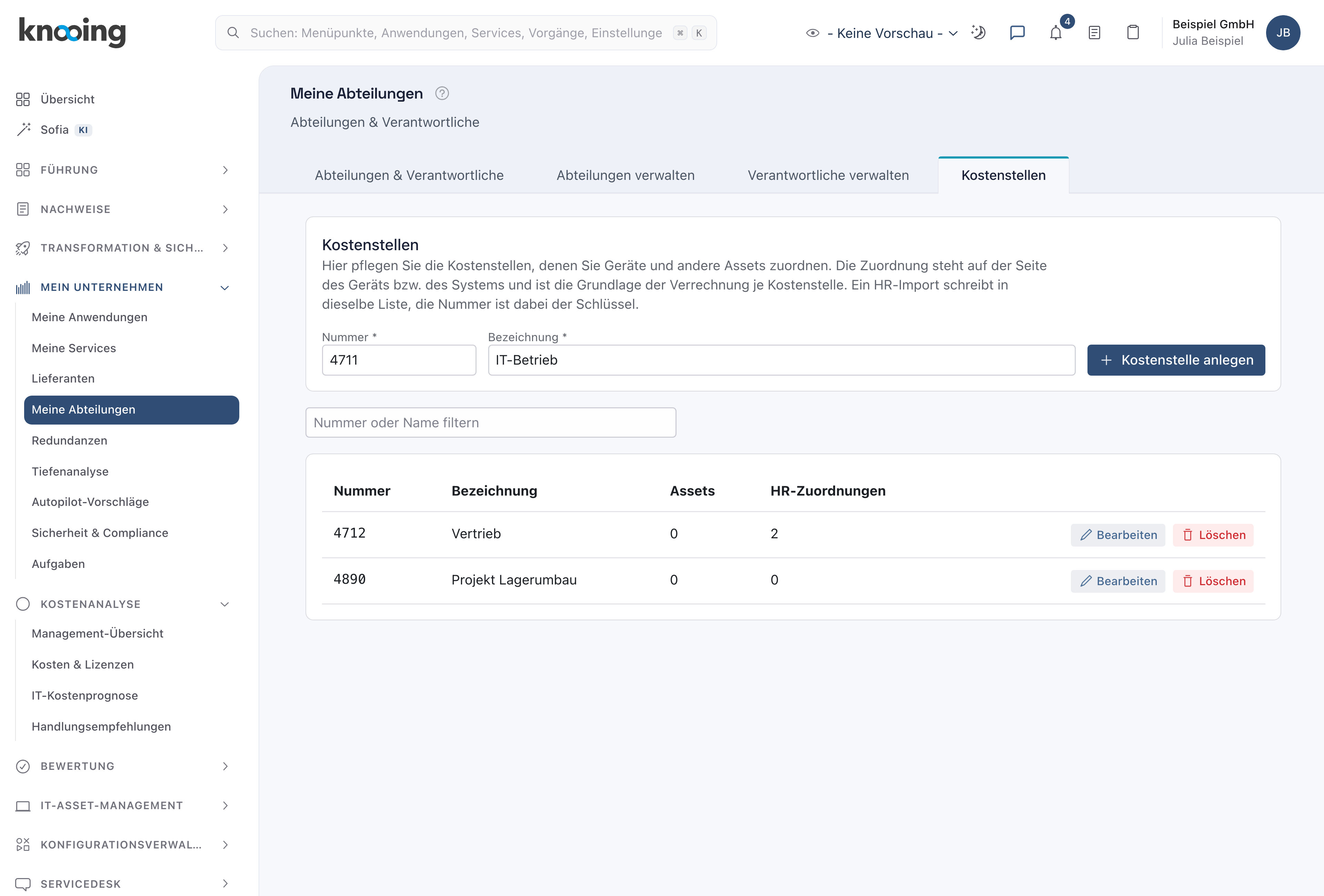
Es erscheint die Meldung „Die Kostenstelle ist angelegt.“ Die Kostenstelle steht in der Liste, mit 0 Assets und 0 HR-Zuordnungen.
Bei vielen Kostenstellen finden Sie eine mit dem Feld Nummer oder Name filtern über der Liste. Auch die Suche oben in knooing findet Kostenstellen nach Nummer und Name.
Warum eigene Kostenstellen? Nicht jede Kostenstelle hat Personen im HR-Import, etwa eine für Projekte oder für gemeinsam genutzte Server. Solche legen Sie hier von Hand an.
Beispiel: Julia Beispiel pflegt die Stammdaten der Beispiel GmbH. Sie legt die Kostenstelle 4711 „IT-Betrieb“ an.
Schritt 2: Eine Kostenstelle umbenennen
Klicken Sie in der Zeile der Kostenstelle auf Bearbeiten. Ändern Sie im Dialog Kostenstelle bearbeiten die Bezeichnung (2) und klicken Sie auf Speichern (3).
Hat die Kostenstelle HR-Zuordnungen, ist das Feld Nummer gesperrt (1). Darunter steht: „Die Nummer kommt aus dem HR-Import und verbindet die Kostenstelle mit dem Personalsystem. Sie lässt sich deshalb nur dort ändern.“ Ohne HR-Zuordnungen ändern Sie auch die Nummer hier.
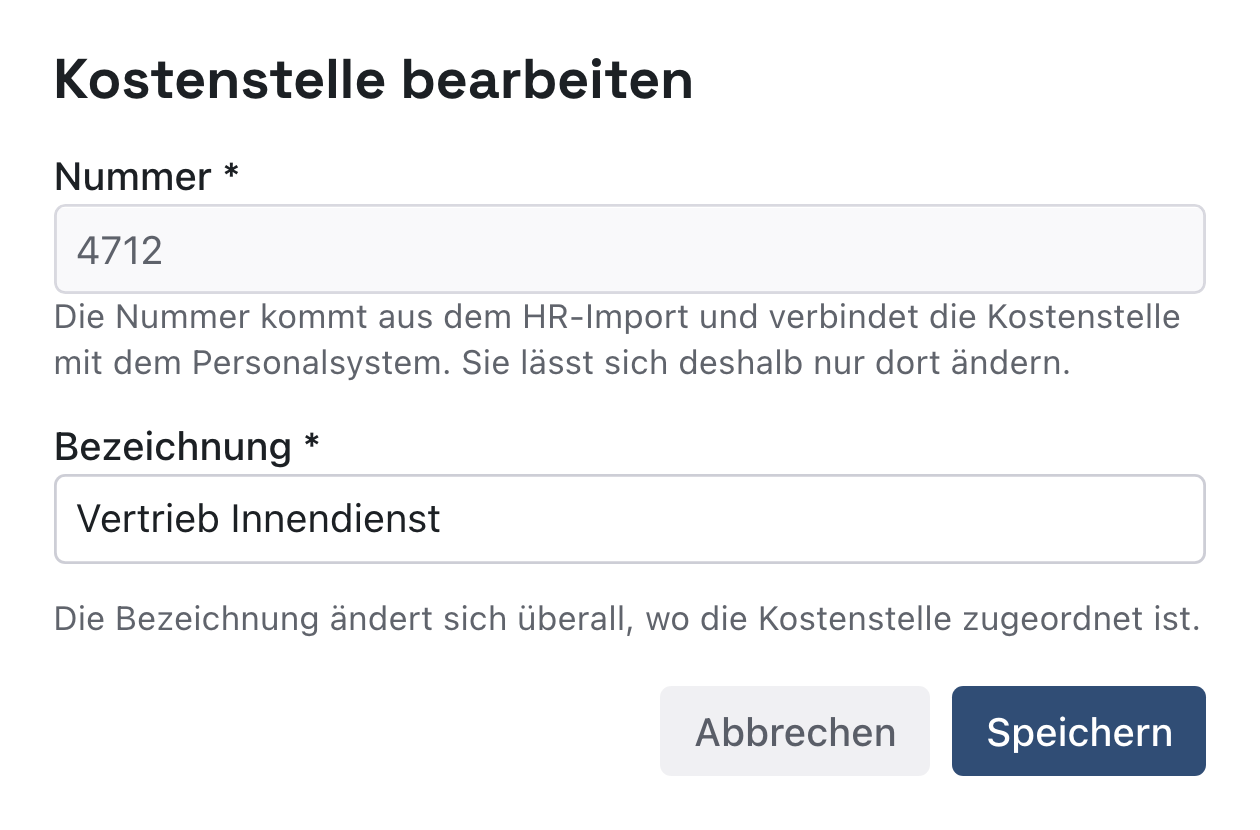
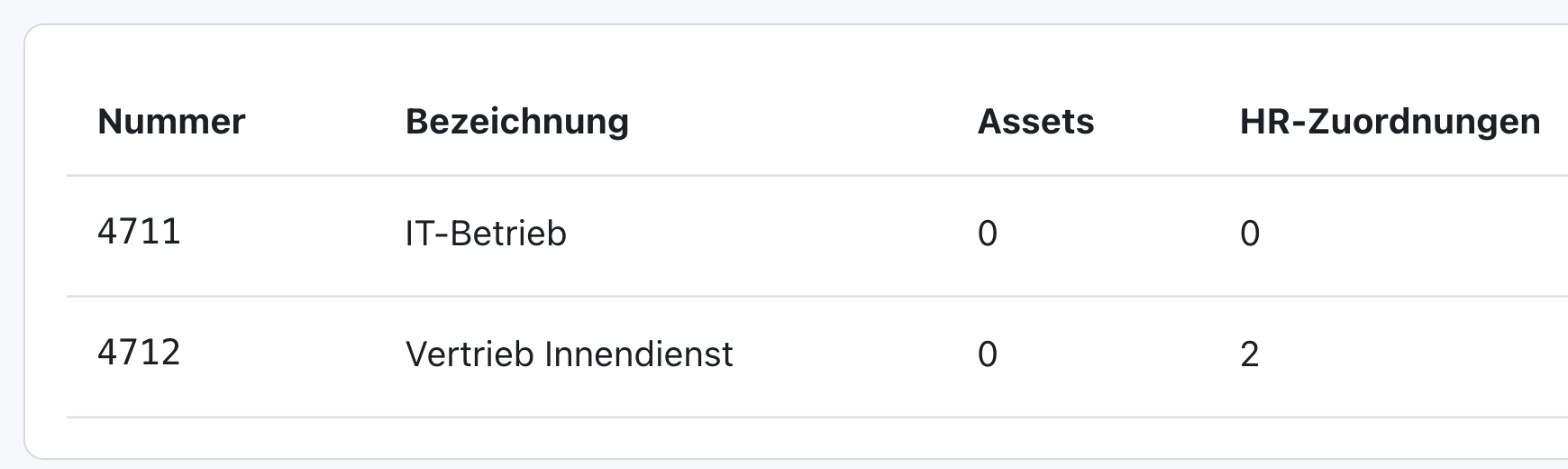
Es erscheint „Die Kostenstelle ist gespeichert.“ Der neue Name steht in der Liste und überall, wo die Kostenstelle zugeordnet ist.
Warum ist die Nummer gesperrt? Der HR-Import erkennt die Kostenstelle an der Nummer. Eine hier geänderte Nummer legte beim nächsten Import eine zweite Kostenstelle an und zöge die Personen dorthin.
Beispiel: Die Kostenstelle 4712 heißt im Personalsystem „Vertrieb“. Julia ändert die Bezeichnung in „Vertrieb Innendienst“; die Nummer bleibt.
Schritt 3: Eine nicht mehr genutzte Kostenstelle löschen
Klicken Sie in der Zeile auf Löschen. Klicken Sie im Dialog Kostenstelle löschen? noch einmal auf Löschen (1).
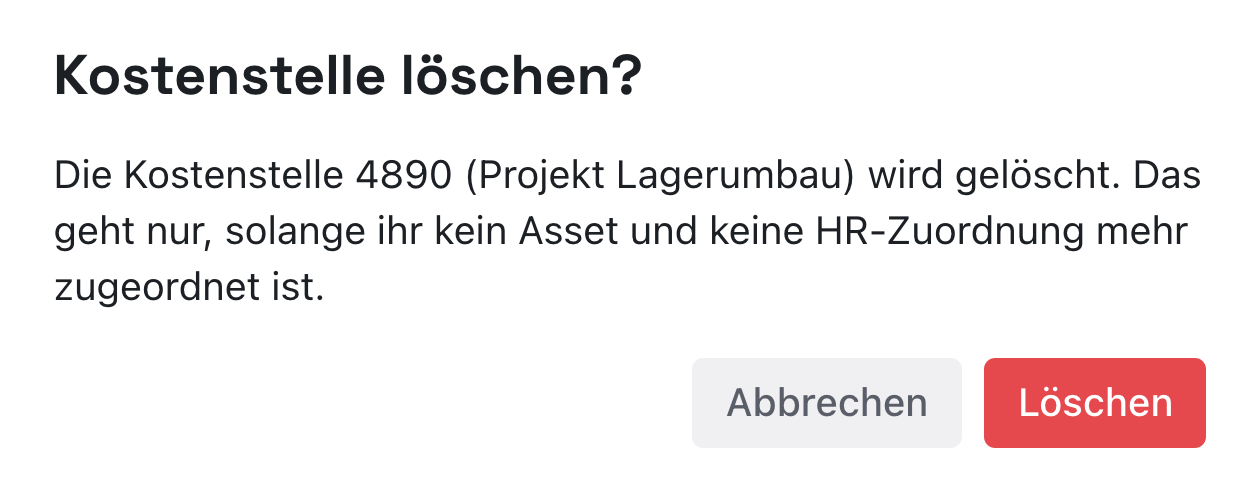
Es erscheint „Die Kostenstelle ist gelöscht.“, und die Zeile verschwindet aus der Liste (2). Ist die Kostenstelle noch zugeordnet, erscheint stattdessen eine Meldung, die nennt, wofür sie noch gebraucht wird.
Löschen geht nur, solange der Kostenstelle kein Asset und keine HR-Zuordnung mehr zugeordnet ist, auch kein archiviertes Asset und keine beendete Zuordnung. Ordnen Sie laufende Assets vorher einer anderen Kostenstelle zu.
Warum so streng? Ein archiviertes Gerät und eine frühere Zuordnung gehören zur Geschichte. Eine gelöschte Kostenstelle ließe in alten Auswertungen eine Lücke.
Beispiel: Ein Projekt ist abgeschlossen. Julia löscht die Kostenstelle 4890 „Projekt Lagerumbau“, der kein Gerät mehr zugeordnet ist.
Wenn etwas nicht klappt
- „Eine Kostenstelle mit dieser Nummer gibt es schon.“ Die Nummer steht bereits in der Liste. Suchen Sie sie mit Nummer oder Name filtern.
- „Die Nummer der Kostenstelle ist Pflicht.“ oder „Die Bezeichnung der Kostenstelle ist Pflicht.“ Ein Feld ist leer. Füllen Sie beide aus.
- „Diese Kostenstelle kommt aus dem HR-Import. …“ Die Nummer einer Kostenstelle mit HR-Zuordnungen lässt sich hier nicht ändern. Ändern Sie sie im Personalsystem; der nächste Import übernimmt sie.
- „Die Kostenstelle wird noch verwendet (…) und lässt sich deshalb nicht löschen. …“ Die Meldung nennt die Zahl der Assets und HR-Zuordnungen. Laufende Assets ordnen Sie auf der Seite des Geräts einer anderen Kostenstelle zu. Archivierte Assets und HR-Zuordnungen bleiben als Geschichte; die Kostenstelle bleibt dann stehen.
- Die Meldung endet mit „… davon sehen Sie mit den Rechten Ihrer Rolle nicht. …“ Ein Teil der Assets liegt in einem Bereich, den Ihre Rolle nicht zeigt, etwa an einem anderen Standort. Diese Assets kann nur Ihre Administration einer anderen Kostenstelle zuordnen. Danach lässt sich die Kostenstelle löschen.
- Das Formular und die Knöpfe fehlen. Sie haben nur Leserecht. Fragen Sie Ihre Administration nach dem Modul Abteilungen auf Bearbeiten.