
Anleitung
Provider aufnehmen: Ablauf starten und Lücken schließen
So starten Sie für einen neuen Provider die Aufnahme mit dem Standardablauf: Sie sehen, welche Voraussetzungen schon erfüllt sind und welche fehlen, und springen von jedem Schritt an die Stelle, an der Sie die Lücke schließen.
6 min Lesezeit · Oktober 2026
Wenn ein neuer Provider Vorgänge für Sie bearbeiten soll, muss vorher vieles stimmen: Ansprechpartner, ein gültiger Vertrag, Schnittstellen, Zugänge, Zielzeiten und die Datenlieferung in die CMDB. Fehlt etwas, fällt es oft erst bei der ersten Störung auf. knooing führt deshalb jede Aufnahme durch denselben Standardablauf. Jeder Schritt prüft den aktuellen Stand selbst und zeigt, wo Sie eine Lücke schließen.
Diese Anleitung richtet sich an alle, die Provider verwalten. Am Ende läuft für den Provider eine Aufnahme, und Sie haben die erste Lücke geschlossen. Wie Sie die Schritte bestätigen und die Aufnahme abschließen, steht in Provider aufnehmen: Schritte bestätigen und abschließen.
Das brauchen Sie
Das Recht, Lieferanten zu bearbeiten. Mit dem Recht, Lieferanten zu sehen, können Sie den Ablauf nur lesen; die Knöpfe fehlen. Für Personen eines Dienstleisters ist der Ablauf gesperrt. Der Provider muss als Lieferant angelegt sein.
Die wichtigsten Begriffe
- Lauf: eine Aufnahme oder ein Ausstieg eines Providers, mit Start, Schritten und Abschluss. Je Provider läuft höchstens ein Lauf gleichzeitig.
- Schritt: eine Voraussetzung aus dem Standardablauf, zum Beispiel „Vertrag in Kraft“. Eine Aufnahme hat 15 Schritte, ein Ausstieg 11.
- Prüfung: der heutige Stand eines Schritts, den knooing selbst ermittelt. erfüllt heißt, die Voraussetzung ist da. prüfen heißt, knooing hat etwas Auffälliges gefunden und Sie entscheiden. fehlt heißt, sie fehlt. Hinweis ist eine Information, zum Beispiel wenn knooing nichts prüfen kann.
- Bestätigen: Sie markieren einen Schritt als erledigt. Das geht nur, wenn die Prüfung nicht fehlt meldet.
- Nicht zutreffend: ein Schritt, der für diesen Provider nicht gilt, zum Beispiel eine Schnittstelle bei einem Provider ohne eigenes Tool. Nur manche Schritte erlauben das, immer mit Begründung.
- Golden Record: der geprüfte, zusammengeführte Datenbestand der CMDB, in den die Daten des Providers fließen.
Schritt 1: Den Reiter öffnen und den Stand lesen
Klicken Sie in der Seitenleiste auf Mein Unternehmen und dann auf Lieferanten. Öffnen Sie den Lieferanten, im Beispiel „Cloud Neu KG“. Klicken Sie auf den Reiter Aufnahme und Ausstieg (1), den letzten in der Reiterleiste. Ist er nicht zu sehen, schieben Sie die Leiste mit dem Pfeil rechts weiter.
Danach steht „Kein laufender Ablauf“ und darunter der Stand des Providers für die Aufnahme. Die Zusammenfassung (2) zählt die Prüfungen, im Beispiel „erfüllt: 0, zu prüfen: 1, fehlt: 12“. Die Schritte sind nach Bereichen gruppiert: Stammdaten und Vertrag, Schnittstellen, Berechtigungen und Zuständigkeit, SLA- und OLA-Parameter und Datenübergabe an den Golden Record. Mit dem Schalter Ausstieg sehen Sie den Stand für einen Ausstieg.
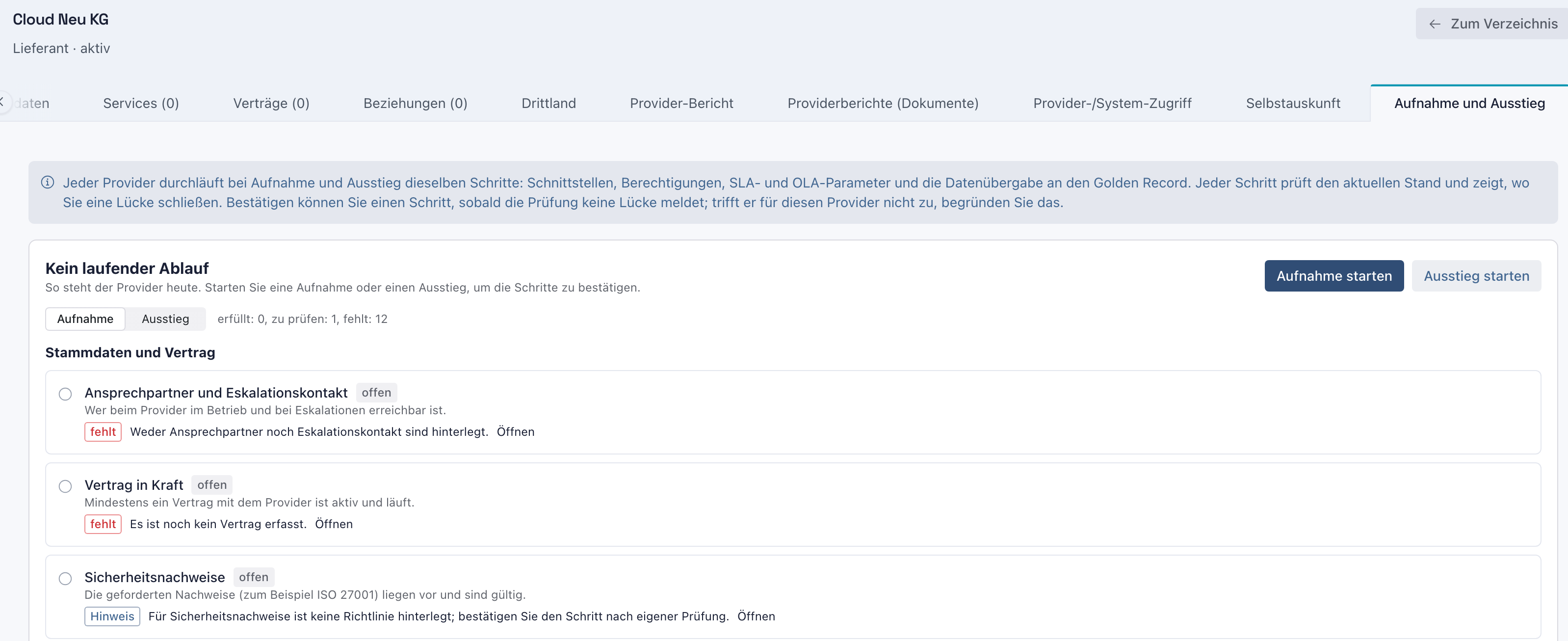
Warum erst lesen, dann starten? Der Stand zeigt, wie viel Arbeit vor Ihnen liegt. Sie sehen ihn auch ohne laufenden Lauf.
Beispiel: Die Beispiel GmbH lagert ab November das Hosting an die Cloud Neu KG aus. Julia Beispiel sieht: Weder Ansprechpartner noch Vertrag sind erfasst.
Schritt 2: Die Aufnahme starten
Klicken Sie auf Aufnahme starten (3 im Bild oben). Im Dialog tragen Sie bei Notiz (optional) (1) einen Satz zum Anlass ein und bei Zieltermin (optional) (2) das Datum, bis zu dem die Aufnahme fertig sein soll. Klicken Sie auf Starten (3).
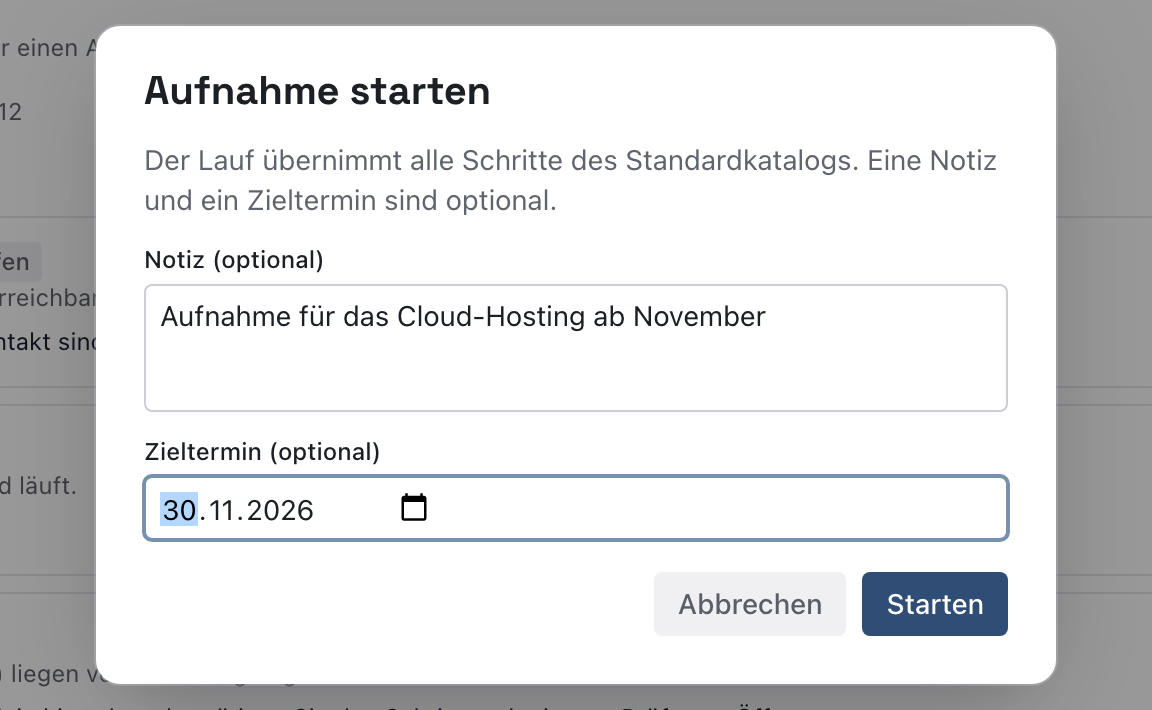
Danach erscheint „Die Aufnahme ist gestartet.“ Oben steht Aufnahme läuft mit „0 von 15 Schritten“, darunter „Gestartet von Julia Beispiel am …“, der Zieltermin und Ihre Notiz. Jeder Schritt steht jetzt auf offen und hat rechts die Knöpfe Erledigt und, wo erlaubt, Nicht zutreffend.
Warum ein fester Ablauf? Alle Provider durchlaufen dieselben Schritte. So vergisst niemand die Zugänge oder die Datenlieferung, und Sie können später zeigen, wer was wann bestätigt hat.
Beispiel: Julia Beispiel trägt „Aufnahme für das Cloud-Hosting ab November“ und den 30.11.2026 ein.
Schritt 3: Eine Lücke schließen
Jeder Schritt zeigt seine Prüfung, zum Beispiel bei Ansprechpartner und Eskalationskontakt „fehlt: Weder Ansprechpartner noch Eskalationskontakt sind hinterlegt.“ Solange die Prüfung fehlt meldet, ist Erledigt (3) grau. Klicken Sie neben der Prüfung auf Öffnen (2).
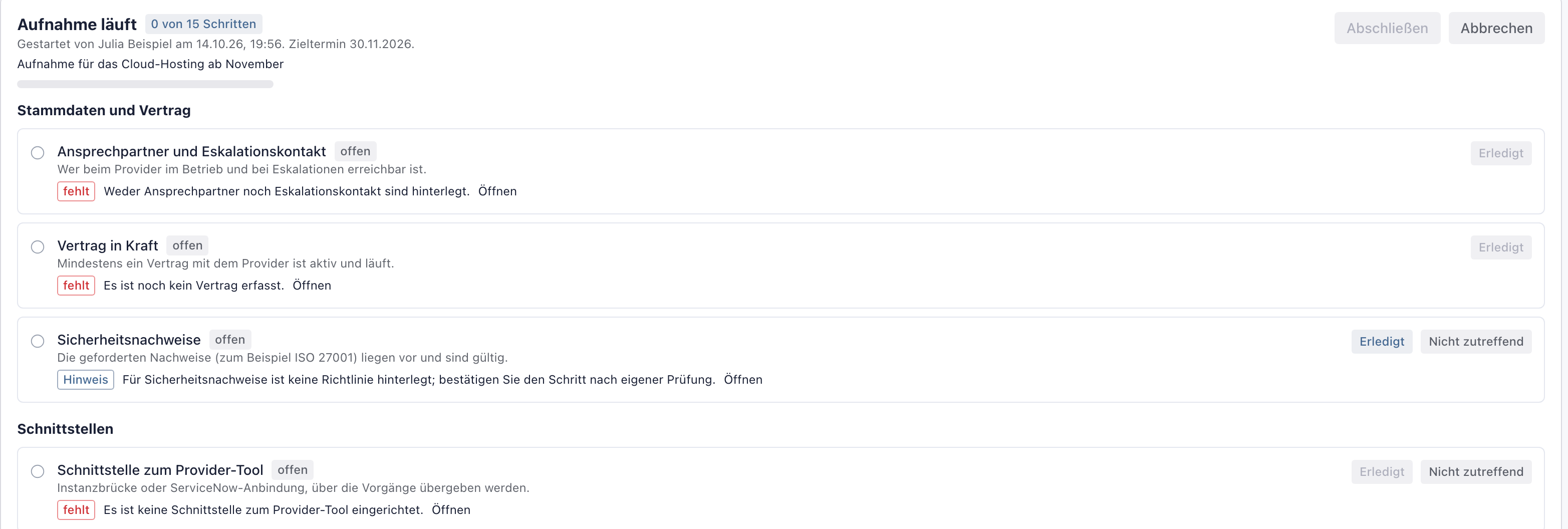
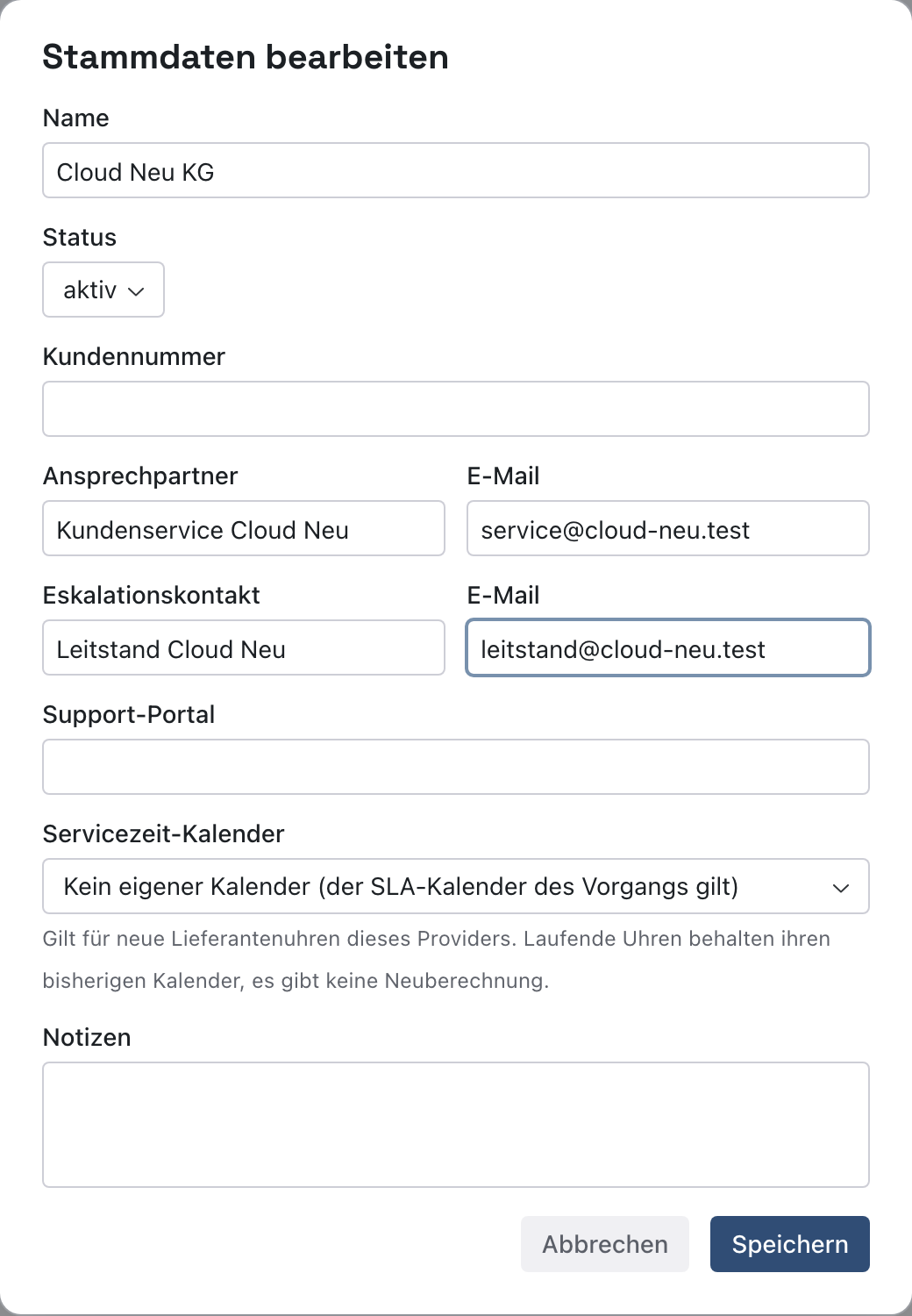
Danach öffnet sich die Stelle, an der die Angabe gepflegt wird, hier der Reiter Stammdaten des Lieferanten. Klicken Sie auf Bearbeiten, tragen Sie Ansprechpartner mit E-Mail (1) und Eskalationskontakt mit E-Mail (2) ein und klicken Sie auf Speichern (3).
Wechseln Sie zurück in den Reiter Aufnahme und Ausstieg. Danach steht bei Ansprechpartner und Eskalationskontakt „erfüllt: Ansprechpartner und Eskalationskontakt sind hinterlegt.“, und Erledigt ist anklickbar.
Andere Schritte führen woandershin, zum Beispiel UC-Zielzeiten ins SLA-, OLA- und UC-Regelwerk, Provider-Zugänge in den Reiter Provider-/System-Zugriff und Datenquelle des Providers zu den Datenquellen der CMDB.
Warum prüft knooing selbst? Ein Häkchen ohne Grundlage hilft niemandem. Weil der Ablauf die echten Daten liest, sehen Sie sofort, ob eine Voraussetzung wirklich erfüllt ist.
Beispiel: Julia Beispiel trägt „Kundenservice Cloud Neu“ (service@cloud-neu.test) und „Leitstand Cloud Neu“ (leitstand@cloud-neu.test) ein.
Nächster Schritt
Die Schritte bestätigen und die Aufnahme abschließen: Provider aufnehmen: Schritte bestätigen und abschließen.
Wenn etwas nicht klappt
- „Für diesen Lieferanten läuft bereits eine Aufnahme. Schließen Sie sie ab oder brechen Sie sie ab, bevor Sie einen neuen Lauf starten.“ Je Provider läuft nur ein Lauf. Laden Sie die Seite neu, der laufende Lauf steht oben.
- Die Knöpfe „Aufnahme starten“ und „Erledigt“ fehlen. Ihnen fehlt das Recht, Lieferanten zu bearbeiten. Sie sehen den Ablauf nur lesend.
- „Erledigt“ ist grau. Die Prüfung meldet fehlt. Schließen Sie die Lücke über Öffnen, dann wird der Knopf anklickbar.
- Nach dem Ändern steht noch die alte Prüfung da. Die Prüfung wird beim Öffnen des Reiters gelesen. Wechseln Sie in den Reiter Aufnahme und Ausstieg zurück oder laden Sie die Seite neu.
- „'dueAt' muss ein Datum im Format JJJJ-MM-TT sein.“ Der Zieltermin ist unvollständig. Tragen Sie Tag, Monat und Jahr ein oder lassen Sie das Feld leer.
- „Aufnahme und Ausstieg konnten nicht geladen werden.“ Laden Sie die Seite neu.