
Anleitung
Redundanzen erkennen: Capabilities und Fingerprint
Schritt für Schritt doppelte Software finden. Vergleiche dein Portfolio über Capabilities oder über den KI-gestützten Fingerprint, der echte Überschneidungen sichtbar macht, die einfaches Tagging übersieht.
4 min Lesezeit · Juni 2026
Ein Fingerprint ist ein tiefes Profil davon, was eine Anwendung wirklich kann. Statt nur die Produktkategorie zu vergleichen ("beide sind ein CRM"), schaut der Fingerprint auf die einzelnen Aktivitäten einer Software und gewichtet sie danach, ob eine Funktion die Kernfunktion der App ist oder nur Beiwerk.
So erkennst du echte Doppelungen, die einfaches Tagging übersieht. Zwei Tools mit "Rechnungsstellung" sind nicht automatisch redundant, wenn es bei dem einen die Kernfunktion und bei dem anderen nur ein Randfeature ist.
Womit du vergleichst: die Dimensionen
Die Redundanz-Matrix kennt mehrere Vergleichs-Dimensionen. Über das Feld Vergleich wählst du, nach welcher Logik zwei Anwendungen abgeglichen werden. Die zwei wichtigsten:
- Capabilities: Du ordnest deine Anwendungen einem Capability-Modell zu (z. B. Vertragsverwaltung, Spesenabrechnung, Marketing-Automation). Die Matrix zeigt dann, welche Tools dieselbe Capability bedienen. Volle Kontrolle und nachvollziehbar, hängt aber von der Pflege deiner Zuordnung ab.
- Fingerprint: Ein KI-erzeugtes Aktivitätsprofil jeder App, rollen-gewichtet (core, secondary, support). Liefert ohne manuelle Zuordnung die feinste Sicht und unterscheidet Kernfunktion von Beiwerk.
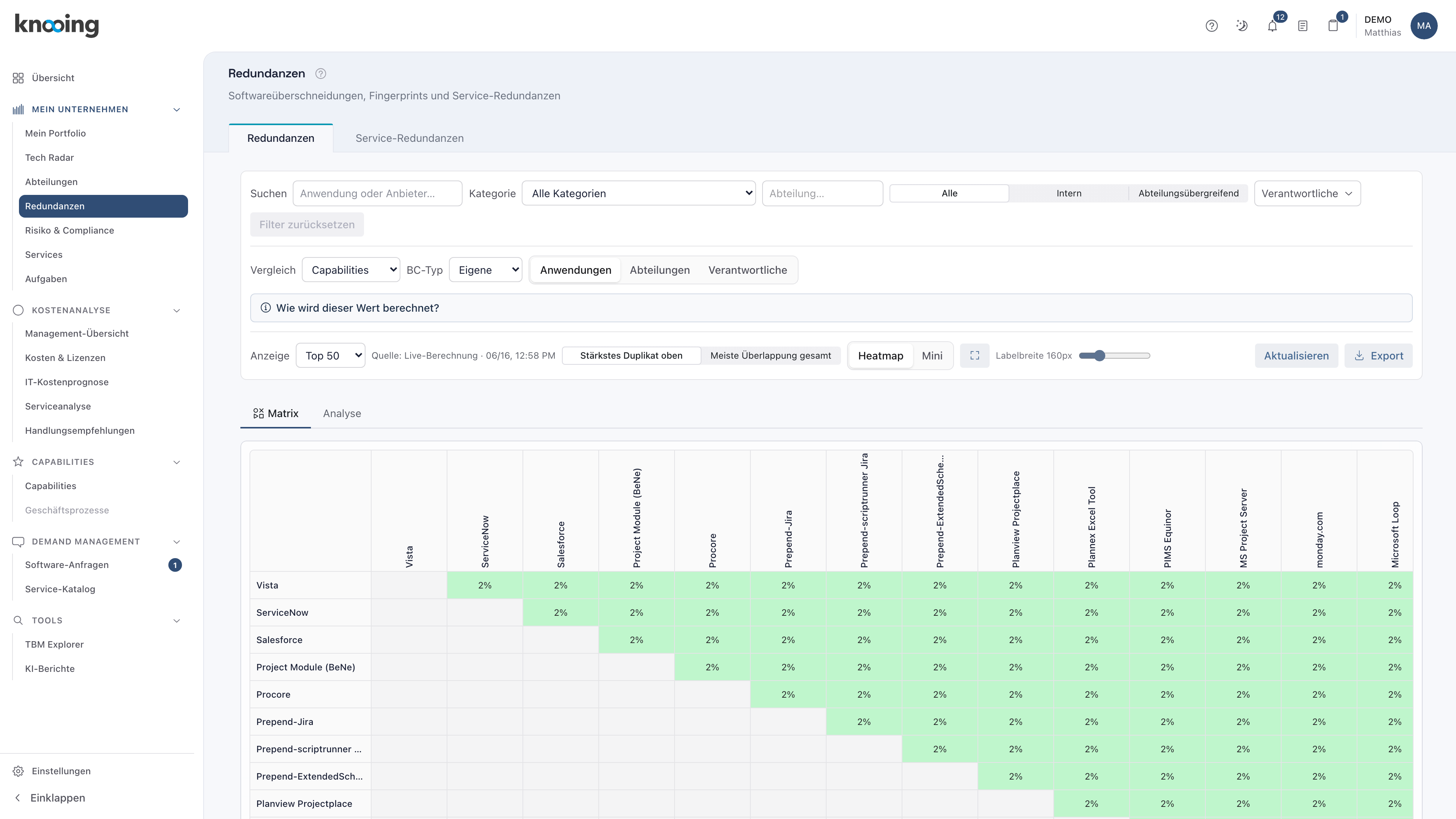
- •Dimension wählen: Capabilities oder Fingerprint
Tags und Module funktionieren analog zu Capabilities, nur auf Basis von Tags bzw. Software-Modulen. In dieser Anleitung arbeiten wir mit Fingerprint, weil er ohne Pflegeaufwand die genaueste Sicht liefert.
Schritt 1: Zur Redundanz-Ansicht navigieren
In der linken Navigation unter Mein Unternehmen auf Redundanzen klicken.
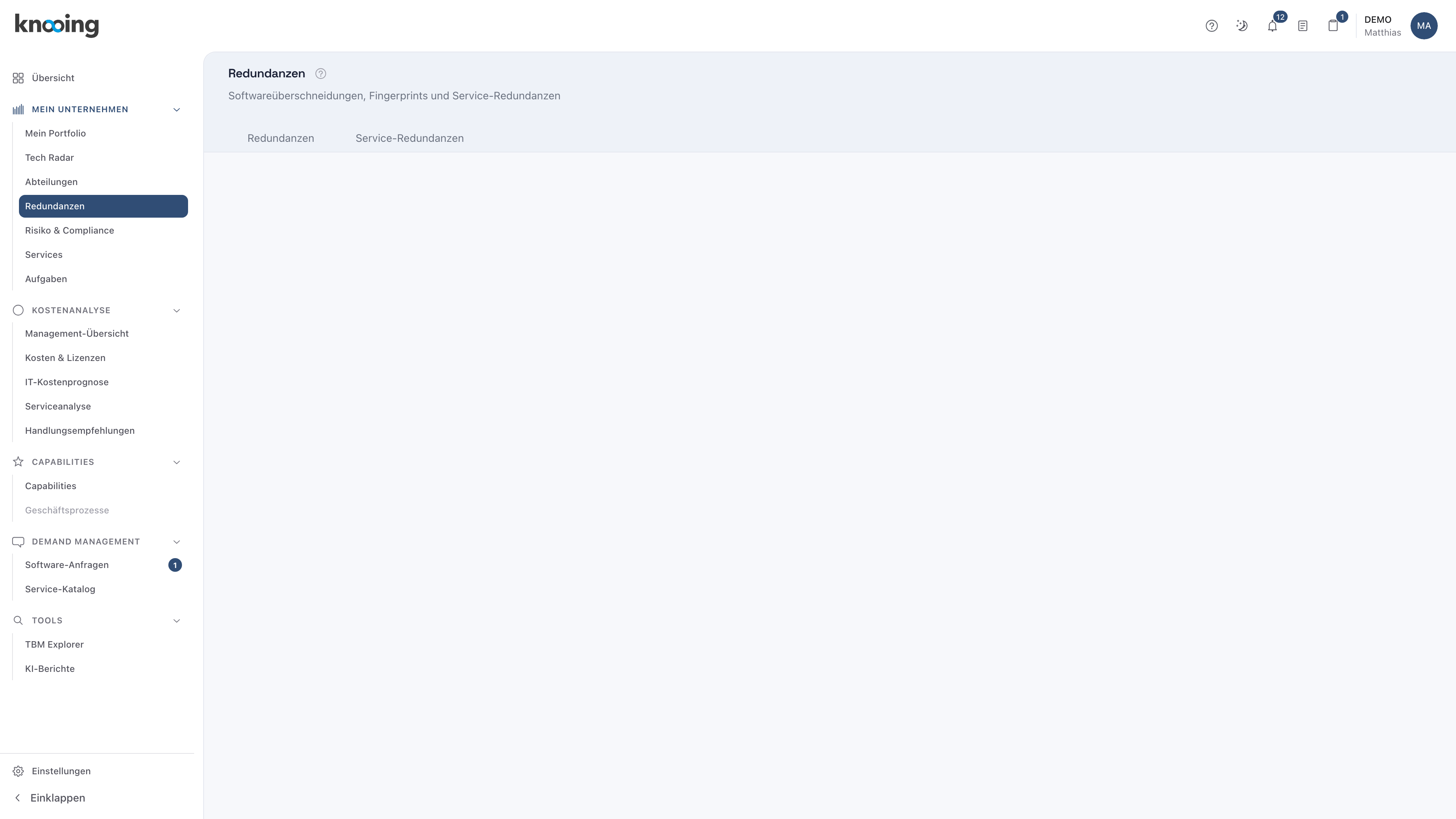
- 1Hier klicken: Redundanzen
Die Seite hat oben zwei Reiter: Redundanzen (der Tool-gegen-Tool-Vergleich, hier arbeiten wir) und Service-Redundanzen (Doppelungen auf Service-Ebene).
Schritt 2: Den Vergleich auf Fingerprint stellen
In der Steuerleiste über der Matrix gibt es das Feld Vergleich. Standardmäßig steht es auf Capabilities. Stelle es auf Fingerprint um.
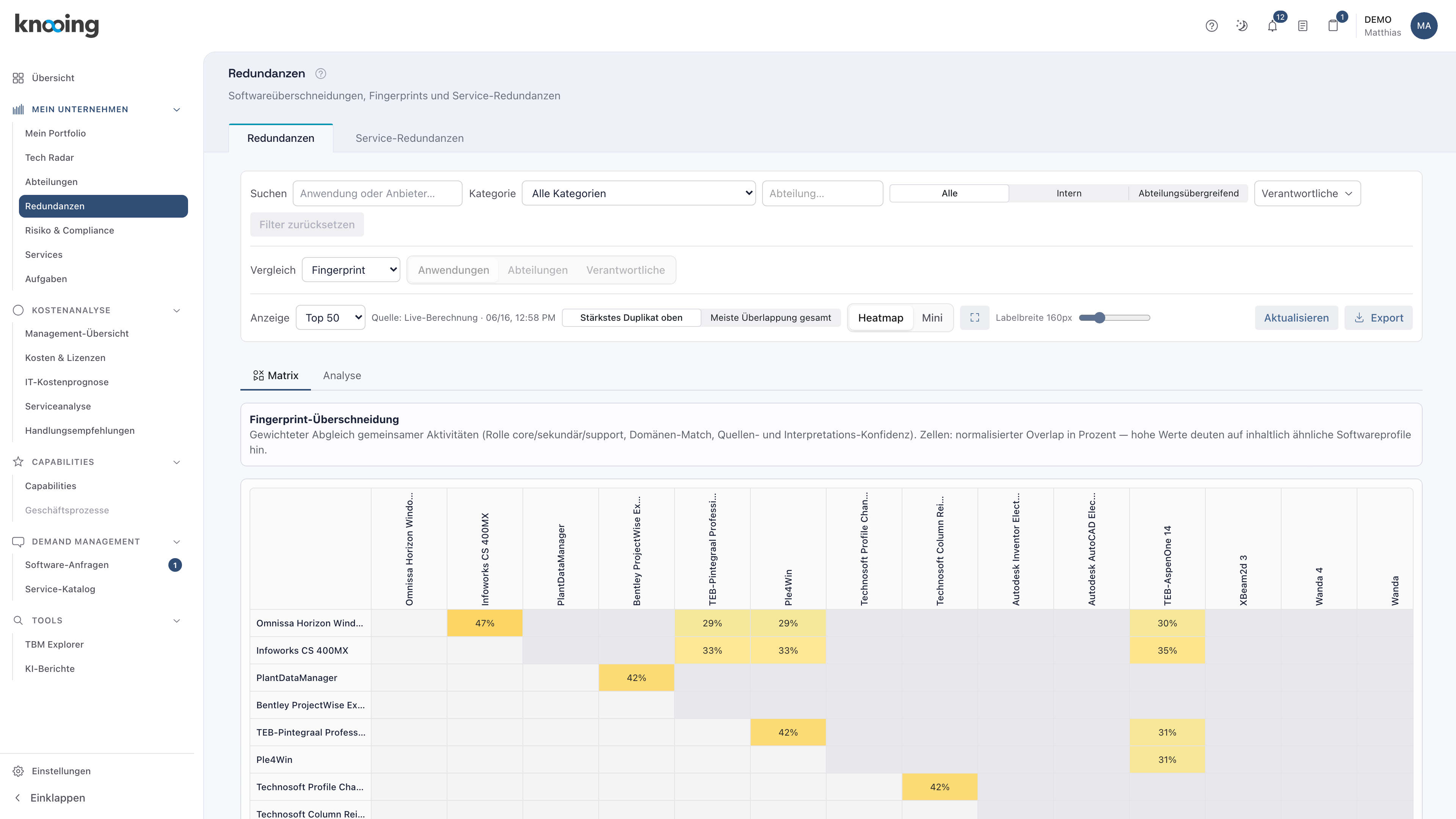
- 2Vergleich: Fingerprint wählen
Sobald Fingerprint aktiv ist, berechnet die Plattform die Überschneidungen neu. Der Prozentwert je Zelle ist der normalisierte Overlap: 0 % bedeutet völlig verschieden, 100 % bedeutet deckungsgleiche Profile.
Schritt 3: Die Heatmap lesen
Die Farbe macht die Stärke der Überschneidung sofort sichtbar:
Über Stärkstes Duplikat oben sortierst du die größten Treffer nach vorn. Mit Heatmap und Mini wechselst du die Darstellung, mit Export lädst du die Matrix als PDF oder Excel.
Schritt 4: Eine Zelle öffnen und das Warum sehen
Klicke auf eine farbige Zelle. Die Plattform zeigt dann genau, welche Aktivitäten sich die beiden Tools teilen und wie wichtig diese Aktivität für die jeweilige App ist.
- 4Auf eine farbige Zelle klicken
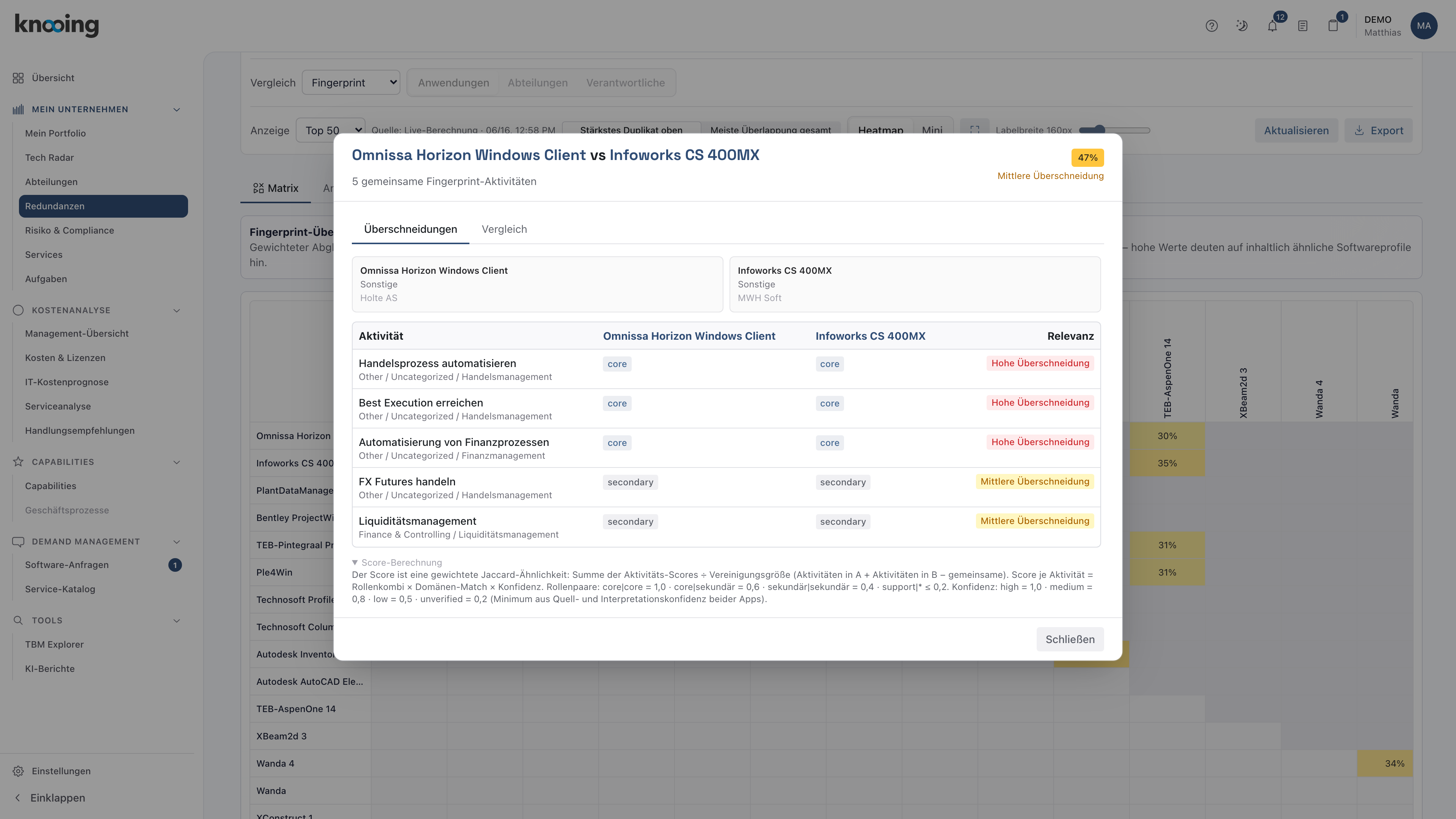
Im Beispiel teilen sich zwei Anwendungen 5 gemeinsame Fingerprint-Aktivitäten. Für jede Aktivität siehst du die Rolle in jeder App (core, secondary oder support) und die Relevanz der Überschneidung.
Der eigentliche Mehrwert
Eine Doppelung core gegen core ist ein echter Konsolidierungskandidat. Eine Doppelung core gegen support meist nicht. Genau diesen Unterschied macht der Fingerprint sichtbar, simples Tagging nicht.
Schritt 5: Gezielt eingrenzen
Mit den Filtern oben grenzt du die Matrix auf den relevanten Ausschnitt ein:
- Suchen nach Anwendung oder Anbieter
- Kategorie für nur eine Produktkategorie
- Abteilung und Verantwortliche für einen bestimmten Bereich
- Alle / Intern / Abteilungsübergreifend für Doppelungen innerhalb einer Abteilung oder über Abteilungsgrenzen hinweg
- Anwendungen / Abteilungen / Verantwortliche als Aggregationsebene
So entsteht ein Fingerprint
Damit das Vertrauen stimmt, kurz zur Herkunft der Daten:
- Erstellung mit KI: Eine KI liest die Anbieter-Informationen (Website, Features, Doku) und ordnet jedes Feature einer standardisierten Taxonomie zu: Kategorie, Prozess, Aktivität. Pro Aktivität bewertet sie Breite, Reife, Rolle und die Konfidenz der Datenlage.
- Vergleich ohne KI: Der eigentliche Abgleich zweier Apps ist reine, nachvollziehbare Rechnung. Geteilte Aktivitäten werden nach Rolle, Domäne und Konfidenz gewichtet und über die Vereinigungsmenge normalisiert.
- Dünne Datenlage wird markiert: Apps mit sehr wenigen erfassten Aktivitäten gelten als sparse und werden zurückhaltend bewertet.