
Anleitung
Sofia: Der KI-Assistent für dein Software-Portfolio
Schritt für Schritt mit Sofia arbeiten: Fragen zum Portfolio stellen, Ergebnisse im Panel lesen, Auswertungen als Excel exportieren und Analysen im Hintergrund laufen lassen.
5 min Lesezeit · Juli 2026
Sofia ist der KI-Assistent der Plattform. Statt dich durch Ansichten und Filter zu klicken, stellst du deine Frage einfach im Chat: "Was ist bei uns möglicherweise doppelt erfasst?", "Zeig mir unsere teuersten Anwendungen" oder "Wie vollständig sind unsere Daten?". Sofia prüft deine Portfolio-Daten, erklärt das Ergebnis in klarer Sprache und öffnet Tabellen und Analysen rechts im Panel.
Alle Abfragen laufen read-only über deine Portfolio-Daten — Sofia ändert nichts, ohne dass du es ausdrücklich anstößt.
Schritt 1: Sofia öffnen
In der linken Navigation auf Sofia klicken. Du siehst die Begrüßung, das Eingabefeld und Vorschlags-Chips.
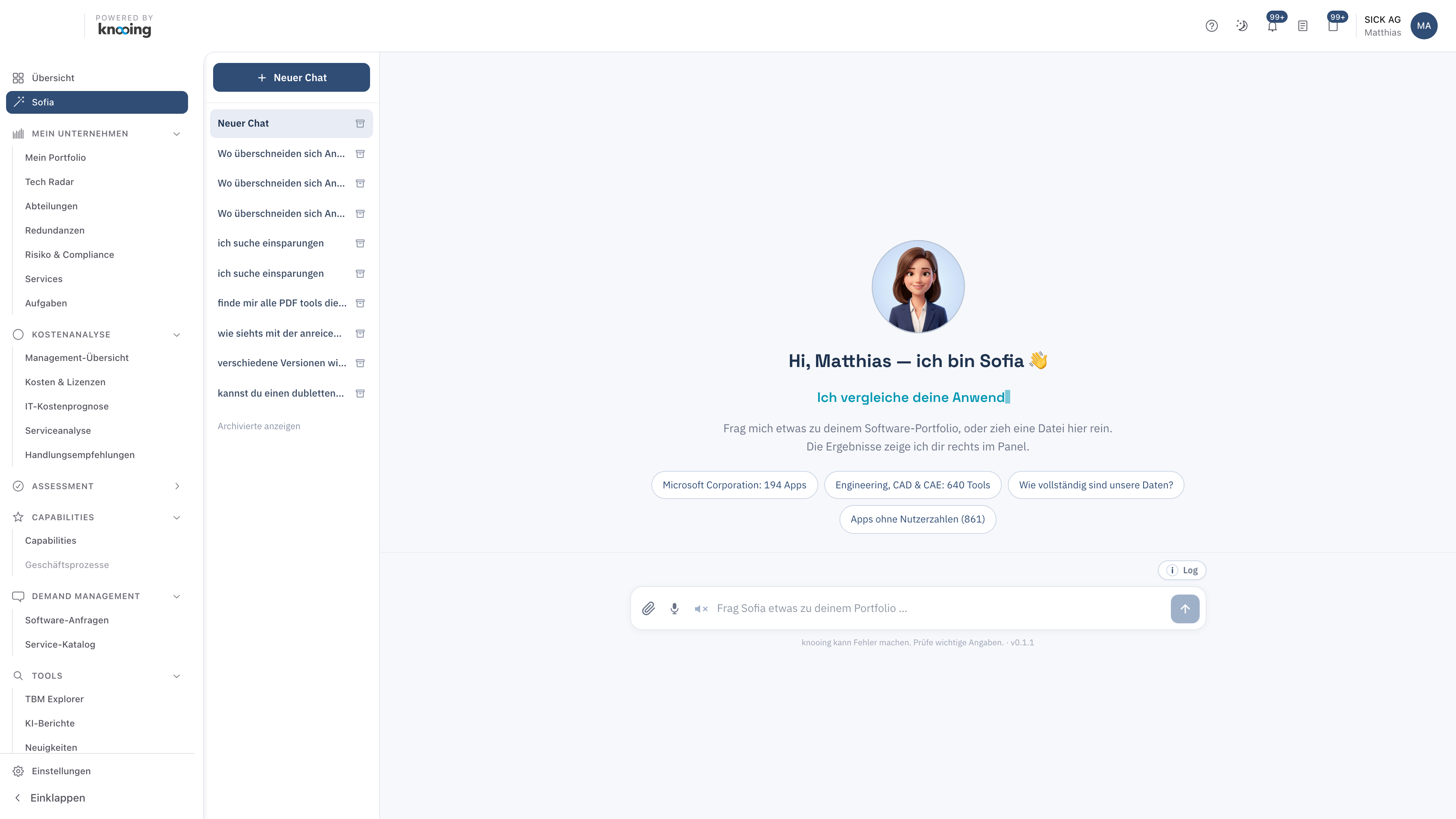
- 1Sofia in der Navigation öffnen
- 2Vorschläge aus deinen echten Daten
Die Vorschlags-Chips werden aus deinen Daten berechnet: mögliche Duplikate, Apps ohne Nutzerzahlen, auffällige Hersteller-Cluster. Ein Klick auf einen Chip stellt die Frage sofort.
Schritt 2: Eine Frage stellen
Tippe deine Frage in das Eingabefeld ("Frag Sofia etwas zu deinem Portfolio …") und sende sie mit Enter. Links neben dem Eingabefeld gibt es drei weitere Eingabewege:
- Büroklammer: Portfolio-Dateien hochladen (Excel, CSV, PDF, Word) — auch einfach per Drag & Drop in den Chat ziehen. Sofia analysiert die Datei und schlägt vor, was importiert werden kann.
- Mikrofon: Spracheingabe im Konversationsmodus. Einfach sprechen, Sofia sendet nach einer Sprechpause automatisch — und du kannst sie beim Antworten unterbrechen.
- Lautsprecher: Sprachausgabe ein- oder ausschalten. Sofia liest ihre Antworten dann vor.
- 2Datei anhängen · Spracheingabe · Vorlesen
Schritt 3: Die Antwort lesen
Sofia streamt ihre Antwort live und legt offen, wie sie zum Ergebnis kommt:
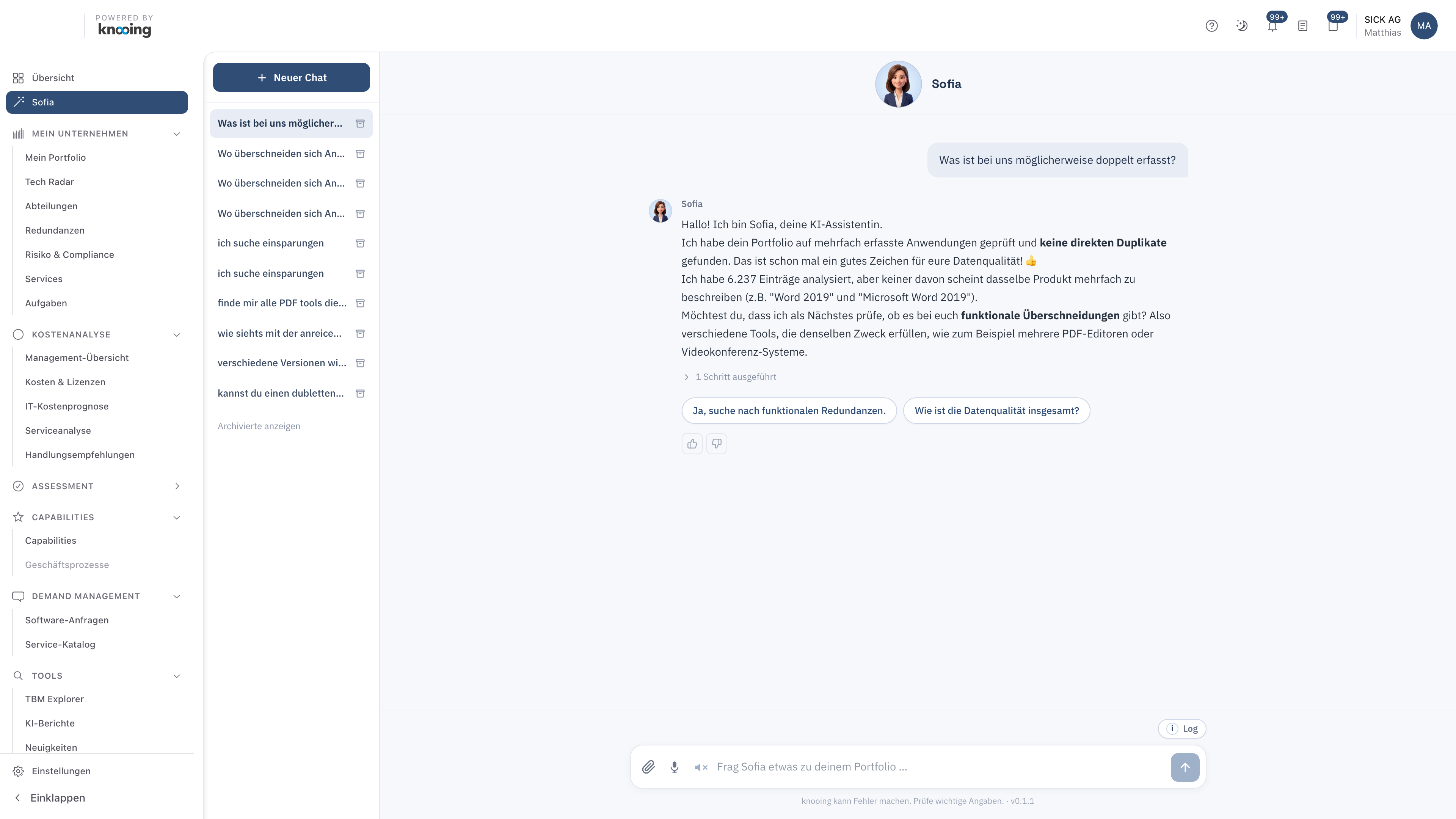
- 3Ausgeführte Schritte aufklappen
- •Folgefrage mit einem Klick stellen
Drei Dinge lohnen den Blick:
- Schritte ausgeführt: Der aufklappbare Streifen unter der Antwort zeigt, welche Prüfungen Sofia tatsächlich durchgeführt hat.
- Folgefragen: Unter der Antwort schlägt Sofia passende nächste Schritte als Buttons vor — ein Klick genügt.
- Feedback: Mit Daumen hoch/runter bewertest du die Antwort und hilfst, Sofia besser zu machen.
Schritt 4: Ergebnisse im Panel öffnen
Liefert eine Frage strukturierte Ergebnisse, hängt Sofia einen Chip an die Antwort — zum Beispiel Auswertung öffnen. Ein Klick öffnet das Panel rechts.
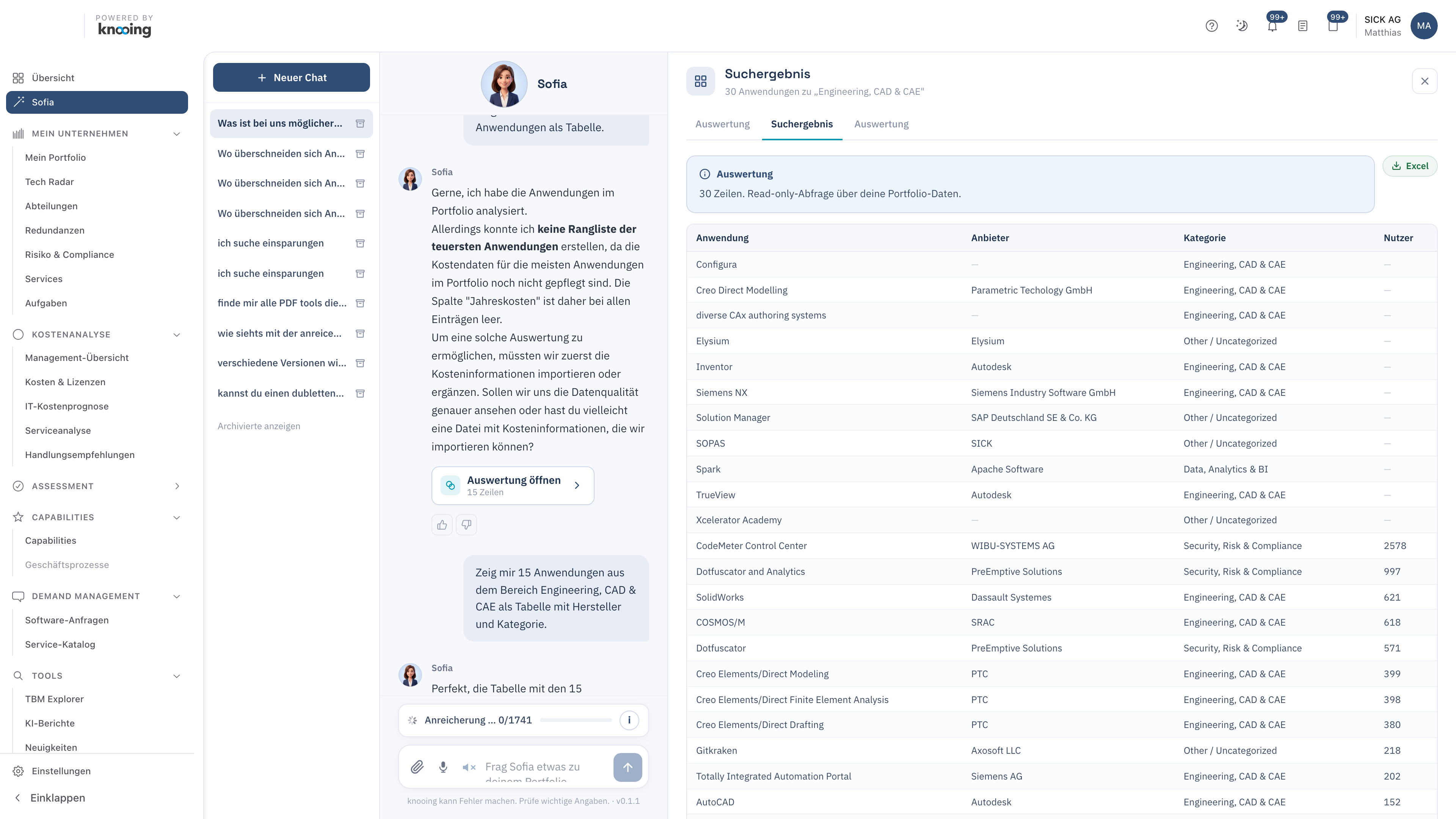
- 4Ergebnis-Chip öffnet das Panel
- •Tabelle als Excel exportieren
Das Panel kann mehrere Ergebnisse gleichzeitig halten — sie erscheinen als Tabs im Kopfbereich. Neben Auswertungstabellen zeigt Sofia dort auch Redundanz-Analysen, App-Vergleiche, App-Details, Dokument-Vorschauen und die Prüfansicht für Datei-Importe. Jede Auswertungstabelle lässt sich über den grünen Excel-Button herunterladen.
Schritt 5: Analysen im Hintergrund laufen lassen
Manche Aufgaben brauchen Zeit — etwa wenn Sofia fehlende Funktionsdaten für viele Anwendungen anreichert. Solche Jobs laufen im Hintergrund, du kannst währenddessen normal weiterfragen.
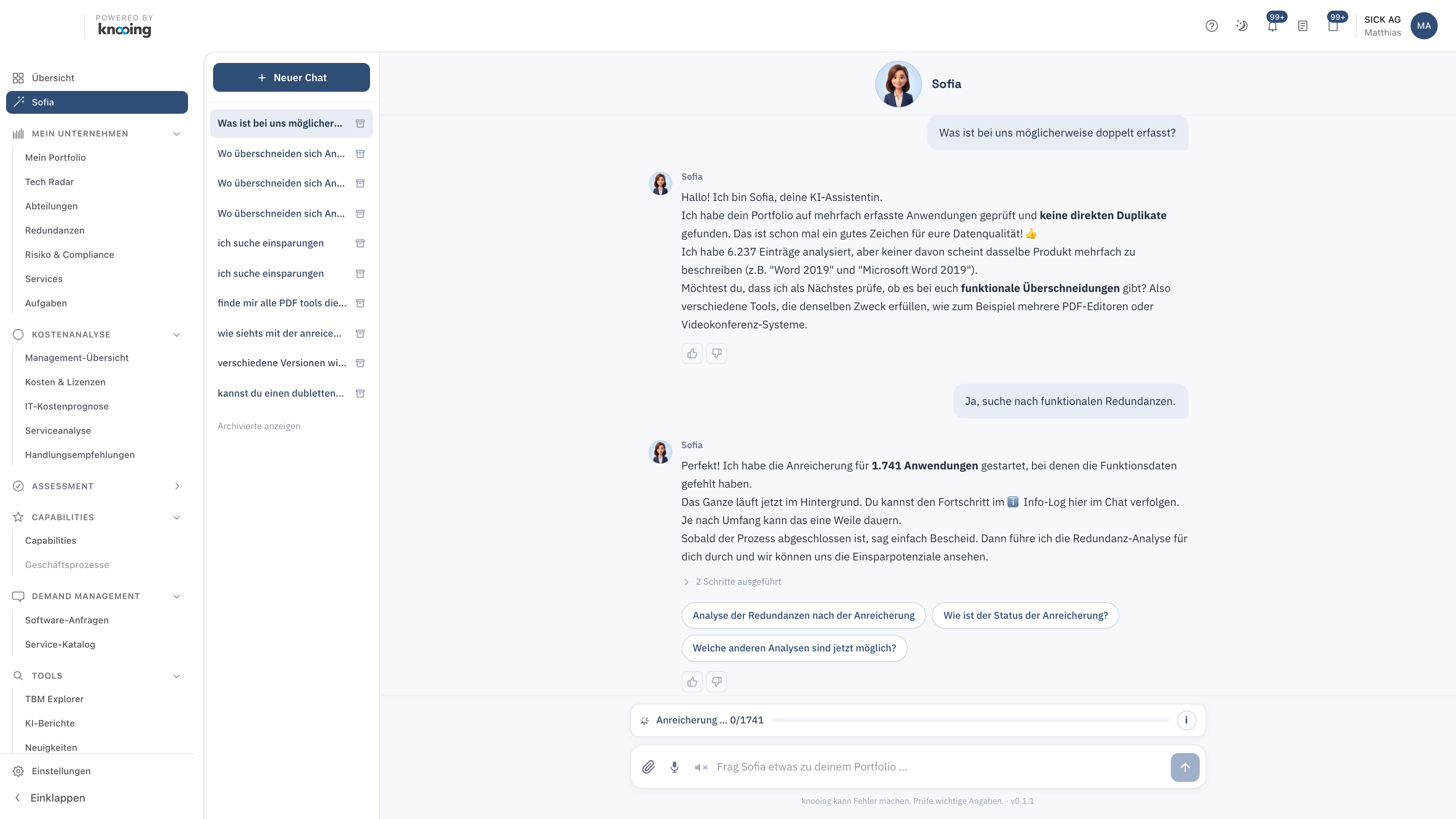
- 5Fortschritt läuft im Hintergrund
Der Fortschritt erscheint als Anzeige über der Eingabeleiste, das ℹ-Symbol öffnet ein Log mit den Details. Sobald der Job fertig ist, meldet sich Sofia — und du kannst direkt die nächste Analyse anstoßen.
Chat-Verlauf und Archiv
Jede Unterhaltung wird links in der Leiste gespeichert und bekommt automatisch einen Titel. Mit Neuer Chat startest du ein frisches Thema, über das Symbol neben jedem Eintrag archivierst du erledigte Unterhaltungen — Archivierte anzeigen holt sie jederzeit zurück.
Was Sofia sonst noch kann
- Dateien analysieren und importieren: Excel-, CSV-, PDF- oder Word-Dateien hochladen. Sofia erkennt Anwendungen, prüft auf Duplikate gegen dein Portfolio und übernimmt sie nach deiner Freigabe.
- Kosten und Verträge: Kostenübersichten, Einsparpotenziale, anstehende Vertragsverlängerungen.
- Software-Recherche: Sofia sucht im Web nach Anbietern für eine Anforderung und gleicht sie mit dem ab, was du schon im Portfolio hast.
- Beobachtungen: Sofia kann Watches anlegen, z. B. auf auslaufende Verträge.
Sofia kann Fehler machen — prüfe wichtige Angaben, bevor du Entscheidungen daraus ableitest. Der Hinweis dazu steht dauerhaft unter der Eingabeleiste.