
Anleitung
Vor End-of-Support und End-of-Life einer Anwendung warnen lassen: Termin pflegen, Warnung öffnen, E-Mail wählen
Schritt für Schritt zu rechtzeitigen Warnungen für Anwendungen im Portfolio: End-of-Support und End-of-Life an der Anwendung eintragen, die Warnung in der Glocke öffnen und festlegen, ob und wann die E-Mail dazu kommt.
6 min Lesezeit · Oktober 2026
Auch Anwendungen haben ein Ablaufdatum. Ab dem End-of-Support liefert der Hersteller einer Anwendung keine Updates und keine Sicherheitskorrekturen mehr, ab dem End-of-Life gibt es das Produkt nicht mehr. Wer das zu spät erfährt, hat keine Zeit mehr für Auswahl, Vertrag und Umstellung auf ein Nachfolgeprodukt. knooing überwacht beide Termine für jede Anwendung in Ihrem Portfolio und warnt Sie automatisch und rechtzeitig, ohne dass Sie dafür etwas einrichten müssen.
Diese Anleitung zeigt, wie Sie die Termine an einer Anwendung eintragen, wann knooing warnt, wie Sie eine Warnung öffnen und wie Sie festlegen, ob die Warnung zusätzlich als E-Mail kommt. Für die Technik darunter, etwa Server und Datenbanken, gilt dasselbe in der Konfigurationsverwaltung, siehe Vor Support- und Lebensende eines Systems warnen lassen.
Das brauchen Sie
End-of-Support und End-of-Life gehören in knooing zu den Kostenangaben einer Anwendung. Zum Eintragen brauchen Sie deshalb das Recht, die Kostenangaben zu ändern. Die Warnungen bekommen alle, die das Anwendungsportfolio bearbeiten und die Kostenangaben sehen dürfen. Ohne Zugriff auf die Kostenangaben fehlt der Reiter Vertrag & Kosten, und es kommen keine Warnungen zu Anwendungen. Wer das Portfolio nur ansehen darf, bekommt ebenfalls keine Warnung. Die Anwendung steht bereits unter Meine Anwendungen.
Die wichtigsten Begriffe
- End-of-Support: der Tag, ab dem der Hersteller die Anwendung oder die eingesetzte Version nicht mehr mit Updates und Sicherheitskorrekturen versorgt.
- End-of-Life: der Tag, ab dem der Hersteller das Produkt ganz einstellt.
- Tägliche Prüfung: knooing prüft alle Termine einmal am Tag. Ein neu eingetragener oder geänderter Termin ist spätestens am nächsten Tag in der Prüfung.
- Warnstufe: knooing warnt je Termin fünfmal: ab Werk 12 Monate, 6 Monate, 90 Tage und 30 Tage vorher und am Termin selbst. Diese Vorläufe kann Ihr Haus ändern, siehe Fristen und Vorwarnungen einstellen; die Beispiele hier nutzen die Werte ab Werk. Jede Stufe reicht bis zur nächsten: Ein Termin in 272 Tagen liegt in der Stufe 12 Monate, denn er ist weniger als 12, aber mehr als 6 Monate entfernt. Die nächste Warnung kommt 6 Monate vorher. Ist ein Termin schon vorbei, kommt einmal die Warnung, dass er erreicht ist.
- Jede Stufe nur einmal: Eine Stufe kommt je Termin genau einmal. Ändert sich der Termin, beginnt knooing für den neuen Termin von vorn.
- Zwei verschiedene Meldungen: „Support- oder Lebensende einer Anwendung naht“ warnt vor einem Termin. „Neue oder geänderte EOL/EOS-Angaben einer Anwendung“ meldet dagegen sofort, dass ein Termin neu eingetragen, geändert oder entfernt wurde. Diese Meldung geht an die Empfängergruppe Ihres Hauses. Ist keine festgelegt, bekommen sie alle, die das Portfolio bearbeiten und die Kosten der Anwendungen sehen dürfen. Wie die Gruppe festgelegt wird, steht in Empfänger für neue und geänderte EOL/EOS-Angaben festlegen.
Schritt 1: Die Anwendung öffnen
Öffnen Sie in der Seitenleiste Mein Unternehmen und darin Meine Anwendungen. Klicken Sie in der Liste auf den Namen der Anwendung. Danach öffnet sich die Seite der Anwendung mit ihren Reitern, vorne Überblick und Vertrag & Kosten.
Warum an der Anwendung? Der Termin hängt am Produkt und an der Version, die Sie einsetzen. An der Anwendung finden ihn alle, die mit ihr arbeiten, neben Vertrag und Kosten.
Beispiel: Julia Beispiel öffnet die Warenwirtschaft der Beispiel GmbH, Hersteller Beispiel Software GmbH.
Schritt 2: End-of-Support oder End-of-Life eintragen
Wählen Sie den Reiter Vertrag & Kosten (1). Im Kasten Vertrag stehen unten End-of-Life und End-of-Support. Klicken Sie auf den Stift rechts neben dem Termin, den Sie eintragen wollen. Es erscheint ein Datumsfeld (2). Wählen Sie das Datum und klicken Sie auf Speichern (3). Für den zweiten Termin gehen Sie genauso vor.
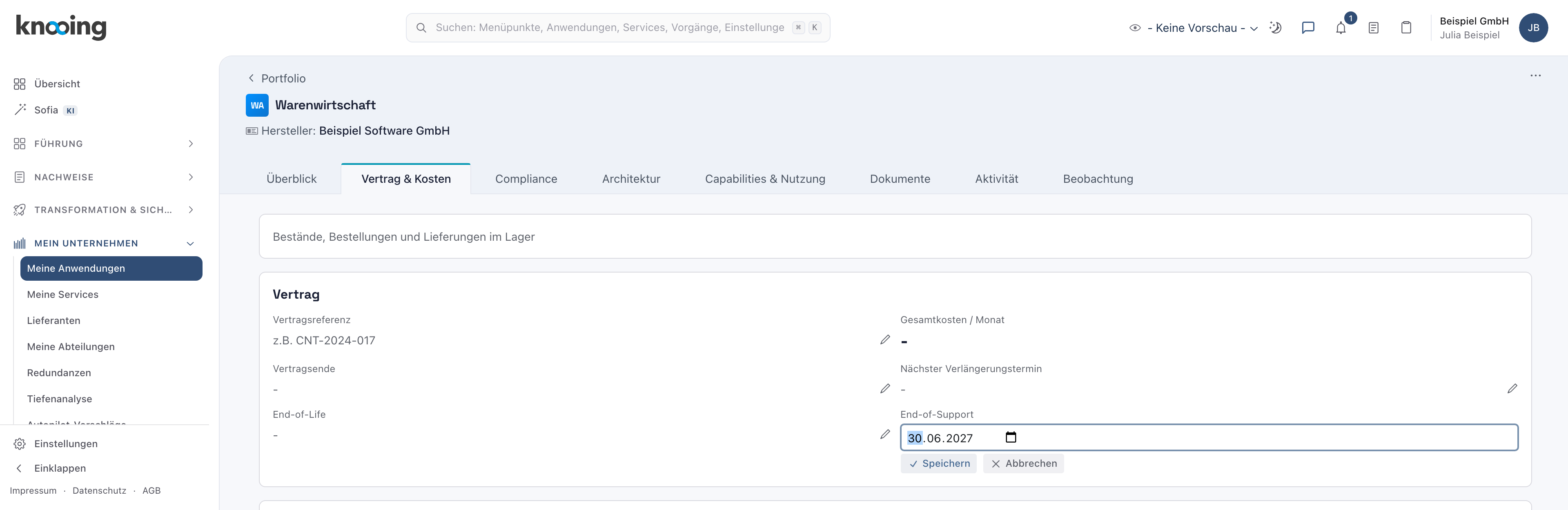
Danach steht der Termin unter End-of-Support, in der Form Jahr-Monat-Tag, im Beispiel 2027-06-30. Die Empfängergruppe bekommt sofort die Meldung „Neue EOL/EOS-Angaben: Warenwirtschaft“, damit niemand von einem neuen Termin überrascht wird. Sie selbst bekommen keine Meldung über Ihre eigene Änderung.
Warum den Termin sofort eintragen? knooing warnt nur vor Terminen, die an der Anwendung stehen. Kündigt der Hersteller das Ende an, ist der beste Zeitpunkt zum Eintragen gleich nach der Ankündigung: Dann kommt die erste Warnung noch, solange viel Zeit bleibt.
Beispiel: Die Beispiel Software GmbH kündigt an, die eingesetzte Version der Warenwirtschaft bis zum 30.06.2027 zu unterstützen. Julia Beispiel trägt bei End-of-Support den 30.06.2027 ein und speichert.
Schritt 3: Die Warnung in der Glocke öffnen
Liegt ein Termin 12 Monate oder weniger entfernt, steht spätestens am Tag nach dem Speichern eine Warnung in der Glocke. Liegt er weiter in der Zukunft, kommt die erste Warnung, sobald nur noch 12 Monate bleiben. Klicken Sie oben rechts auf die Glocke (1). Warnungen vor Support- und Lebensende erkennen Sie am gelben Warndreieck. Ihr Titel nennt den Termin, die Restzeit und die Anwendung. Klicken Sie auf die Warnung (2). Danach öffnet sich die Seite der Anwendung.
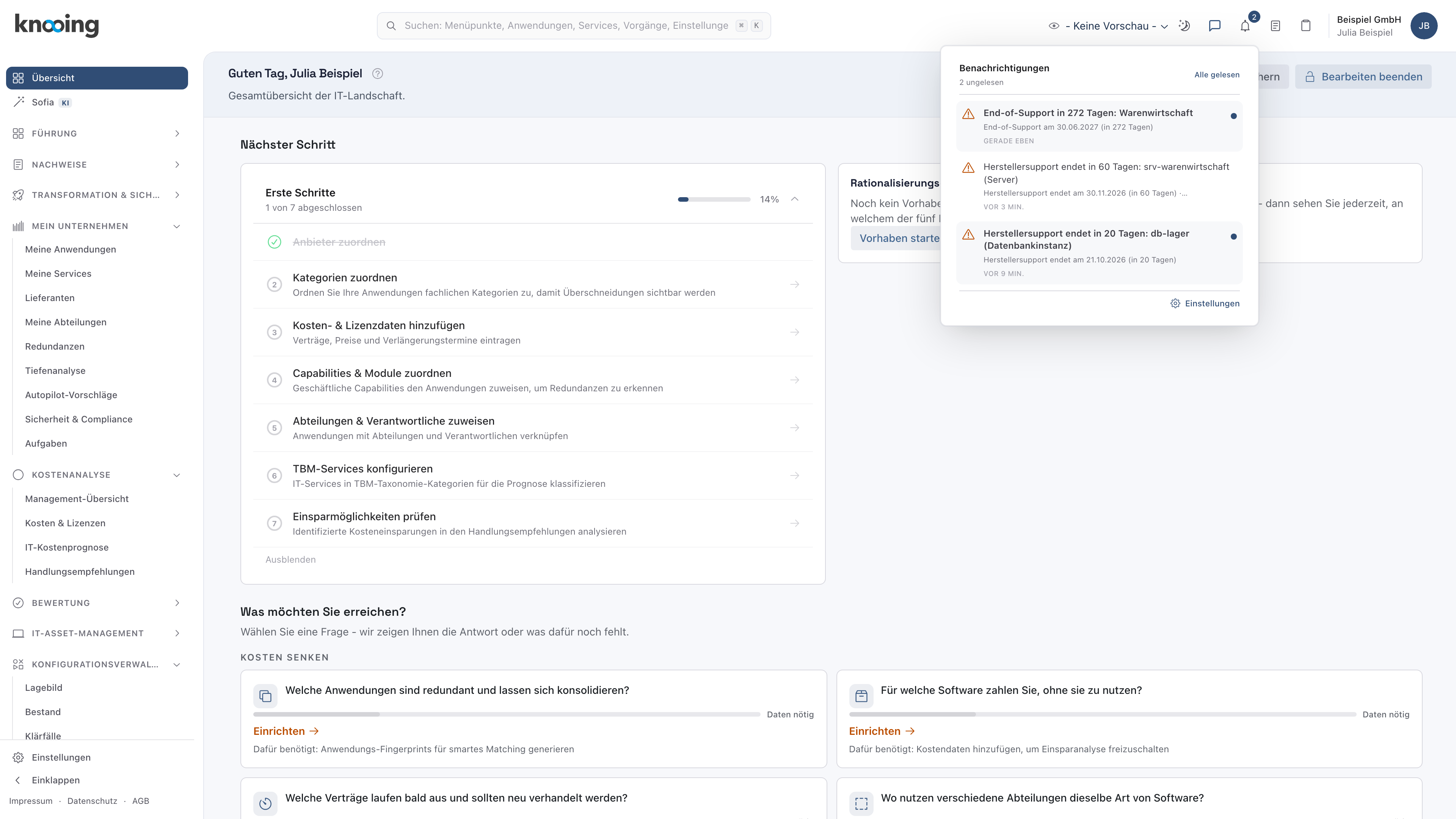
Zur selben Warnung kommt eine E-Mail mit dem Termin und einem Link zur Anwendung, solange Sie in Schritt 4 nichts anderes festlegen. Ist der Termin schon vorbei, lautet die Warnung zum Beispiel „End-of-Support erreicht: Warenwirtschaft“.
Warum warnt knooing mehrmals? Eine Ablösung braucht Vorlauf. Die Warnung 12 Monate vorher reicht für Auswahl und Budget, die Warnung 90 Tage vorher erinnert an die Umstellung, und die Warnung am Termin zeigt, dass die Anwendung jetzt ohne Herstellerunterstützung läuft.
Beispiel: Am Morgen nach dem Eintragen sieht Julia Beispiel „End-of-Support in 272 Tagen: Warenwirtschaft“ und darunter „End-of-Support am 30.06.2027 (in 272 Tagen)“. Die nächste Warnung zu diesem Termin kommt 6 Monate vorher.
Schritt 4: Festlegen, wie die E-Mail kommt
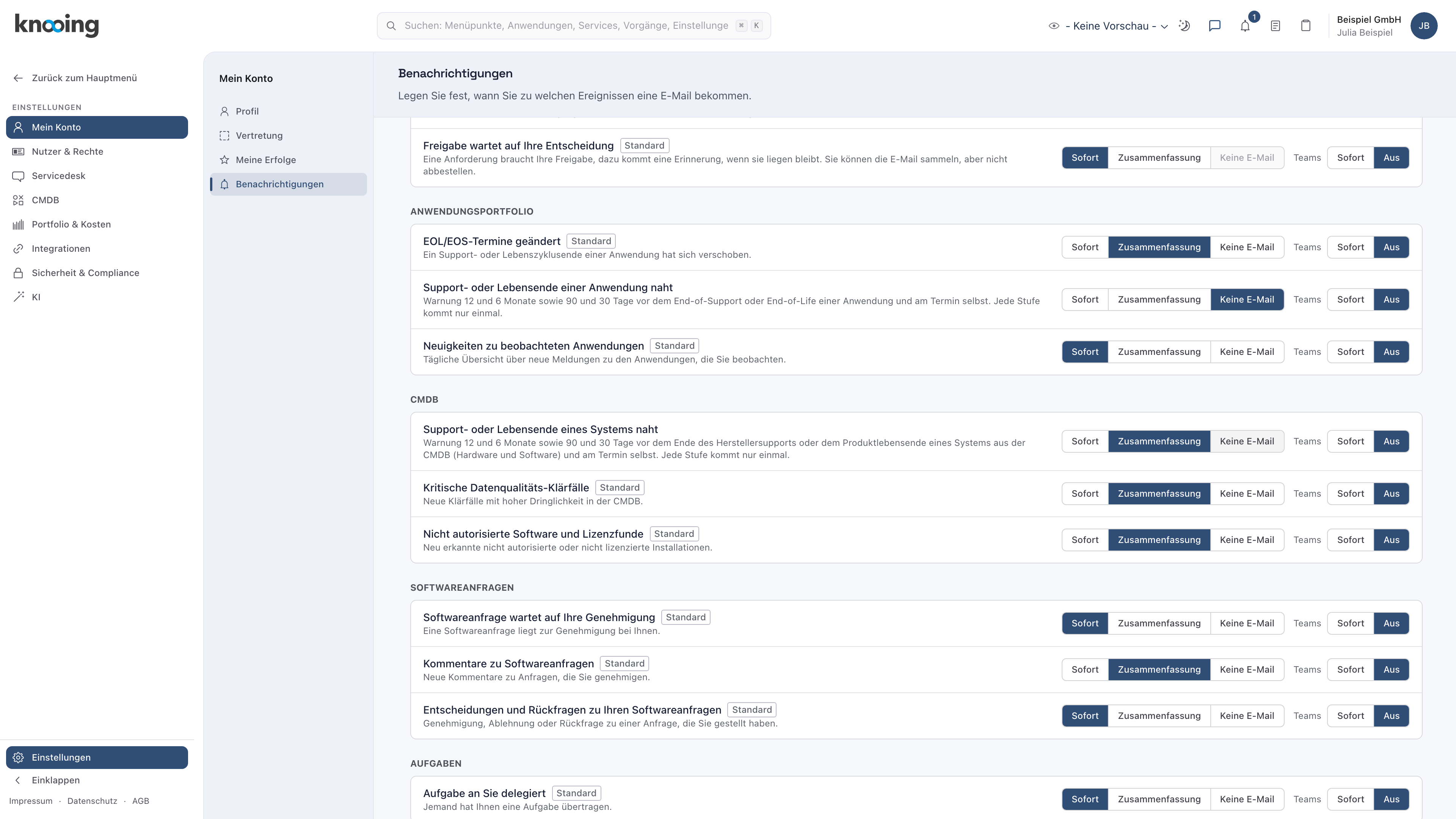
Öffnen Sie in der Seitenleiste unten Einstellungen. Unter Mein Konto klicken Sie auf Benachrichtigungen. Im Abschnitt Anwendungsportfolio steht das Ereignis Support- oder Lebensende einer Anwendung naht (i). Wählen Sie rechts daneben eine der drei Möglichkeiten (1):
- Sofort: zu jeder Warnung eine E-Mail. Das ist die Voreinstellung, zu erkennen am Zusatz Standard.
- Zusammenfassung: Die Warnungen kommen gesammelt in einer E-Mail, Täglich oder Wöchentlich, wie Sie es weiter unten im Kasten Zusammenfassung festlegen.
- Keine E-Mail: Sie sehen die Warnungen nur in der Glocke.
Danach meldet knooing „Einstellung gespeichert.“, und Ihre Wahl ist dunkel hervorgehoben. Die Glocke bekommen Sie in jedem Fall. Im selben Abschnitt steht Neue oder geänderte EOL/EOS-Angaben einer Anwendung: Diese Einstellung gilt für die Meldung über neue und geänderte Termine aus Schritt 2, nicht für die Warnungen.
Warum lässt sich die E-Mail abschalten? Manche Personen arbeiten täglich in knooing und sehen die Glocke ohnehin. Für sie wäre jede zusätzliche E-Mail doppelt. Die Warnung selbst geht nie verloren, denn die Glocke kommt immer.
Beispiel: Julia Beispiel arbeitet jeden Tag im Portfolio und wählt Keine E-Mail. Tobias Beispiel ist selten in knooing und lässt Sofort stehen.
Was Sie nach einer Warnung tun
- Nachfolge planen: Klären Sie mit dem Hersteller, ob es eine neue Version mit längerem Support gibt, oder planen Sie die Ablösung durch ein anderes Produkt.
- Neuen Termin eintragen: Wechseln Sie auf eine neue Version oder verlängert der Hersteller den Support, tragen Sie den neuen Termin wie in Schritt 2 ein. knooing warnt dann für den neuen Termin, beginnend mit der Stufe, in der er liegt.
- Abgelöste Anwendung kennzeichnen: Ist die Anwendung abgelöst, öffnen Sie den Reiter Überblick, klicken im Kasten Einsatz auf den Stift neben Status und wählen Abgelöst. Ab dann warnt knooing für diese Anwendung nicht mehr. Bei Ausläuft warnt knooing weiter, denn die Anwendung ist noch im Einsatz.
Wenn etwas nicht klappt
- Es kommt keine Warnung. Prüfen Sie der Reihe nach: Der Termin liegt weiter entfernt als der längste Vorlauf, ab Werk 12 Monate. Dann kommt die erste Warnung erst mit diesem Vorlauf. Die Prüfung läuft einmal am Tag, die Warnung kann also bis zum nächsten Tag dauern. Die Anwendung hat den Status Abgelöst. Ihnen fehlt das Recht, das Portfolio zu bearbeiten, oder der Zugriff auf die Kostenangaben.
- Der Reiter Vertrag & Kosten fehlt. Ihnen fehlt der Zugriff auf die Kostenangaben. Ohne ihn sehen Sie die Termine nicht und bekommen auch keine Warnungen. Wenden Sie sich an die Administration Ihres Mandanten.
- Nach dem Speichern steht wieder der alte Termin. knooing hat die Änderung nicht übernommen. Meist fehlt Ihnen das Recht, die Kostenangaben zu ändern: Sie sehen die Termine, dürfen sie aber nicht ändern. Wenden Sie sich an die Administration Ihres Mandanten.
- Eine Warnung kam nur einmal, obwohl der Termin immer näher rückt. Das ist gewollt: Jede Stufe kommt je Termin genau einmal. Die nächste Warnung kommt mit der nächsten Stufe.
- Nach dem Ändern des Termins kamen zwei Meldungen. Die Empfängergruppe bekommt sofort „EOL/EOS-Angaben geändert: …“, weil sich der Termin geändert hat. Mit der nächsten Prüfung kommt die Warnung zum neuen Termin. Wer nur die Warnungen per E-Mail will, wählt bei Neue oder geänderte EOL/EOS-Angaben einer Anwendung in Schritt 4 Keine E-Mail. In der Glocke steht die Meldung trotzdem. Alle Änderungen stehen auch im EOL/EOS-Bericht, siehe Neue und geänderte EOL/EOS-Angaben: Meldung öffnen und nachlesen.