
Anleitung
Störungen erfassen und Verfügbarkeit eines Service prüfen
So erfassen Sie eine Störung mit Service und Störungsbeginn, sehen am Service, wie viel sie zählt, solange sie offen ist und nachdem sie gelöst ist, und lesen für einen gewählten Zeitraum, ob der Service sein Verfügbarkeitsziel erreicht hat.
7 min Lesezeit · Oktober 2026
Die Verfügbarkeit eines Service ergibt sich aus seinen Störungen. Jede Störung zählt vom Störungsbeginn bis zur Lösung, aber nur in den Servicezeiten ihrer SLA-Regel. Damit die Zahl stimmt, braucht jede Störung den richtigen Service und, wenn sie schon vor der Meldung begann, ihren tatsächlichen Beginn.
In dieser Anleitung erfassen Sie eine Störung der Warenwirtschaft und sehen am Service, wie viel sie zählt. Dann lösen Sie die Störung und lesen das Ergebnis für die letzten 30 Tage und für den 1. bis 12. Oktober. Wie Ziel und Servicezeiten entstehen, steht in Verfügbarkeitsziel und Servicezeiten eines Service festlegen.
Das brauchen Sie
Zum Erfassen und Lösen von Störungen das Recht, Vorgänge im Servicedesk zu bearbeiten. Zum Lesen der Verfügbarkeit reicht das Recht, den Servicedesk zu sehen. Ziel und SLA-Regeln sollten am Service schon eingerichtet sein.
Schritt 1: Die Störung erfassen
Klicken Sie in der Seitenleiste auf Servicedesk, dann auf Störungen und auf Störung melden. Tragen Sie ein:
- Was funktioniert nicht? (1): Wareneingang lässt sich nicht buchen. Darunter bei Was ist genau passiert? eine kurze Beschreibung.
- Betroffener Service (2): Ich wähle den Service selbst anklicken, Warenwirtschaft eintippen und in der Trefferliste anklicken. Darunter steht dann Gewählt: Warenwirtschaft.
- Wen betrifft es? und Wie dringend ist es? (3): Ein Team und Mittel - in den nächsten Tagen.
- Seit wann besteht die Störung? (4): 13.10.2026, 15:30
Rechts unter Das ergibt sich daraus steht die Priorität P3. Darunter stehen die Fristen der SLA-Regel, die für die Warenwirtschaft greift: Erste Rückmeldung binnen 4 Std und Wiederherstellung binnen 1 Tag 16 Std. Klicken Sie unten auf Melden. Danach öffnet sich die neue Störung, im Beispiel Vorgang 7.
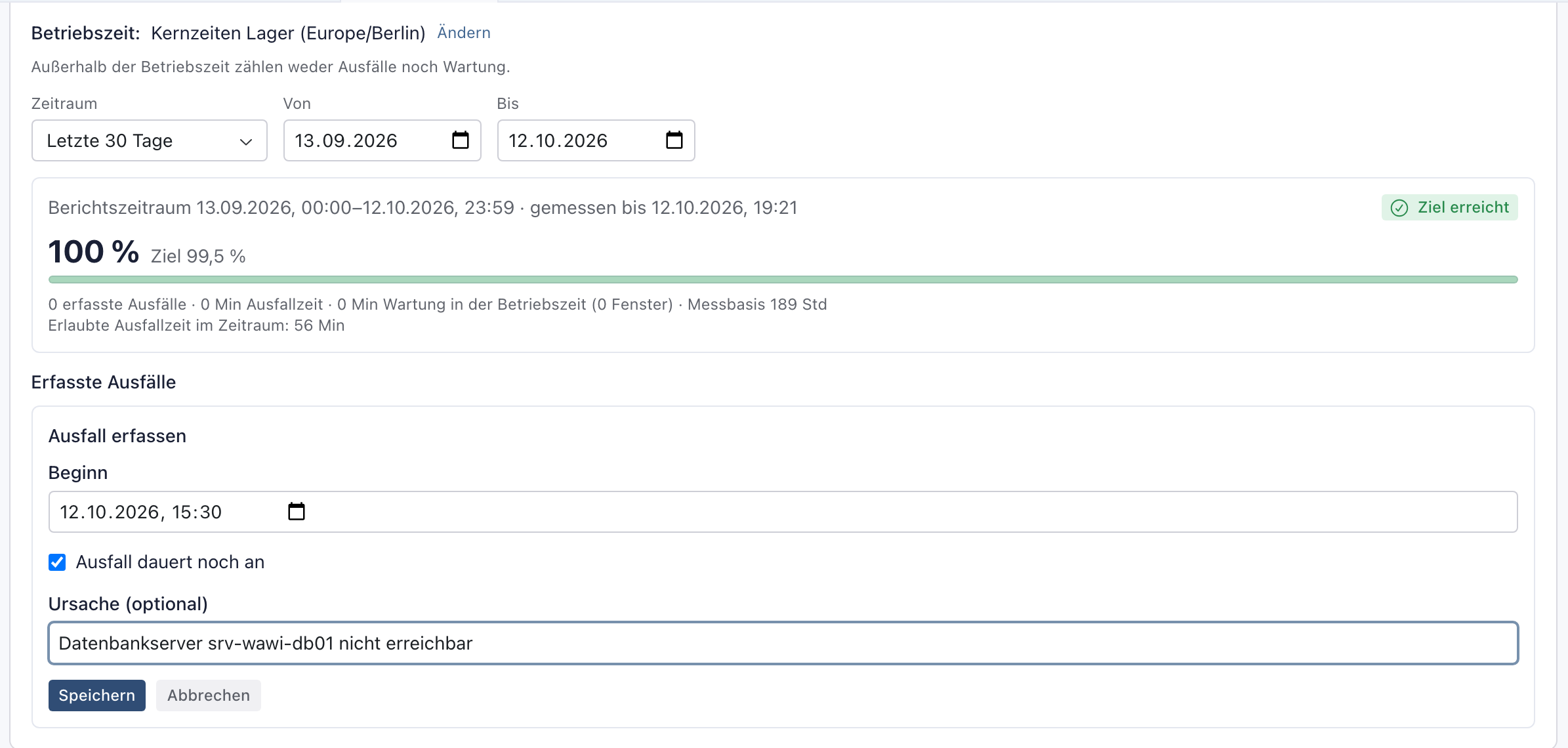
Warum der Beginn der Störung? Ohne diese Angabe zählt die Störung erst ab dem Zeitpunkt der Meldung. Begann sie früher, fehlte diese Zeit in der Verfügbarkeit.
Beispiel: Das Lager meldet um 16:29 Uhr, dass sich der Wareneingang seit 15:30 Uhr nicht buchen lässt. Julia Beispiel trägt 15:30 Uhr als Beginn ein.
Schritt 2: Die offene Störung am Service sehen
Öffnen Sie die Warenwirtschaft, wie in Verfügbarkeitsziel und Servicezeiten eines Service festlegen beschrieben: Mein Unternehmen, Meine Services, Reiter Services, Warenwirtschaft, Reiter Betrieb. Scrollen Sie zum Abschnitt Gemessene Verfügbarkeit. Beim Öffnen gilt der Zeitraum Letzte 30 Tage.
Oben steht das Ergebnis (1), darunter die Liste Störungen im Zeitraum (2). Die neue Störung steht dort als #7 Wareneingang lässt sich nicht buchen mit seit 13.10.2026, 15:30, dem roten Hinweis offen, der bisher gezählten Zeit und Servicezeit: Kernzeiten Lager.
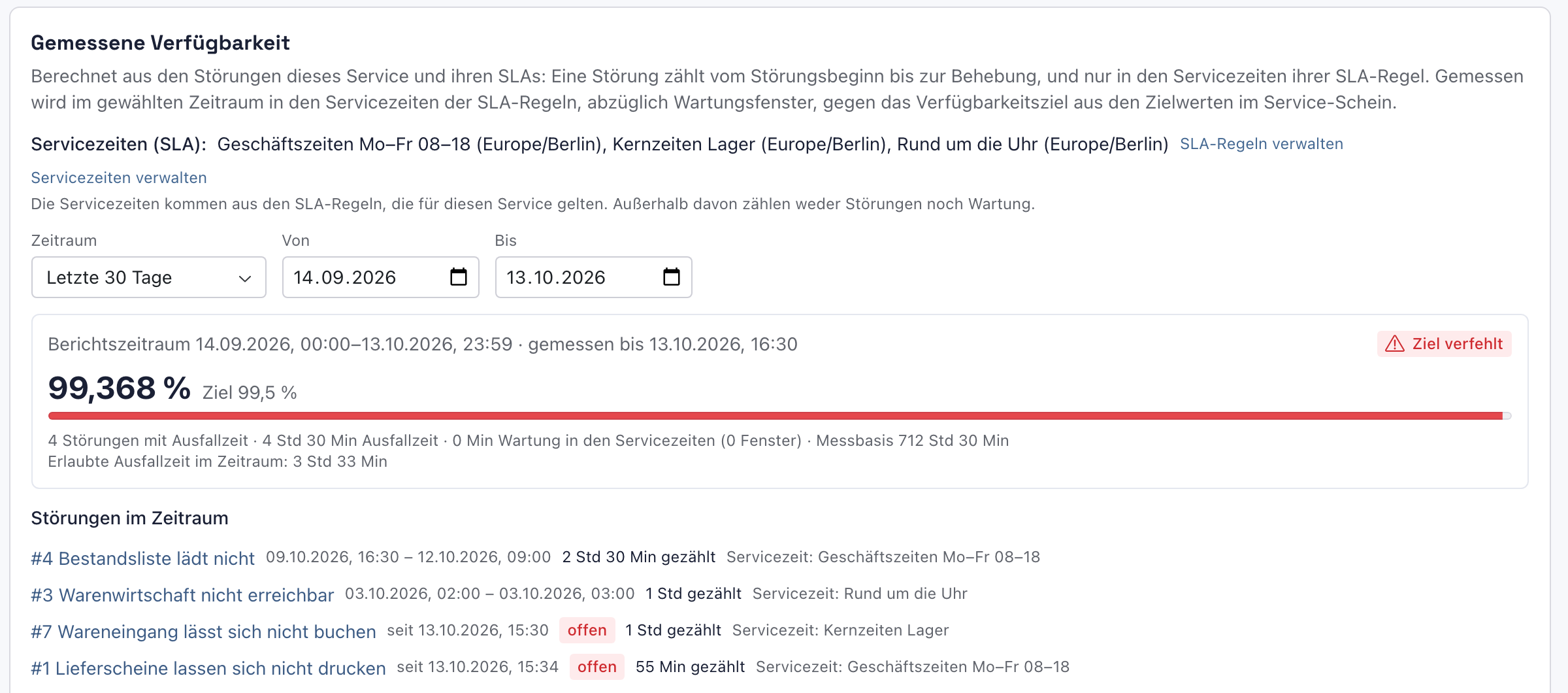
Eine offene Störung zählt bis jetzt mit, aber nur in den Servicezeiten ihrer Regel. Die Kernzeiten Lager enden um 17 Uhr. Bleibt die Störung über Nacht offen, wächst ihre Zeit erst am nächsten Morgen um 8 Uhr weiter.
In der Liste steht außerdem #1 Lieferscheine lassen sich nicht drucken, ebenfalls offen. Beide Störungen liefen ab 15:34 Uhr gleichzeitig. Diese Zeit zählt in der Ausfallzeit oben nur einmal. Die Summe der Liste kann deshalb größer sein als die Ausfallzeit.
Warum steht die Servicezeit an jeder Störung? Sie sagt, in welcher Zeit diese Störung zählt. Sie kommt aus der SLA-Regel, die galt, als die Fristen der Störung begannen.
Beispiel: #7 hat P3 und zählt in den Kernzeiten Lager, #1 hat P2 und zählt in den Geschäftszeiten.
Schritt 3: Die Störung lösen
Nach dem Melden ist die Störung schon geöffnet. Später finden Sie sie über Servicedesk, Störungen, einen Klick auf den Titel und In Vollansicht öffnen. Ist sie noch neu, klicken Sie zuerst auf Erste Rückmeldung erfassen, tragen bei Bedarf eine Notiz zur Rückmeldung (optional) ein und klicken auf Ausführen.
Läuft der Service wieder, klicken Sie auf Lösen (1). Tragen Sie die Lösungsbeschreibung (2) ein und wählen Sie die Ursachenklasse (3), im Beispiel Softwarefehler. Klicken Sie rechts unten auf Ausführen.
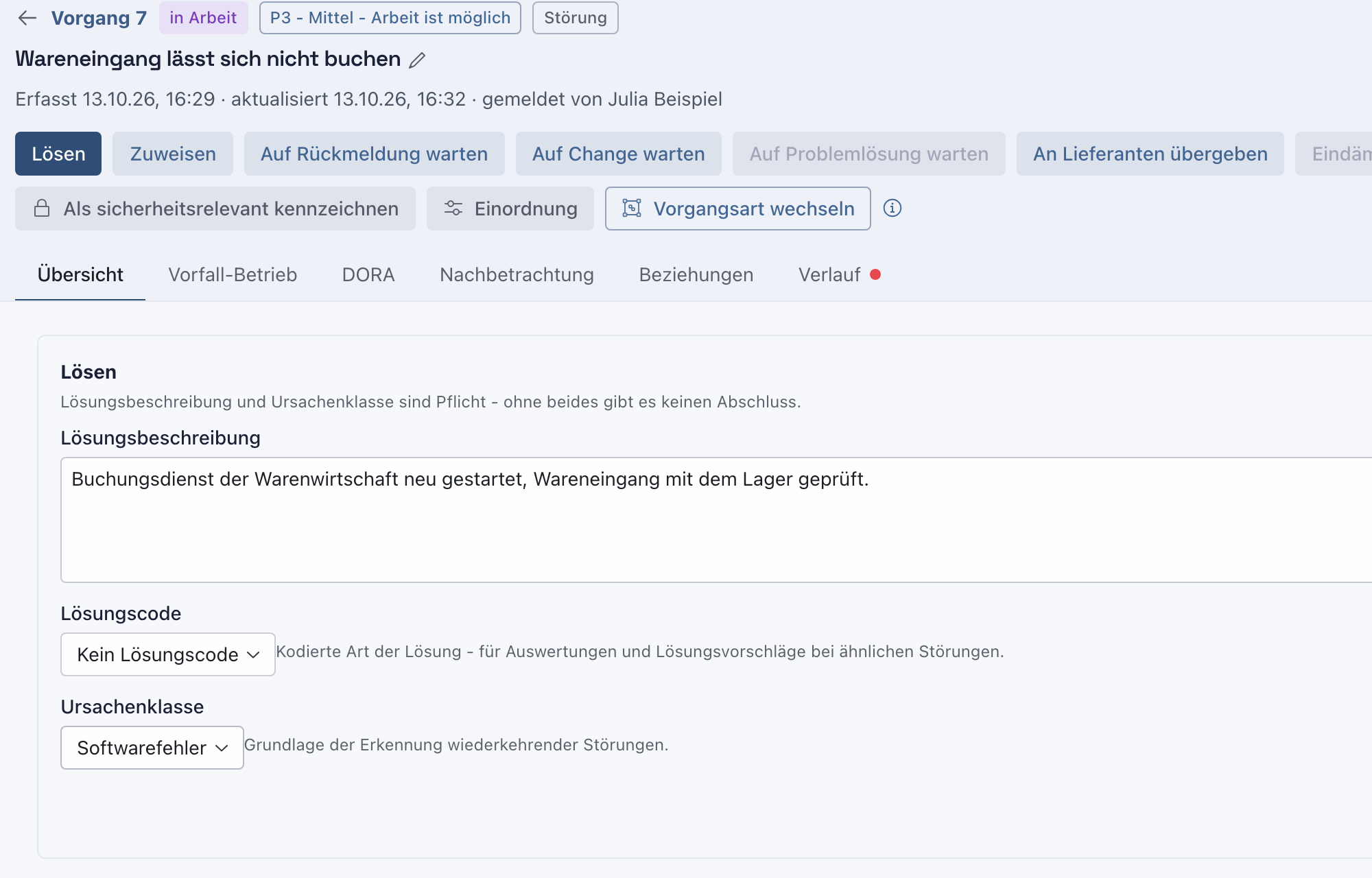
Danach steht die Störung auf gelöst.
Warum zählt das Lösen? Für die Verfügbarkeit endet eine Störung, sobald sie gelöst, geschlossen oder ihre Wiederherstellung bestätigt ist. Wird sie wieder geöffnet, zählt sie ab dann erneut.
Beispiel: Um 16:33 Uhr ist der Buchungsdienst neu gestartet. Julia Beispiel löst die Störung.
Schritt 4: Das Ergebnis lesen
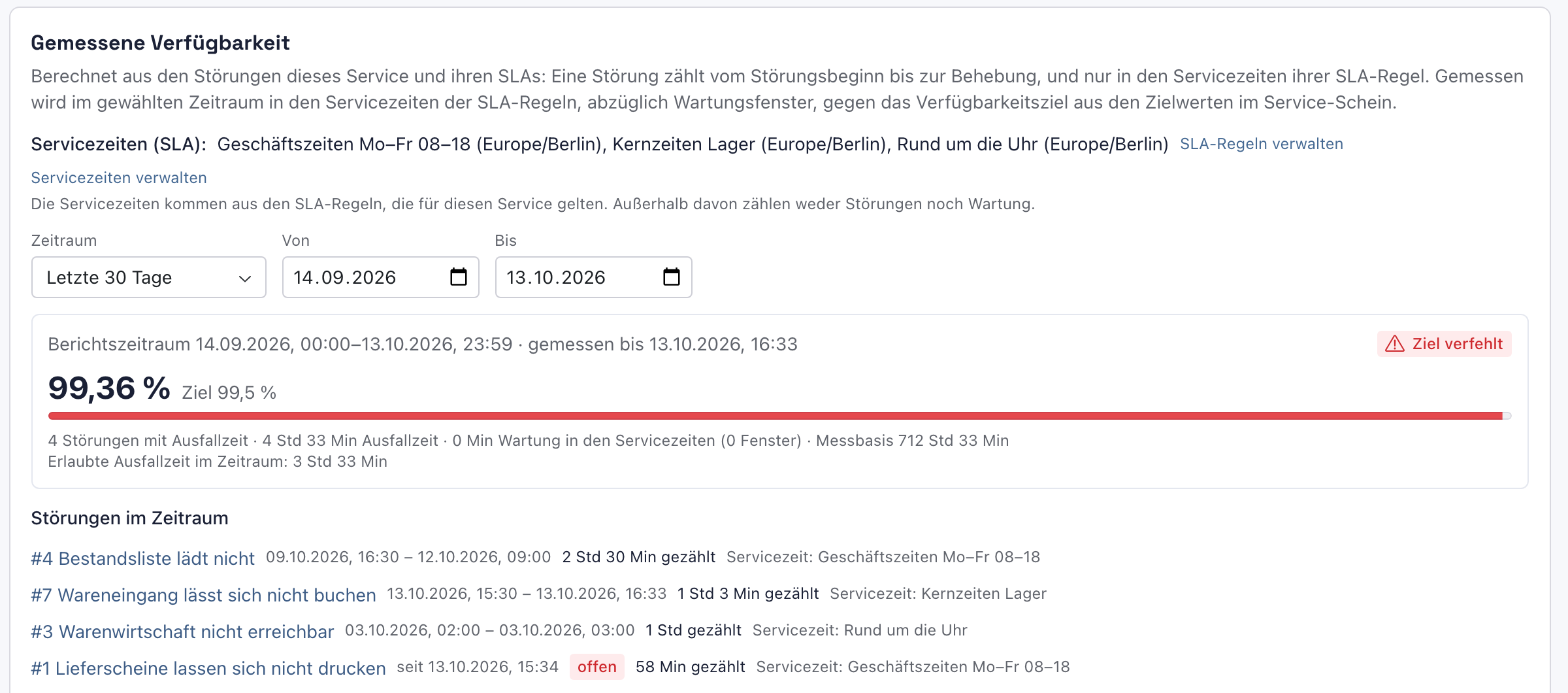
Öffnen Sie wieder die Warenwirtschaft im Reiter Betrieb. Im Abschnitt Gemessene Verfügbarkeit steht oben das Ergebnis (1):
- 99,36 % ist die gemessene Verfügbarkeit, daneben Ziel 99,5 %.
- Ziel verfehlt in Rot heißt: Der Service lag unter dem Ziel. Ziel erreicht in Grün heißt: Er lag darauf oder darüber.
- 4 Störungen mit Ausfallzeit · 4 Std 33 Min Ausfallzeit nennt die Störungen, die im Zeitraum in ihre Servicezeiten fielen, und ihre gemeinsame Zeit.
- 0 Min Wartung in den Servicezeiten (0 Fenster): Im Zeitraum lag keine Wartung.
- Messbasis 712 Std 33 Min ist die gemessene Zeit: rund um die Uhr seit dem 14. September, bis jetzt.
- Erlaubte Ausfallzeit im Zeitraum: 3 Std 33 Min ist, was das Ziel in dieser Messbasis zulässt.
In der Liste (2) steht #7 jetzt mit Beginn 13.10.2026, 15:30, Ende 13.10.2026, 16:33 und 1 Std 3 Min gezählt, ohne den Hinweis offen.
Ist das Ziel verfehlt, klären Sie die Ursachen der Störungen, etwa mit einem Problem im Servicedesk, oder sprechen Sie mit dem Dienstleister, der den Service erbringt. Über die Nummer einer Störung öffnen Sie sie direkt.
Warum ist die Messbasis rund um die Uhr? Für kritische Störungen der Warenwirtschaft gilt eine Regel rund um die Uhr. Deshalb muss der Service rund um die Uhr laufen, auch wenn Störungen mittlerer Priorität nur in den Kernzeiten zählen.
Beispiel: 4 Std 33 Min Ausfall bei 712 Std 33 Min Messbasis ergeben 99,36 %. Erlaubt wären 3 Std 33 Min gewesen.
Schritt 5: Einen anderen Zeitraum wählen
Tragen Sie über dem Ergebnis bei Von 01.10.2026 und bei Bis 12.10.2026 ein (1). Die Auswahl Zeitraum springt auf Eigener Zeitraum, der letzte Tag zählt vollständig mit. Vorgaben wie Laufender Monat, Vormonat, Laufendes Quartal und Laufendes Jahr wählen Sie direkt bei Zeitraum.
Danach ist das Ergebnis neu gerechnet (2): 98,785 % und Ziel verfehlt. Darunter stehen 2 Störungen mit Ausfallzeit · 3 Std 30 Min Ausfallzeit, Messbasis 288 Std und Erlaubte Ausfallzeit im Zeitraum: 1 Std 26 Min. Die Liste (3) nennt #4 Bestandsliste lädt nicht mit 2 Std 30 Min gezählt in den Geschäftszeiten und #3 Warenwirtschaft nicht erreichbar mit 1 Std gezählt rund um die Uhr.
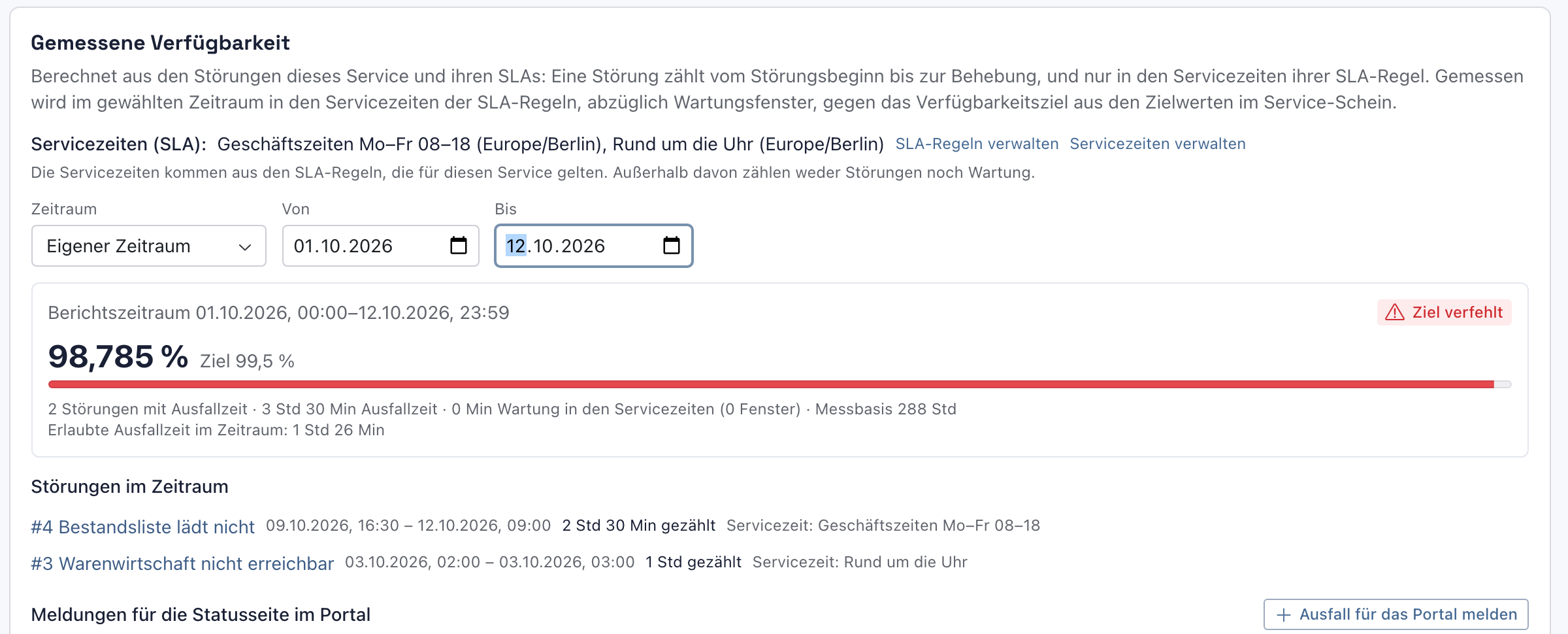
Bei Servicezeiten (SLA) fehlen für diesen Zeitraum die Kernzeiten Lager. Maßgeblich sind die Regeln, die am Ende des Zeitraums galten, und die Regel der Warenwirtschaft für P3 gibt es erst seit dem 13. Oktober.
Warum verschiedene Zeiträume? Vereinbarungen nennen meist einen Monat oder ein Quartal. Der laufende Monat zeigt früh, ob das Ziel am Monatsende noch zu halten ist.
Beispiel: #4 lief von Freitag 16:30 Uhr bis Montag 9 Uhr. Gezählt werden die 90 Minuten bis Freitag 18 Uhr und die 60 Minuten am Montag ab 8 Uhr. Das Wochenende liegt außerhalb der Geschäftszeiten.
Nächster Schritt
Vergleichen Sie alle Services auf einen Blick und exportieren Sie das Ergebnis: Verfügbarkeit aller Services prüfen und exportieren.
Wenn etwas nicht klappt
- Die Störung fehlt in der Liste. Sie hat einen anderen oder keinen Service, sie ist keine Störung, sondern zum Beispiel eine Anfrage, sie wurde abgebrochen, oder sie fiel ganz außerhalb ihrer Servicezeiten. Prüfen Sie Service und Art in der Störung.
- „Im Zeitraum gab es keine Störung mit Ausfallzeit.“ Im Zeitraum hat keine Störung des Service in ihren Servicezeiten gezählt. Dann liegt die Verfügbarkeit bei 100 %.
- In der Liste steht „Störung, die Sie nicht einsehen können“. Die Störung zählt mit, aber Sie dürfen sie nicht öffnen, etwa weil sie als sicherheitsrelevant gekennzeichnet ist.
- „Lösungsbeschreibung ist Pflicht.“ oder „Ursachenklasse ist Pflicht.“ Beim Lösen fehlt eines der beiden Felder. Tragen Sie es ein und klicken Sie erneut auf Ausführen.
- Lösen ist grau. Die Störung ist noch neu. Klicken Sie zuerst auf Erste Rückmeldung erfassen.
- „Im Zeitraum liegen keine Servicezeiten. Es gibt nichts zu messen.“ Der Zeitraum enthält nur Zeit außerhalb aller Servicezeiten, etwa ein Wochenende bei Regeln mit Geschäftszeiten. Wählen Sie einen längeren Zeitraum.
- „Nicht messbar: Wartungsfenster decken die gesamten Servicezeiten im Zeitraum ab.“ Im ganzen Zeitraum war Wartung. Wählen Sie einen längeren Zeitraum.
- „Der Zeitraum hat noch nicht begonnen. Es gibt noch nichts zu messen.“ Von liegt in der Zukunft. Wählen Sie einen Zeitraum, der heute oder früher beginnt.
- „Bitte wählen Sie einen gültigen Zeitraum: Das Ende darf nicht vor dem Beginn liegen.“ Bis liegt vor Von, oder ein Datum fehlt. Korrigieren Sie die Felder.
- „Der Berichtszeitraum darf höchstens 3660 Tage umfassen.“ Der Zeitraum ist länger als etwa zehn Jahre. Wählen Sie ein späteres Von.
- Unter Meldungen für die Statusseite im Portal steht ein Ausfall, aber die Zahl ändert sich nicht. Ausfall für das Portal melden ist eine Meldung für die Statusseite des Mitarbeiterportals. Für die Verfügbarkeit zählen nur Störungen.