
Anleitung
Provider aufnehmen: Schritte bestätigen und abschließen
So bestätigen Sie die Schritte einer laufenden Aufnahme, markieren Schritte mit Begründung als nicht zutreffend, erkennen Schritte, deren Grundlage weggefallen ist, und schließen die Aufnahme ab.
6 min Lesezeit · Oktober 2026
Eine laufende Aufnahme ist fertig, wenn jeder Schritt bestätigt oder begründet ausgenommen ist. Diese Anleitung zeigt, wie Sie Schritte bestätigen, Ausnahmen begründen und mit Schritten umgehen, deren Grundlage nach der Bestätigung weggefallen ist. Am Ende ist die Aufnahme abgeschlossen und steht im Verlauf des Providers.
Wie Sie die Aufnahme starten und Lücken schließen, steht in Provider aufnehmen: Ablauf starten und Lücken schließen. Dort sind auch die Begriffe Lauf, Schritt und Prüfung erklärt.
Das brauchen Sie
Das Recht, Lieferanten zu bearbeiten. Für den Provider muss eine Aufnahme laufen. Ohne das Recht sehen Sie die Schritte, aber keine Knöpfe.
Schritt 1: Einen Schritt bestätigen
Öffnen Sie in der Seitenleiste Mein Unternehmen, Lieferanten, den Lieferanten und den Reiter Aufnahme und Ausstieg. Klicken Sie beim Schritt, dessen Prüfung erfüllt, prüfen oder Hinweis zeigt, rechts auf Erledigt.
Danach steht beim Schritt erledigt (2) mit einem grünen Haken und darunter „Bestätigt von Julia Beispiel am …“. Der Zähler oben steigt, im Beispiel auf „1 von 15 Schritten“ (1). Statt Erledigt steht jetzt Zurücksetzen am Schritt.
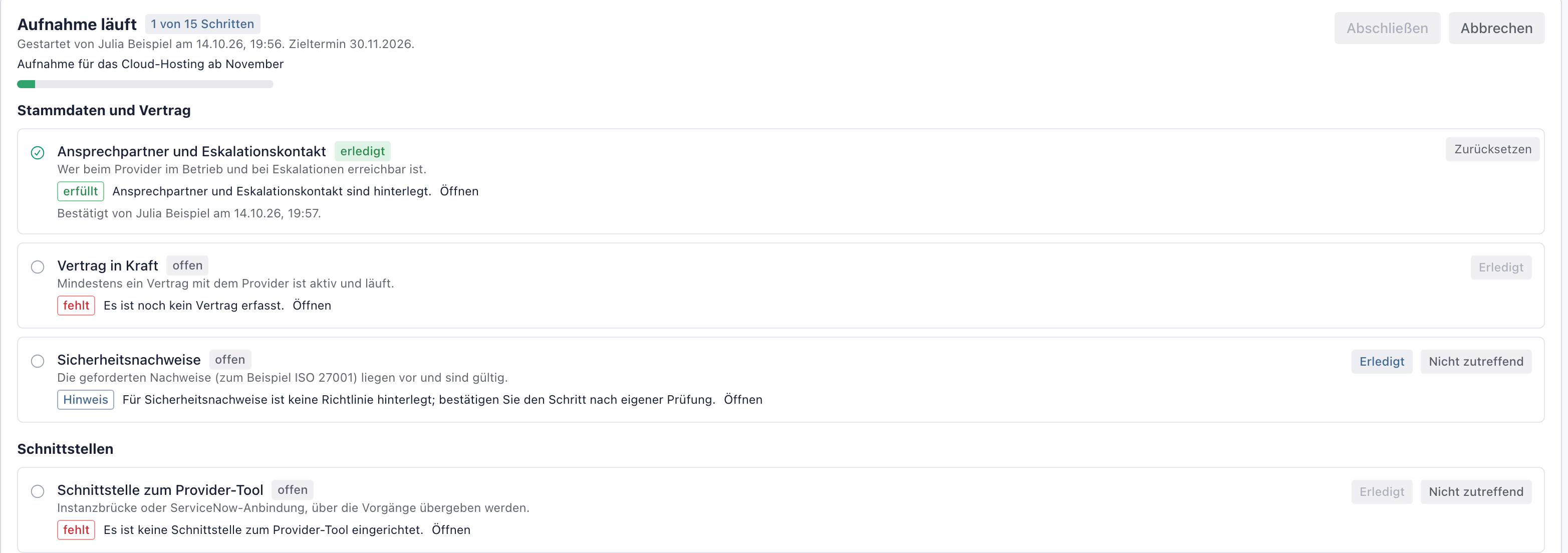
Bei prüfen und Hinweis entscheiden Sie selbst: knooing hat etwas gefunden, das Sie bewerten müssen, oder kann den Punkt nicht prüfen. Lesen Sie den Text der Prüfung, bevor Sie bestätigen.
Warum mit Name und Zeit? Bei einer Revision oder einem Streit mit dem Provider ist belegt, wer die Voraussetzung wann geprüft hat. Knooing hält auch den Stand der Prüfung zum Zeitpunkt der Bestätigung fest.
Beispiel: Bei Sicherheitsnachweise steht „Hinweis: Für Sicherheitsnachweise ist keine Richtlinie hinterlegt; bestätigen Sie den Schritt nach eigener Prüfung.“ Julia Beispiel prüft das ISO-27001-Zertifikat der Cloud Neu KG und bestätigt.
Schritt 2: Einen Schritt als nicht zutreffend markieren
Manche Schritte gelten nicht für jeden Provider, zum Beispiel Schnittstelle zum Provider-Tool bei einem Provider ohne eigenes Ticketsystem. Klicken Sie beim Schritt auf Nicht zutreffend (3 im Bild oben). Im Dialog Schritt als nicht zutreffend markieren tragen Sie bei Begründung (1) ein, warum der Schritt nicht gilt, und klicken auf Speichern (2).
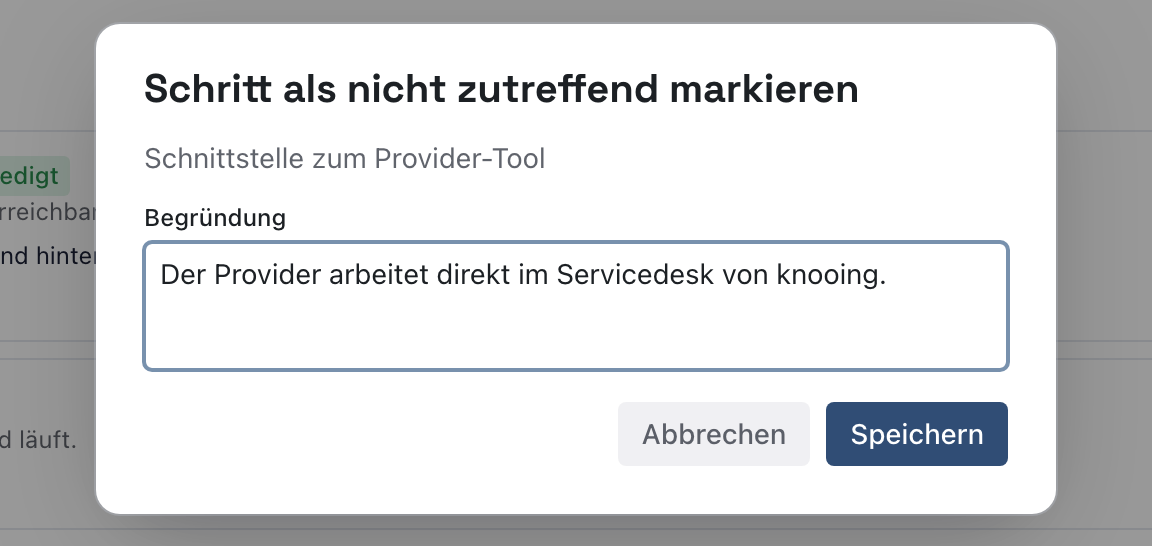
Danach steht beim Schritt nicht zutreffend (2) und darunter „Als nicht zutreffend markiert von Julia Beispiel am … Notiz: …“ mit Ihrer Begründung. Der Zähler oben zeigt „2 von 15 Schritten“ (1).
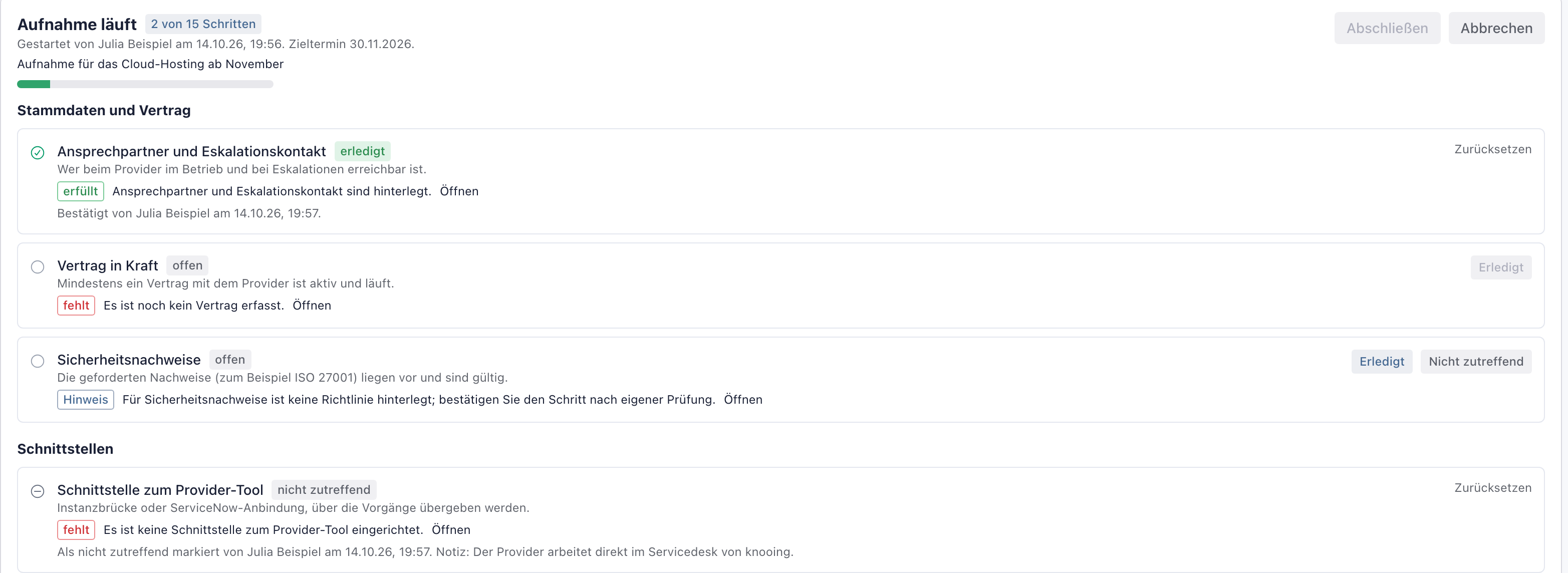
Warum nicht bei jedem Schritt? Schritte wie Vertrag in Kraft, Ansprechpartner und Eskalationskontakt oder UC-Zielzeiten gelten für jeden Provider. Dort fehlt der Knopf Nicht zutreffend.
Beispiel: Die Cloud Neu KG arbeitet direkt im Servicedesk der Beispiel GmbH. Julia Beispiel markiert Schnittstelle zum Provider-Tool und Schnittstelle geprüft als nicht zutreffend.
Schritt 3: Zurückgefallene Schritte klären
Die Prüfung läuft weiter, solange die Aufnahme offen ist. Fällt eine Voraussetzung nach der Bestätigung weg, etwa weil jemand den Eskalationskontakt gelöscht hat, ist der Schritt rot umrandet. Darunter steht „Dieser Schritt war bestätigt, inzwischen fehlt die Grundlage. Schließen Sie die Lücke oder setzen Sie den Schritt zurück.“ Solange ein solcher Schritt da ist, ist Abschließen grau.
Schließen Sie die Lücke über Öffnen wieder. Ist der Schritt nicht mehr richtig, klicken Sie auf Zurücksetzen. Danach steht er wieder auf offen, und Bestätigung und festgehaltener Stand sind entfernt.
Warum prüft knooing nach der Bestätigung weiter? Eine Aufnahme dauert oft Wochen. Eine Bestätigung vom Anfang ist am Ende nichts wert, wenn die Grundlage inzwischen fehlt.
Beispiel: Ein Kollege räumt die Kontakte der Cloud Neu KG auf und löscht dabei den Eskalationskontakt. Der Schritt wird rot, Julia Beispiel trägt den Kontakt wieder ein.
Schritt 4: Die Aufnahme abschließen
Sind alle Schritte erledigt oder nicht zutreffend und keiner rot umrandet, klicken Sie oben auf Abschließen.
Danach erscheint „Der Lauf ist abgeschlossen.“ Oben steht wieder „Kein laufender Ablauf“, und unter Verlauf steht die Aufnahme mit abgeschlossen, Zeitraum und Zahl der Schritte. Mit Ansehen öffnen Sie sie mit allen Bestätigungen und dem damals festgehaltenen Stand. Ein abgeschlossener Lauf lässt sich nicht mehr ändern. Wie das bei einem Ausstieg aussieht, zeigt Provider-Ausstieg durchführen.
Warum ein Abschluss? Erst der Abschluss zeigt allen: Dieser Provider ist vollständig aufgenommen. In der Lieferantenliste verschwindet dann die Marke Aufnahme läuft neben dem Namen.
Beispiel: Nach drei Wochen sind alle 15 Schritte erledigt oder begründet ausgenommen. Julia Beispiel schließt die Aufnahme am 28.11.2026 ab, zwei Tage vor dem Zieltermin.
Nächster Schritt
Wenn ein Provider geht: Provider-Ausstieg durchführen.
Wenn etwas nicht klappt
- „Noch nicht abschließbar. Bitte prüfen Sie: …“ Die genannten Schritte sind offen oder zurückgefallen. Bestätigen Sie sie, begründen Sie eine Ausnahme oder schließen Sie die Lücke.
- „Die Prüfung dieses Schritts meldet noch eine Lücke. Schließen Sie sie oder markieren Sie den Schritt mit Begründung als nicht zutreffend.“ Die Voraussetzung ist inzwischen weggefallen. Laden Sie die Seite neu und schließen Sie die Lücke über Öffnen. Bei Schritten ohne Ausnahme lautet die Meldung „… Schließen Sie sie zuerst; dieser Schritt lässt sich nicht als nicht zutreffend markieren.“
- „Bitte begründen Sie, warum der Schritt nicht zutrifft.“ Die Begründung ist kürzer als drei Zeichen. Schreiben Sie einen kurzen Satz.
- „Dieser Lauf ist bereits abgeschlossen oder abgebrochen und lässt sich nicht mehr ändern.“ Jemand anderes hat den Lauf inzwischen beendet. Laden Sie die Seite neu; der Lauf steht im Verlauf.
- „Abschließen“ ist grau, obwohl alle Schritte bestätigt sind. Ein Schritt ist rot umrandet. Klären Sie ihn wie in Schritt 3 beschrieben.