
Anleitung
Einen Vertrag kündigen oder beenden: was danach für Fristen und Bezüge gilt
So halten Sie im Dialog Vertrag bearbeiten fest, dass ein Lieferantenvertrag gekündigt ist oder beendet wurde, was sich danach an Fristmarke und Bezügen ändert und wie ein gekündigter Vertrag über die Prüfliste wieder aktiv wird.
6 min Lesezeit · Oktober 2026
Ist ein Vertrag gekündigt, läuft er bis zum Vertragsende weiter, eine Kündigung steht aber nicht mehr aus. Ist er beendet, gilt er nicht mehr und nimmt keine neuen Bezüge an. Beide Zustände halten Sie im Dialog Vertrag … bearbeiten fest. Diese Anleitung zeigt, wie das geht und was sich danach an Fristmarke und Bezügen ändert.
Wie Sie Laufzeit und Kündigungsfrist pflegen, steht in Laufzeit und Kündigungsfrist eines Vertrags pflegen.
Warum den Stand des Vertrags pflegen? Nur wenn knooing weiß, dass gekündigt ist, verschwindet die Marke „Kündigung bis …“. Und nur ein beendeter Vertrag zeigt allen, dass er keine Grundlage mehr ist, während seine alten Bezüge als Nachweis stehen bleiben.
Das brauchen Sie
Das Recht, Lieferanten zu bearbeiten. Zum Wiederaktivieren muss die Prüfliste des Vertrags vollständig belegt sein.
Schritt 1: Die Kündigung erfassen
Öffnen Sie beim Lieferanten den Reiter Verträge und klicken Sie in der Zeile des Vertrags auf Bearbeiten. Öffnen Sie die Auswahl Status. Bei einem aktiven Vertrag stehen dort aktiv, in Kündigung und beendet. Wählen Sie in Kündigung und klicken Sie auf Speichern. Die übrigen Felder des Dialogs, etwa Laufzeit und Jahreskosten, lassen Sie unverändert.
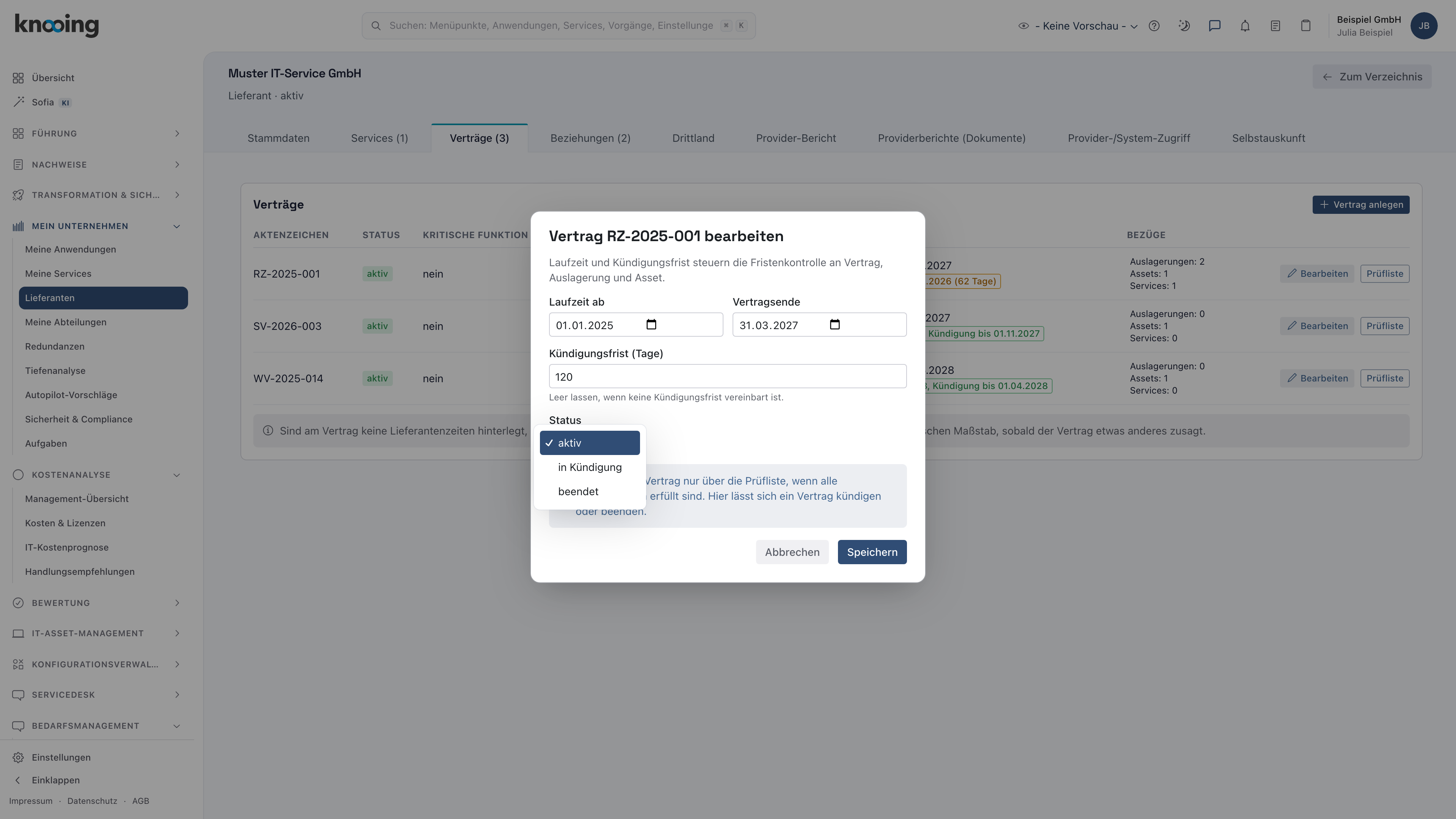
- 1in Kündigung
- 2Speichern
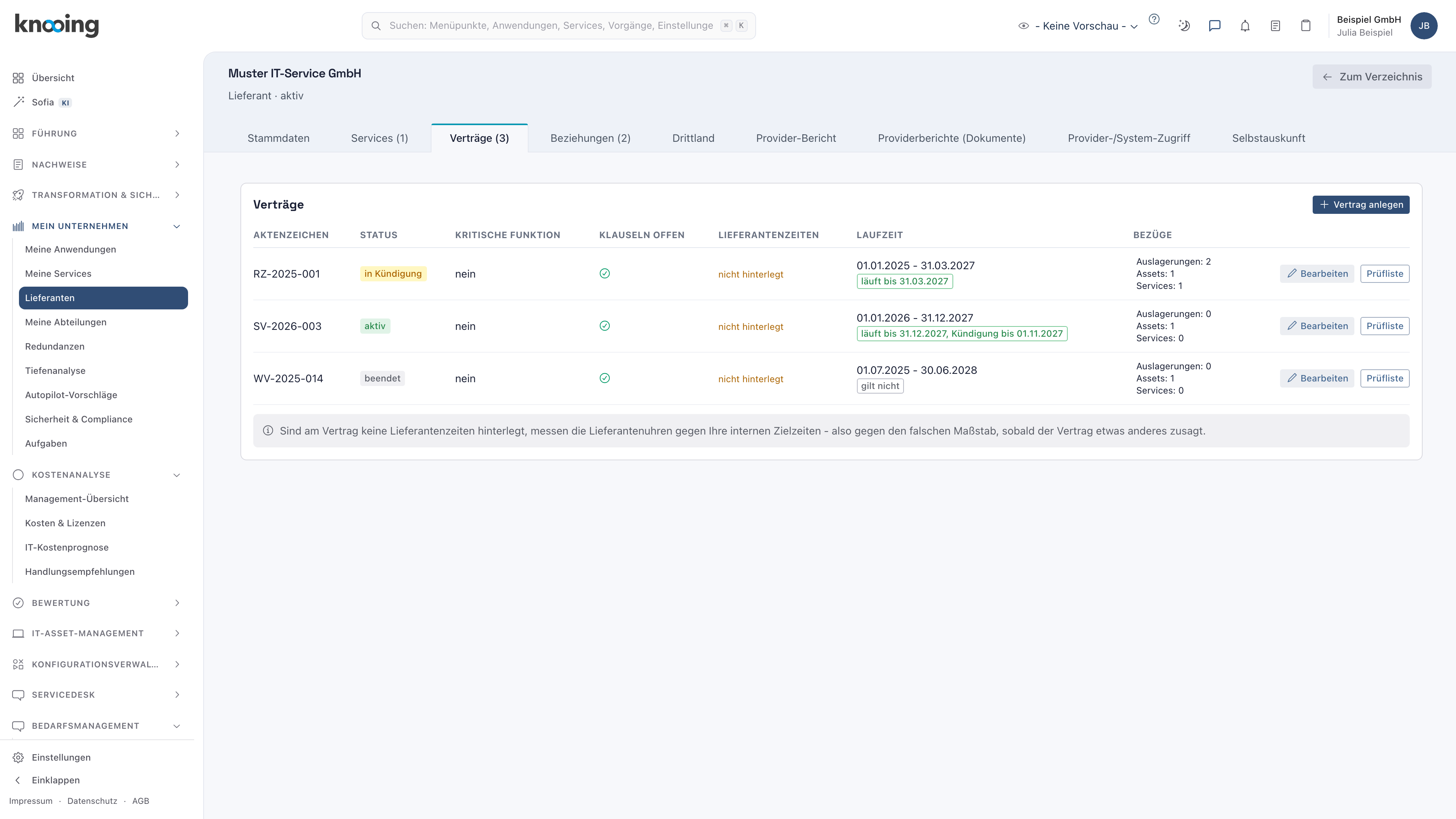
Die Fristmarke lautet danach „läuft bis …“ statt „Kündigung bis …“. In den letzten 90 Tagen vor dem Vertragsende zeigt sie „endet am … (n Tage)“.
Warum gibt es hier kein Aktivieren? Aktiv wird ein Vertrag nur über die Prüfliste, wenn alle Pflichtklauseln erfüllt sind. Das steht auch im Hinweis des Dialogs. Kündigen und beenden brauchen diese Prüfung nicht.
Beispiel: Die Muster IT-Service GmbH hat die Kündigung von RZ-2025-001 zum 31.03.2027 bestätigt. Julia Beispiel setzt den Status auf in Kündigung, die Marke zeigt „läuft bis 31.03.2027“.
Schritt 2: Einen Vertrag beenden
Klicken Sie auf Bearbeiten und wählen Sie unter Status den Wert beendet. Der blaue Hinweis ändert sich zu „Ein beendeter Vertrag nimmt keine neuen Bezüge mehr an. Bestehende Bezüge bleiben zur Nachvollziehbarkeit sichtbar.“ Klicken Sie auf Speichern.
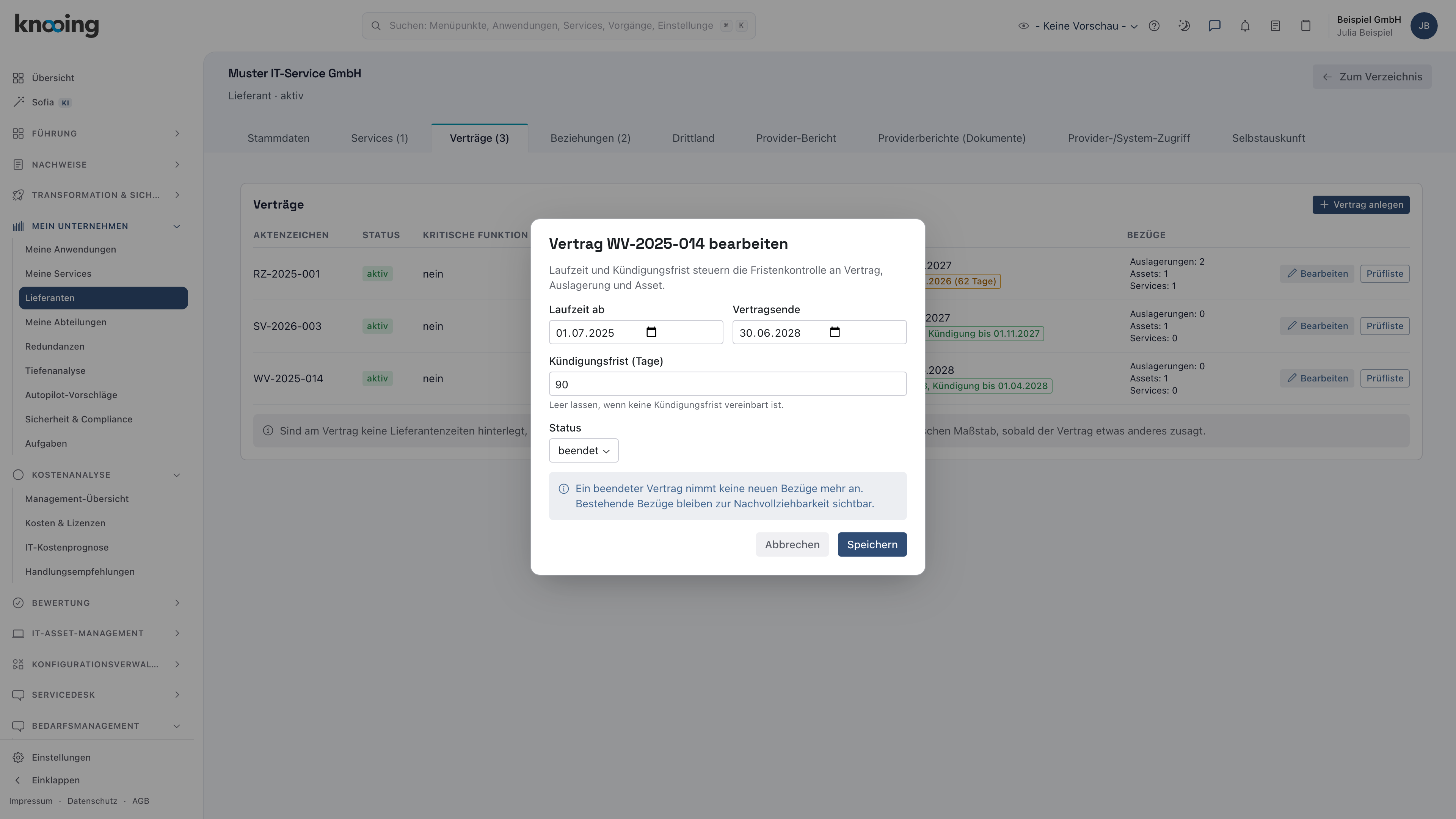
- 3Status beendet
- 4Speichern
Ein beendeter Vertrag lässt sich im Dialog nicht mehr umstellen: Die Auswahl Status ist dann grau.
Warum bleiben die alten Bezüge? Sie belegen, welche Assets und Auslagerungen der Vertrag abgedeckt hat. Eine Prüfung fragt oft genau nach diesem früheren Stand. Neue Bezüge dagegen ergäben auf einem beendeten Vertrag keinen Sinn.
Beispiel: Der Wartungsvertrag WV-2025-014 für den Server srv-warenwirtschaft wurde vorzeitig aufgelöst. Julia Beispiel setzt ihn auf beendet.
Schritt 3: Prüfen, was danach gilt
In der Vertragstabelle stehen jetzt die neuen Zustände: der gekündigte Vertrag mit in Kündigung und „läuft bis …“, der beendete mit beendet und „gilt nicht“. Über alle Lieferanten hinweg finden Sie gekündigte Verträge in Alle Verträge im Überblick mit alle Status, Wert in Kündigung.
Öffnen Sie die Bezüge des beendeten Vertrags. Oben steht „Der Vertrag ist beendet. Bestehende Bezüge bleiben als Nachweis erhalten, neue sind nicht möglich.“. Die zugeordneten Assets und Auslagerungen stehen weiter da und lassen sich mit Lösen entfernen. Die Auswahl Auslagerung wählen und das Suchfeld für Assets fehlen.
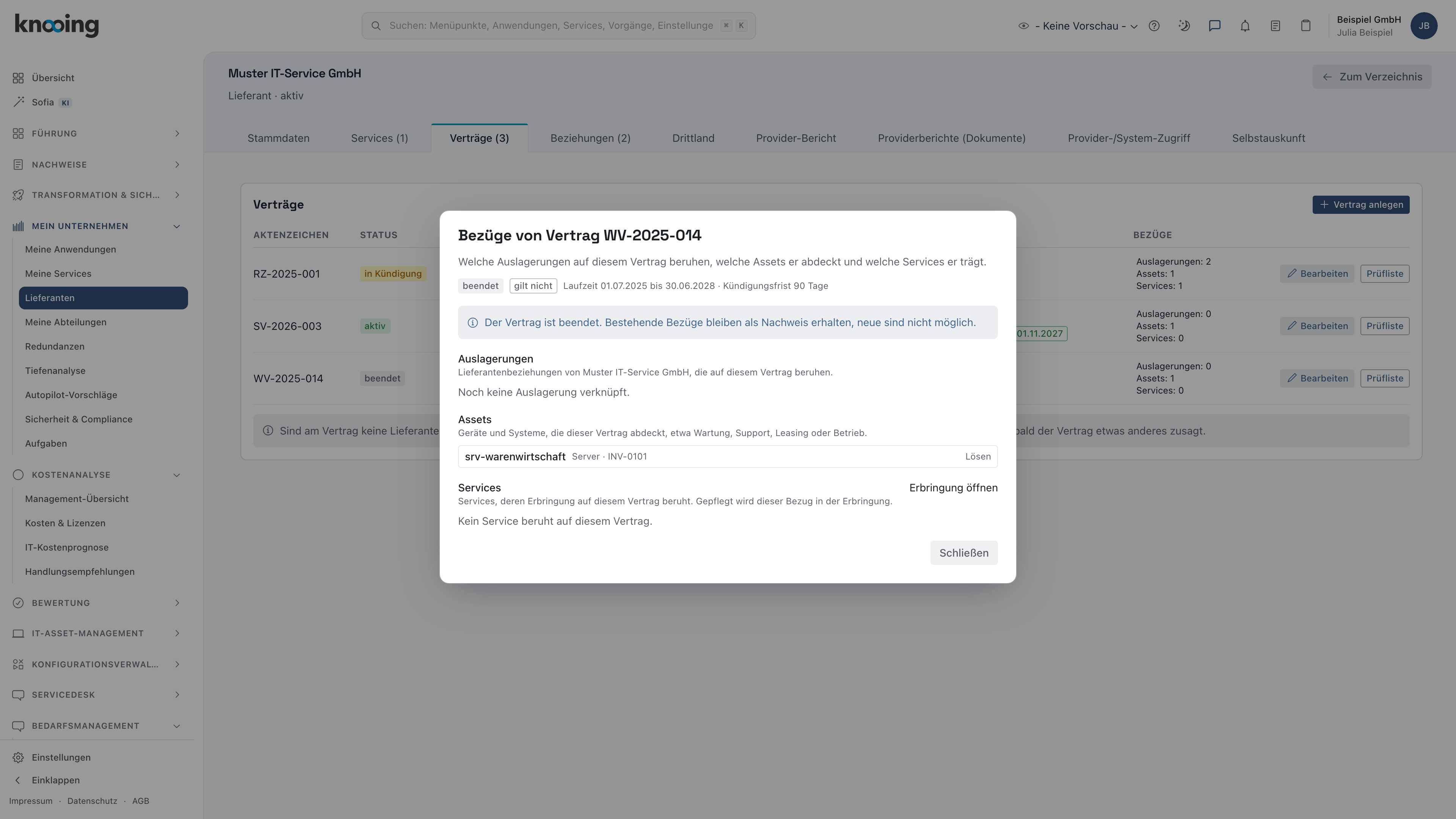
- 7Vertrag beendet
- 8Bezug bleibt als Nachweis
Auch am Asset bleibt der beendete Vertrag stehen, mit beendet und „gilt nicht“. Die Suche Vertrag suchen (Referenz oder Lieferant) am Asset bietet ihn nicht mehr an.
In der TCO der zugeordneten Assets zählt ein Vertrag in Kündigung weiter bis zu seinem Vertragsende. Ein beendeter Vertrag zählt bis zu seinem Vertragsende, ohne Vertragsende gar nicht mehr. Wie knooing die Vertragskosten verteilt, steht in Kosten und TCO eines Systems lesen.
Warum sofort überall? Der Status wird nur am Vertrag gepflegt. Vertragstabelle, Auslagerung und Asset lesen ihn von dort. So widersprechen sich die Ansichten nie.
Beispiel: In den Bezügen von WV-2025-014 steht weiter der Server srv-warenwirtschaft. Einen weiteren Server kann Julia Beispiel dort nicht mehr zuordnen.
Schritt 4: Einen gekündigten Vertrag wieder aktivieren
Wird eine Kündigung zurückgenommen, klicken Sie in der Zeile des Vertrags auf Prüfliste. Der Dialog Klauselprüfung - … zeigt die Pflichtklauseln. Sind alle belegt, steht darüber „Alle Pflichtklauseln sind belegt. Der Vertrag kann aktiviert werden.“ und unten der Knopf Vertrag aktivieren. Klicken Sie darauf. Der Vertrag ist wieder aktiv, und die Fristmarke zeigt wieder den Kündigungstermin. Auf demselben Weg wird auch ein beendeter Vertrag wieder aktiv.
Warum über die Prüfliste? Ein aktiver Vertrag muss alle Pflichtklauseln enthalten. Die Prüfliste stellt das sicher, bevor der Vertrag wieder als Grundlage gilt. Im Dialog Bearbeiten gibt es diesen Weg deshalb bewusst nicht.
Beispiel: Die Beispiel GmbH verlängert den Rechenzentrumsbetrieb doch. Julia Beispiel aktiviert RZ-2025-001 über die Prüfliste, die Marke zeigt wieder „Kündigung bis 01.12.2026“.
Nächster Schritt
Alle Teile zu Verträgen und Fristen stehen im Modul Mein Unternehmen. Zum Anfang der Reihe geht es mit Laufzeit und Kündigungsfrist eines Vertrags pflegen.
Wenn etwas nicht klappt
- Die Auswahl Status ist grau. Der Vertrag ist beendet. Im Dialog Bearbeiten lässt er sich nicht mehr umstellen. Wieder aktiv wird er über die Prüfliste, wenn alle Pflichtklauseln belegt sind.
- Unter Status stehen nur Entwurf und beendet. Der Vertrag ist ein Entwurf. Aktiv wird er über die Prüfliste, sobald alle Pflichtklauseln belegt sind.
- Vertrag aktivieren fehlt in der Prüfliste. Nicht alle Pflichtklauseln sind belegt, oder Ihnen fehlt das Recht, Lieferanten zu bearbeiten.
- „Kein passender Vertrag gefunden. Beendete Verträge nehmen keine neuen Bezüge an.“ Diese Meldung sehen Sie bei der Suche am Asset, wenn der gesuchte Vertrag beendet ist. Das ist gewollt.
- Die Fristmarke zeigt nach der Kündigung „endet am … (n Tage)“ und ist farbig hervorgehoben. Das Vertragsende liegt in den nächsten 90 Tagen. Klären Sie, wie es danach weitergeht, etwa mit einem neuen Vertrag.