
Anleitung
Vor Support- und Lebensende eines Systems warnen lassen: Termine pflegen, Warnung öffnen, E-Mail wählen
Schritt für Schritt zu rechtzeitigen Warnungen für Server, Datenbanken und andere Systeme: Herstellersupport und Produktlebensende am System eintragen, die Warnung in der Glocke öffnen und festlegen, ob und wann die E-Mail dazu kommt.
7 min Lesezeit · Oktober 2026
Jedes System hat ein Ablaufdatum. Ab dem Ende des Herstellersupports liefert der Hersteller keine Sicherheitsaktualisierungen mehr, nach dem Produktlebensende betreut er das Produkt gar nicht mehr. Wer diese Termine zu spät bemerkt, betreibt veraltete Technik ohne Schutz und hat keine Zeit mehr, die Ablösung zu planen. knooing überwacht beide Termine für jedes System in der Konfigurationsverwaltung, für Hardware wie einen Server ebenso wie für Software wie eine Datenbank, und warnt Sie automatisch und rechtzeitig. Eine Regel müssen Sie dafür nicht einrichten.
Diese Anleitung zeigt, wie Sie die beiden Termine an einem System eintragen, wann knooing warnt, wie Sie eine Warnung öffnen und wie Sie festlegen, ob die Warnung zusätzlich als E-Mail kommt. Danach wissen Sie für jedes System rechtzeitig, wann es abgelöst oder verlängert werden muss.
Das brauchen Sie
In knooing das Recht, die Konfigurationsverwaltung zu bearbeiten. Damit tragen Sie die Termine ein, und nur Personen mit diesem Recht bekommen die Warnungen zu Systemen. Wer die Konfigurationsverwaltung nur ansehen darf, sieht die Termine am System, aber weder den Knopf Bearbeiten noch eine Warnung. Das System steht bereits im Bestand, siehe System nach den Klassenregeln erfassen. Den Termin kennen Sie vom Hersteller, etwa aus dessen Übersicht der Produktversionen oder aus Ihrem Wartungsvertrag.
Die wichtigsten Begriffe
- Herstellersupport endet: der Tag, ab dem der Hersteller keine Sicherheitsaktualisierungen mehr liefert. Oft heißt er End of Support, kurz EOS.
- Produktlebensende: der Tag, ab dem der Hersteller das Produkt gar nicht mehr betreut, also auch keine Ersatzteile und keine Hilfe mehr anbietet. Oft heißt er End of Life, kurz EOL.
- Tägliche Prüfung: knooing prüft alle Termine einmal am Tag. Ein neu eingetragener oder geänderter Termin ist spätestens am nächsten Tag in der Prüfung.
- Warnstufe: knooing warnt je Termin fünfmal: ab Werk 12 Monate, 6 Monate, 90 Tage und 30 Tage vorher und am Termin selbst. Diese Vorläufe kann Ihr Haus ändern, siehe Fristen und Vorwarnungen einstellen; die Beispiele hier nutzen die Werte ab Werk. Jede Stufe reicht bis zur nächsten: Zur Stufe 90 Tage gehört alles von 90 bis 31 Tage vorher, ein Termin in 60 Tagen liegt also in der Stufe 90 Tage. Ist ein Termin schon vorbei, kommt einmal die Warnung, dass er erreicht ist.
- Jede Stufe nur einmal: Eine Stufe kommt je Termin genau einmal, auch wenn das System wochenlang in dieser Stufe bleibt. Die nächste Stufe kommt von selbst. Ändert sich der Termin, beginnt knooing für den neuen Termin von vorn.
- Warnung und Änderungsmeldung: „Support- oder Lebensende eines Systems naht“ warnt vor einem Termin. „Neue oder geänderte EOL/EOS-Angaben eines Systems“ meldet dagegen sofort, dass ein Termin neu eingetragen, geändert oder entfernt wurde, auch durch Lieferungen und Discovery. Sie geht an die Empfängergruppe Ihres Hauses, siehe Empfänger für neue und geänderte EOL/EOS-Angaben festlegen.
- Sammelmeldung: Stehen an einem Tag Warnungen zu mehr als zehn Systemen an, kommt statt vieler einzelner Meldungen eine einzige, zum Beispiel „EOL/EOS-Warnung: 25 Systeme“. Sie nennt die ersten fünf Systeme und führt zur Liste im Bestand.
Beispiel für den Ablauf: Julia Beispiel trägt am 01.10.2026 ein, dass der Herstellersupport von srv-warenwirtschaft am 30.11.2026 endet. Das sind 60 Tage. Mit der nächsten Prüfung kommt die Warnung der Stufe 90 Tage, am 31.10.2026 die der Stufe 30 Tage und am 30.11.2026 die letzte: Der Herstellersupport endet heute. Dazwischen kommt keine weitere Warnung zu diesem Termin.
Schritt 1: Das System öffnen
Öffnen Sie in der Seitenleiste Konfigurationsverwaltung und darin Bestand. Auf dem Reiter Systeme klicken Sie auf den Namen des Systems. Danach öffnet sich die Seite des Systems, links steht der Kasten Angaben.
Warum am einzelnen System? Jedes System hat seine eigenen Termine, auch wenn zwei Server vom selben Hersteller kommen. Die Version, der Wartungsvertrag oder ein verlängerter Support machen den Unterschied.
Beispiel: Julia Beispiel öffnet srv-warenwirtschaft, den virtuellen Server, auf dem die Warenwirtschaft der Beispiel GmbH läuft.
Schritt 2: Herstellersupport und Produktlebensende eintragen
Klicken Sie im Kasten Angaben oben rechts auf Bearbeiten. Die Angaben werden zu Eingabefeldern, und an der Stelle von Bearbeiten stehen jetzt Abbrechen und Speichern. Die Angaben sind jetzt in Abschnitte gegliedert. Tragen Sie im Abschnitt Betrieb und Lebenszyklus bei Herstellersupport endet (1) und bei Produktlebensende (2) jeweils das Datum ein, als TT.MM.JJJJ, zum Beispiel 30.11.2026. Kennen Sie nur einen der beiden Termine, tragen Sie nur diesen ein. Klicken Sie dann oben im Kasten auf Speichern (3).
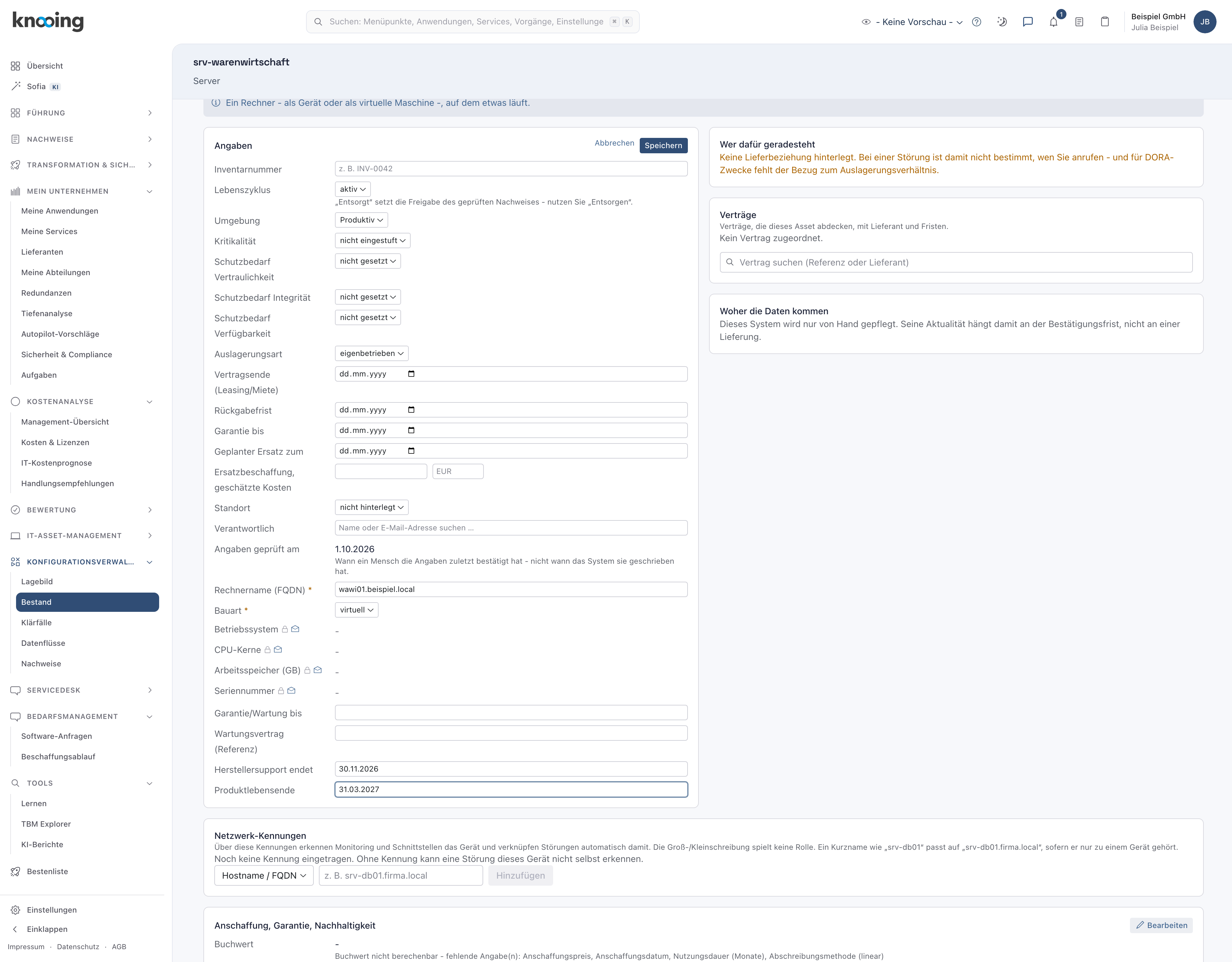
Danach stehen beide Termine im Kasten Angaben. Unter Herstellersupport endet steht der Hinweis „Ab diesem Tag gibt es keine Sicherheitsaktualisierungen mehr.“ Die beiden Felder hat jedes System, das zu einer Klasse aus der Bibliothek von knooing gehört, vom Server über die Datenbankinstanz bis zum Endgerät.
Warum zwei Termine? Das Ende des Herstellersupports ist meist der wichtigere: Ab dann bleiben neue Sicherheitslücken offen. Das Produktlebensende kommt oft später und ist der letzte Zeitpunkt, zu dem das System abgelöst sein sollte. knooing überwacht beide getrennt und warnt für jeden eigens.
Beispiel: Der Hersteller des Betriebssystems von srv-warenwirtschaft beendet den Support am 30.11.2026, das Produkt endet am 31.03.2027. Julia Beispiel trägt Herstellersupport endet 30.11.2026 und Produktlebensende 31.03.2027 ein und speichert.
Schritt 3: Die Warnung in der Glocke öffnen
Liegt ein Termin 12 Monate oder weniger entfernt, steht spätestens am Tag nach dem Speichern eine Warnung in der Glocke. Liegt er weiter in der Zukunft, kommt die erste Warnung, sobald nur noch 12 Monate bleiben. Klicken Sie oben rechts auf die Glocke (1). Die Zahl an der Glocke nennt die ungelesenen Meldungen. Warnungen vor Support- und Lebensende erkennen Sie am gelben Warndreieck. Ihr Titel nennt den dringendsten Termin und das System, darunter stehen alle Termine des Systems, die gerade eine Stufe erreichen. Klicken Sie auf die Warnung (2). Danach öffnet sich die Seite des Systems mit dem Kasten Angaben und den beiden Terminen.
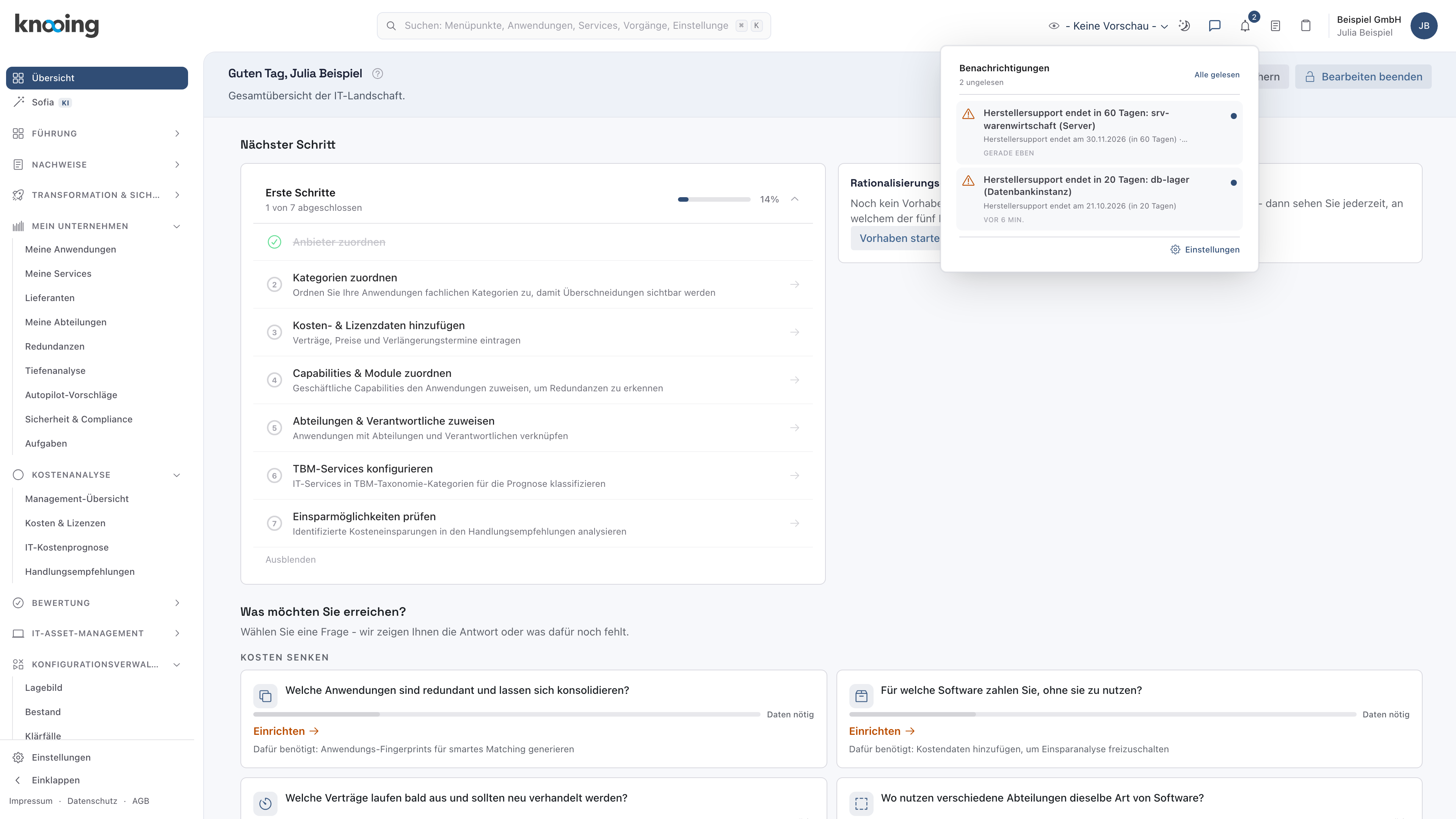
Zur selben Warnung kommt eine E-Mail mit denselben Terminen und einem Link zum System, solange Sie in Schritt 4 nichts anderes festlegen. Ist ein Termin schon vorbei, lautet die Warnung zum Beispiel „Herstellersupport beendet: srv-warenwirtschaft (Server)“.
Warum in der Glocke und per E-Mail? Die Glocke zeigt Ihnen die Warnung, sobald Sie in knooing arbeiten. Die E-Mail erreicht Sie auch, wenn Sie knooing gerade nicht geöffnet haben. Beide führen direkt zum System, damit Sie sofort sehen, worum es geht.
Beispiel: Am Morgen nach dem Eintragen sieht Julia Beispiel „Herstellersupport endet in 60 Tagen: srv-warenwirtschaft (Server)“ und darunter „Herstellersupport endet am 30.11.2026 (in 60 Tagen) · Produktlebensende am 31.03.2027 (in 181 Tagen)“. Unter i steht „Herstellersupport endet in 20 Tagen: db-lager (Datenbankinstanz)“: Für Hardware und Software warnt knooing auf dieselbe Weise.
Schritt 4: Festlegen, wie die E-Mail kommt
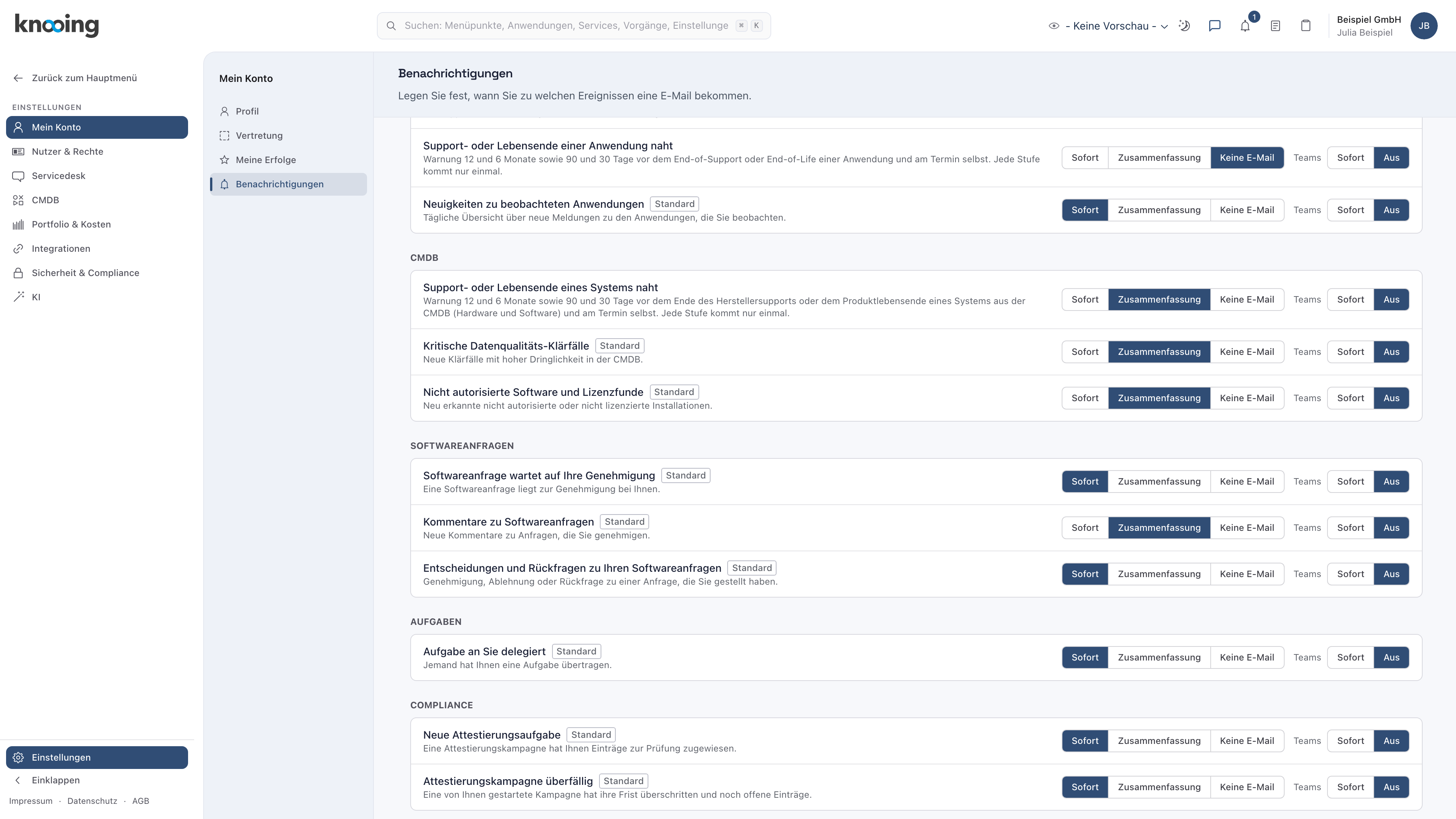
Öffnen Sie in der Seitenleiste unten Einstellungen. Unter Mein Konto klicken Sie auf Benachrichtigungen. Im Abschnitt CMDB steht das Ereignis Support- oder Lebensende eines Systems naht (i). Wählen Sie rechts daneben eine der drei Möglichkeiten (1):
- Sofort: zu jeder Warnung eine E-Mail. Das ist die Voreinstellung, zu erkennen am Zusatz Standard neben dem Namen des Ereignisses.
- Zusammenfassung: Die Warnungen kommen gesammelt in einer E-Mail. Wie oft sie kommt, Täglich oder Wöchentlich, legen Sie weiter unten auf derselben Seite im Kasten Zusammenfassung fest.
- Keine E-Mail: Sie sehen die Warnungen nur in der Glocke.
Danach meldet knooing „Einstellung gespeichert.“, und Ihre Wahl ist dunkel hervorgehoben. Die Glocke bekommen Sie in jedem Fall. Im selben Abschnitt steht Neue oder geänderte EOL/EOS-Angaben eines Systems: Diese Einstellung gilt für die Meldung über neue und geänderte Termine, nicht für die Warnungen. Ist Ihr Konto mit Microsoft Teams verbunden, kommt die Warnung mit Teams Sofort zusätzlich dort an, siehe Microsoft Teams verbinden.
Warum je Person? Wer wenige wichtige Systeme betreut, möchte jede Warnung sofort sehen. Wer für Hunderte Geräte zuständig ist, liest lieber einmal am Tag eine Zusammenfassung. Die Einstellung gilt nur für Sie, nicht für Ihre Kolleginnen und Kollegen.
Beispiel: Julia Beispiel betreut viele Systeme und wählt Zusammenfassung. Tobias Beispiel lässt Sofort stehen und bekommt jede Warnung einzeln.
Was Sie nach einer Warnung tun
- Ablösung oder Verlängerung planen: Eine Warnung 12 oder 6 Monate vorher lässt Zeit für Angebote, Budget und Umzug. Legen Sie fest, ob das System abgelöst wird oder ob Sie beim Hersteller einen verlängerten Support kaufen.
- Neuen Termin eintragen: Verlängert der Hersteller den Support oder kaufen Sie eine Verlängerung, tragen Sie den neuen Termin wie in Schritt 2 ein. knooing warnt dann für den neuen Termin, beginnend mit der Stufe, in der er liegt.
- Weiterbetrieb begründen: Muss ein System nach dem Ende des Herstellersupports weiterlaufen, beantragen Sie eine Ausnahme im EOL/Legacy-Register, siehe Weiterbetrieb eines Altsystems beantragen.
- Abgeschaltetes System kennzeichnen: Ist das System abgelöst, klicken Sie im Kasten Angaben auf Bearbeiten, wählen bei Lebenszyklus den Wert außer Betrieb und klicken auf Speichern. Ab dann warnt knooing für dieses System nicht mehr. Für entsorgte Systeme warnt knooing ebenfalls nicht. Kommt das System wieder in Betrieb, warnt knooing ab der nächsten Stufe, die noch nicht gemeldet ist.
Nächster Schritt
Auch Anwendungen haben ein End-of-Support und ein End-of-Life. Wie knooing davor warnt, steht in Vor End-of-Support und End-of-Life einer Anwendung warnen lassen. Liefert ein Dienstleister die Termine je Produkt und Version aus seinem Werkzeug, setzt knooing die Termine des Systems selbst, und die Systemseite zeigt sie im Block Lebenszyklus aus Quellen, siehe ITAM-Daten per Schnittstelle liefern.
Wenn etwas nicht klappt
- Es kommt keine Warnung. Prüfen Sie der Reihe nach: Der Termin liegt weiter entfernt als der längste Vorlauf, ab Werk 12 Monate. Dann kommt die erste Warnung erst mit diesem Vorlauf. Die Prüfung läuft einmal am Tag, die Warnung kann also bis zum nächsten Tag dauern. Das System steht im Lebenszyklus auf außer Betrieb oder ist entsorgt. Ihnen fehlt das Recht, die Konfigurationsverwaltung zu bearbeiten.
- Es kommt keine Warnung, obwohl der Termin bald ist. knooing liest das Datum nur als TT.MM.JJJJ, etwa 30.11.2026, oder als JJJJ-MM-TT, etwa 2026-11-30. Angaben wie „30.11.26“, „Nov. 2026“ oder ein Kalendertag, den es nicht gibt, wie „31.11.2026“, gelten nicht als Termin. Tragen Sie das Datum vollständig ein und speichern Sie erneut.
- Eine Warnung kam nur einmal, obwohl der Termin immer näher rückt. Das ist gewollt: Jede Stufe kommt je Termin genau einmal. Die nächste Warnung kommt mit der nächsten Stufe, etwa 30 Tage vor dem Termin.
- Nach einer Änderung des Termins kam sofort wieder eine Warnung. Auch das ist gewollt: Für einen neuen Termin beginnt knooing von vorn. Tragen Sie dagegen denselben Termin nach dem Löschen wieder ein, kommt keine Warnung doppelt.
- Statt einzelner Warnungen kam eine Sammelmeldung. An diesem Tag standen Warnungen zu mehr als zehn Systemen an. Die Meldung nennt die ersten fünf. Die E-Mail listet bis zu 50 Systeme mit ihren Terminen auf, die Meldung in der Glocke führt zum Bestand.
- Der Knopf Bearbeiten fehlt. Ihnen fehlt das Recht, die Konfigurationsverwaltung zu bearbeiten. Wenden Sie sich an die Administration Ihres Mandanten.
- Die Felder zeigen ein Schloss und lassen sich nicht ändern. Diese Angaben liefert ein Quellsystem, aus dem knooing das System übernimmt. Pflegen Sie den Termin dort.