
Anleitung
Nicht lizenzierte Software erkennen: Programme ohne Lizenz und Lizenz-Überhang auflösen
Schritt für Schritt zu Software, für die Lizenzen fehlen: den Hinweis in der Lizenzbilanz öffnen, die Lizenzfunde im Reiter Autorisierung lesen, für lizenzpflichtige Programme Lose anlegen und lizenzfreie Programme als kein Verstoß schließen.
9 min Lesezeit · Oktober 2026
Nicht lizenzierte Software ist ein Kosten- und Compliance-Risiko. Prüft ein Hersteller und findet mehr Installationen als gekaufte Lizenzen, drohen Nachzahlungen. knooing erkennt zwei Fälle: Ein Programm ist installiert, aber es ist gar keine Lizenz erfasst. Oder es gibt Lizenzen, aber zu wenige. Beide Fälle stehen als Fund im Reiter Autorisierung im Abschnitt Lizenz-Überhang. knooing meldet sie wie nicht autorisierte Software, siehe Neue Software erkennen und melden.
Dies ist Teil 4 von 4. Er schließt an Funde zu nicht autorisierter Software bearbeiten an und zeigt, wie Sie die Lizenzfunde finden, was sie bedeuten und wie Sie sie auflösen. Am Ende hat jedes installierte Programm eine erfasste Lizenz, oder Sie haben seinen Fund als Kein Verstoß geschlossen. Wie die Lizenzbilanz selbst funktioniert, steht in Gerätelizenzen bilanzieren.
Das brauchen Sie
- Das Recht, die Konfigurationsverwaltung zu bearbeiten, siehe Autorisierungsliste pflegen unter „Das brauchen Sie“. Ohne dieses Recht sehen Sie die Lizenzfunde, können aber weder Lose anlegen noch Funde schließen.
- Die Software ist im Reiter Software importiert, mit dem Hersteller in jeder Zeile.
- Für die Lose die gekauften Lizenzmengen aus Ihren Verträgen, und die Einheit, nach der Ihr Vertrag zählt, etwa je Gerät.
Achtung: Programme ohne Hersteller fehlen hier
Ohne Hersteller zählt eine Installation nicht in der Lizenzbilanz und ergibt nie einen Lizenzfund. Finden Sie solche Programme im Reiter Software: Unter dem Produkt steht „Ohne Hersteller, zählt nicht in der Lizenzbilanz“, in der Spalte Hersteller „-“. Ergänzen Sie den Hersteller in Ihrer Softwareverteilung und importieren Sie die Liste erneut.
Die wichtigsten Begriffe
- Lizenzfund: eine Zeile im Abschnitt Lizenz-Überhang. Es gibt einen Lizenzfund je Programm, nicht je Gerät.
- Schreibweise: der Kurzname von Hersteller und Programm, unter dem knooing Lizenzen zählt: kleingeschrieben, mit Bindestrichen statt Leerzeichen. Aus „Muster Logistik“ wird
muster-logistik, aus „Tourenplaner“tourenplaner. Die App nennt ihn „Slug“. Im Reiter Software steht er unter jedem Programm, etwa „Lizenzbilanz: muster-logistik / tourenplaner“. Ein Lizenzfund zeigt in den Spalten Hersteller und Produkt diese Schreibweise. - Los: ein Lizenzkauf mit Lizenzmenge und Preismetrik. Die App nennt es Berechtigungslos. Mehrere Lose eines Programms zählt knooing zusammen.
- Preismetrik: die Einheit, nach der Ihr Vertrag zählt, etwa Gerät (per_device) für je Gerät oder Named User (per_user) für je Person.
- Keine Lizenz erfasst: Das Programm ist installiert, aber für seine Schreibweise gibt es kein einziges Los. Beispiel: Ein Programm auf 2 Geräten ohne Los: „Keine Lizenz erfasst“, „installiert auf 2 Gerät(en)“.
- Überhang: Hier heißt das Wort: Es fehlt etwas. Gemeint ist, wie viele Lizenzen fehlen, also genutzte minus gekaufte Lizenzen. Beispiel: 1 Lizenz gekauft, auf 2 Geräten installiert: Überhang 1.
- Zustand: das Ergebnis der Lizenzbilanz, in ihrer Übersicht in der Spalte Status. Unterlizenziert heißt: mehr genutzt als gekauft. Ausgeglichen heißt: genau so viele Lizenzen wie genutzt. Überlizenziert heißt: mehr gekauft als genutzt, das ist kein Verstoß. Unbekannt heißt: knooing kann nicht vergleichen. Nicht zu verwechseln mit dem Status eines Fundes im Reiter Autorisierung.
- Lizenzfrei: Ein Programm braucht keine Lizenz, etwa ein kostenloser Dateibetrachter. Das weiß knooing nicht von selbst. Sie entscheiden es mit Kein Verstoß.
Schritt 1: Den Hinweis in der Lizenzbilanz öffnen
Öffnen Sie in der Seitenleiste Konfigurationsverwaltung und darin Bestand. Wählen Sie oben den Reiter Lizenzbilanz (1). Beim Öffnen rechnet knooing die Lizenzbilanz neu und prüft dabei auch die Lizenzfunde. Das kann neue Lizenzfunde anlegen und die Zuständigen benachrichtigen.
Gibt es installierte Programme ohne Los, steht oben in der Übersicht ein gelber Hinweis (2), etwa „4 installierte(s) Produkt(e) ohne Berechtigungslos. Sie stehen als „Keine Lizenz erfasst“ im Reiter Autorisierung.“ Die übrigen Bereiche der Seite brauchen Sie hier nicht. Klicken Sie im Hinweis auf Zum Reiter Autorisierung. Danach wechselt knooing in den Reiter Autorisierung. Zu solchen Programmen kommt auch eine Benachrichtigung in der Glocke. Findet ein Abgleich mehrere auf einmal, ist es eine einzige, etwa „Lizenz-Überhang erkannt: 4 Programme ohne erfasste Lizenz“.
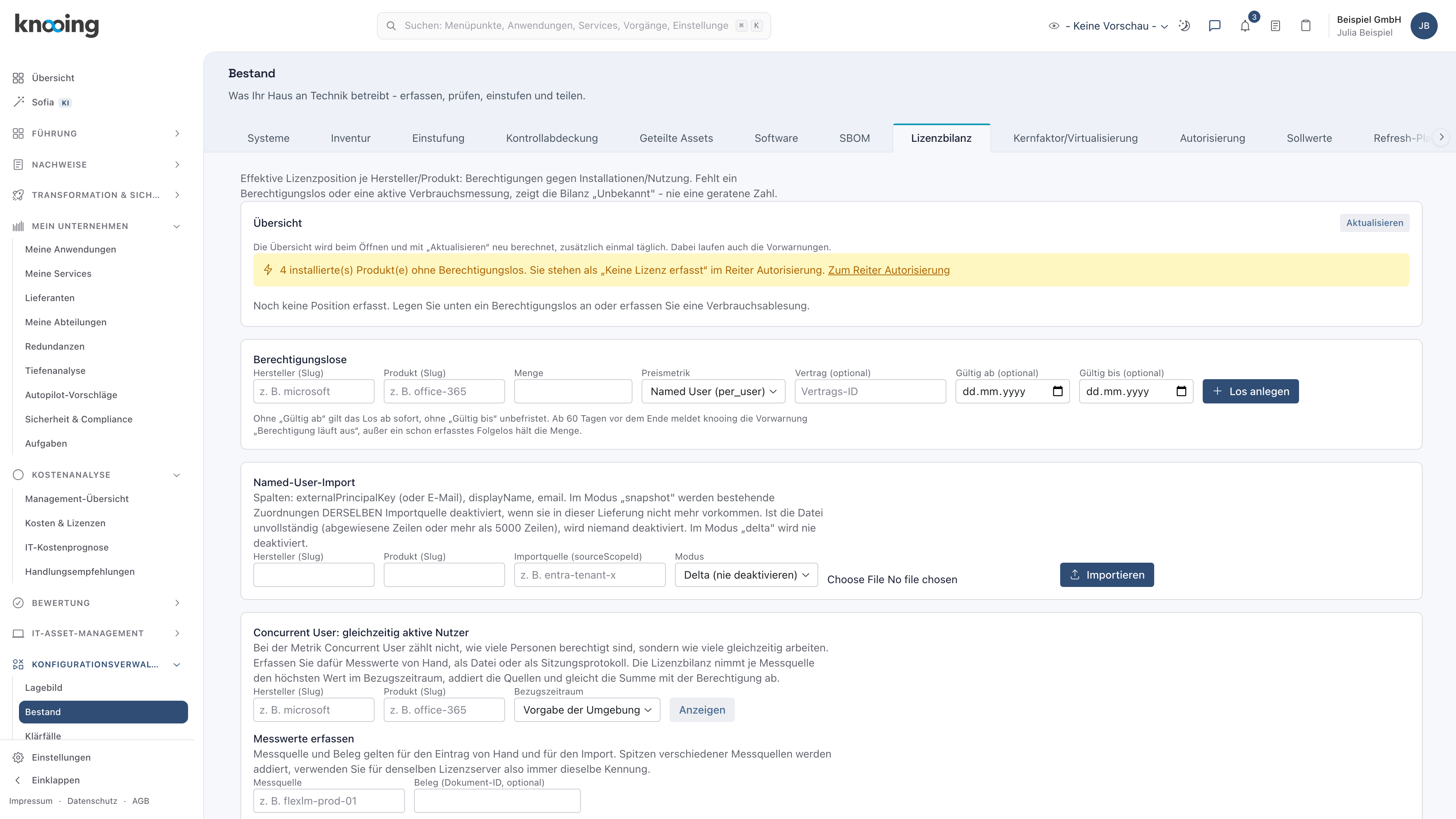
Warum ein Hinweis? Programme ohne Los stehen nicht in der Übersicht der Lizenzbilanz, denn ohne Los gibt es nichts zu vergleichen. Gerade sie fallen aber bei einer Prüfung durch den Hersteller auf. Der Hinweis macht sie sichtbar.
Beispiel: Julia Beispiel öffnet die Lizenzbilanz. Der gelbe Hinweis nennt 4 Programme ohne Los. Julia klickt auf Zum Reiter Autorisierung.
Schritt 2: Die Lizenzfunde lesen
Scrollen Sie im Reiter Autorisierung nach unten zum Abschnitt Lizenz-Überhang (1). Unter der Überschrift erklärt die App die Funde. Kurz gesagt: Hier stehen Programme, die auf mehr Geräten laufen, als Lizenzen erfasst sind. Fehlt das Los ganz, legen Sie eines an. Ist die Software lizenzfrei, schließen Sie den Fund mit Kein Verstoß.
Jede Zeile zeigt Hersteller und Produkt in der Schreibweise, die Spalte Überhang und den Status. Unter Überhang steht einer von zwei Fällen (2):
- Keine Lizenz erfasst in Gelb, darunter „installiert auf … Gerät(en)“: Es gibt kein Los. Die Zahl nennt die Geräte mit dem Programm.
- eine Zahl: Es gibt ein Los, aber zu wenige Lizenzen. Die Zahl nennt, wie viele fehlen.
Die Knöpfe In Bearbeitung, Bestätigen und Kein Verstoß wirken wie bei nicht autorisierter Software, siehe Funde zu nicht autorisierter Software bearbeiten. Bestätigen heißt hier: Die Lizenzlücke ist echt. Geschlossen wird der Fund, wenn ein Los reicht, wenn die Software von überzähligen Geräten verschwindet oder mit Kein Verstoß. Auch hier wirken die Knöpfe sofort und lassen sich nicht zurücknehmen.
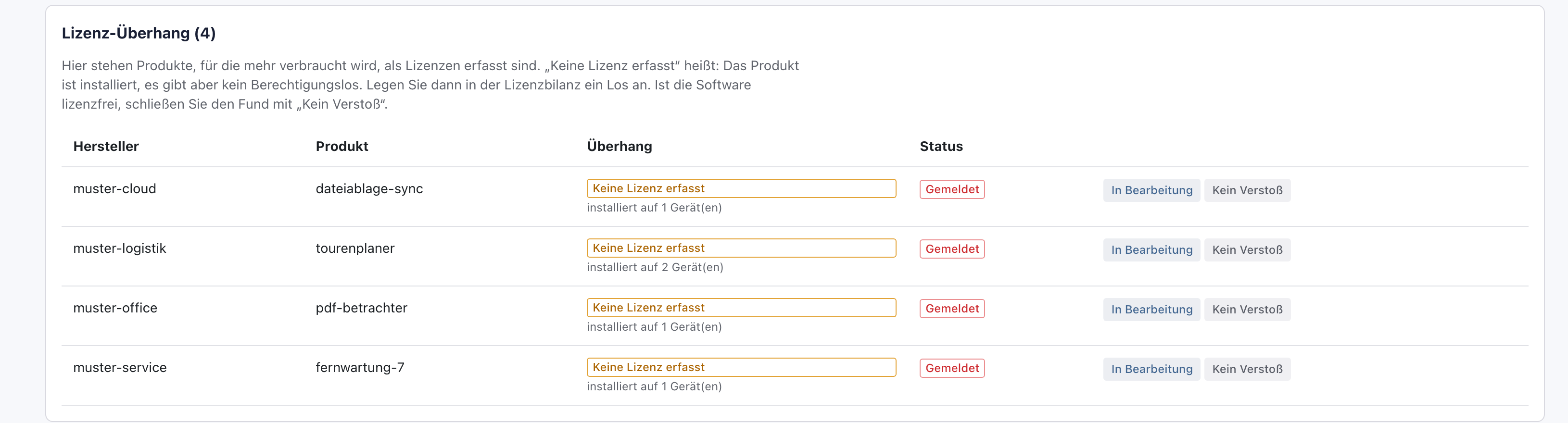
Warum je Programm? Lizenzen kauft man je Programm. Ob genug da sind, hängt an der Zahl aller Geräte mit diesem Programm, nicht an einem einzelnen Gerät.
Beispiel: Bei muster-logistik und tourenplaner steht „Keine Lizenz erfasst“ und „installiert auf 2 Gerät(en)“. Der Tourenplaner läuft auf srv-dispo01 und srv-lager02. Julia Beispiel sieht im Vertrag nach: Die Beispiel GmbH hat eine Lizenz gekauft.
Schritt 3: Für ein lizenzpflichtiges Programm ein Los anlegen
Wählen Sie oben den Reiter Lizenzbilanz. Füllen Sie im Abschnitt Berechtigungslose diese Felder aus:
- Hersteller (Slug) und Produkt (Slug): genau die Schreibweise aus dem Lizenzfund, hier
muster-logistikundtourenplaner. - Menge: die gekaufte Lizenzmenge, eine ganze Zahl.
- Preismetrik: Für ein Programm, das knooing nur als installiert kennt, wählen Sie Gerät (per_device), also je Gerät. Vorbelegt ist Named User (per_user). Mit dieser Vorgabe bleibt der Fund offen, siehe „Wenn etwas nicht klappt“. Zählt Ihr Vertrag je Person, je Kern oder gleichzeitige Nutzer, lesen Sie Named-User-Lizenzen bilanzieren oder Kernlizenzen und Verbrauch ablesen.
- Vertrag (optional), Gültig ab (optional) und Gültig bis (optional) dürfen leer bleiben. Ohne Gültig ab gilt das Los ab sofort, ohne Gültig bis unbefristet.
Wie das Formular aussieht, zeigt Gerätelizenzen bilanzieren, Schritt 3. Klicken Sie auf Los anlegen. Danach erscheint die Meldung „Berechtigungslos angelegt.“ In der Übersicht steht das Programm jetzt mit Berechtigt, Verbraucht und seinem Zustand in der Spalte Status. Gleichzeitig prüft knooing den Lizenzfund neu.
Wählen Sie den Reiter Autorisierung. Ist das Los zu klein, steht beim Fund unter Überhang jetzt statt „Keine Lizenz erfasst“ die Zahl der fehlenden Lizenzen. Der Status bleibt, wie er war, denn es ist derselbe Fund. Setzen Sie ihn auf In Bearbeitung, bis die Lizenzen nachgekauft sind. Reicht das Los, steht der Fund auf Behoben (verifiziert). Mehr zu Losen und Korrekturen steht in Gerätelizenzen bilanzieren, Schritt 3 und 4.
Warum ein Los? Erst mit dem Los kann knooing gekaufte und genutzte Lizenzen vergleichen. Die Übersicht der Lizenzbilanz zeigt das Programm dann mit seinem Zustand, etwa Unterlizenziert.
Beispiel: Julia Beispiel trägt muster-logistik, tourenplaner und 1 ein, wählt Gerät (per_device) und klickt auf Los anlegen. Die Übersicht zeigt Berechtigt 1, Verbraucht 2 und Unterlizenziert. Im Reiter Autorisierung steht bei tourenplaner unter Überhang jetzt 1: Eine Lizenz fehlt.
Schritt 4: Fehlende Lizenzen nachkaufen und den Fund schließen lassen
Sie haben zwei Wege: die fehlenden Lizenzen nachkaufen oder die Software auf Geräten entfernen lassen, die sie nicht brauchen. Für den zweiten Weg importieren Sie danach eine vollständige Liste im Modus Snapshot, wie in Funde zu nicht autorisierter Software bearbeiten, Schritt 4.
Für den Nachkauf erfassen Sie ein weiteres Los: Tragen Sie im Reiter Lizenzbilanz unter Berechtigungslose dieselbe Schreibweise ein, die nachgekaufte Menge und wieder Gerät (per_device). Klicken Sie auf Los anlegen.
Danach steht in der Übersicht bei Berechtigt die Summe beider Lose, und der Zustand wechselt etwa auf Ausgeglichen. Wählen Sie den Reiter Autorisierung. Dort steht der Fund jetzt auf Behoben (verifiziert) mit grüner Marke, ohne Knöpfe. Unter Überhang steht weiter die Zahl vom Zeitpunkt des Schließens, im Bild 1. Sie zeigt, wie viele Lizenzen damals fehlten, nicht, wie viele jetzt fehlen.
Warum ein zweites Los statt einer Korrektur? Jeder Kauf hat seine eigene Menge und Laufzeit. Ein eigenes Los je Kauf macht später nachvollziehbar, wann welche Lizenzen dazukamen. Korrigieren Sie ein Los nur, wenn seine Menge falsch erfasst ist: mit Korrigieren in der Zeile des Loses unter Berechtigungslose, siehe Gerätelizenzen bilanzieren, Schritt 4.
Beispiel: Julia Beispiel kauft eine zweite Lizenz und legt dafür ein Los mit 1 an. Die Übersicht zeigt Berechtigt 2, Verbraucht 2 und Ausgeglichen. Im Reiter Autorisierung steht tourenplaner auf Behoben (verifiziert).
Schritt 5: Ein lizenzfreies Programm als kein Verstoß schließen
Braucht ein Programm keine Lizenz, legen Sie kein Los an. Klicken Sie im Reiter Autorisierung in der Zeile des Lizenzfundes auf Kein Verstoß. Der Knopf wirkt sofort und lässt sich nicht zurücknehmen.
Im Bild steht oben der Fund aus Schritt 4 mit Behoben (verifiziert) (1). Darunter steht beim lizenzfreien Programm unter Status Kein echter Verstoß mit grauer Marke (2). Die Marke Keine Lizenz erfasst wird grau, darunter steht „beim Fund installiert auf … Gerät(en)“. Der gelbe Hinweis in der Lizenzbilanz zählt das Programm nicht mehr mit.
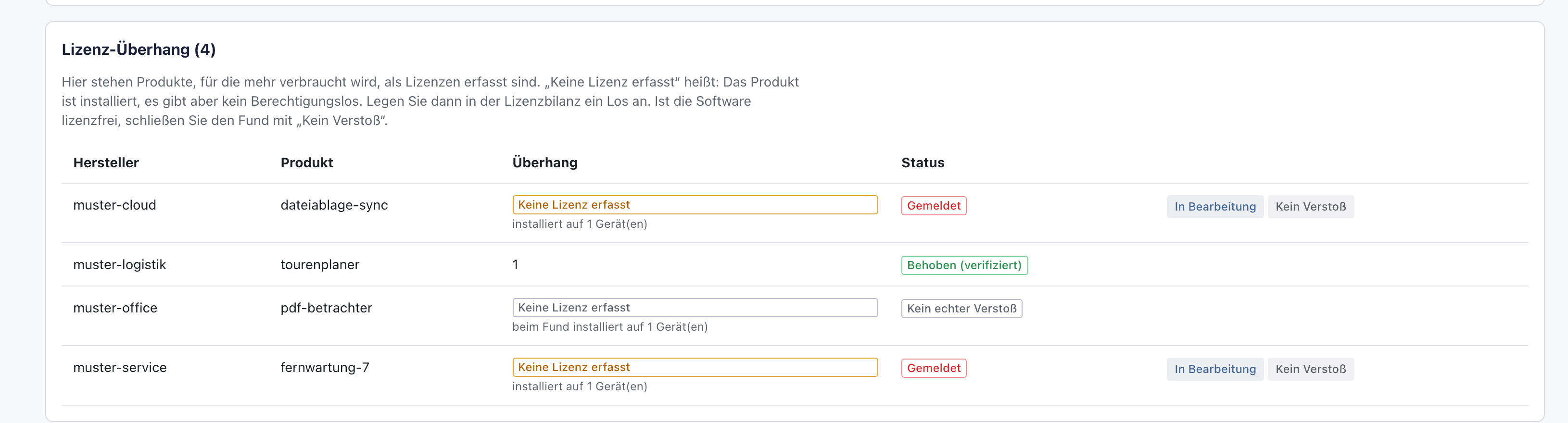
Die Entscheidung bleibt bestehen, solange sich nichts ändert. Legen Sie später ein zu kleines Los an, öffnet knooing den Fund wieder, nun mit einer Zahl unter Überhang.
Warum entscheidet eine Person? Ob ein Programm lizenzfrei ist, steht in seinen Nutzungsbedingungen, nicht in der Inventarliste. knooing meldet deshalb jedes Programm ohne Los, bis jemand entschieden hat. Eine Kennzeichnung „lizenzfrei“ am Programm gibt es nicht, jeder Fund wird einzeln entschieden.
Beispiel: Der PDF-Betrachter von Muster Office ist kostenlos. Julia Beispiel klickt bei pdf-betrachter auf Kein Verstoß. Für fernwartung-7 und dateiablage-sync sieht sie in den Verträgen nach und legt die Lose an wie in Schritt 3.
Wann ein Lizenzfund wieder öffnet
- Behoben (verifiziert): Fehlen später wieder Lizenzen, etwa weil das Programm auf ein weiteres Gerät kommt oder ein Los abläuft, öffnet knooing denselben Fund wieder mit Gemeldet. Alle Zuständigen bekommen eine neue Benachrichtigung.
- Kein echter Verstoß: Die Entscheidung bleibt, solange sich nichts ändert. Wechselt der Fall von „Keine Lizenz erfasst“ zu einer Zahl oder umgekehrt, öffnet knooing den Fund wieder. Das gilt auch, wenn der Fund zwischendurch einmal nicht mehr zutraf und dann zurückkehrt.
- Wie oft ein Lizenzfund wieder geöffnet wurde, zeigt der Auditnachweis der Lizenzbilanz, siehe Lizenzbilanz auswerten.
knooing prüft die Lizenzfunde bei jedem Abgleich, siehe Neue Software erkennen und melden unter „Wann knooing abgleicht“. Zusätzlich prüft es sie, wenn jemand den Reiter Lizenzbilanz öffnet, dort auf Aktualisieren klickt oder ein Los anlegt oder korrigiert.
Nächster Schritt
Alle Programme gemeinsam und den Auditnachweis werten Sie in Lizenzbilanz auswerten aus. Wie die Regeln für erlaubte und verbotene Software entstehen, steht im ersten Teil, Autorisierungsliste pflegen.
Wenn etwas nicht klappt
- Ein installiertes Programm fehlt unter Lizenz-Überhang. Im Reiter Software steht darunter „Ohne Hersteller, zählt nicht in der Lizenzbilanz“. In der Inventarliste fehlt der Hersteller. Ergänzen Sie ihn und importieren Sie die Liste erneut. Auch Installationen mit „Nicht mehr gefunden seit …“ und Installationen auf entsorgten Geräten zählen nicht.
- Der Fund bleibt bei „Keine Lizenz erfasst“, obwohl ein Los angelegt ist, und die Übersicht zeigt eine eigene Zeile für das Los. Die Schreibweise des Loses weicht ab. Vergleichen Sie sie Zeichen für Zeichen mit dem Fund. Legen Sie ein neues Los mit der richtigen Schreibweise an. Ein Los lässt sich nicht löschen: Setzen Sie die Menge des falschen Loses mit Korrigieren auf 0.
- Nach dem Los bleibt „Keine Lizenz erfasst“ stehen, und die Übersicht zeigt Unbekannt. Sie haben die falsche Preismetrik gewählt, meist die Vorgabe Named User (per_user). Für Programme, die nur als installiert erfasst sind, kann knooing nur je Gerät zählen. In der Übersicht steht dann unter Metrik „Named User (per_user)“, unter Verbraucht und Status „Unbekannt“. Legen Sie ein neues Los mit Gerät (per_device) und der vollen Menge an. Das erste Los zählt dann nicht mehr mit.
- Für ein Programm stehen zwei Lizenzfunde da. In Ihren Inventarlisten steht der Hersteller in zwei Schreibweisen, etwa einmal mit Tippfehler. Jede Schreibweise ist ein eigenes Programm. Vereinheitlichen Sie den Hersteller in Ihrer Softwareverteilung und importieren Sie die Liste erneut. knooing übernimmt die neue Schreibweise, und der überzählige Fund steht danach auf Behoben (verifiziert).
- Unter Lizenz-Überhang stehen sehr viele Programme, auch Standardsoftware. knooing nimmt jedes installierte Programm mit Hersteller auf. Legen Sie für lizenzpflichtige Programme Lose an und schließen Sie lizenzfreie mit Kein Verstoß.
- Ein geschlossener Fund zeigt eine alte Zahl. Geschlossene Funde behalten die Angabe vom Zeitpunkt des Schließens. Darum steht dort „beim Fund installiert auf … Gerät(en)“.
- „Hersteller und Produkt sind Pflichtfelder.“ Tragen Sie beide Schreibweisen ein.
- „Die Berechtigungsmenge muss eine ganze Zahl sein.“ Tragen Sie eine ganze Zahl ab 0 ein, ohne Komma.
- „Die Lizenzbilanz ließ sich nicht neu berechnen. Angezeigt wird der zuletzt gespeicherte Stand.“ Auch die Lizenzfunde sind dann nicht neu geprüft. Klicken Sie nach einem Moment rechts über der Übersicht auf Aktualisieren oder im Reiter Autorisierung auf Jetzt neu abgleichen.