
Anleitung
Fehlerbericht lesen: was bei Importen, Schnittstellen, Discovery und Regelprüfungen schiefging
Schritt für Schritt den Fehlerbericht unter Datenflüsse lesen: offene Fehler und ihre Ursachen erkennen, die betroffenen Läufe anzeigen und je Datensatz Ursache, Zeitpunkt, Hinweis zur Nacharbeit und Wiederholungsstatus ablesen.
7 min Lesezeit · Oktober 2026
Daten kommen auf vielen Wegen in die Konfigurationsverwaltung: als Datei von einem Dienstleister, über die Schnittstelle, aus der Discovery im Netz oder aus Fremdsystemen. Dazu prüft knooing den Bestand mit Regeln zur Datenqualität. Bei jedem dieser Wege kann etwas schiefgehen: Eine Zeile hat eine unbekannte Klasse, ein Aufruf nennt ein System, das es nicht gibt, oder eine Regel lässt sich nicht auswerten.
Der Fehlerbericht sammelt all das an einer Stelle. Er zeigt je Fehler, welcher Datensatz betroffen ist, was die Ursache ist, wann es passiert ist und ob ein späterer Lauf den Fehler schon behoben hat. So sehen Sie, wo Nacharbeit nötig ist, und erkennen, ob ein Fehler immer wieder auftritt. Diese Anleitung zeigt, wie Sie den Bericht lesen. Wie Sie Fehler nacharbeiten, als erledigt markieren und exportieren, steht in Fehler nacharbeiten, als erledigt markieren und exportieren.
Das brauchen Sie
Sie brauchen das Recht, die Konfigurationsverwaltung zu lesen. Ohne dieses Recht fehlt in der Seitenleiste Datenflüsse. Zum Nacharbeiten brauchen Sie das Recht, die Konfigurationsverwaltung zu bearbeiten. Ist Ihre Sicht auf bestimmte Systeme beschränkt, etwa auf Server, führt der Bericht nur zu diesen Systemen einen Link.
Die wichtigsten Begriffe
- Lauf: ein Durchgang, bei dem knooing Daten verarbeitet, zum Beispiel eine Datei-Lieferung, ein Aufruf der Schnittstelle oder die tägliche Regelprüfung. Ein Lauf kann ganz, teilweise oder gar nicht gelingen.
- Bereich: woher der Lauf kommt. Import sind Datei-Lieferungen und Massenänderungen, Schnittstelle sind Aufrufe und Abrufe von anderen Systemen, Discovery sind Übernahmen aus der Netzwerkerkennung, Regelprüfung sind Prüfungen der Datenqualität und der Konsistenz. Sonstiges sind zum Beispiel Nachweis-Exporte.
- Offener Fehler: ein Fehler, um den sich noch niemand gekümmert hat und den kein späterer Lauf behoben hat. Beispiel: Eine Lieferung mit 3 Zeilen, davon 2 abgewiesen: „2 von 2 offen“, bis die Zeilen erneut geliefert werden.
- Wiederholungsstatus: was seit dem Fehler passiert ist. Die Werte erklärt Schritt 4.
Schritt 1: Den Bericht öffnen
Öffnen Sie in der Seitenleiste Konfigurationsverwaltung und darin Datenflüsse. Klicken Sie oben auf den Reiter Berichte (1).
Danach stehen untereinander der blaue Kasten So nutzen Sie den Bericht, der Kasten Offene Fehler und ihre Ursachen und die Liste Verarbeitungsläufe. Ganz unten folgen Schnittstellenverarbeitungen (Integrationssynchronisationen) mit den Abgleichläufen der Anbindungen.
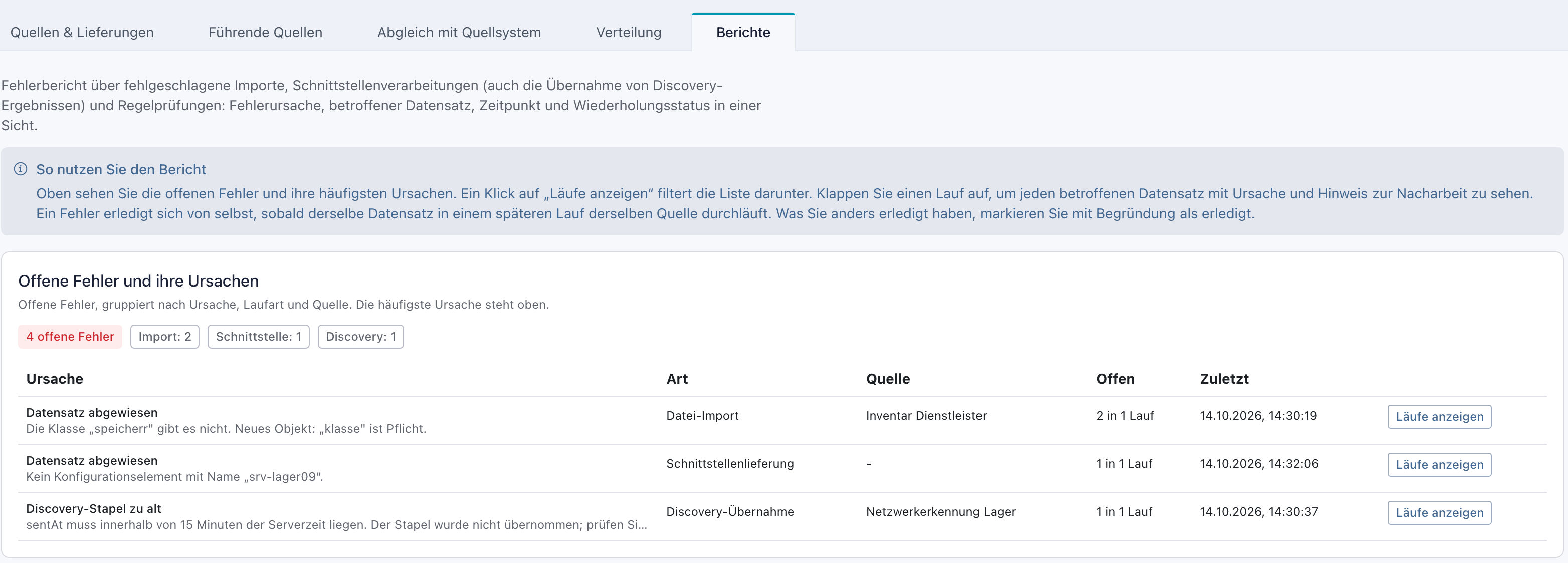
Warum alles an einer Stelle? Ob eine Zeile aus einer Datei oder aus der Schnittstelle kommt, ist für die Nacharbeit zweitrangig. Wichtig ist, dass kein Fehler unbemerkt bleibt. Eine Liste für alle Wege macht das prüfbar.
Beispiel: Julia Beispiel betreut die Datenflüsse der Beispiel GmbH. Am Montagmorgen öffnet sie den Reiter Berichte.
Schritt 2: Die offenen Fehler und ihre Ursachen lesen
Die Nummern in diesem Schritt beziehen sich auf das Bild in Schritt 1. Lesen Sie im Kasten Offene Fehler und ihre Ursachen zuerst die Zahl ganz links, etwa „4 offene Fehler“. Daneben steht die Aufteilung nach Bereich, etwa „Import: 2“ (2). Darunter stehen die Ursachen, die häufigste oben (3). Jede Zeile nennt die Ursache mit einer Beispielmeldung, die Art des Laufs, die Quelle, wie viele Fehler in wie vielen Läufen Offen sind und wann die Ursache Zuletzt auftrat.
Danach wissen Sie, wo es hakt. Gibt es keine offenen Fehler, steht dort grün „Es gibt keine offenen Fehler. Alle Importe, Schnittstellenläufe und Regelprüfungen sind durchgelaufen oder ihre Fehler sind erledigt.“.
Häufige Ursachen und was sie bedeuten:
- Datensatz abgewiesen: Eine einzelne Zeile oder ein einzelnes Objekt wurde nicht übernommen, der Rest schon.
- Lieferung abgelehnt oder Quelle unbekannt: Die ganze Lieferung wurde nicht übernommen.
- Discovery-Stapel ungültig oder Discovery-Stapel zu alt: Ein Discovery-Relay hat Daten ohne Kennung oder mit falscher Uhrzeit geschickt. Nichts davon ist übernommen.
- Aufruf ungültig: Ein Aufruf der Schnittstelle war falsch aufgebaut. Das liefernde System muss ihn korrigieren.
- Muster der Klasse ungültig, Regel nicht auswertbar oder Bedingung unbrauchbar: Eine Regel zur Datenqualität konnte nicht geprüft werden.
- Übernahme technisch fehlgeschlagen oder Interner Fehler: ein technisches Problem. Der nächste Lauf versucht es erneut.
Warum nach Ursachen gruppiert? Zehn abgewiesene Zeilen mit derselben Ursache haben meist einen Grund, etwa einen falschen Klassennamen beim Dienstleister. Wer die Ursache behebt, erledigt alle zehn auf einmal.
Beispiel: Julia sieht „4 offene Fehler“: 2 aus dem Import, je einen aus Schnittstelle und Discovery. Oben steht Datensatz abgewiesen bei Datei-Import aus „Inventar Dienstleister“, 2 Fehler in 1 Lauf. Die Beispielmeldung sagt, dass es die Klasse „speicherr“ nicht gibt.
Schritt 3: Die Läufe zu einer Ursache anzeigen
Klicken Sie in der Zeile der Ursache auf Läufe anzeigen (1).
Danach springt die Seite zur Liste Verarbeitungsläufe. Sie zeigt nur noch die Läufe mit dieser Ursache (3). Bereich, Art und Quelle sind gesetzt, und Nur offene Fehler ist eingeschaltet. Über der Liste steht „Ursache: …“ mit Filter entfernen (2). Auch der Kasten darüber zählt dann nur noch die Fehler dieser Quelle. Mit Filter zurücksetzen sehen Sie wieder alles.
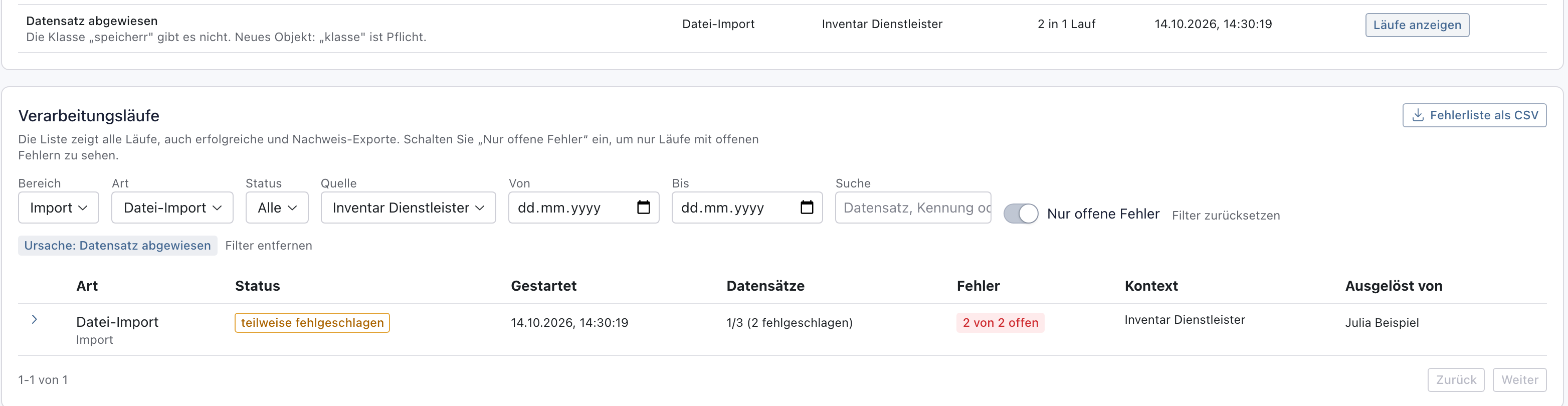
Jede Zeile der Liste ist ein Lauf. Was die Spalten sagen:
- Status: erfolgreich, teilweise fehlgeschlagen (ein Teil der Datensätze ist abgewiesen), fehlgeschlagen (nichts übernommen), läuft oder abgebrochen.
- Datensätze: übernommen von insgesamt, etwa „1/3 (2 fehlgeschlagen)“.
- Fehler: wie viele Fehler des Laufs noch offen sind, etwa „2 von 2 offen“. „0 von 2 offen“ heißt, die Fehler sind erledigt oder ein späterer Lauf hat sie abgelöst.
- Kontext, Ausgelöst von: die Quelle und wer oder was den Lauf gestartet hat, etwa eine Person, ein API-Schlüssel, ein Discovery-Relay oder System für automatische Läufe.
Ohne Filter zeigt die Liste alle Läufe, auch erfolgreiche und Nachweis-Exporte. Filtern können Sie nach Bereich, Art, Status, Quelle, Zeitraum mit Von und Bis und mit Suche nach Datensatz, Kennung oder Meldung.
Warum der Sprung zur Liste? Die Ursache sagt, was schiefging. Erst der Lauf sagt, wann und bei welcher Lieferung. Das brauchen Sie, um beim Absender nachzufragen.
Beispiel: Julia klickt bei Datensatz abgewiesen auf Läufe anzeigen. Übrig bleibt der Datei-Import von „Inventar Dienstleister“ mit „1/3 (2 fehlgeschlagen)“ und „2 von 2 offen“.
Schritt 4: Einen Lauf aufklappen und die Datensätze lesen
Klicken Sie links in der Zeile des Laufs auf den Pfeil (1).
Danach erscheint unter dem Lauf je betroffenem Datensatz eine Zeile (2):
- Betroffener Datensatz: wo der Fehler steckt, etwa „lieferung-inventar.csv:3 (inv-2006)“, also Datei, Zeile und Kennung. Gibt es das System schon, steht darunter System öffnen mit dem Namen als Link.
- Fehlerursache: die Ursache, die Meldung im Wortlaut und, solange der Fehler offen ist, in Grau ein Hinweis, was zu tun ist.
- Zeitpunkt: wann der Fehler auftrat.
- Wiederholungsstatus: was seitdem passiert ist.
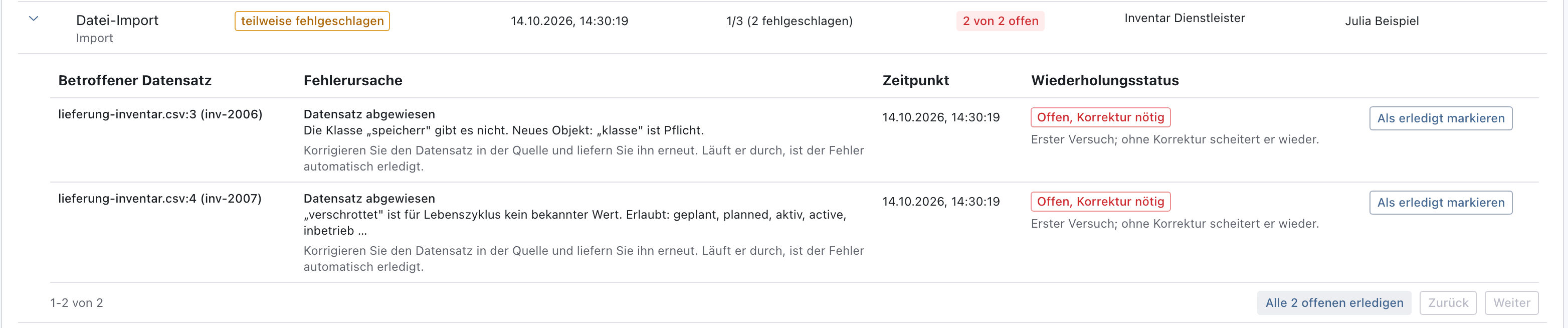
Was der Wiederholungsstatus bedeutet:
- Offen, Korrektur nötig: Darunter steht etwa „Erster Versuch; ohne Korrektur scheitert er wieder.“. Der Datensatz muss in der Quelle korrigiert und erneut geliefert werden.
- Offen, wird wiederholt: ein technisches Problem. „Der nächste Lauf versucht es erneut.“
- Erledigt durch Wiederholung: Ein späterer Lauf derselben Quelle hat den Datensatz übernommen. Es ist nichts mehr zu tun.
- Erneut fehlgeschlagen: Ein späterer Lauf ist mit demselben Datensatz wieder gescheitert. Es zählt der neuere Fehler, er nennt den Versuch, etwa „2. Versuch“.
- Von Hand erledigt: Jemand hat den Fehler mit Begründung als erledigt markiert. Darunter stehen Datum, Person und Begründung.
Warum der Wiederholungsstatus? Ohne ihn sähen Sie nur, dass etwas einmal schiefging. Mit ihm sehen Sie, ob der Fehler noch wirkt. Ein Fehler mit „3. Versuch“ zeigt eine Ursache, die beim Absender liegt und dort behoben werden muss.
Beispiel: Julia klappt den Lauf auf. Bei „lieferung-inventar.csv:3 (inv-2006)“ steht, dass es die Klasse „speicherr“ nicht gibt, und Offen, Korrektur nötig. Bei „lieferung-inventar.csv:4 (inv-2007)“ ist „verschrottet“ kein bekannter Wert für den Lebenszyklus. Julia bittet den Dienstleister, die Klasse in seiner Datei zu korrigieren.
Nächster Schritt
Wie Sie Fehler beheben, als erledigt markieren und die Fehlerliste exportieren, steht in Fehler nacharbeiten, als erledigt markieren und exportieren.
Wenn etwas nicht klappt
- „Die Verarbeitungsberichte ließen sich nicht laden.“ Die Seite hat die Daten nicht vom Server bekommen. Laden Sie die Seite neu. Bleibt die Meldung, wenden Sie sich an den Betrieb.
- „Für diesen Filter gibt es keine Läufe mit offenen Fehlern.“ Mit den gewählten Filtern ist nichts offen. Schalten Sie Nur offene Fehler aus oder klicken Sie auf Filter zurücksetzen.
- Bei einem Datensatz fehlt der Link System öffnen. Das System gibt es noch nicht, etwa weil gerade seine Anlage abgewiesen wurde, oder Ihre Sicht ist auf andere Systeme beschränkt.
- Ein Lauf hat keinen Pfeil zum Aufklappen. Der Lauf hat keine Fehlerzeilen, meist weil er erfolgreich durchgelaufen ist. Den Ausgang zeigt die Spalte Status.
- Ein Fehler ist verschwunden. Ein späterer Lauf hat ihn erledigt, oder jemand hat ihn als erledigt markiert. Schalten Sie Nur offene Fehler aus, dann sehen Sie ihn mit seinem Wiederholungsstatus.