
Anleitung
Inventurrunde anlegen: Klassen, Standort, Frist und jährliche Wiederholung
Schritt für Schritt zur ersten Inventurrunde: Reiter Inventur öffnen, Klassen und Standort wählen, Frist und Wiederholung setzen und die Runde starten.
5 min Lesezeit · Oktober 2026
Eine Inventurrunde legt fest, was gezählt wird: welche Klassen von Geräten und auf Wunsch an welchem Standort. Daraus berechnet knooing das Soll, also wie viele Geräte Sie vor Ort finden müssten. Mit einer Frist und einer Wiederholung wird daraus die jährliche Inventur, an die knooing selbst erinnert.
Diese Anleitung zeigt, wie Sie eine Runde anlegen. Was eine Inventur ist und welche Begriffe vorkommen, steht im Überblick zur Inventur.
Das brauchen Sie
Das Recht, die Konfigurationsverwaltung zu bearbeiten. Ohne dieses Recht fehlt der Knopf Neue Inventurrunde. Die Geräte stehen im Bestand, jeweils mit Klasse und Standort.
Schritt 1: Den Reiter Inventur öffnen
Öffnen Sie in der Seitenleiste Konfigurationsverwaltung und darin Bestand. Klicken Sie oben auf den Reiter Inventur (1) und dann auf Neue Inventurrunde (2).
Danach erscheint unter dem Knopf ein Formular mit den Feldern Name, Zu prüfende Klassen, Standort (optional - grenzt die Runde ein), Frist (Stichtag) und Wiederholung.
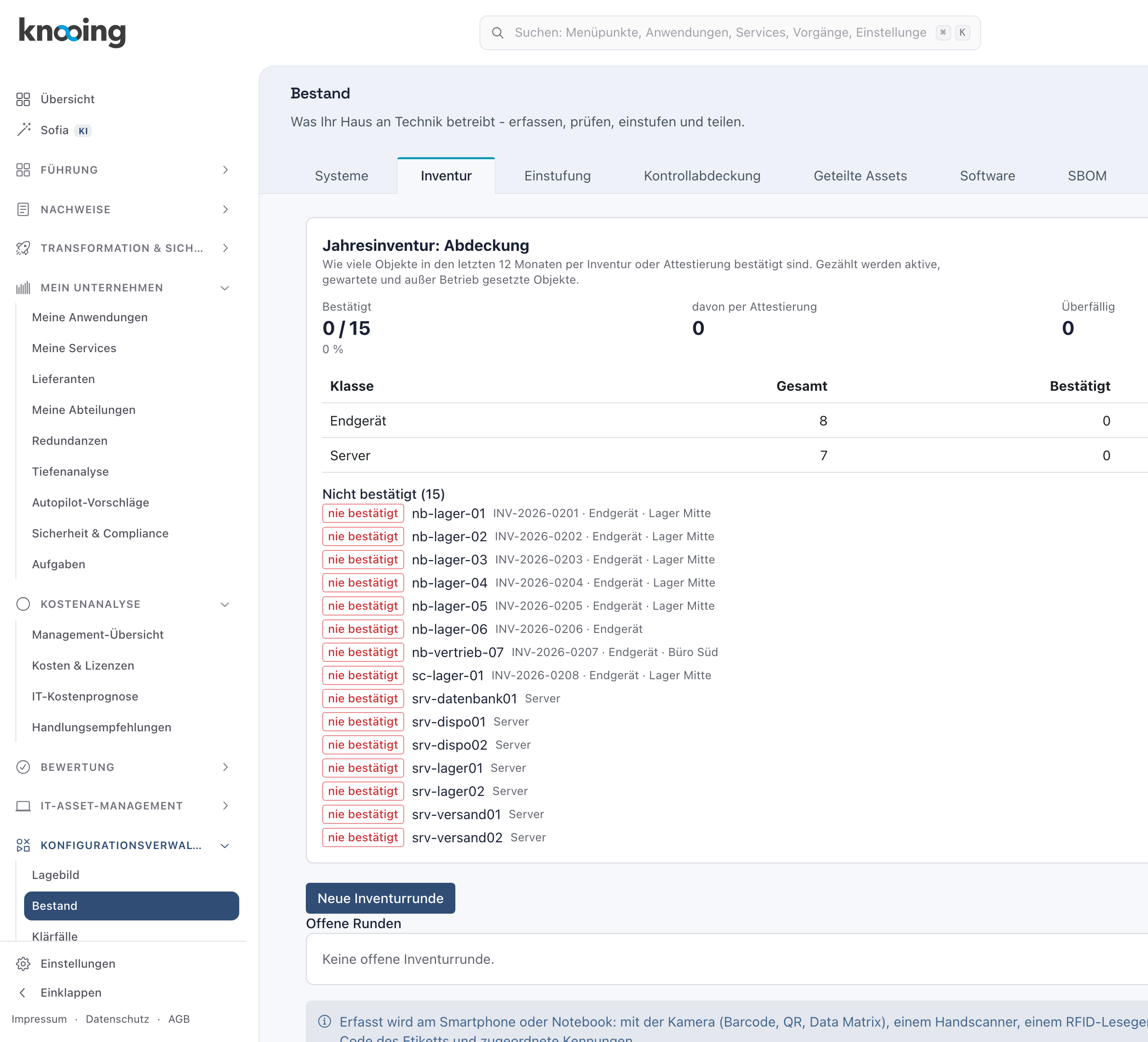
Warum im Bestand? Die Inventur vergleicht mit genau den Daten, die Sie im Bestand pflegen. So sehen Sie Abweichungen dort, wo Sie sie auch korrigieren.
Beispiel: Julia Beispiel bereitet die jährliche Zählung der Notebooks im Lager Mitte vor.
Schritt 2: Name, Klassen und Standort wählen
Tragen Sie bei Name einen sprechenden Namen ein (1). Kreuzen Sie unter Zu prüfende Klassen jede Klasse an, die gezählt werden soll (2). Wählen Sie bei Standort (optional - grenzt die Runde ein) den Ort, an dem Sie zählen (3). Ohne Standort zählt die Runde die gewählten Klassen an allen Standorten.
Danach ist der Knopf Runde starten anklickbar.

Warum ein Standort? Eine Runde je Lager oder Büro bleibt überschaubar. Wer vor Ort zählt, sieht nur die Geräte, die dort stehen sollen, und ein Gerät von einem anderen Ort fällt sofort auf.
Beispiel: Name „Jahresinventur Lager Mitte 2026“, Klasse Endgerät, Standort „Lager Mitte“.
Schritt 3: Frist und Wiederholung setzen
Tragen Sie bei Frist (Stichtag) das Datum ein, bis zu dem die Runde abgeschlossen sein soll (1). Wählen Sie bei Wiederholung den Wert jährlich (2). Möglich sind auch halbjährlich, vierteljährlich und monatlich; einmalig legt keine weitere Runde an.
Unter den Feldern steht danach: „Eine wiederkehrende Runde legt die Anwendung 30 Tage vor der nächsten Frist selbst an und meldet sie. Eine verstrichene Frist wird einmal gemeldet.“

Warum eine Wiederholung? Viele Regelwerke verlangen, den Bestand mindestens einmal im Jahr zu prüfen. Mit der Wiederholung legt knooing die nächste Runde rechtzeitig an und erinnert die zuständigen Personen. Niemand muss an den Termin denken.
Beispiel: Frist 15.12.2026, Wiederholung jährlich. Ist die Runde abgeschlossen, legt knooing am 15.11.2027 die Runde „Jahresinventur Lager Mitte 2027“ mit Frist 15.12.2027 an. Solange eine Runde der Reihe offen ist, entsteht keine neue.
Schritt 4: Die Runde starten
Klicken Sie auf Runde starten.
Danach öffnet sich die Arbeitsseite der Runde mit der Überschrift Inventur: Jahresinventur Lager Mitte 2026. Neben Zurück zur Übersicht stehen Frist, Wiederholung und Standort. Darunter folgen Soll, Erfasst und Abweichungen. Soll zeigt, wie viele Geräte laut Bestand gezählt werden müssen. Darunter beginnt das Erfassen.
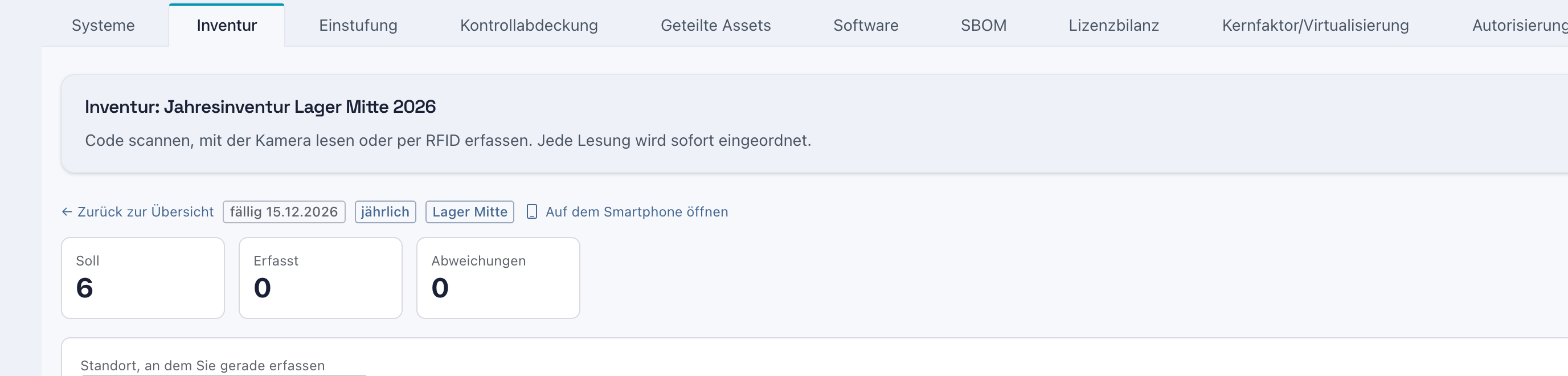
Warum steht das Soll sofort fest? knooing nimmt die Geräte, die beim Start in Klasse und Standort passen und aktiv, in Wartung oder außer Betrieb sind. Bestellte und entsorgte Geräte gehören nicht ins Soll; werden sie doch gefunden, meldet die Runde Zustand passt nicht.
Beispiel: Im Lager Mitte stehen laut Bestand sechs Endgeräte, also Soll 6.
Nächster Schritt
Jetzt erfassen Sie die Geräte vor Ort: Geräte in der Inventur erfassen.
Wenn etwas nicht klappt
- „Eine Inventurrunde mit diesem Namen gibt es bereits.“ Jede Runde braucht einen eigenen Namen. Hängen Sie Jahr oder Standort an, etwa „Jahresinventur Lager Mitte 2026“.
- Der Knopf Runde starten ist grau. Es fehlt der Name, unter Zu prüfende Klassen ist nichts angekreuzt, oder Sie haben eine Wiederholung ohne Frist gewählt. Im letzten Fall steht unter den Feldern „Eine wiederkehrende Inventur braucht eine Frist. Von ihr aus zählt der nächste Termin.“ Tragen Sie dann bei Frist (Stichtag) ein Datum ein.
- Das Soll ist 0. Zu Klasse und Standort gibt es keine aktiven Geräte. Prüfen Sie im Bestand, ob die Geräte den Standort tragen, und legen Sie die Runde mit dem richtigen Standort neu an.