
Anleitung
Verbrauchsbasis lesen und an das Finanzsystem übergeben: Mengen, CSV und BI-Schnittstelle
Schritt für Schritt zur Leistungsverrechnung im Finanzsystem: die Verbrauchsbasis je Kostenstelle lesen, sie als CSV herunterladen und einen BI-Export-Schlüssel anlegen, mit dem das Finanzsystem Kosten und Mengen selbst abholt.
6 min Lesezeit · Oktober 2026
Für eine Leistungsverrechnung braucht das Finanzsystem zwei Dinge: was die IT gekostet hat und wie viel jede Kostenstelle davon genutzt hat. Die Kosten liefert die Verrechnung aus dem vorigen Teil. Die Mengen liefert die Verbrauchsbasis: wie viele Geräte und Server, wie viele Lizenzen und wie viele Personen mit Geräten auf eine Kostenstelle entfallen.
Diese Anleitung setzt Kosten verrechnen fort und richtet sich an das Controlling und an die Administration, die die Anbindung einrichtet. Am Ende haben Sie die Verbrauchsbasis als CSV-Datei, und das Finanzsystem kann Kosten und Mengen über einen eigenen Schlüssel selbst abholen.
Das brauchen Sie
- Zum Lesen und Herunterladen: in Ihrer Rolle das Modul CMDB mindestens auf Lesen.
- Zum Anlegen eines BI-Export-Schlüssels: das Recht Integrationen verwalten. Ohne dieses Recht fehlt in den Einstellungen der Menüpunkt Integrationen.
- Die Assets haben Kostenstellen oder sind an Personen mit Kostenstelle ausgegeben, wie in Kosten verrechnen, Schritt 5, beschrieben.
Die wichtigsten Begriffe
- Verbrauchsbasis: die Mengen, nach denen weiterberechnet wird, je Service, Organisationseinheit oder Kostenstelle. Gezählt werden alle Assets, die im gewählten Jahr im Bestand waren, auch solche ohne Kostenangabe.
- Art: was gezählt wird. Assets zählt Geräte und Systeme je Klasse, Lizenzen zählt je Produkt die Geräte mit einer aktuellen Installation, Personen zählt die Personen, denen Assets zugeordnet sind.
- Leistung: das Gezählte, etwa Server, Endgerät oder ein Softwareprodukt.
- BI-Export-Schlüssel: ein geheimer Schlüssel, mit dem ein Finanz- oder Reporting-System Daten aus knooing liest, ohne Anmeldung einer Person. Er sieht genau das, was die gewählten Rollen sehen dürfen.
Schritt 1: Die Verbrauchsbasis lesen
Öffnen Sie in der Seitenleiste Konfigurationsverwaltung und darin Bestand, Reiter Kosten und TCO. Wählen Sie unter Verrechnen je die Kostenstelle. Unter der Verrechnung steht der Abschnitt Verbrauchsbasis. Je Kostenstelle stehen dort die Mengen, zum Beispiel die Server und Endgeräte von 4711 IT-Betrieb (2) oder die Personen mit zugeordneten Assets von 4712 Vertrieb Innendienst (3).
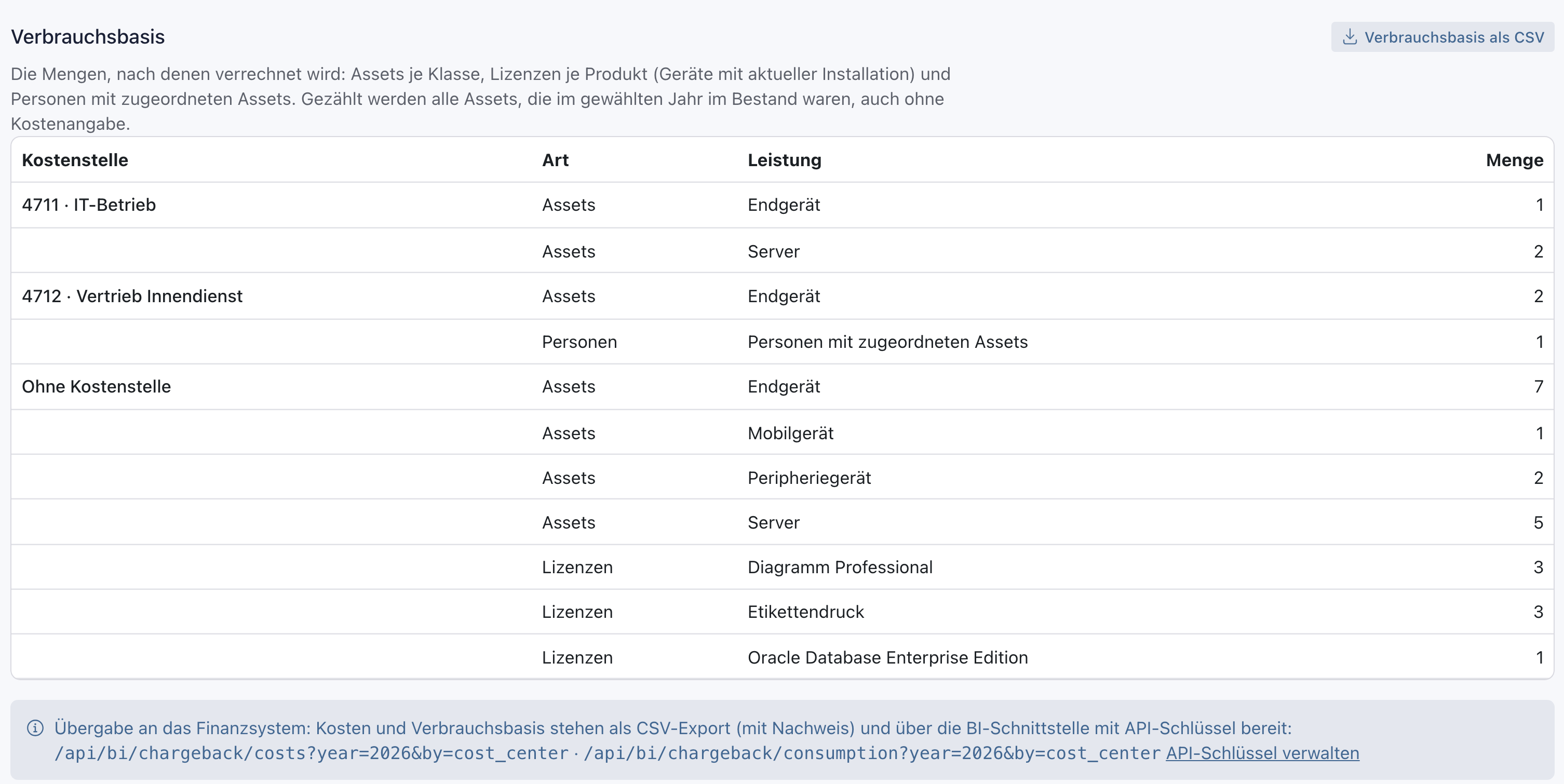
Je Service zählt ein Asset anteilig wie seine Kosten, bei zwei Services je zur Hälfte; Personen zählen je Service einmal. Je Organisationseinheit und je Kostenstelle zählt jedes Asset ganz. Unter Ohne Kostenstelle stehen alle Assets ohne Kostenstelle, auch solche ohne Kosten, etwa Geräte im Lager.
Warum Mengen neben den Kosten? Viele Häuser verrechnen nicht den Betrag eines einzelnen Geräts, sondern einen Preis je Gerät oder je Lizenz. Dafür braucht das Finanzsystem die Zahl der Geräte und Lizenzen je Kostenstelle.
Beispiel: Unter 4711 IT-Betrieb stehen 2 Server, die Kommissionierungsserver, und 1 Endgerät, das Notebook NB-0107. Unter 4712 Vertrieb Innendienst stehen 2 Endgeräte und 1 Person: Lena Beispiel mit ihren beiden Notebooks.
Schritt 2: Die Verbrauchsbasis als CSV herunterladen
Klicken Sie rechts über der Tabelle auf Verbrauchsbasis als CSV (1). Danach speichert Ihr Browser die Datei, zum Beispiel verbrauchsbasis-2026-kostenstelle.csv. Sie enthält je Zeile Jahr, Dimension, Zielschlüssel, Zuordnung, Art, Leistung, Leistungsschlüssel, Menge und Hinweis. Jeden Export legt knooing als Nachweis ab, wie bei der Verrechnung unter Konfigurationsverwaltung, Datenflüsse, Reiter Berichte.
Warum mit Schlüsseln? Zielschlüssel und Leistungsschlüssel bleiben gleich, auch wenn sich eine Bezeichnung ändert. So ordnet das Finanzsystem die Zeilen jedes Jahr derselben Kostenstelle und Leistung zu.
Beispiel: Julia Beispiel lädt die Verbrauchsbasis je Kostenstelle für 2026 herunter und legt sie neben die Kostenverrechnung aus dem vorigen Teil.
Schritt 3: Einen BI-Export-Schlüssel anlegen
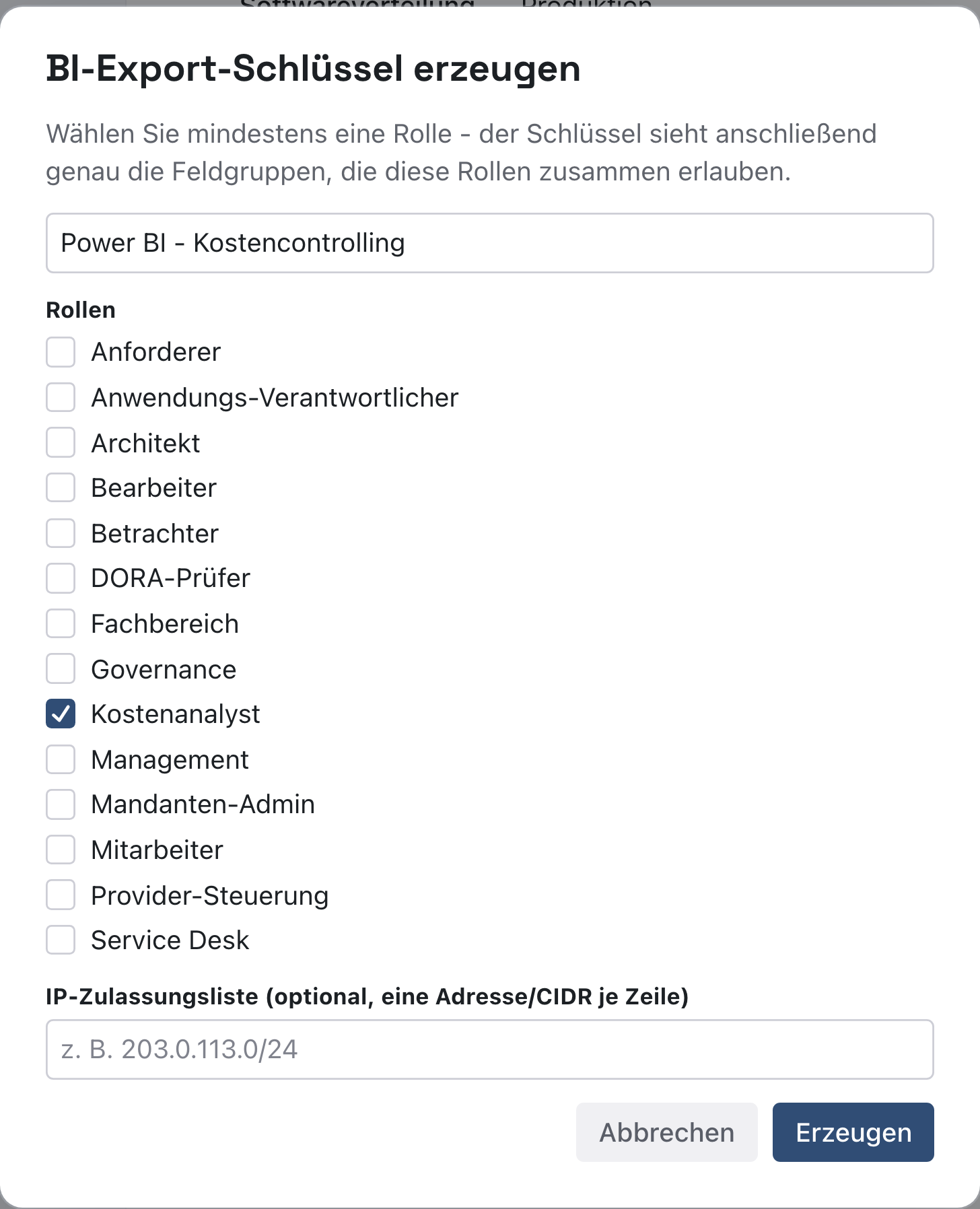
Statt jedes Jahr Dateien zu verschicken, kann das Finanzsystem Kosten und Mengen selbst abholen. Dafür braucht es einen Schlüssel. Öffnen Sie in der Seitenleiste unten Einstellungen und darin Integrationen. Unten im Abschnitt BI-Export-Schlüssel (Power BI / Tableau) klicken Sie auf Neuen Schlüssel erzeugen. Tragen Sie im Dialog BI-Export-Schlüssel erzeugen einen Namen ein (1) und wählen Sie unter Rollen mindestens eine Rolle (2). Eine IP-Zulassungsliste beschränkt den Zugriff auf die Adressen des Finanzsystems; sie ist freiwillig. Klicken Sie auf Erzeugen (3).
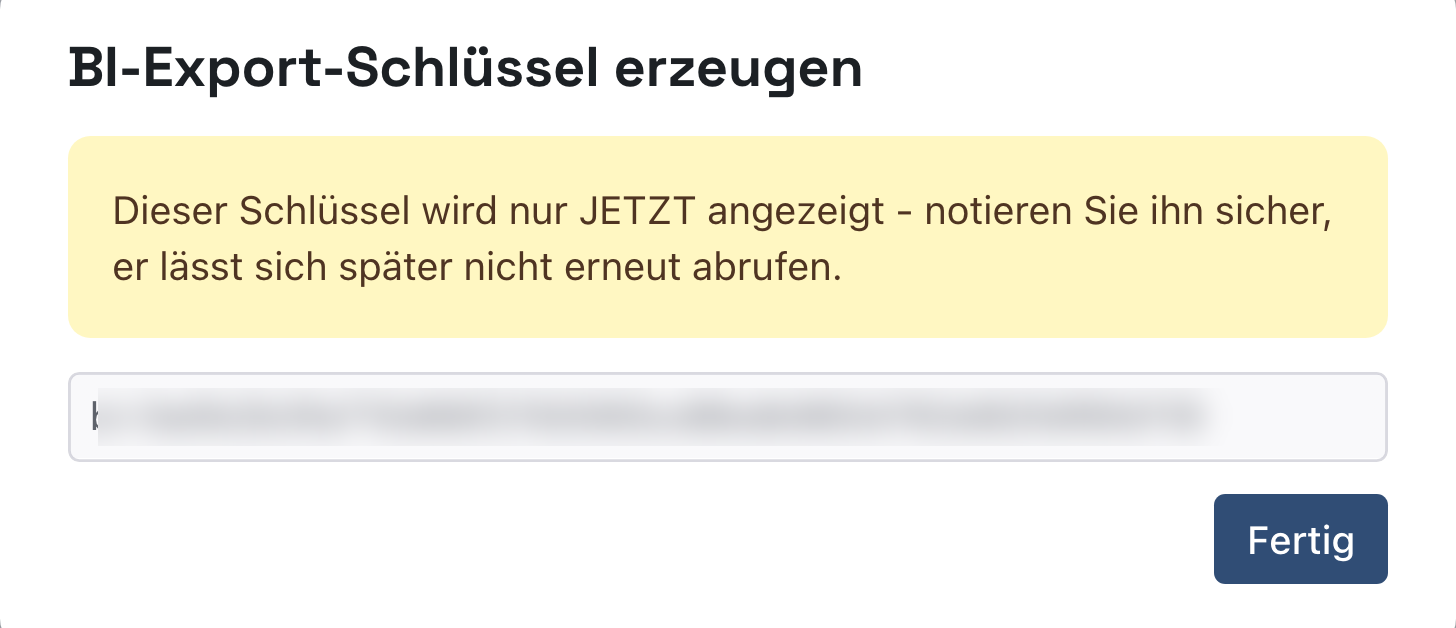
Danach zeigt der Dialog den Schlüssel, mit dem Hinweis „Dieser Schlüssel wird nur JETZT angezeigt - notieren Sie ihn sicher, er lässt sich später nicht erneut abrufen.“ (4). Kopieren Sie ihn sicher in das Finanzsystem oder in Ihren Passwortspeicher und klicken Sie auf Fertig (5).
In der Liste steht der Schlüssel danach mit Namen, den ersten Zeichen unter Präfix, den Rollen und dem Status aktiv (6). Ein Schlüssel, der nicht mehr gebraucht wird oder in falsche Hände geraten ist, sperren Sie mit Widerrufen.
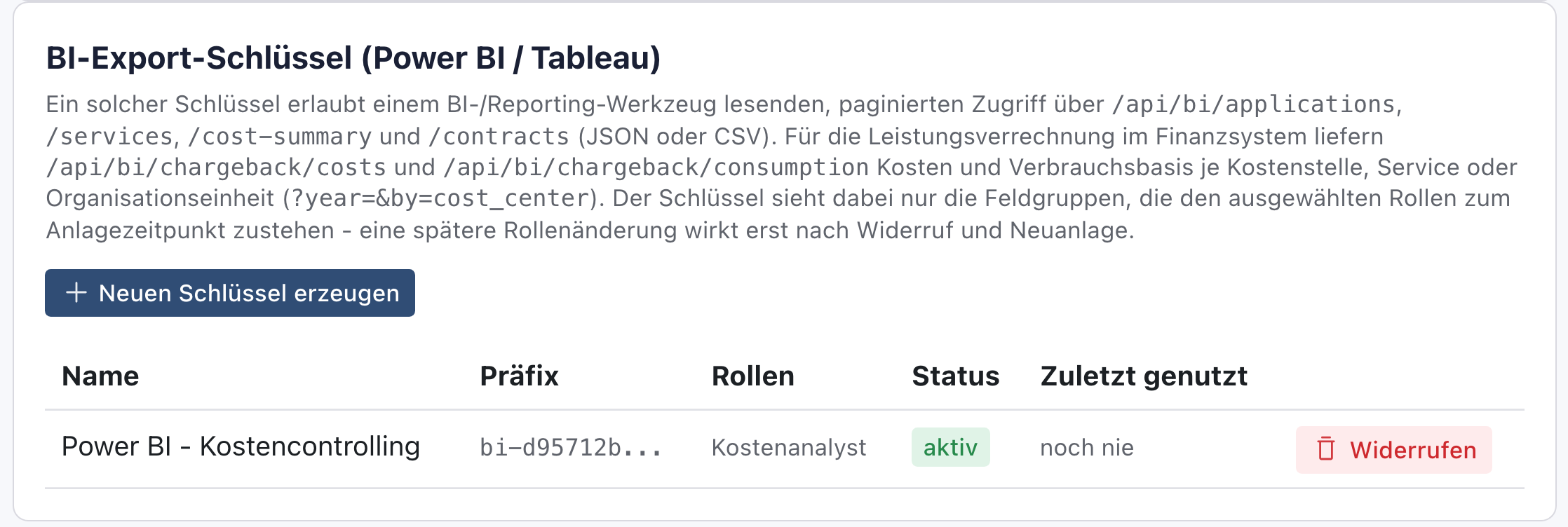
Warum Rollen am Schlüssel? Der Schlüssel liest ohne Person. Mit den Rollen legen Sie fest, was er sehen darf. Sieht die Rolle keine Vertragskosten, fehlen sie auch im Abruf, und jede Zeile sagt das. Eine spätere Änderung der Rolle wirkt erst, wenn Sie den Schlüssel widerrufen und neu anlegen.
Beispiel: Lena Beispiel aus der Administration legt für das Controlling den Schlüssel „Power BI - Kostencontrolling“ mit der Rolle Kostenanalyst an und gibt ihn verschlüsselt an Tobias Beispiel weiter.
Schritt 4: Das Finanzsystem abrufen lassen
Im Finanz- oder Reporting-System tragen Sie zwei Adressen ein, jeweils hinter der Adresse Ihrer knooing-Schnittstelle. Wie sie lautet, sagt Ihnen Ihre Administration.
- Kosten:
/api/bi/chargeback/costs?year=2026&by=cost_center - Verbrauchsbasis:
/api/bi/chargeback/consumption?year=2026&by=cost_center
Der Schlüssel geht im Kopf der Anfrage mit, als Authorization: Bearer gefolgt vom Schlüssel. Statt cost_center sind service und department möglich. Ohne weitere Angabe kommt die Antwort als JSON in Seiten; mit &format=csv kommt die vollständige Datei wie in Schritt 2. Jeder CSV-Abruf legt einen Nachweis ab. Dieselben Adressen stehen im Reiter Kosten und TCO im Hinweis unter der Verbrauchsbasis (4 im Bild aus Schritt 1), passend zum gewählten Jahr und zur Auswahl Verrechnen je.
Warum ein Abruf statt einer Datei? Das Finanzsystem holt die Zahlen, wann es sie braucht, etwa zum Monatsabschluss. Niemand muss Dateien verschicken, und jeder Abruf ist nachvollziehbar.
Beispiel: Tobias Beispiel trägt im Reporting-Werkzeug des Controllings beide Adressen mit dem Schlüssel ein. Zum Jahresabschluss liest es Kosten und Mengen je Kostenstelle für 2026.
Wenn etwas nicht klappt
- „Für dieses Jahr gibt es keine Assets im Bestand.“ Im gewählten Jahr war kein Asset im Bestand. Prüfen Sie das Jahr.
- „Gekürzt: … von … Assets sind enthalten.“ Die Verbrauchsbasis zählt höchstens eine feste Zahl von Assets. Fehlende Assets stehen auch im Export nicht; die Spalte Hinweis sagt das.
- „Diesem API-Schlüssel fehlt das Leserecht für die Konfigurationsverwaltung.“ Die Rollen des Schlüssels dürfen die Konfigurationsverwaltung nicht lesen. Legen Sie einen neuen Schlüssel mit einer passenden Rolle an.
- „Diesem API-Schlüssel fehlt das Leserecht für Servicekosten. Verwenden Sie by=cost_center oder by=department.“ Die Rollen des Schlüssels dürfen keine Servicekosten sehen. Verrechnen Sie je Kostenstelle oder Organisationseinheit, oder wählen Sie eine Rolle mit diesem Recht.
- Der Menüpunkt Integrationen fehlt. Ihnen fehlt das Recht Integrationen verwalten. Wenden Sie sich an Ihre Administration.
- Der Knopf Erzeugen bleibt gesperrt. Es fehlt der Name oder eine Rolle.
- Der Schlüssel ist verloren. Er lässt sich nicht erneut anzeigen. Widerrufen Sie ihn und erzeugen Sie einen neuen.