
Anleitung
Budget für Ersatzbeschaffungen auswerten: Summen je Jahr und Währung, Lücken erkennen
Das Ersatzbudget der nächsten Jahre je Jahr und Währung lesen, fehlende Angaben finden und das Budget als CSV-Datei weitergeben.
11 min Lesezeit · Oktober 2026
Notebooks, Server und Speichersysteme müssen irgendwann ersetzt werden: wenn die Garantie endet, wenn der Hersteller das Produkt nicht mehr betreut oder wenn die geplante Nutzungsdauer vorbei ist. Für die Budgetplanung zählt dann eine Frage: Wie viel Geld brauchen wir in welchem Jahr? Die Antwort steht auf der Seite Bestand im Reiter Refresh-Planung. „Refresh“ heißt hier Erneuerung: Der Reiter zeigt, wann Geräte ersetzt werden müssen und was das kostet.
Diese Anleitung zeigt, wie Sie die Summen je Jahr und Währung lesen und woran Sie erkennen, dass für ein Jahr noch Angaben fehlen. Sie sehen auch, welche Geräte hinter einer Summe stehen. Am Ende kennen Sie den Betrag je Jahr und Währung. Sie wissen, welche Jahre noch unvollständig sind, und haben eine Datei für Ihre Finanzabteilung.
Das brauchen Sie
- Recht zum Lesen und Exportieren: in Ihrer Rolle das Modul CMDB mindestens auf Lesen. CMDB ist der Name der Konfigurationsverwaltung in der Rollenverwaltung. Fehlt das Recht, steht in Ihrer Seitenleiste kein Bereich Konfigurationsverwaltung.
- Recht zum Nachtragen und Erfassen: das Modul CMDB auf Bearbeiten. Rechte vergibt die Person, die in Ihrem Unternehmen knooing verwaltet.
- Geräte und Systeme im Bestand: Wie Sie ein Gerät erfassen, steht in Anschaffung, Buchwert und Nachhaltigkeit eines Geräts erfassen, Schritt 1. Für Server und andere Systeme siehe System nach den Klassenregeln erfassen und verbinden.
- Termine an möglichst vielen Objekten: Garantieende, Produktlebensende, Anschaffungsdatum mit Nutzungsdauer oder geplanter Ersatz. Je mehr Geräte und Systeme einen Termin haben, desto vollständiger ist das Budget.
Der Ablauf in drei Anleitungen
Zuerst lesen Sie mit dieser Anleitung das Budget und finden die Lücken (Rolle: CMDB auf Lesen). Dann tragen Sie fehlende Kostenschätzungen und Termine nach, siehe Ersatz planen und fehlende Angaben ergänzen (CMDB auf Bearbeiten). Ob genug Geräte da sind, prüfen Sie mit Bestandsziele festlegen und Unterbestand erkennen. Zusätzliche Käufe wegen Unterbestand (es sind weniger Geräte da als vorgesehen) stehen nicht im Ersatzbudget, Sie planen sie getrennt ein. Für Ziele braucht Ihre Rolle das Modul CMDB-Verwaltung auf Bearbeiten. Das ist ein eigenes Modul in der Rollenverwaltung, getrennt von CMDB.
Die wichtigsten Begriffe
- Objekt: ein Eintrag im Bestand. Notebooks und andere Endgeräte sowie Mobilgeräte heißen in knooing Geräte. Server, Speichersysteme, Netzgeräte und alles andere heißen Systeme.
- Klasse: die Art eines Objekts, etwa Endgerät oder Server. In der App heißt sie auch CI-Klasse. CI steht für Configuration Item, also einen Eintrag im Bestand.
- Asset-Klasse: eine Klasse für Objekte, die Geld kosten und ersetzt werden. Voreingestellt sind Endgerät, Mobilgerät, Peripheriegerät, Server, Speichersystem und Netzgerät. Bei Objekten anderer Klassen steht in der Refresh-Planung statt eines Betrags ein „-“. Jedes Objekt einer Asset-Klasse braucht einen Termin und eine Kostenschätzung. Fehlt eines davon, ist das Budget unvollständig. In der Refresh-Planung steht neben dem Namen einer solchen Klasse das Kennzeichen Asset-Klasse. Eine eigene Klasse, die von einer dieser Klassen abgeleitet ist, ist ebenfalls eine Asset-Klasse, siehe Klasse von einer Standardklasse ableiten. Ob eine Klasse eine Asset-Klasse ist, stellen Sie in der Modellpflege um, siehe Asset-Klasse festlegen.
- Lebenszyklus: der Zustand eines Objekts: „geplant“, „aktiv“, „in Wartung“, „außer Betrieb“ oder „entsorgt“. Sie sehen ihn auf der Seite des Geräts oder Systems.
- Fälligkeit: der Tag, an dem ein Objekt ersetzt werden sollte. In der App heißt die Spalte Fällig am. Sie zeigt den frühesten dieser Termine: Garantieende, Produktlebensende, Ende der Nutzungsdauer oder geplanter Ersatz. Ab dem Produktlebensende betreut der Hersteller das Produkt nicht mehr. Das Ende der Nutzungsdauer ist das Anschaffungsdatum plus die Nutzungsdauer in Monaten. Im Hinweistext des Reiters heißt das Anschaffungsdatum „Kaufdatum“.
- Budgetjahr: das Jahr, in dem das Geld gebraucht wird. Ist ein Ersatz geplant, ist es das Jahr dieses Plans, sonst das Jahr der Fälligkeit.
- Überfällig: Objekte, deren Budgetjahr vor dem laufenden Jahr liegt. Ein Objekt, das im März 2026 fällig war, steht also nicht unter Überfällig, sondern in der Zeile 2026. Die Zeile des laufenden Jahres enthält deshalb auch Objekte, deren Termin schon vorbei ist.
- Kostenschätzung: der geschätzte Preis für den Ersatz eines Objekts, mit Währung. In der App heißt das Feld Ersatzbeschaffung, geschätzt.
- Mindestbetrag: Fehlt in einem Jahr eine Kostenschätzung, ist die Summe zu niedrig. Sie steht dann als „mind. …“, etwa „mind. 2.300,50 EUR“: Mindestens so viel wird gebraucht. knooing weiß nicht, in welcher Währung ein fehlender Betrag anfällt. Deshalb steht „mind.“ vor allen Währungen dieser Zeile, auch vor einer vollständigen. Im Bild von Schritt 2 steht deshalb bei Gesamt „mind. 1.300,00 USD“, obwohl das Jahr mit USD vollständig ist.
- Nicht eingeplant: ein Objekt einer Asset-Klasse ganz ohne Termin. Es hat kein Budgetjahr und fehlt in jeder Summe.
- geplant: Das Wort hat in der App drei Bedeutungen. Der Lebenszyklus „geplant“ heißt bestellt, aber noch nicht geliefert. „(geplant)“ hinter einem Budgetjahr heißt, ein geplanter Ersatz bestimmt das Jahr. Planen ist der Knopf, mit dem Sie Kostenschätzung und geplanten Ersatz eintragen.
Schritt 1: Die Refresh-Planung öffnen
Klicken Sie in der Seitenleiste auf den Bereich Konfigurationsverwaltung. Er steht in Großbuchstaben, der Name ist oft abgekürzt („KONFIGURATIONSVERWAL…“). Im Bild steht er direkt unter IT-ASSET-MANAGEMENT. Der Bereich klappt auf. Klicken Sie darin auf Bestand (1), scrollen Sie die Seitenleiste dafür notfalls nach unten. Wählen Sie oben den Reiter Refresh-Planung (2). Er steht rechts in der Reiterleiste, direkt nach Sollwerte. Sehen Sie ihn nicht, klicken Sie am rechten Ende der Reiterleiste auf den Pfeil. Unter der Reiterleiste steht ein grauer Hinweistext zum Reiter. Darunter steht der Kasten Budget für Ersatzbeschaffungen (3). Darüber steht, wann die Zahlen berechnet wurden, etwa „Stand: 7.10.2026, 19:27:03“.
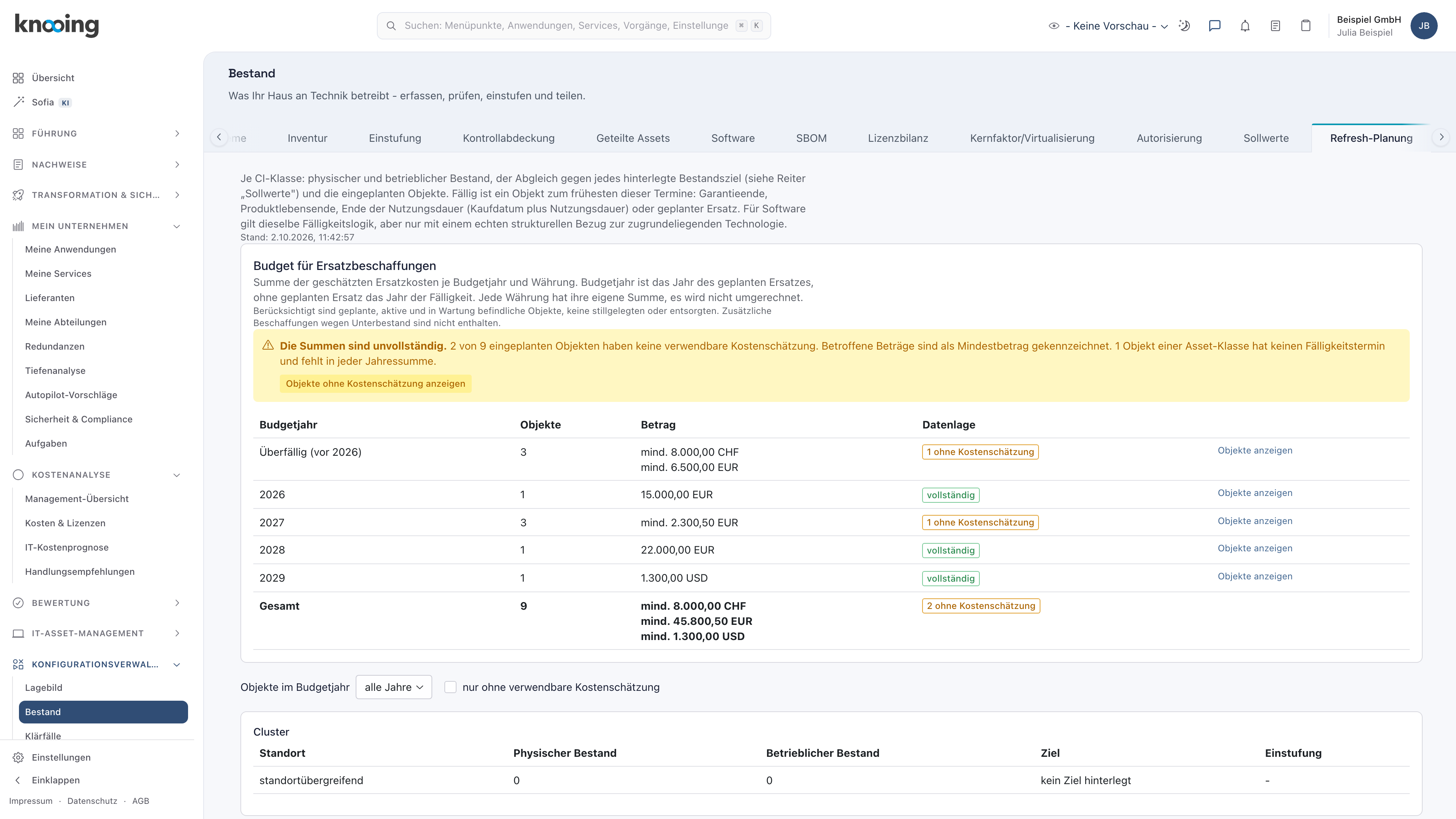
Unter dem Budget steht die Filterzeile Objekte im Budgetjahr, siehe Schritt 3. Darunter folgt für jede Klasse ein eigener Kasten, etwa Endgerät oder Server. Oben im Kasten stehen die Spalten Standort, Physischer Bestand, Betrieblicher Bestand, Ziel und Einstufung. Sie zeigen, ob genug Geräte da sind, siehe Bestandsziele festlegen und Unterbestand erkennen. Für das Budget brauchen Sie sie nicht. Darunter stehen die eingeplanten Objekte der Klasse. Hat eine Klasse keine, fehlt diese Liste.
Warum steht das Budget im Bestand? Die Summen kommen aus denselben Angaben, die Sie an den Geräten und Systemen pflegen. Ändern Sie einen Termin oder eine Kostenschätzung, ändert sich das Budget mit.
Beispiel: Julia Beispiel leitet die IT der Beispiel GmbH und bereitet das Budget für 2027 vor. Sie öffnet die Refresh-Planung.
Schritt 2: Die Summen je Budgetjahr und Währung lesen
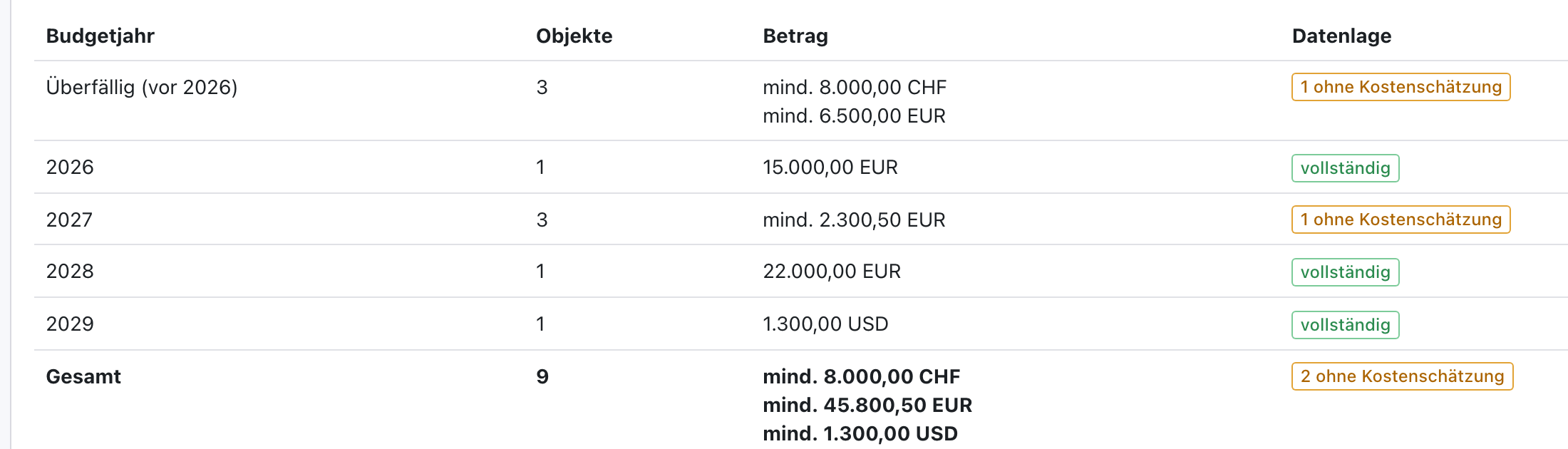
Die Tabelle im Kasten Budget für Ersatzbeschaffungen hat eine Zeile je Budgetjahr. Zuerst steht Überfällig, falls es überfällige Objekte gibt. Dann folgt jedes Jahr ab dem laufenden, in dem mindestens ein Objekt eingeplant ist. Zuletzt steht Gesamt, die Summe aller Zeilen einschließlich Überfällig. Für das Budget eines Jahres melden Sie die Zeile dieses Jahres. Überfällige Objekte planen Sie vorher in ein Jahr ein, siehe „Was Sie mit den Zahlen tun“ weiter unten. Lesen Sie je Zeile:
- Objekte: wie viele Objekte in diesem Jahr fällig sind, auch solche ohne Budget wie Zertifikate.
- Betrag: die Summe der Kostenschätzungen, je Währung eine eigene Zeile. Beträge in EUR, CHF und USD werden nie zusammengezählt und nie umgerechnet.
- Datenlage: wie verlässlich der Betrag ist, etwa „1 ohne Kostenschätzung“ (1).
- „vollständig“: Jedes Objekt des Jahres hat eine Kostenschätzung.
- „1 ohne Kostenschätzung“: Bei einem Objekt fehlt der Betrag. Die Summe ist ein Mindestbetrag.
- „1 mit unbrauchbarer Schätzung“: Der gespeicherte Wert ist negativ, keine Zahl oder hat keine gültige Währung, etwa nach einem älteren Datenimport. Er zählt nicht, die Summe ist ebenfalls ein Mindestbetrag. Korrigieren Sie den Wert über Planen.
Fehlen irgendwo Angaben, steht über der Budgettabelle der gelbe Hinweis „Die Summen sind unvollständig.“. Er nennt zwei Zahlen: wie viele eingeplante Objekte keine verwendbare Kostenschätzung haben und wie viele Objekte aus Asset-Klassen keinen Termin haben. Mit Objekte ohne Kostenschätzung anzeigen im Hinweis zeigen die Kästen der Klassen nur noch diese Objekte. Wie Sie dort die Schätzung nachtragen, steht in Ersatz planen und fehlende Angaben ergänzen, Schritt 1 und 2. Welche Objekte keinen Termin haben, steht weiter unten im Kasten ihrer Klasse in einem gelben Feld. Klicken Sie dort auf Objekte anzeigen mit dem kleinen Dreieck davor, siehe Ersatz planen und fehlende Angaben ergänzen, Schritt 4. Ist alles erfasst, steht über der Budgettabelle „Vollständig: Jedes eingeplante Objekt hat eine Kostenschätzung, und jedes Objekt einer Asset-Klasse hat einen Fälligkeitstermin.“
Zwei Sonderfälle beim Betrag:
- „keine Schätzung“: Kein Objekt des Jahres hat eine Kostenschätzung. knooing schreibt dann nie 0, weil 0 wie ein fertiges Budget aussähe.
- „keine Schätzung nötig“: Objekte, deren Klasse keine Asset-Klasse ist, haben oft trotzdem einen Termin. Ein Zertifikat hat zum Beispiel ein Ablaufdatum als Produktlebensende. Sie zählen in der Spalte Objekte mit, werden aber nicht budgetiert. Stehen in einem Jahr nur solche Objekte, steht beim Betrag „keine Schätzung nötig“.
In den Summen zählen Objekte mit dem Lebenszyklus „geplant“, „aktiv“ oder „in Wartung“. Auch bestellte Geräte müssen später ersetzt werden, deshalb zählen sie mit. Objekte mit „außer Betrieb“ oder „entsorgt“ zählen nicht, denn sie braucht niemand zu ersetzen. Geräte, die Sie zusätzlich kaufen, weil zu wenige da sind (Unterbestand), sind nicht enthalten. Planen Sie das Geld dafür getrennt ein, etwa in Ihrer eigenen Budgettabelle.
Was Sie mit den Zahlen tun:
- vollständig: Den Betrag können Sie so ins Budget übernehmen.
- „mind. …“ oder „keine Schätzung“: Ergänzen Sie die fehlenden Kostenschätzungen, bevor Sie den Betrag melden, siehe Ersatz planen und fehlende Angaben ergänzen, Schritt 1 und 2.
- Objekte ohne Termin, die der gelbe Hinweis nennt: Sie fehlen in jedem Jahr. Planen Sie sie ein, siehe Ersatz planen und fehlende Angaben ergänzen, Schritt 4.
- Überfällig: Diese Objekte hätten schon ersetzt werden sollen. Legen Sie für jedes ein Datum bei Geplanter Ersatz fest, zum Beispiel den Monat, in dem Sie es tatsächlich ersetzen können, siehe Ersatz planen und fehlende Angaben ergänzen, Schritt 3.
- Ein Gerät ist längst ersetzt, steht aber noch auf „aktiv“: Klicken Sie in der Liste auf seinen Namen und auf der Geräteseite oben rechts auf Bearbeiten. Wählen Sie bei Lebenszyklus „außer Betrieb“ und speichern Sie. Im physischen Bestand zählt es dann weiter mit, siehe Bestandsziele festlegen und Unterbestand erkennen. Bei einem System finden Sie Lebenszyklus auf der Systemseite im Kasten Angaben unter Bearbeiten. Dafür braucht Ihre Rolle CMDB auf Bearbeiten. „entsorgt“ lässt sich dort nicht wählen: Entsorgen hat einen eigenen Weg mit Nachweis, siehe Gerät entsorgen.
Warum je Währung? Wer an Standorten in mehreren Ländern einkauft, zahlt in mehreren Währungen. Ein umgerechneter Gesamtbetrag hinge vom Kurs ab und wäre morgen schon falsch. Brauchen Sie eine Summe in einer Währung, rechnen Sie mit dem Kurs Ihrer Finanzabteilung selbst um. Eine Umrechnung bietet die Refresh-Planung nicht. Wie Sie die Beträge als Datei weitergeben, steht in Schritt 5.
Beispiel: Julia Beispiel liest für 2027 „mind. 2.300,50 EUR“ und „1 ohne Kostenschätzung“. Für 2026 stehen 15.000,00 EUR, „vollständig“. Die überfälligen Objekte brauchen mindestens 6.500,00 EUR und 8.000,00 CHF.
Schritt 3: Die Objekte eines Budgetjahres anzeigen
Klicken Sie in der Zeile des Jahres rechts auf Objekte anzeigen (1). Danach ist die Zeile grau hinterlegt, und unter der Tabelle steht bei Objekte im Budgetjahr das gewählte Jahr (2). Darunter steht „Die Objektlisten sind gefiltert. Die Budgetsummen gelten immer für alle Objekte.“
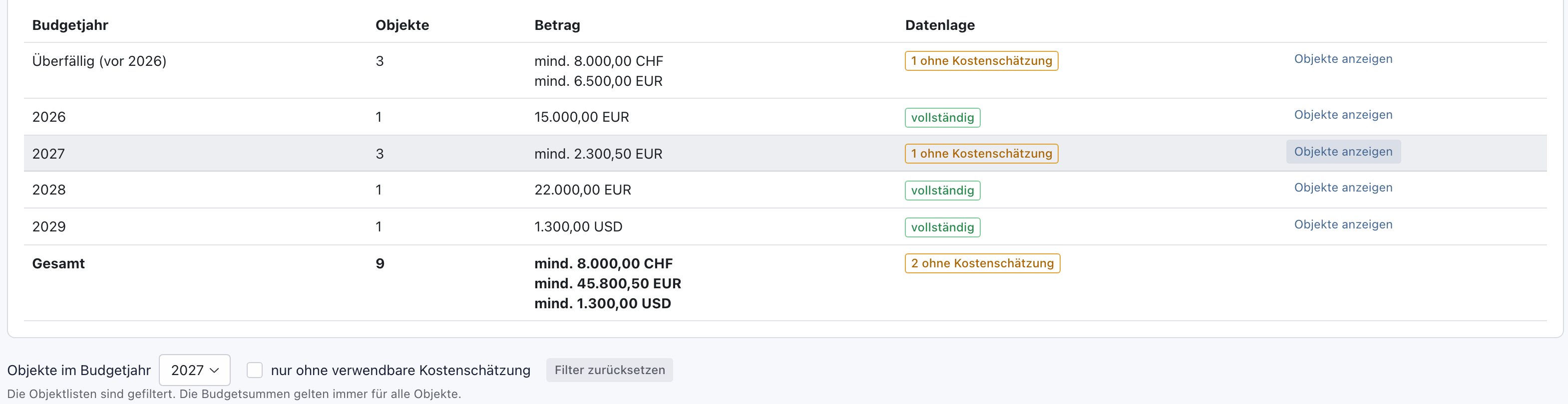
In den Kästen der Klassen stehen nun nur noch die Objekte dieses Jahres. Ohne Filter heißt die Überschrift der Liste etwa „Eingeplante Objekte (3)“, mit Filter etwa „Eingeplante Objekte: 1 von 3“. „1 von 3“ heißt: 1 Objekt passt zum Filter, eingeplant sind in dieser Klasse 3. Bei der Beispiel GmbH gehören alle drei eingeplanten Notebooks zu 2027, deshalb steht im nächsten Bild „3 von 3“. Zurück zu allen Objekten kommen Sie mit Filter zurücksetzen, siehe Schritt 4. Klassen ohne passendes Objekt sind ausgeblendet. Ist ein Jahr gewählt, fehlt auch das gelbe Feld für Objekte ohne Termin.
Dasselbe erreichen Sie über das Auswahlfeld Objekte im Budgetjahr. Es bietet die Einträge „alle Jahre“, „überfällig (vor 2026)“ und jedes Jahr, in dem Objekte stehen. Möchten Sie nur die Objekte sehen, bei denen die Schätzung fehlt oder unbrauchbar ist, setzen Sie daneben das Häkchen nur ohne verwendbare Kostenschätzung.
Warum einzeln? Eine Summe allein lässt sich nicht prüfen. Mit den Objekten eines Jahres sehen Sie, welches Gerät welchen Betrag beiträgt und wo eine Schätzung fehlt.
Beispiel: Julia Beispiel klickt in der Zeile 2027 auf Objekte anzeigen. Im Kasten Endgerät stehen die Notebooks von Lena Beispiel, Tobias Beispiel und ihr eigenes.
Schritt 4: Ein Objekt in der Liste lesen
Jede Zeile der Liste Eingeplante Objekte zeigt ein Gerät oder System, von links nach rechts:
- Name: In Klammern steht die CI-Nummer, etwa „NB-0142“. Ein Klick öffnet die Seite des Geräts oder Systems. Dort tragen Sie Termine ein, siehe Ersatz planen und fehlende Angaben ergänzen, Abschnitt „Termine am Gerät oder System selbst eintragen“. Mit Zurück im Browser kommen Sie wieder zur Refresh-Planung, der Filter ist dann zurückgesetzt.
- Alter: die Jahre seit der Anschaffung. Ohne Anschaffungsdatum steht „Alter unbekannt“. Tragen Sie dann am Gerät das Anschaffungsdatum ein.
- Fällig am: der früheste Termin.
- Grund: woher dieser Termin kommt, also Garantie, Produktlebensende, Nutzungsdauer endet oder geplanter Ersatz.
- Budgetjahr: das Jahr, in dem der Betrag zählt. Steht dahinter „(geplant)“, kommt es aus dem geplanten Ersatz und nicht aus der Fälligkeit.
- Ersatzbeschaffung, geschätzt (1): der Betrag mit Währung. „fehlt“: Es gibt keine Schätzung. „unbrauchbar“: Der gespeicherte Wert zählt nicht. „-“: Die Klasse ist keine Asset-Klasse, eine Schätzung ist nicht nötig.
- Planen: öffnet den Dialog für Kostenschätzung und geplanten Ersatz, siehe Ersatz planen und fehlende Angaben ergänzen.
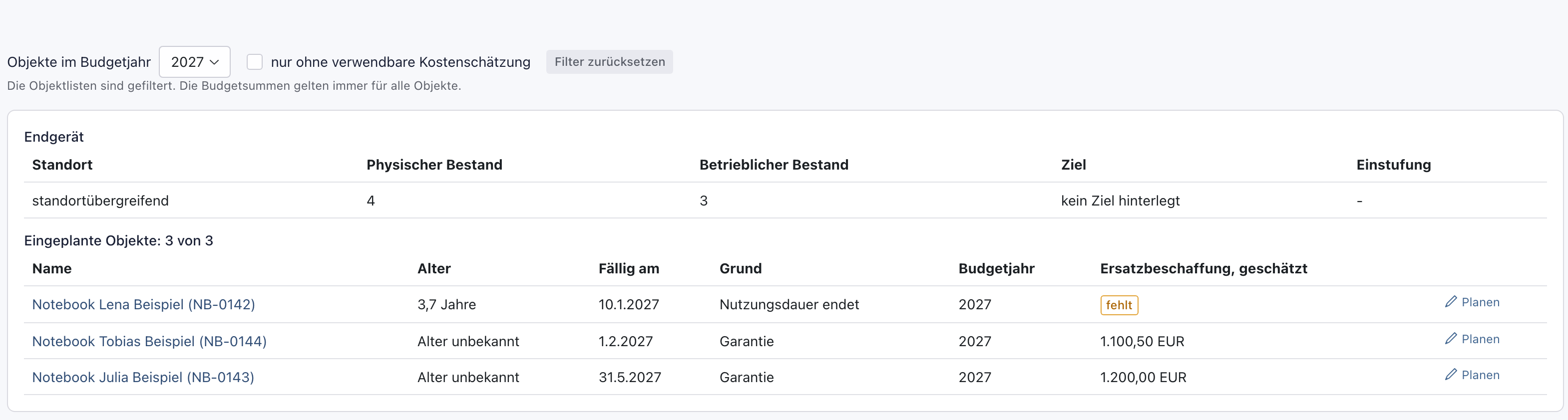
Im Bild zeigt Physischer Bestand 4 Notebooks, die Liste aber nur 3. Das vierte Notebook hat keinen Termin und steht deshalb nicht in der Liste, siehe Schritt 2.
Um wieder alle Objekte zu sehen, klicken Sie in der Filterzeile unter der Budgettabelle ganz rechts auf Filter zurücksetzen (2). Danach stehen wieder alle Klassen untereinander und ganz unten der Abschnitt Software mit strukturellem Bezug.
Warum steht ein Objekt 2028, obwohl seine Garantie 2027 endet? Für dieses Objekt ist der Ersatz für 2028 geplant. Die Fälligkeit zeigt, ab wann es ohne Garantie läuft. Das Budgetjahr zeigt, wann das Geld wirklich gebraucht wird.
Beispiel: Beim Speichersystem „Gemeinsamer Speicher“ endet die Garantie am 30.9.2027. Bei Budgetjahr steht aber „2028 (geplant)“, mit 22.000,00 EUR. Die Beispiel GmbH ersetzt das Speichersystem bewusst ein halbes Jahr nach dem Garantieende. Wie so ein Plan aussieht, zeigt das Bild in Ersatz planen und fehlende Angaben ergänzen, Schritt 3, am Notebook von Tobias Beispiel, nachdem Julia Beispiel seinen Ersatz verschoben hat.
Schritt 5: Das Budget als CSV-Datei exportieren
Klicken Sie im Kasten Budget für Ersatzbeschaffungen rechts oben auf Als CSV exportieren (1). Ein gesetzter Filter spielt dabei keine Rolle. Danach lädt Ihr Browser die Datei „ersatzbudget-2026-10-07.csv“ herunter, meist in den Ordner Downloads. Der Name enthält das Datum des Exports. Öffnen Sie die Datei in Excel nicht per Doppelklick, sondern über „Daten“ und „Aus Text/CSV“, und wählen Sie Komma als Trennzeichen. Sonst steht alles in einer Spalte. Ein deutsches Excel liest außerdem „1200.50“ nicht als Betrag. Klicken Sie deshalb auf „Daten transformieren“, dann mit der rechten Maustaste auf die Spalte Betrag und auf „Typ ändern“ und „Mit Gebietsschema…“. Wählen Sie „Dezimalzahl“ und „Englisch (USA)“ und danach „Schließen & laden“. Vergleichen Sie zur Kontrolle eine Summe mit der Budgettabelle.

Die Datei hat eine Zeile je Objekt. Zuerst stehen die eingeplanten Objekte in der Reihenfolge der Budgettabelle, danach die Objekte ohne Termin. Die wichtigsten Spalten:
- Budgetzeile: die Zeile der Budgettabelle, also „Überfällig (vor 2026)“, ein Jahr wie „2027“ oder „nicht eingeplant“.
- Betrag und Währung: die Kostenschätzung. Der Betrag steht mit Punkt und zwei Nachkommastellen, etwa 1200.50.
- Datenlage: „geschätzt“, „Schätzung fehlt“, „Schätzung unbrauchbar“, „keine Schätzung nötig“ oder „nicht eingeplant“. Die Spalte Hinweis sagt, was eine Lücke für die Summe bedeutet.
- Weitere Spalten: Budgetjahr, Budgetjahr aus („Fälligkeit“ oder „geplanter Ersatz“), Klasse, Asset-Klasse, Name, CI-Nummer, Lebenszyklus, Fällig am, Grund, Geplanter Ersatz und Alter (Jahre).
Für Summen nehmen Sie die Budgetzeile, nicht das Budgetjahr. Ein überfälliges Objekt hat etwa das Budgetjahr 2024, steht aber in der Budgetzeile „Überfällig (vor 2026)“. Budgetjahr aus sagt, ob das Jahr aus der Fälligkeit oder aus einem geplanten Ersatz kommt.
Zählen Sie in Ihrer Tabellenkalkulation den Betrag je Budgetzeile und Währung zusammen, etwa mit einer Pivot-Tabelle. In Excel wählen Sie dafür „Einfügen“ und „PivotTable“, als Zeilen Budgetzeile und Währung und als Werte die Summe von Betrag. Dann erhalten Sie dieselben Summen wie in der Budgettabelle. Die Zeilen „nicht eingeplant“ gehören zu keinem Jahr und zählen in keiner Summe. Zeilen mit „Schätzung fehlt“ oder „Schätzung unbrauchbar“ zeigen, warum eine Summe ein Mindestbetrag ist. knooing legt jeden Export mit Zeitpunkt und Person als Nachweis ab, etwa für eine spätere Prüfung. Sie finden ihn in der Seitenleiste unter Konfigurationsverwaltung und darin Datenflüsse, Reiter Berichte, als „Ersatzbudget (Refresh-Planung)“. Dafür reicht CMDB auf Lesen.
Warum eine Datei? Die Finanzabteilung plant das Budget meist in einer eigenen Tabelle. Mit der Datei übernimmt sie die Beträge, ohne sie abzutippen, und kann jede Summe bis zum einzelnen Gerät prüfen. Die Datei enthält immer alle Objekte, auch wenn eine Klasse mehr als 500 eingeplante Objekte hat und die Seite nur die dringendsten zeigt.
Beispiel: Julia Beispiel exportiert das Budget und schickt die Datei an die Finanzabteilung. Unter der Kopfzeile hat die Datei zehn Zeilen: neun eingeplante Objekte und das Notebook Lager mit „nicht eingeplant“. In der Pivot-Tabelle steht beim Jahr 2027 der Betrag 2.300,50 EUR. Die Zeile des Notebooks von Lena Beispiel mit „Schätzung fehlt“ zeigt, dass dieser Betrag ein Mindestbetrag ist.
Was unter Software mit strukturellem Bezug steht
Ganz unten zeigt die Refresh-Planung Anwendungen, die auf einem Ihrer Geräte oder Systeme laufen. Wird das System ersetzt, muss die Anwendung umziehen. In knooing ist eine solche Verbindung als Beziehung eingetragen, etwa „läuft auf“ zwischen einer Anwendung und einem Server, siehe System nach den Klassenregeln erfassen und verbinden. Das meint die App mit „strukturellem Bezug“. Läuft eine Anwendung auf mehreren Systemen, zeigt sie bei Fällig am und Grund die Angaben des Systems, das zuerst fällig ist. Die Spalte Verknüpfte Systeme nennt alle Systeme, auf denen sie läuft.
Diese Liste ist ein Hinweis: Stimmen Sie den Umzug der Anwendung mit ihren Verantwortlichen ab, bevor das System ersetzt wird. Die Anwendungen finden Sie in der Seitenleiste unter Mein Unternehmen und darin Meine Anwendungen. Kosten zeigt dieser Teil nicht, denn der Ersatz der Systeme steht schon im Budget oben. Hat noch keine Anwendung eine solche Beziehung, steht dort „Keine Software mit strukturellem Bezug gefunden.“
Beispiel: Läuft eine Anwendung auf einem Server, dessen Garantie am 30.6.2029 endet, steht bei der Anwendung Fällig am 30.6.2029 und Grund Garantie.
Nächster Schritt
Fehlende Kostenschätzungen und Termine ergänzen Sie direkt in der Refresh-Planung, siehe Ersatz planen und fehlende Angaben ergänzen.
Wenn etwas nicht klappt
- Der Bereich Konfigurationsverwaltung fehlt in der Seitenleiste. Ihrer Rolle fehlt das Modul CMDB auf Lesen. Wenden Sie sich an die Person, die in Ihrem Unternehmen knooing verwaltet.
- Ein Jahr fehlt in der Budgettabelle. In diesem Jahr ist kein Objekt fällig oder geplant. Die Tabelle zeigt nur Jahre mit mindestens einem Objekt.
- „Noch ist kein Objekt eingeplant.“ Kein Gerät und kein System hat einen Termin, deshalb gibt es keine Zeile für ein Jahr. Gibt es dabei schon Objekte aus Asset-Klassen, steht darüber zusätzlich der gelbe Hinweis „Die Planung ist unvollständig.“. Tragen Sie Garantieende, Produktlebensende, Anschaffungsdatum mit Nutzungsdauer oder einen geplanten Ersatz ein, siehe Ersatz planen und fehlende Angaben ergänzen, Schritt 4.
- „Kein Objekt passt zu diesem Filter.“ Im gewählten Jahr oder mit nur ohne verwendbare Kostenschätzung gibt es keine Objekte. Klicken Sie auf Filter zurücksetzen.
- Ein Gerät fehlt in der Liste. Prüfen Sie der Reihe nach:
- Ist ein Filter gesetzt? Klicken Sie auf Filter zurücksetzen.
- Steht am Gerät im Feld Lebenszyklus außer Betrieb oder entsorgt? Dann braucht es keinen Ersatz und zählt nicht mit.
- Hat es gar keinen Termin? Dann steht es im gelben Feld im Kasten seiner Klasse unter „… hat keinen Fälligkeitstermin und ist nicht eingeplant.“ Klicken Sie dort auf Objekte anzeigen mit dem kleinen Dreieck davor. Dieses Feld sehen Sie nur, wenn kein Jahr gewählt ist.
- Hat es ein Anschaffungsdatum, aber keine Nutzungsdauer? Dann ergibt sich daraus kein Termin. Tragen Sie am Gerät Nutzungsdauer (Monate) ein.
- Ein Objekt steht in einem anderen Jahr als erwartet. Steht in der Spalte Budgetjahr „(geplant)“, bestimmt der geplante Ersatz das Jahr. Ändern oder leeren Sie ihn über Planen.
- Der Knopf Planen fehlt. Ihre Rolle hat CMDB nur auf Lesen. Zum Nachtragen braucht sie Bearbeiten.
- Ein Betrag steht in der falschen Währung. Klicken Sie in der Zeile auf Planen und überschreiben Sie den Code bei Währung. Dafür braucht Ihre Rolle CMDB auf Bearbeiten.
- Ein Betrag steht als „mind. …“. Bei mindestens einem Objekt dieses Jahres fehlt die Kostenschätzung oder sie ist unbrauchbar. Wie viele es sind, steht in der Spalte Datenlage.
- Die Zahlen sind nicht aktuell. Prüfen Sie die Zeit bei „Stand“. Liegt sie vor Ihrer letzten Änderung, laden Sie die Seite neu. Nach dem Speichern im Dialog Ersatz planen rechnet die Seite sofort neu. Haben Sie in einem anderen Fenster etwas geändert, laden Sie die Seite neu.
- „Weitere eingeplante Objekte vorhanden. Angezeigt werden nur die dringendsten, die Budgetsummen enthalten alle.“ Eine Klasse hat mehr als 500 passende Objekte. Die Liste zeigt die 500 mit der frühesten Fälligkeit. Wählen Sie bei Objekte im Budgetjahr ein Jahr, um die Liste zu verkleinern. Die Datei aus Schritt 5 enthält immer alle Objekte.
- Der Knopf Als CSV exportieren fehlt. Es gibt noch kein eingeplantes Objekt und kein Objekt einer Asset-Klasse ohne Termin. Dann gibt es nichts zu exportieren.
- „Der Export ließ sich nicht erzeugen.“ Die Datei konnte nicht erstellt oder nicht als Nachweis abgelegt werden. Versuchen Sie es nach kurzer Zeit noch einmal. Erscheint die Meldung weiter, wenden Sie sich an die Person, die in Ihrem Unternehmen knooing verwaltet.
- Bei einer Klasse steht beim Betrag „-“, sie soll aber ins Budget. Die Klasse ist keine Asset-Klasse. Ins Budget kommen nur Objekte einer Asset-Klasse. Wer in der Rolle das Modul CMDB-Verwaltung auf Bearbeiten hat, schaltet bei der Klasse den Schalter Asset-Klasse ein, siehe Asset-Klasse festlegen. Fehlt Ihnen dieses Recht, bitten Sie die Person, die bei Ihnen das Klassenmodell pflegt.
- Ihre Summe in der Tabellenkalkulation weicht von der Seite ab. Fassen Sie je Budgetzeile und Währung zusammen, nicht je Budgetjahr. Lassen Sie die Zeilen „nicht eingeplant“ weg, sie zählen in keiner Summe. Wurde seit dem Export etwas geändert, vergleichen Sie mit einem neuen Export.
- Umlaute erscheinen falsch, etwa „ü“ statt „ü“. Ihre Tabellenkalkulation liest die Datei mit dem falschen Zeichensatz. Wählen Sie beim Import UTF-8, in Excel bei „Dateiursprung“ den Eintrag „65001: Unicode (UTF-8)“.
- In der Tabellenkalkulation steht alles in einer Spalte. Die Datei trennt die Spalten mit Komma. Öffnen Sie sie über die Importfunktion Ihrer Tabellenkalkulation, in Excel über „Daten“ und „Aus Text/CSV“, und wählen Sie Komma als Trennzeichen.
- Die Beträge sind in Excel 100-mal zu groß oder werden nicht summiert. Die Datei schreibt Beträge mit Punkt, etwa „1200.50“. Stellen Sie die Spalte Betrag wie in Schritt 5 beschrieben auf „Dezimalzahl“ mit dem Gebietsschema „Englisch (USA)“.