
Anleitung
Konflikte und Klärfälle der Instanzbrücke bearbeiten
Wie Sie in Abgleich und Konflikte gleichzeitige Änderungen lesen, verstehen, wer sich durchgesetzt hat, Klärfälle aus dem Abgleich und gehäufte Konflikte bearbeiten und erledigen.
6 min Lesezeit · Oktober 2026
Ändern beide Instanzen dasselbe Feld, bevor sie voneinander wissen, entsteht ein Konflikt. Weicht nach dem täglichen Abgleich ein Bestand ab, entsteht ein Klärfall. Beides sehen Sie an einer Stelle. Die Einstellungen dazu stehen in Feldschreibhoheit festlegen und Täglichen Abgleich einrichten.
Das brauchen Sie
Servicedesk-Administration, damit der Menüpunkt erscheint. Klärfälle erledigen dürfen Personen mit Bearbeitungsrecht im Servicedesk. Die Einträge auf den Bildern sind vorbereitete Beispieldaten: Im Betrieb entstehen sie erst, wenn beide Seiten Vorgänge austauschen und abgleichen.
Schritt 1: Abgleich und Konflikte öffnen
Klicken Sie auf Einstellungen, Integrationen, Abgleich und Konflikte. Oben schaltet Nur offene zwischen offenen und allen Einträgen um. Darunter stehen die Reiter Konflikte, Klärfälle und Nicht abbildbare Werte, jeweils mit der Zahl der Einträge.
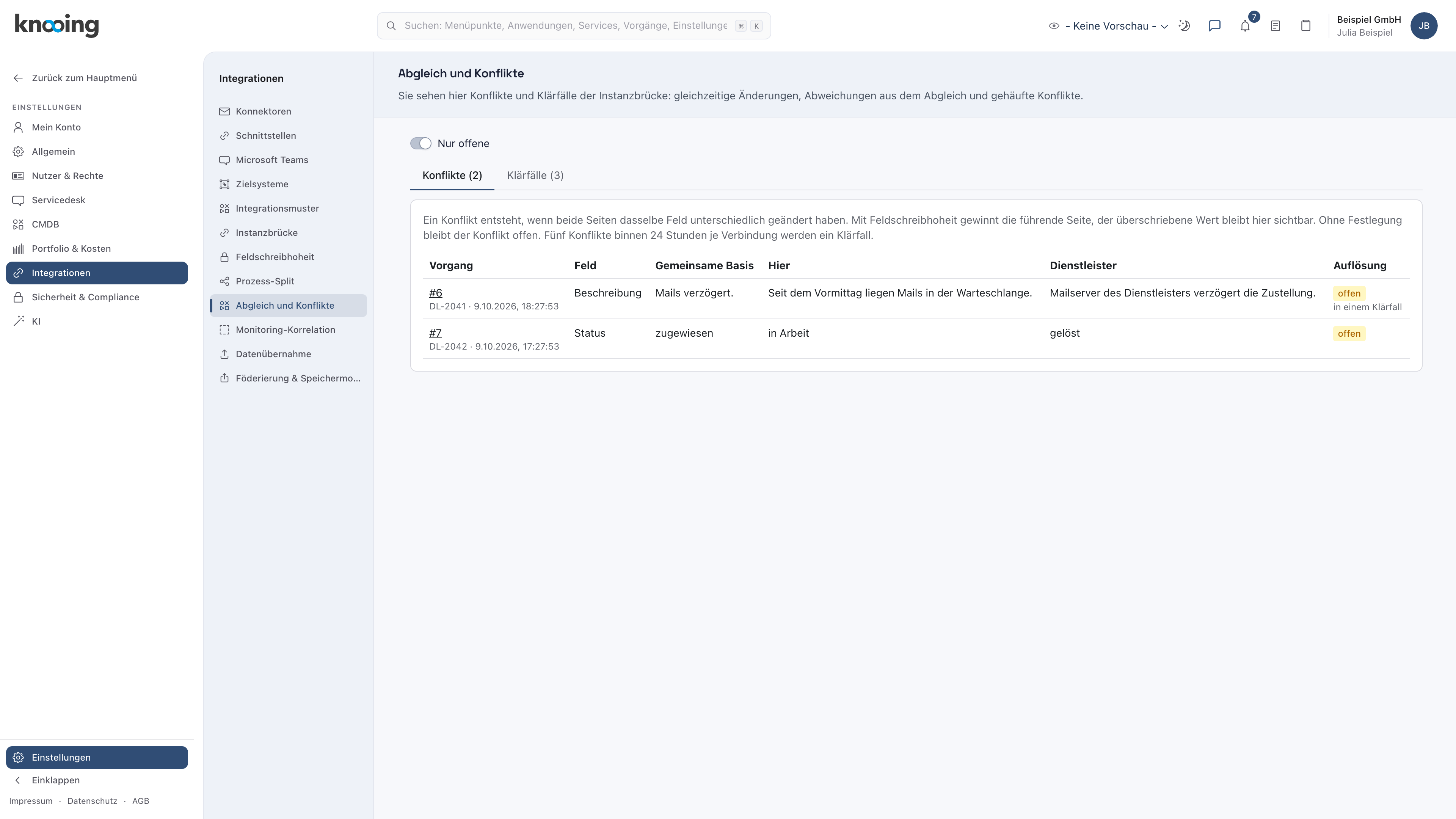
- 1Abgleich und Konflikte
- 2Nur offene
- 3Reiter Konflikte
- 4Die Konflikte
Dritter Reiter: Nicht abbildbare Werte
Rechts neben Klärfälle steht der Reiter Nicht abbildbare Werte. Dort stehen Werte, die die Feldabbildung nicht übersetzen kann, etwa ein neuer Status des Dienstleisters. Wie Sie sie klären, steht in Nicht abbildbare Werte klären.
Warum an einer Stelle? Konflikte, Klärfälle und nicht abbildbare Werte haben dieselbe Ursache: Zwei Instanzen führen denselben Vorgang. Wer die Brücke betreut, sieht so alles, was zu klären ist, auf einen Blick.
Beispiel: Julia Beispiel öffnet Abgleich und Konflikte jeden Morgen und arbeitet die offenen Einträge ab.
Schritt 2: Konflikte lesen
Jede Zeile ist ein Feld, das beide Seiten unterschiedlich geändert haben:
- Vorgang: Die Vorgangsnummer als Link, darunter die Kennung bei der Gegenseite und der Zeitpunkt der Erkennung.
- Feld: Das betroffene Feld.
- Gemeinsame Basis: Der Wert, von dem beide Seiten ausgingen.
- Hier: Der Wert in Ihrer Instanz.
- Dienstleister: Der Wert bei der Gegenseite.
- Auflösung: offen, von Hand zu klären, führende Seite gewinnt oder diese Instanz gewinnt.
Status und andere feste Werte stehen übersetzt in der Liste, zum Beispiel zugewiesen, in Arbeit und gelöst statt der Schlüssel des Systems.
Warum drei Werte? Nur mit der gemeinsamen Basis erkennt knooing einen echten Konflikt: Haben beide Seiten den Wert gegenüber der Basis verändert, ist es einer. Hat nur eine Seite geändert, ist es eine gewöhnliche Änderung. Die Basis zeigt Ihnen außerdem, was ursprünglich da stand.
Mit festgelegter Feldschreibhoheit gewinnt die führende Seite, und der überschriebene Wert bleibt in der Liste sichtbar. Der Titel ist in der Beispielumgebung so festgelegt. Ohne Festlegung bleibt der Konflikt offen. Schalten Sie Nur offene aus, sehen Sie auch die aufgelösten.
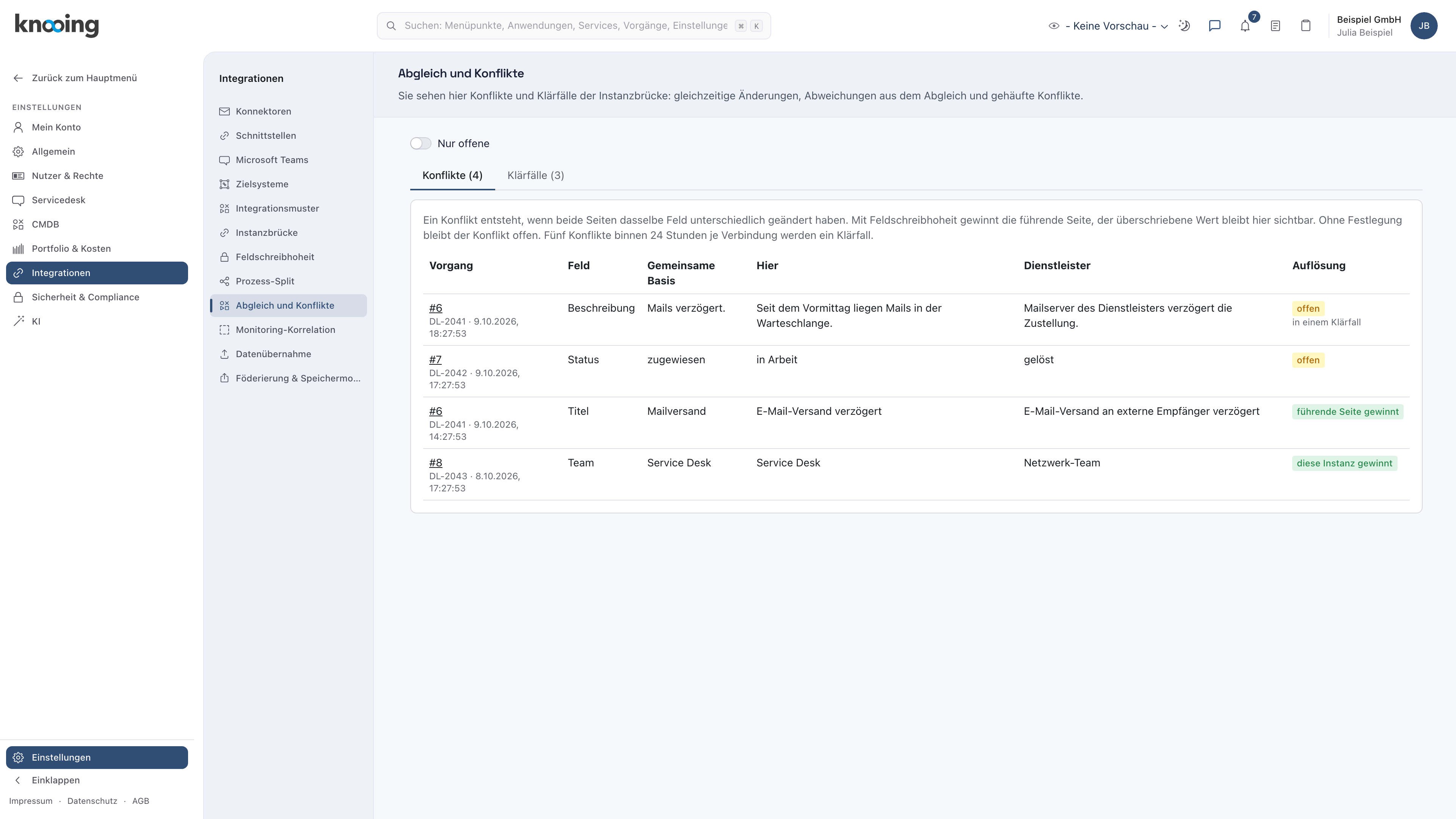
- 1Nur offene aus
- 2Auflösung
Beispiel: Beim Vorgang #2 hat der Dienstleister den Titel präzisiert, während die Beispiel GmbH ihn kürzte. Weil der Titel dem Dienstleister gehört, steht dort führende Seite gewinnt und der Wert der Beispiel GmbH bleibt als Nachweis in der Spalte Hier.
In dieser Ansicht gibt es für Konflikte keine Schaltfläche. Sie dient der Nachvollziehbarkeit. Öffnen Sie über die Nummer den Vorgang, wenn Sie nachsehen wollen, wie er jetzt aussieht.
Fünf Konflikte binnen 24 Stunden bei derselben Verbindung werden zu einem Klärfall gehäufte Konflikte. Konflikte, die darin eingegangen sind, tragen den Vermerk in einem Klärfall.
Schritt 3: Klärfälle bearbeiten
Wechseln Sie in den Reiter Klärfälle. Jede Zeile ist eine Abweichung mit Art, Vorgang, Kennung bei der Gegenseite, dem erwarteten und dem vorgefundenen Wert und einer Frist.
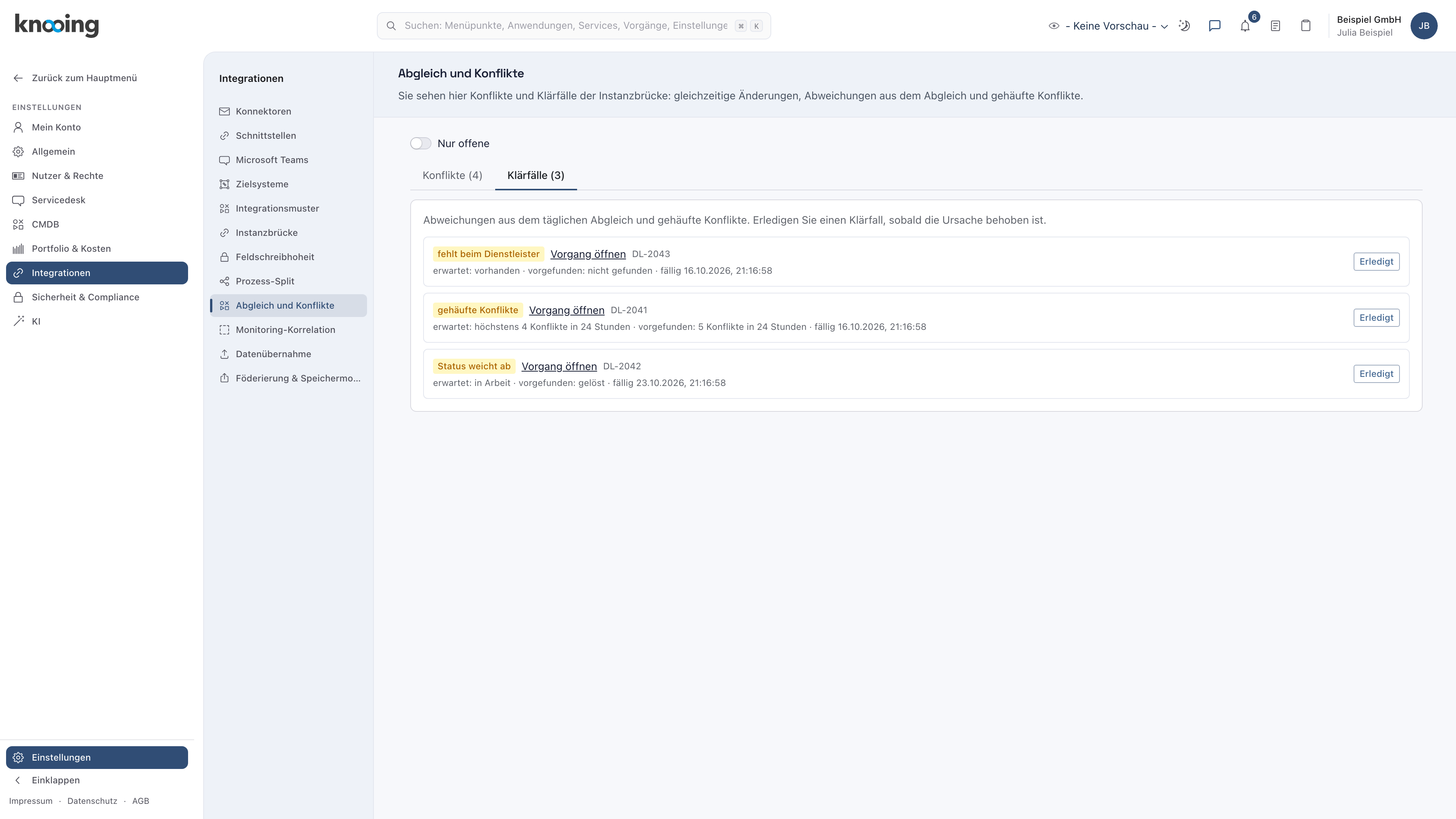
- 1Reiter Klärfälle
- 2Erledigt
- fehlt bei uns: Die Gegenseite hat einen Vorgang, den Sie nicht haben. Frist: 7 Tage.
- fehlt beim Dienstleister: Sie haben einen Vorgang, den die Gegenseite nicht kennt. Frist: 7 Tage.
- Status weicht ab: Die Status unterscheiden sich, übersetzt mit der Feldabbildung oder, ohne sie, mit der Wertezuordnung des täglichen Abgleichs. Der erwartete und der vorgefundene Wert stehen übersetzt da, zum Beispiel in Arbeit und gelöst. Frist: 14 Tage.
- Priorität weicht ab: Die Prioritäten unterscheiden sich. Frist: 14 Tage.
- Zeitstempel weicht ab: Der Zeitpunkt der letzten Änderung unterscheidet sich um mehr als eine Minute. Frist: 30 Tage.
- gehäufte Konflikte: Fünf Konflikte binnen 24 Stunden. Frist: 7 Tage.
- verwaist: Der Vorgang ist bei der Gegenseite verschwunden. Frist: 3 Tage.
- widersprüchlich, Bezug mehrdeutig, Bezug offen: Unklare Zuordnungen von Vorgängen oder Objekten. Frist: 14 Tage.
Warum gestaffelte Fristen? Ein verschwundener oder fehlender Vorgang ist eine Lücke im Bestand und drängt. Ein Zeitstempelversatz ist meist eine Uhrenfrage und hat Zeit.
Gehen Sie so vor:
- Klicken Sie zuerst auf Vorgang öffnen, um den Vorgang zu sehen.
- Beheben Sie dann die Ursache, zum Beispiel durch Rücksprache mit dem Dienstleister.
- Klicken Sie zuletzt auf Erledigt. knooing meldet Klärfall erledigt.
Ein erledigter Klärfall bleibt sichtbar, sobald Sie Nur offene ausschalten, und trägt dann grün die Art.
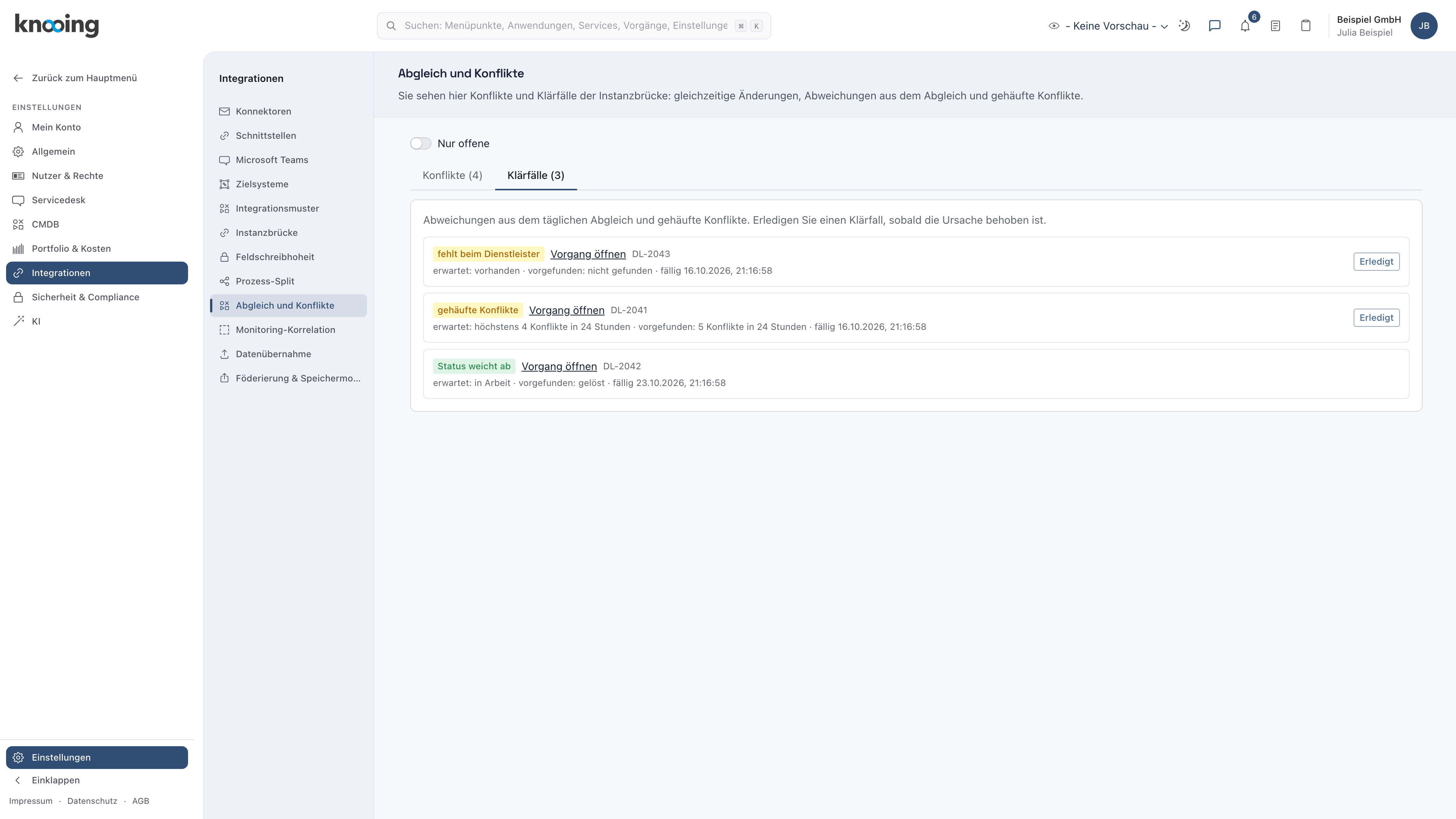
- 1Erledigter Klärfall
Warum erst erledigen, wenn die Ursache behoben ist? Ein Klärfall ist ein Auftrag mit Frist. Erledigt sagt Ihrem Team und der Revision, dass die Ursache behoben ist. Wer nur abhakt, verliert diese Aussage.
Beispiel: Bei einem Klärfall fehlt beim Dienstleister fragt Julia Beispiel beim Dienstleister nach, warum der Vorgang dort fehlt. Er legt ihn nach, danach klickt sie auf Erledigt.
Das hängt von der Gegenseite ab
Ob ein Klärfall nach dem Beheben verschwindet, zeigt erst der nächste Abgleich mit der Gegenseite. Ohne angeschlossene Gegenseite lässt sich das nicht vorführen.
Wenn etwas nicht klappt
- Abgleich und Konflikte konnten nicht geladen werden. Laden Sie die Seite neu.
- Keine Konflikte. / Keine Klärfälle. Es gibt nichts zu tun. Mit ausgeschaltetem Nur offene sehen Sie auch erledigte Einträge.
- Der Menüpunkt Abgleich und Konflikte fehlt. Der Menüpunkt erscheint nur für Servicedesk-Administration.
- Der Knopf Erledigt fehlt. Ihnen fehlt das Bearbeitungsrecht im Servicedesk, oder der Klärfall ist schon erledigt.
- Ein Konflikt bleibt offen. Ohne Feldschreibhoheit für das Feld entscheidet keine Seite automatisch. Die Liste bietet dafür keine Schaltfläche: Klären Sie das Feld am Vorgang und mit dem Dienstleister.