
Anleitung
Feldabbildung freigeben: einen Antrag als zweite Person prüfen und entscheiden
Wie Sie als zweite Person einen Antrag auf eine Feld- und Wertabbildung der Instanzbrücke im Freigabeposteingang lesen, bei einer Änderung den Unterschied zur gültigen Fassung prüfen und zustimmen oder ablehnen.
4 min Lesezeit · Oktober 2026
Eine Feldabbildung legt fest, wie die Instanzbrücke Werte des Dienstleisters in Ihre Werte übersetzt. Sie wirkt erst, wenn eine zweite Person zugestimmt hat. Diese Anleitung ist für diese zweite Person: Sie prüfen, ob jede Zeile stimmt, und entscheiden. Wie der Antrag entsteht, steht in Feldabbildung festlegen.
Das brauchen Sie
Das Recht, Vorgänge im Servicedesk zu bearbeiten, und zusätzlich Servicedesk-Administration, also das Recht, die Servicedesk-Konfiguration zu bearbeiten. Fehlt das zweite Recht, sehen Sie den Antrag ohne Zustimmen und den Hinweis „Ihnen fehlt das Recht „Servicedesk-Konfiguration bearbeiten“. Nur damit lässt sich dieser Antrag entscheiden.“ Ihren eigenen Antrag können Sie nicht freigeben.
Beispiel: Julia Beispiel hat beantragt, den Status des Dienstleisters Beispiel IT-Betrieb abzubilden. Tobias Beispiel entscheidet.
Schritt 1: Die Freigaben öffnen
Öffnen Sie in der Seitenleiste Servicedesk und darin Freigaben. Im Reiter offen (1) stehen die Anträge, die auf eine zweite Person warten. Ein Antrag auf eine Feldabbildung trägt oben Feldabbildung (Instanzbrücke) und Freigabe Feldabbildung (Instanzbrücke) (2). Rechts steht Zustimmen (3), darunter Ablehnen.
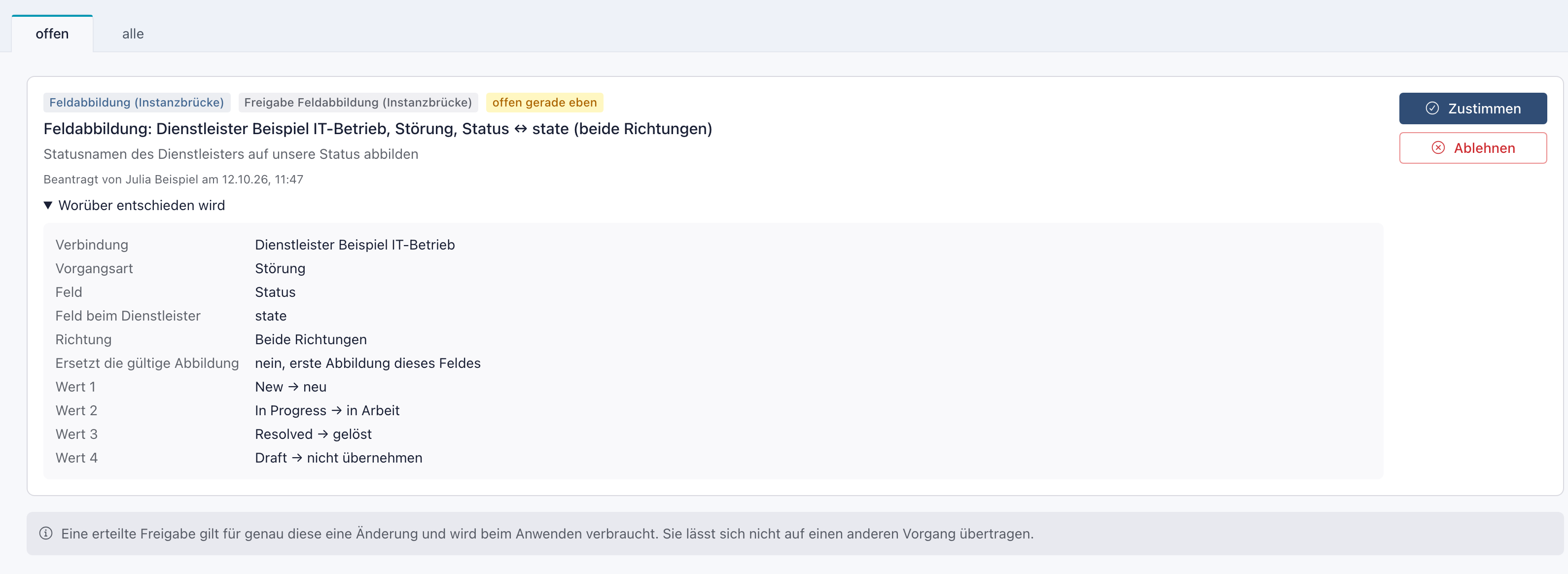
Der Titel fasst den Antrag zusammen, zum Beispiel Feldabbildung: Dienstleister Beispiel IT-Betrieb, Störung, Status ↔ state (beide Richtungen). Darunter stehen die Begründung, die antragstellende Person und das Datum. Die Einzelheiten unter Worüber entschieden wird sind schon aufgeklappt.
Warum ein gemeinsamer Posteingang? Alle Anträge, die eine zweite Person brauchen, stehen an einer Stelle. So bleibt keiner liegen, nur weil er in einer Einstellungsseite versteckt ist.
Beispiel: Tobias Beispiel sieht den Antrag von Julia Beispiel mit der Begründung Statusnamen des Dienstleisters auf unsere Status abbilden.
Schritt 2: Den Antrag inhaltlich prüfen
Prüfen Sie unter Worüber entschieden wird:
- Verbindung und Vorgangsart: Gilt die Abbildung für den richtigen Dienstleister und die richtige Art von Vorgängen?
- Feld und Feld beim Dienstleister: Passt der Feldname zum Ticketsystem des Dienstleisters, zum Beispiel
state? - Richtung: Sollen die Werte nur empfangen, nur gesendet oder in beide Richtungen übersetzt werden?
- Ersetzt die gültige Abbildung: nein, erste Abbildung dieses Feldes oder ja, Fassung … (1) mit der Nummer der abgelösten Fassung.
- Wert 1, Wert 2 …: Eine Zeile der Werteliste, links der Wert beim Dienstleister, rechts der Wert in knooing. nicht übernehmen und nicht senden lassen einen Wert bewusst aus.
Ersetzt der Antrag eine gültige Abbildung, zeigt jede Zeile, was sich ändert:
- neu in dieser Fassung (2): Die Zeile gab es bisher nicht.
- bisher: … hinter einer Zeile: Der Wert des Dienstleisters landete bisher bei dem genannten anderen Wert in knooing.
- Entfällt 1, Entfällt 2 …: Diese Zeilen der gültigen Fassung fallen weg. Ein solcher Wert wird danach zum Klärfall.
Ändern sich Feldname oder Richtung, steht der bisherige Wert ebenfalls in Klammern dahinter.
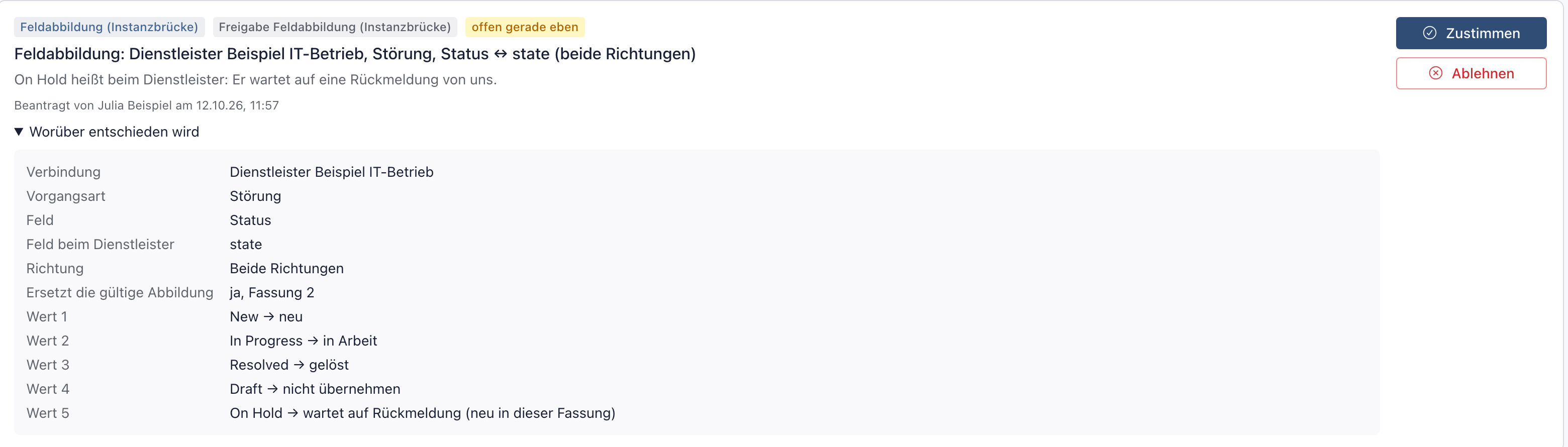
Warum jede Zeile lesen? Eine falsche Zeile übersetzt jeden betroffenen Vorgang falsch, bei jeder Nachricht. Prüfen Sie besonders nicht übernehmen und entfallende Zeilen: Sie entscheiden, welche Werte des Dienstleisters bei Ihnen gar nicht ankommen.
Beispiel: Julia Beispiel ändert die gültige Fassung 2. Tobias Beispiel sieht On Hold → wartet auf Rückmeldung (neu in dieser Fassung). Er prüft, ob On Hold beim Dienstleister wirklich heißt, dass er auf eine Rückmeldung der Beispiel GmbH wartet.
Schritt 3: Zustimmen oder ablehnen
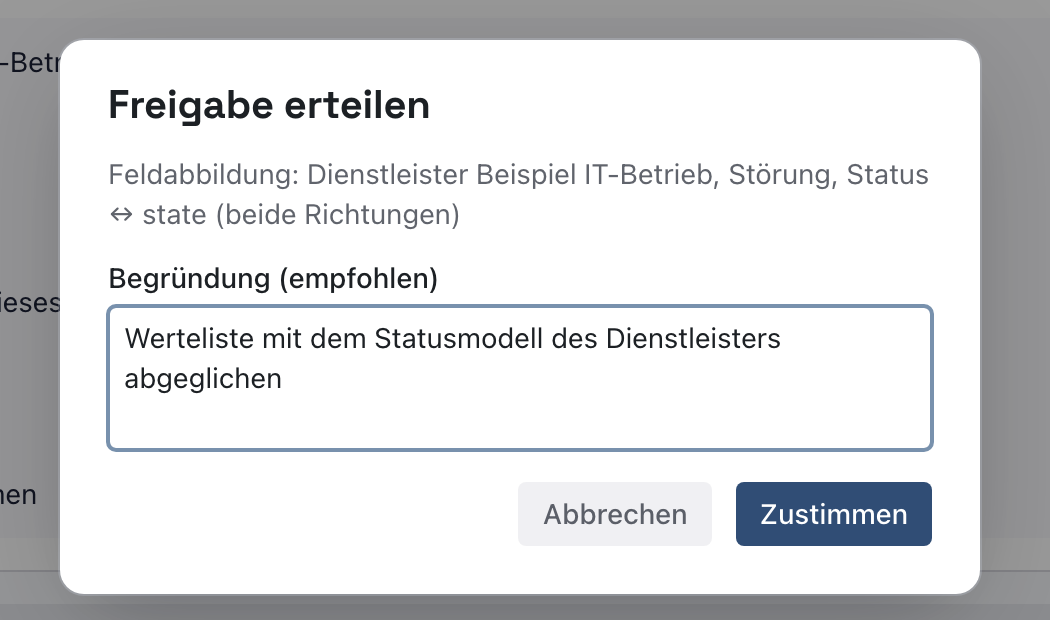
Stimmt alles, klicken Sie auf Zustimmen. Im Dialog Freigabe erteilen tragen Sie unter Begründung (empfohlen) ein, was Sie geprüft haben (1). Dann klicken Sie erneut auf Zustimmen (2). Der Antrag verschwindet aus offen und steht im Reiter alle als freigegeben.
Stimmt etwas nicht, klicken Sie stattdessen auf Ablehnen. Im Dialog Antrag ablehnen ist die Begründung (Pflicht): Schreiben Sie hinein, was zu ändern ist, und klicken Sie auf Ablehnen. Es erscheint „Antrag abgelehnt.“, und der Antrag steht als abgelehnt im Reiter alle.
Die antragstellende Person erhält eine Benachrichtigung zu Ihrer Entscheidung. Nach einer Zustimmung wendet sie die Abbildung an, erst dann wirkt sie.
Warum wirkt die Zustimmung nicht sofort? Die Person, die beantragt hat, wählt den Zeitpunkt, zum Beispiel wenn der Dienstleister seine Seite umgestellt hat. Eine Zustimmung gilt für genau diesen einen Antrag und wird beim Anwenden verbraucht.
Beispiel: Tobias Beispiel stimmt zu und schreibt: Werteliste mit dem Statusmodell des Dienstleisters abgeglichen.
Nächster Schritt
Julia Beispiel wendet die Abbildung an, siehe Feldabbildung festlegen, Schritt 6.
Wenn etwas nicht klappt
- „Ihnen fehlt das Recht „Servicedesk-Konfiguration bearbeiten“. Nur damit lässt sich dieser Antrag entscheiden.“ Feldabbildungen entscheiden nur Personen mit Servicedesk-Administration. Unter Entscheiden kann steht, wer es darf.
- Der Knopf Zustimmen fehlt bei Ihrem eigenen Antrag. Das Vier-Augen-Prinzip verlangt eine andere Person. Bitten Sie eine der unter Entscheiden kann genannten Personen.
- „Eine Ablehnung braucht eine Begründung.“ Tragen Sie im Dialog Antrag ablehnen ein, was an der Abbildung zu ändern ist.
- Der Antrag fehlt im Reiter offen. Er ist schon entschieden oder zurückgezogen. Schalten Sie auf alle.
- Die Einzelheiten zeigen Kennungen statt Namen. Die Priorität oder Kategorie wurde nach dem Antrag gelöscht. Lehnen Sie ab und lassen Sie die Abbildung mit gültigen Werten neu beantragen.