
Anleitung
Störungstrends nach Ursache, Kritikalität, IT-Asset und Business-Service
So schlüsseln Sie die Störungskennzahlen auf: Trends nach Ursache lesen, nach Business-Service, IT-Asset oder Kritikalität umschalten, alle Kennzahlen auf eine Ausprägung beschränken und den Filter wieder entfernen.
6 min Lesezeit · Oktober 2026
Wie Sie Klassifizierungsgenauigkeit, Abweichungsquote und Laufzeit lesen, steht in Störungskennzahlen lesen. Diese Anleitung geht einen Schritt weiter: Sie zeigt, hinter welchen Ursachen, Prioritäten, Systemen und Business-Services die Störungen stehen und wie sich das über die Monate entwickelt.
So beantworten Sie Fragen wie: Welche Ursache tritt am häufigsten auf? Welcher Business-Service hat die meisten Störungen und die schlechteste Einordnung? Wird ein System über die Monate auffälliger? Am Ende sehen Sie alle Kennzahlen der Seite für genau einen Business-Service und wissen, wie Sie wieder zur Gesamtsicht kommen.
Das brauchen Sie
- Das Recht, den Servicedesk zu sehen, wie in Störungskennzahlen lesen beschrieben.
- Ursachen an den gelösten Störungen. Die Ursache wählt die bearbeitende Person beim Lösen einer Störung. Fehlt sie, zählt die Störung unter Ohne Ursache.
- Für die Aufschlüsselung nach IT-Asset und Business-Service: Störungen mit verknüpftem System und zugeordnetem Service.
Die wichtigsten Begriffe
- Merkmal: wonach die Störungen aufgeteilt werden: Ursache, Kritikalität, IT-Asset oder Business-Service.
- Ausprägung: ein Wert eines Merkmals, etwa die Ursache Softwarefehler oder der Business-Service Warenwirtschaft. Jede Ausprägung ist eine Zeile der Tabelle.
- Kritikalität: die Priorität der Störung bei der Lösung, zum Beispiel „Hoch - wesentliche Einschränkung“.
- IT-Asset: das System, das die Störung ausgelöst hat. Ist keins gesetzt, zählt das zuerst verknüpfte betroffene System. In der Spalte CI-Nummer steht seine Nummer aus der Konfigurationsverwaltung.
- Business-Service: der Service, wie ihn das Geschäft sieht, etwa Warenwirtschaft oder Onlineshop. Die Spalte Business-Service-ID zeigt seine Kennung. Hat ein Service keinen übergeordneten Business-Service, gilt er selbst als Business-Service, und die Kennung bleibt leer (-).
- Verlauf: eine kleine Linie mit der Zahl der gelösten Störungen je Monat. Steigt sie nach rechts, nehmen die Störungen dieser Ausprägung zu.
Schritt 1: Die Trends nach Ursache lesen
Öffnen Sie in der Seitenleiste Servicedesk und darin Lage & Steuerung, Reiter Klassifizierung & Laufzeiten. Scrollen Sie ganz nach unten zum Abschnitt Trends nach Merkmal.
Danach sehen Sie über der Tabelle eine Umschaltung (1) mit Ursache, Kritikalität, IT-Asset und Business-Service. Hervorgehoben ist Ursache. Die Tabelle zeigt je Ursache die gelösten Störungen im Zeitraum (Gelöst), den Verlauf, die Klassifizierungsgenauigkeit, die Ø Laufzeit und die Median Laufzeit. Die häufigste Ursache steht oben, danach folgt Ohne Ursache. Gibt es mehr als zehn Ursachen, fasst die letzte Zeile Weitere mit der Zahl in Klammern die übrigen zusammen.
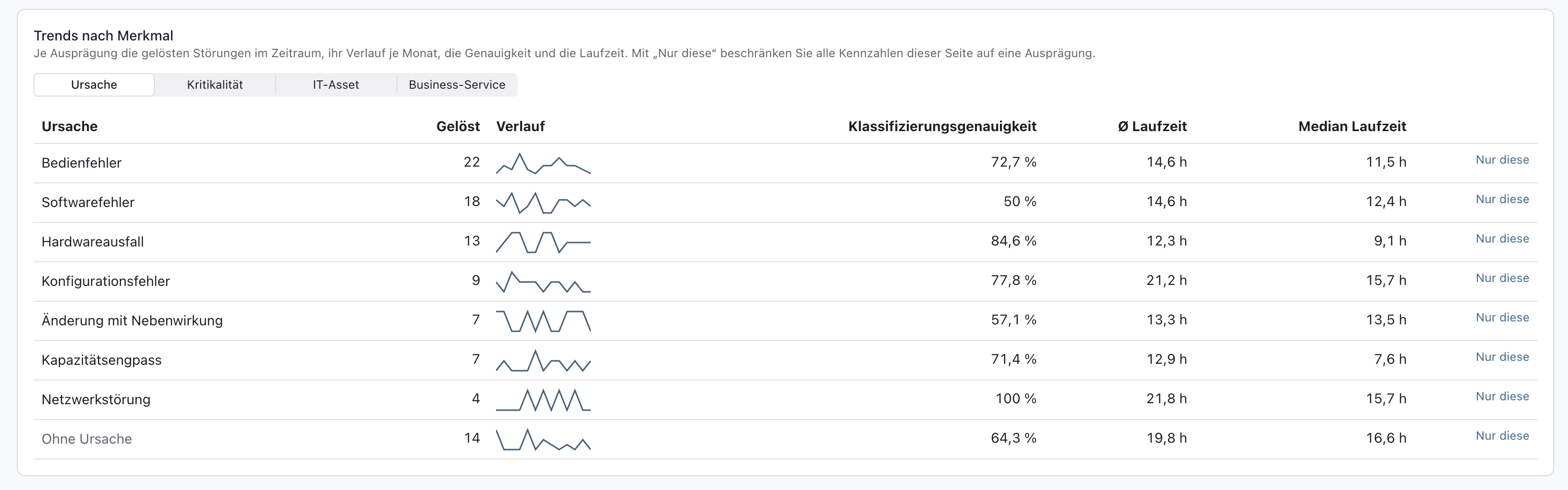
Achten Sie auf Zeilen mit vielen Störungen und niedriger Genauigkeit. Dort wird die erste Einordnung oft korrigiert, und dort lohnt sich eine Verbesserung am meisten.
Warum nach Ursache? Die Ursache zeigt, woher Störungen kommen. Häufen sich Bedienfehler, hilft eine Schulung. Häufen sich Softwarefehler, ist ein Gespräch mit dem Hersteller oder dem Anwendungsbetrieb sinnvoll.
Beispiel: Bei der Beispiel GmbH sind Softwarefehler (2) die zweithäufigste Ursache: 18 Störungen, aber nur 50 % Genauigkeit. Jede zweite wurde also anfangs falsch eingeordnet.
Schritt 2: Nach einem anderen Merkmal aufschlüsseln
Klicken Sie in der Umschaltung über der Tabelle auf Business-Service (1). Ebenso wählen Sie Kritikalität oder IT-Asset.
Danach zeigt die Tabelle eine Zeile je Business-Service, mit der Spalte Business-Service-ID neben dem Namen. Bei IT-Asset steht dort die CI-Nummer. Bei Kritikalität stehen die Prioritäten in ihrer Rangfolge, die höchste oben.
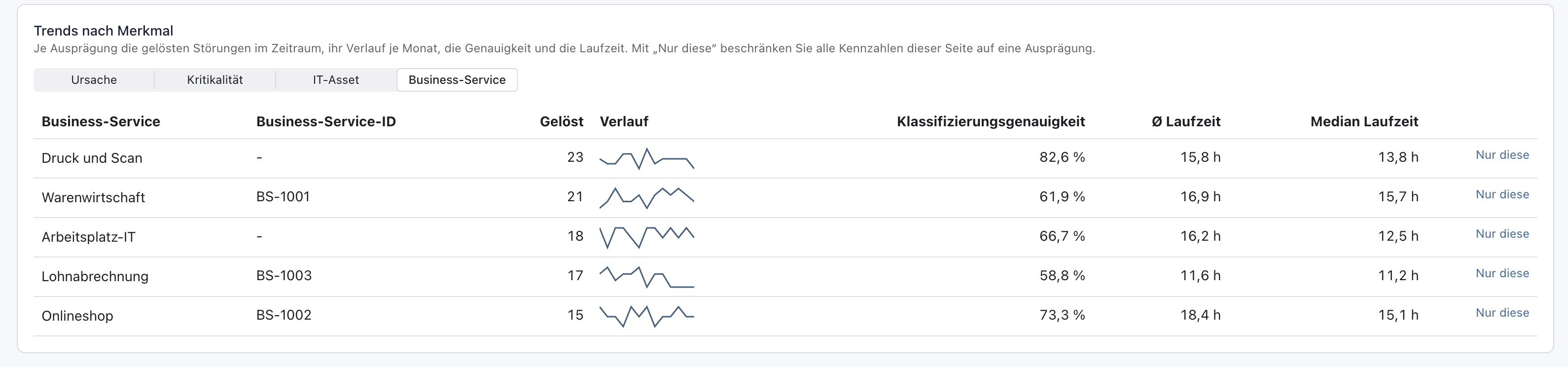
Warum mehrere Merkmale? Dieselben Störungen ergeben je nach Blickwinkel ein anderes Bild. Nach Business-Service sehen Sie, was das Geschäft spürt. Nach IT-Asset sehen Sie, welches System auffällt. Nach Kritikalität sehen Sie, ob gerade die dringenden Störungen falsch eingeordnet werden.
Beispiel: Die Warenwirtschaft (BS-1001) hat 21 Störungen und mit 61,9 % eine niedrige Genauigkeit. Julia Beispiel will sie sich genauer ansehen.
Schritt 3: Alle Kennzahlen auf eine Ausprägung beschränken
Klicken Sie in der Zeile Warenwirtschaft ganz rechts auf Nur diese (im Bild bei Schritt 2 die 2).
Danach steht neben Zeitraum der Hinweis Nur Business-Service: Warenwirtschaft (1). Alle Kacheln, Diagramme und Tabellen der Seite zeigen jetzt nur noch die Störungen dieses Business-Service. Im Beispiel sind es 21 Störungen mit 61,9 % Genauigkeit (2), „13 von 21 Störungen ohne Abweichung“.

Scrollen Sie danach zu Abweichungen je Merkmal: Dort sehen Sie, welches Merkmal bei der Warenwirtschaft am häufigsten abweicht. CSV exportieren speichert ebenfalls nur die gefilterten Werte. In den Diagrammen hat ein Monat ohne Störung dieses Business-Service keinen Punkt, die Linie hat dort eine Lücke.
Warum beschränken statt nur die Zeile lesen? Die Zeile zeigt Summen. Erst mit dem Filter sehen Sie für diesen Business-Service den Verlauf je Monat, die Laufzeiten und die Abweichungen je Merkmal.
Beispiel: Julia Beispiel sieht, dass bei der Warenwirtschaft 8 von 21 Störungen mit Abweichung gelöst wurden. Sie nimmt das Thema in die Runde mit dem Anwendungsbetrieb mit.
Schritt 4: Den Filter entfernen
Klicken Sie im Hinweis Nur Business-Service: Warenwirtschaft auf das Kreuz rechts.
Danach ist der Hinweis verschwunden, und die Seite zeigt wieder alle Störungen des Zeitraums, im Beispiel 94. Die Aufschlüsselung unten bleibt auf Business-Service.
Warum ein sichtbarer Filter? Solange der Hinweis steht, wissen Sie, dass die Zahlen nur einen Ausschnitt zeigen. So übernehmen Sie nicht aus Versehen gefilterte Werte in einen Gesamtbericht.
Beispiel: Julia Beispiel entfernt den Filter und prüft als Nächstes die Aufschlüsselung nach IT-Asset.
Nächster Schritt
Sollen die Kennzahlen regelmäßig in eine zentrale Reporting-Plattform fließen, richten Sie dafür einen eigenen Schlüssel ein, siehe Schlüssel für eine Reporting-Plattform anlegen.
Wenn etwas nicht klappt
- „Im Zeitraum gibt es keine gelösten Störungen.“ unter Trends nach Merkmal. Im gewählten Zeitraum ist keine Störung gelöst. Wählen Sie oben bei Zeitraum einen längeren Zeitraum.
- „Im gewählten Zeitraum wurde keine Störung gelöst, die Sie sehen dürfen. Wählen Sie einen längeren Zeitraum oder entfernen Sie den Filter.“ Mit dem Filter bleibt im Zeitraum keine Störung übrig. Entfernen Sie den Filter mit dem Kreuz oder wählen Sie einen längeren Zeitraum.
- Fast alle Störungen stehen unter „Ohne Ursache“. Beim Lösen wurde keine Ursache gewählt. Bitten Sie die Teams, beim Lösen die Ursache anzugeben. Bereits gelöste Störungen ändern sich dadurch nicht.
- Viele Störungen stehen unter „Ohne IT-Asset“. An diesen Störungen ist kein System verknüpft, weder als auslösendes noch als betroffenes. Verknüpfen Sie das System künftig schon bei der Bearbeitung. Ein System, das Ihre Rolle in der Konfigurationsverwaltung nicht sehen darf, zählt für Sie ebenfalls ohne IT-Asset. Personen eines Dienstleisters sehen zudem nur Systeme, die ihr Unternehmen betreut.
- Bei „Weitere“ fehlt der Knopf „Nur diese“. Die Zeile fasst alle Ausprägungen nach den zehn häufigsten zusammen und lässt sich nicht als eine filtern. Wählen Sie einen kürzeren Zeitraum, dann sind es oft weniger Ausprägungen.