
Anleitung
Katalogeintrag anlegen und pflegen
Einen neuen Eintrag im Service-Katalog anlegen, Beschreibung, Lieferzeit, Warengruppe und Ablauf festlegen und ihn in den Katalog stellen.
6 min Lesezeit · Oktober 2026
Ein Katalogeintrag ist die Kachel, die Beschäftigte im Portal sehen. Sie legen ihn an, beschreiben ihn und stellen ihn in den Katalog. Wie der Überblick zusammenhängt, steht unter Service-Katalog mit Bestellworkflows.
Voraussetzung: Sie dürfen die Formulare des Servicedesks konfigurieren. Sonst sind die Schaltflächen gesperrt.
Schritt 1: Neuen Katalogeintrag anlegen
Öffnen Sie Einstellungen, Servicedesk, Formulare und klicken Sie auf Neuer Katalogeintrag.
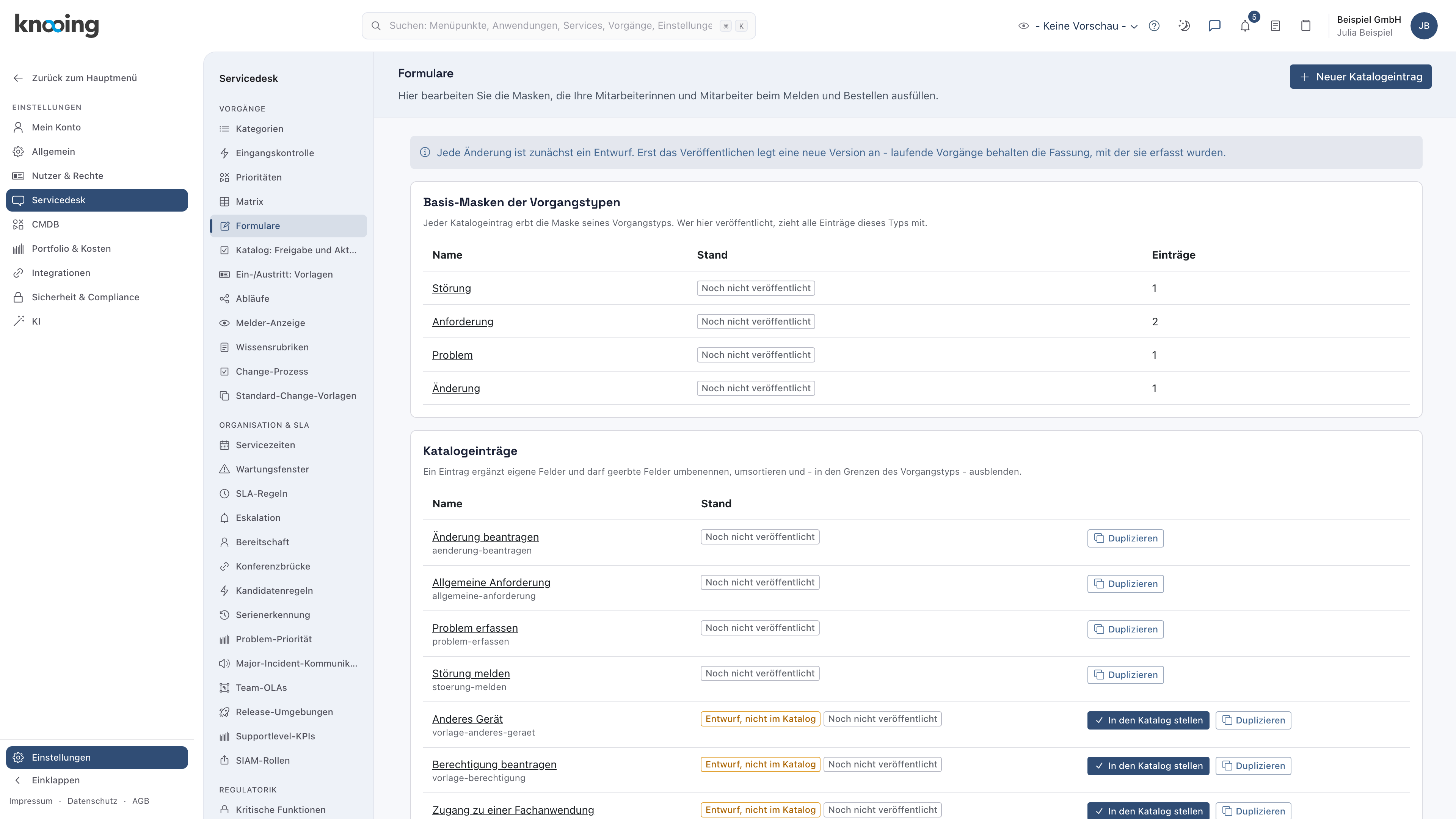
- 1Formulare
- 2Neuer Katalogeintrag
Im Dialog legen Sie fest:
- Vorgangstyp: Anforderung für Bestellungen, Störung für Meldeformulare.
- Startpunkt: Leer oder eine Vorlage wie Hardware bestellen oder Berechtigung beantragen.
- Name: kurz und ohne „anfordern“. Das Portal macht daraus „Zweiter Bildschirm anfordern“. Aus dem Namen entsteht der Schlüssel.
- Warengruppe: Hardware, Software, Zugriff oder Sonstiges. Danach filtern Beschäftigte im Portal.
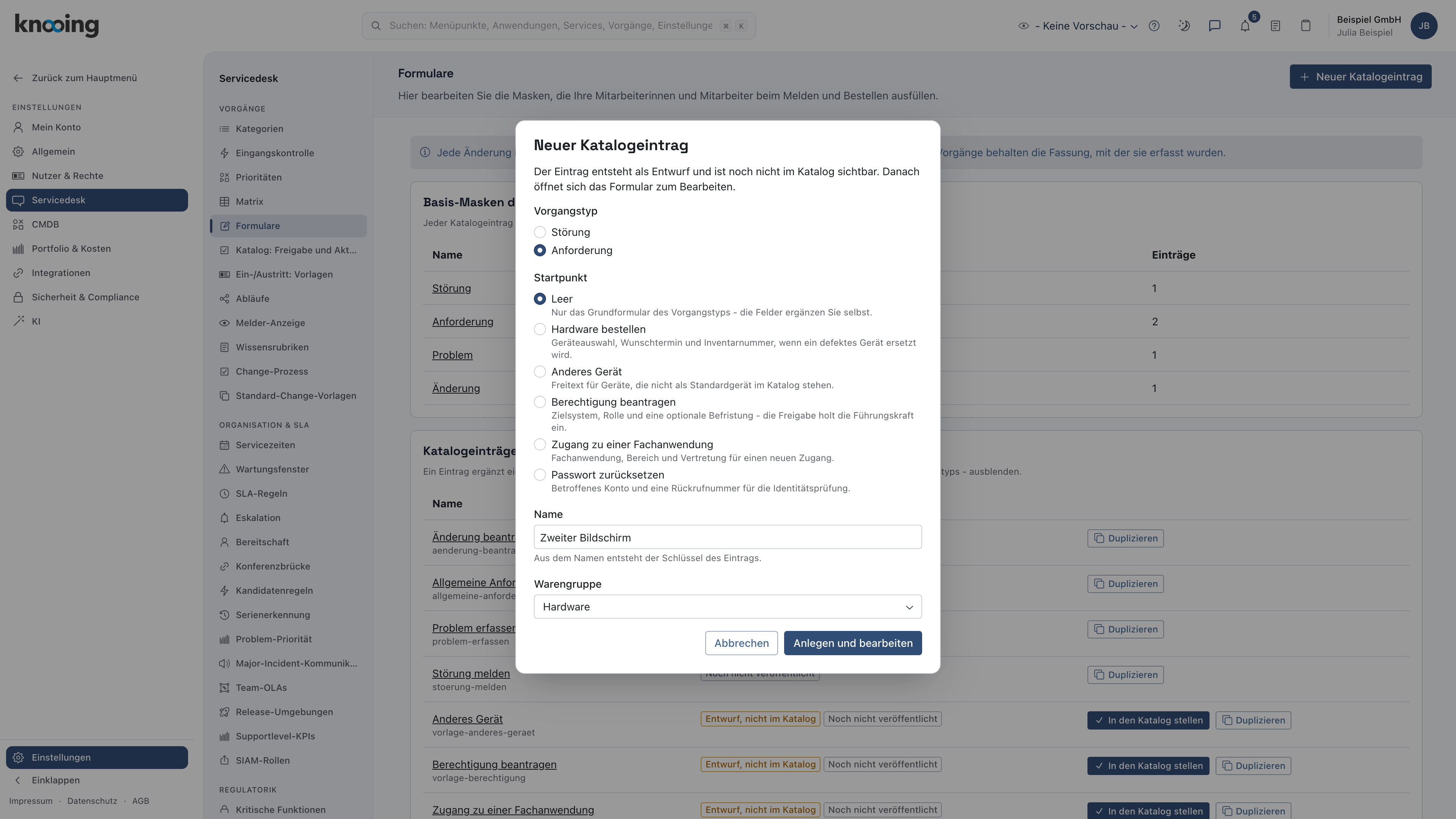
- 3Vorgangstyp
- 4Startpunkt
- 5Name
- 6Warengruppe
- 7Anlegen und bearbeiten
Klicken Sie auf Anlegen und bearbeiten. Der Eintrag öffnet sich im Editor.
Warum mit Vorlage starten? Eine Vorlage bringt passende Felder mit. Das spart Arbeit und hält gleichartige Einträge einheitlich. Beispiel: Hardware bestellen enthält schon Geräteauswahl und Wunschtermin.
Schritt 2: Angaben im Katalog pflegen
Klicken Sie im Block Angaben im Katalog auf Angaben bearbeiten.
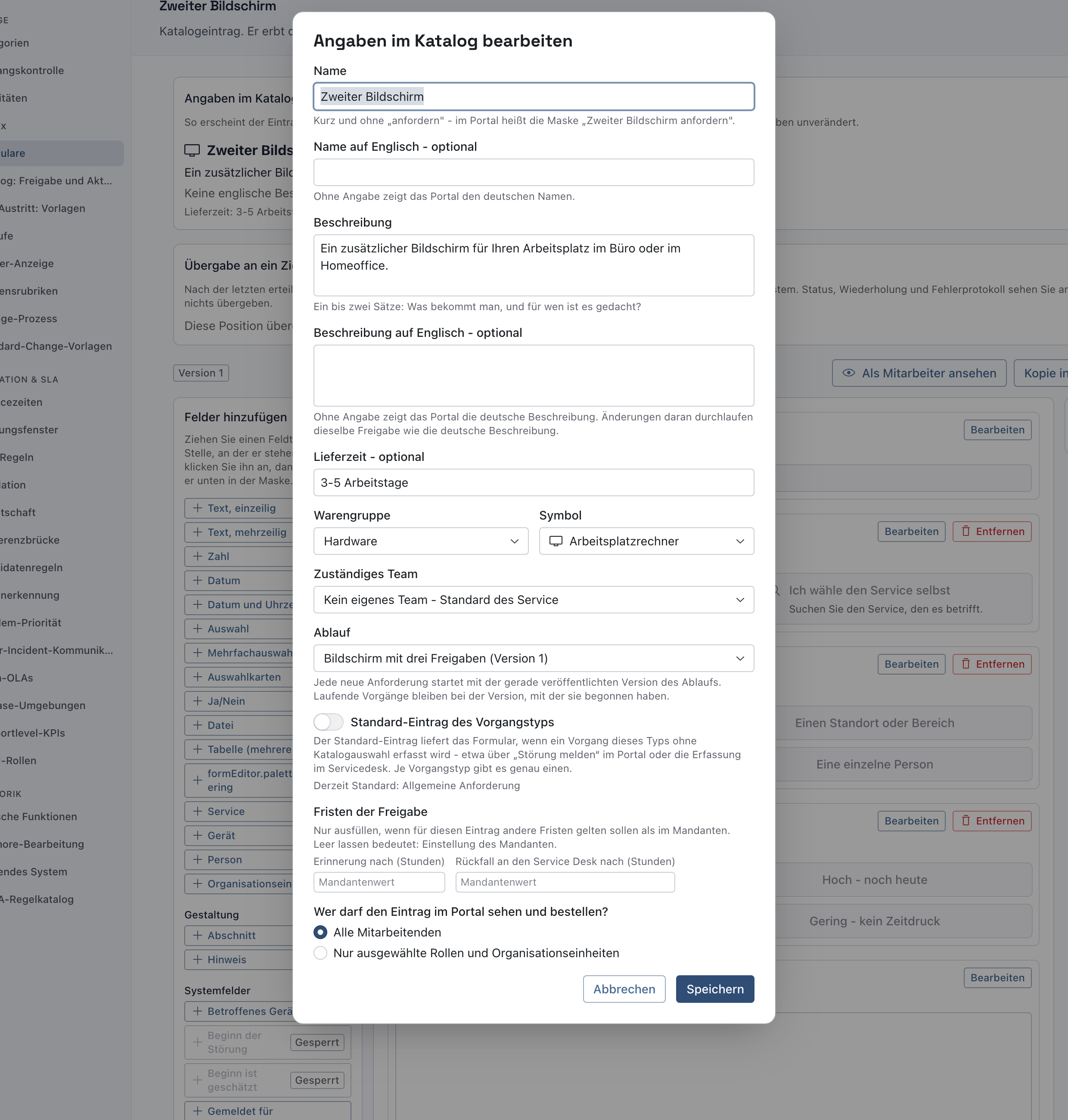
- 2Beschreibung
- 3Lieferzeit
- 4Warengruppe
- 5Ablauf
- 6Fristen der Freigabe
- 7Speichern
- Beschreibung: ein bis zwei Sätze, was man bekommt und für wen es gedacht ist. Eine englische Fassung ist optional.
- Lieferzeit (optional), Warengruppe und Symbol.
- Zuständiges Team: ohne Angabe gilt das Standardteam des Services.
- Ablauf: wählen Sie den Freigabeablauf, zum Beispiel Bildschirm mit drei Freigaben (Version 1). Jede neue Anforderung startet mit der gerade veröffentlichten Version, laufende Vorgänge behalten ihre. Wie Sie einen Ablauf bauen, steht unter Freigabeablauf mit mehreren Stufen gestalten.
- Fristen der Freigabe: nur ausfüllen, wenn für diesen Eintrag andere Fristen gelten sollen als im Mandanten. Leer heißt: Einstellung des Mandanten, siehe Freigabefristen einstellen.
- Wer darf den Eintrag im Portal sehen und bestellen? Alle Mitarbeitenden oder Nur ausgewählte Rollen und Organisationseinheiten. Der Standard-Eintrag eines Vorgangstyps ist immer für alle sichtbar.
Mit Speichern übernehmen Sie die Angaben.
Warum ein Ablauf je Eintrag? Ein Headset braucht keine Freigabe, ein Notebook die der Führungskraft und des Einkaufs. Der Ablauf legt die Sorgfalt fest, die der Eintrag verdient.
Schritt 3: Formular gestalten und veröffentlichen
Welche Angaben die bestellende Person macht, bestimmt das Formular des Eintrags: Bestellformular gestalten. Veröffentlichen Sie es, bevor Sie den Eintrag in den Katalog stellen.
Schritt 4: In den Katalog stellen
Gehen Sie zurück zur Übersicht Formulare. Beim Entwurf steht Entwurf, nicht im Katalog. Klicken Sie auf In den Katalog stellen.
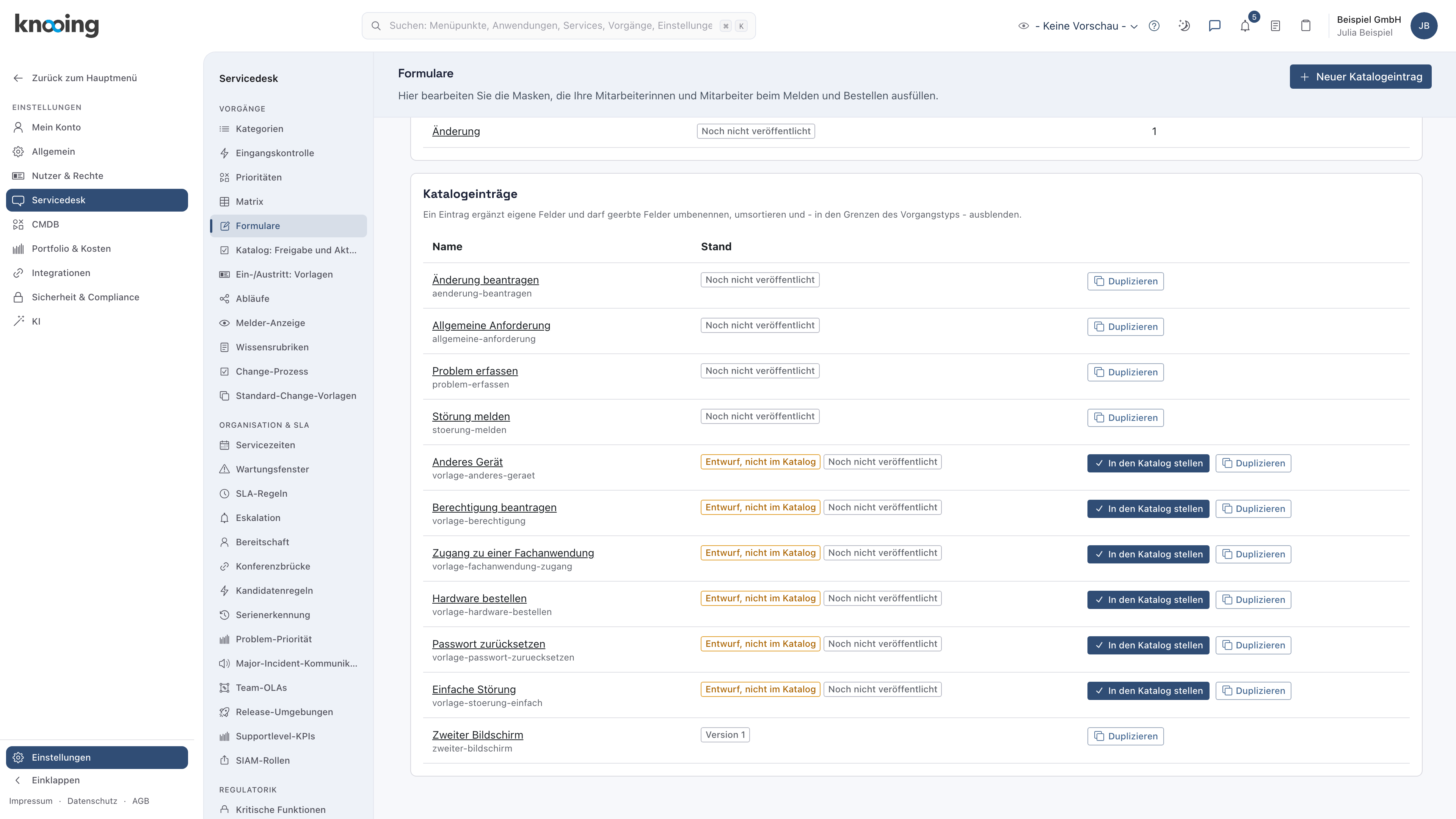
- 1Entwurf, nicht im Katalog
- 2In den Katalog stellen
Warum ein eigener Schritt? Sie können einen Eintrag in Ruhe vorbereiten, ohne dass ihn jemand bestellt. Änderungen an Angaben gelten danach sofort für neue Anforderungen, laufende Vorgänge bleiben unverändert.
Freigabe durch den Service-Owner
Ist unter Einstellungen, Servicedesk, Katalog: Freigabe und Aktualität die Freigabe der Veröffentlichung eingeschaltet, liegt ein neuer oder geänderter Eintrag zuerst beim Service-Owner. Die bisherige Fassung bleibt im Portal sichtbar. Wer die Position vorgelegt hat, kann sie nicht selbst freigeben.
Wenn etwas nicht klappt
- „Veröffentlichen Sie zuerst das Formular dieses Eintrags - ohne Maske hätte ein Melder nichts auszufüllen.“ Veröffentlichen Sie das Formular im Editor, dann erneut In den Katalog stellen.
- „Diesen Schlüssel trägt bereits ein anderer Katalogeintrag.“ Beim Duplizieren einen anderen Schlüssel wählen.
- „Für diesen Katalogeintrag liegt bereits ein offener Freigabeantrag vor.“ Der Service-Owner muss zuerst entscheiden.
- Ihnen fehlt die Befugnis: „Ihnen fehlt die Befugnis, die Formulare des Servicedesks zu konfigurieren.“ Bitten Sie die Administration um das Recht.