
Anleitung
Kommunikationsfahrplan einrichten und im Probelauf prüfen
So legen Sie fest, wer bei einem Major Incident wann und über welchen Kanal informiert werden muss, auch Personen ohne Konto, ordnen einem Service ein eigenes Profil zu und prüfen alles im Probelauf, ohne dass etwas gesendet wird.
8 min Lesezeit · Oktober 2026
In der Krise vergisst man genau das, was man vorher nicht festgelegt hat: die Geschäftsleitung, die Kunden, das regelmäßige Update. Der Kommunikationsfahrplan legt im Voraus fest, wer wann informiert werden muss. Bei der Ausrufung entsteht aus jeder Regel eine Pflicht mit Frist. Wie die Pflichten im Einsatz erfüllt werden, steht in Krisenkommunikation und Pflichten. Den Gesamtablauf zeigt der Überblick.
Das brauchen Sie
Das Recht, Servicedesk-Einstellungen zu ändern. Regeln, Profile und Adressaten ändern dürfen nur Personen mit diesem Bearbeitungsrecht. Wer die Servicedesk-Einstellungen nur ansehen darf, sieht Fahrplan, Zuordnungen und Probelauf, aber keine Schaltflächen zum Ändern. Für die Bereitschaft ist zusätzlich Einstellungen, Servicedesk, Bereitschaft relevant: Ohne Eintrag gehen Erinnerungen an die Einsatzleitung und die Ausrufenden. Der Hinweis zur DORA-Brücke in der Bereitschaftsanzeige betrifft nur die Fristen der IKT-Einordnung. Er verschwindet, sobald unter Einstellungen, Servicedesk, DORA-Regelkatalog ein freigegebener und wirksamer Regelkatalog vorliegt. Den Fahrplan selbst hindert er nicht.
Beispiel im Artikel: Spätestens zwei Stunden nach der Ausrufung muss Dr. Vera Beispiel aus der Geschäftsleitung informiert sein. Sie hat kein Konto in knooing. Das System schickt ihr deshalb nichts, sondern legt eine Aufgabe an: Jemand aus dem Krisenstab informiert sie und bestätigt das von Hand. Für das Auftragsportal gilt ein eigenes Profil.
Schritt 1: Standardfahrplan übernehmen
Wählen Sie Einstellungen, Servicedesk, Major-Incident-Kommunikation. Es öffnet sich der Reiter Fahrplan. Gibt es noch keinen Fahrplan, klicken Sie auf Standardfahrplan übernehmen. knooing bestätigt mit Standardfahrplan übernommen. und zeigt die Regeln in einer Tabelle mit den Spalten Regel, Wann, An wen, Wie und Aktiv.
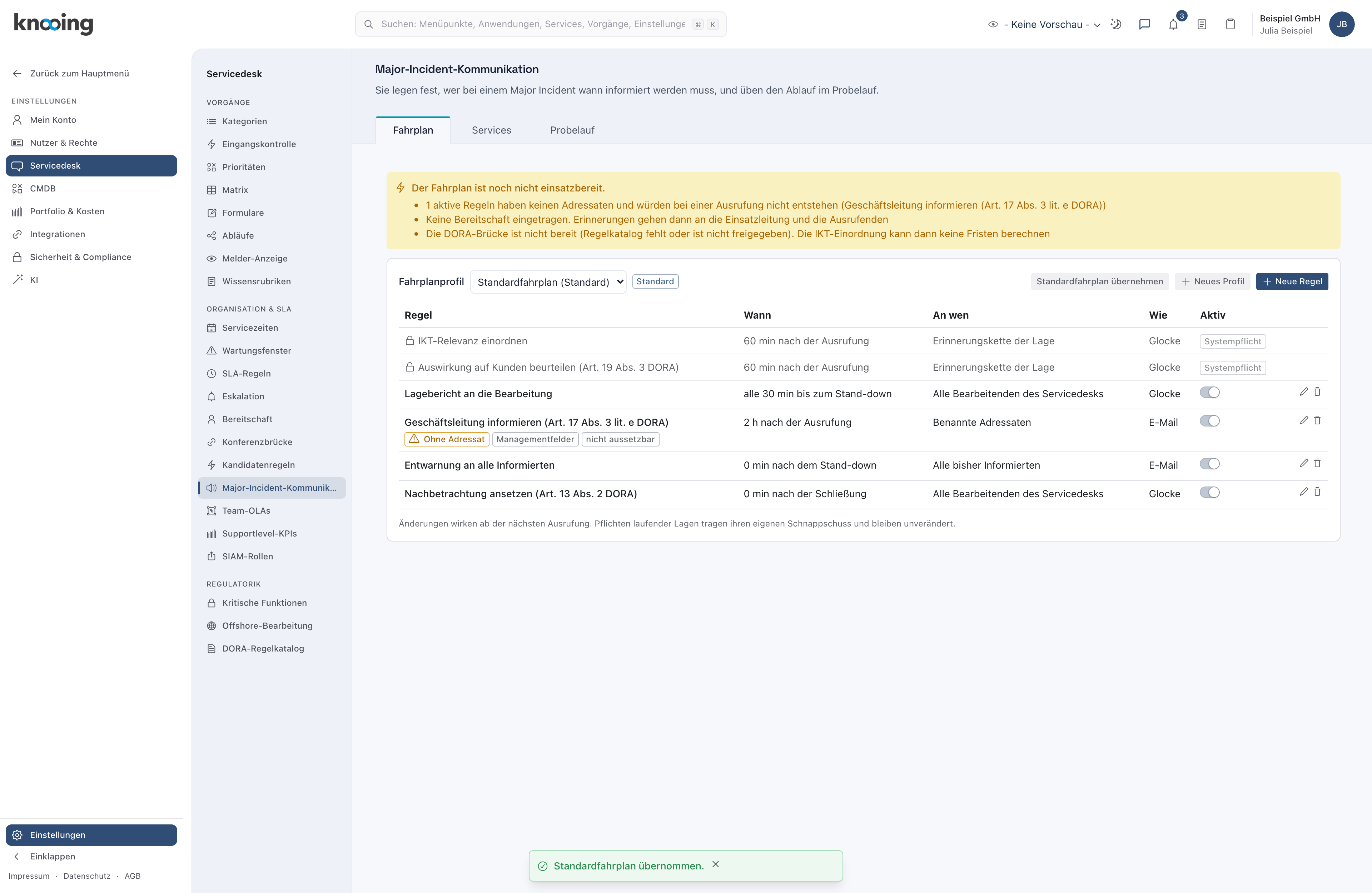
- 1Bereitschaftsanzeige
- 2Systempflichten
- 3Regel ohne Adressat
Der Standardfahrplan enthält vier Regeln:
- Lagebericht an die Bearbeitung: alle 30 Minuten bis zum Stand-down, an Alle Bearbeitenden des Servicedesks, über die Glocke.
- Geschäftsleitung informieren (Art. 17 Abs. 3 lit. e DORA): 2 Stunden nach der Ausrufung, an Benannte Adressaten, per E-Mail. Diese Regel hat noch keinen Adressaten.
- Entwarnung an alle Informierten: beim Stand-down, an Alle bisher Informierten, per E-Mail.
- Nachbetrachtung ansetzen (Art. 13 Abs. 2 DORA): bei der Schließung des Vorgangs, an Alle Bearbeitenden des Servicedesks, über die Glocke.
Die Artikelangaben in den Namen sind Verweise der Vorlage. Die Bezeichnung jeder Regel können Sie im Dialog ändern. Ist schon ein Standardfahrplan vorhanden, ändert Standardfahrplan übernehmen nichts und meldet Der Standardfahrplan war bereits vorhanden. Es wurde nichts verändert.
Warum ein Standard? Eine Vorlage verhindert, dass der Fahrplan zum Zeitpunkt der ersten Ausrufung leer ist. Gibt es noch gar kein Profil, legt knooing den Standardfahrplan bei der ersten Ausrufung selbst an. Ein vorhandener Fahrplan wird dabei nie überschrieben.
Warum die Bereitschaftsanzeige? Sie meldet Lücken, bevor es ernst wird, zum Beispiel eine Regel ohne Adressat. Eine Regel ohne auflösbaren Empfänger würde bei der Ausrufung gar nicht entstehen.
Schritt 2: Eine Regel anpassen und einen Adressaten ohne Konto anlegen
Klicken Sie in der Zeile der Regel Geschäftsleitung informieren auf den Stift (Bearbeiten). Es öffnet sich der Dialog Regel bearbeiten mit den drei Fragen Wann?, An wen? und Wie?. Bei Adressatenkreis steht schon Benannte Adressaten. Legen Sie die Person im Kasten Adressaten ohne Konto neu anlegen an: Name „Dr. Vera Beispiel“, E-Mail-Adresse vera.beispiel@beispiel-gmbh.test, dann Hinzufügen.
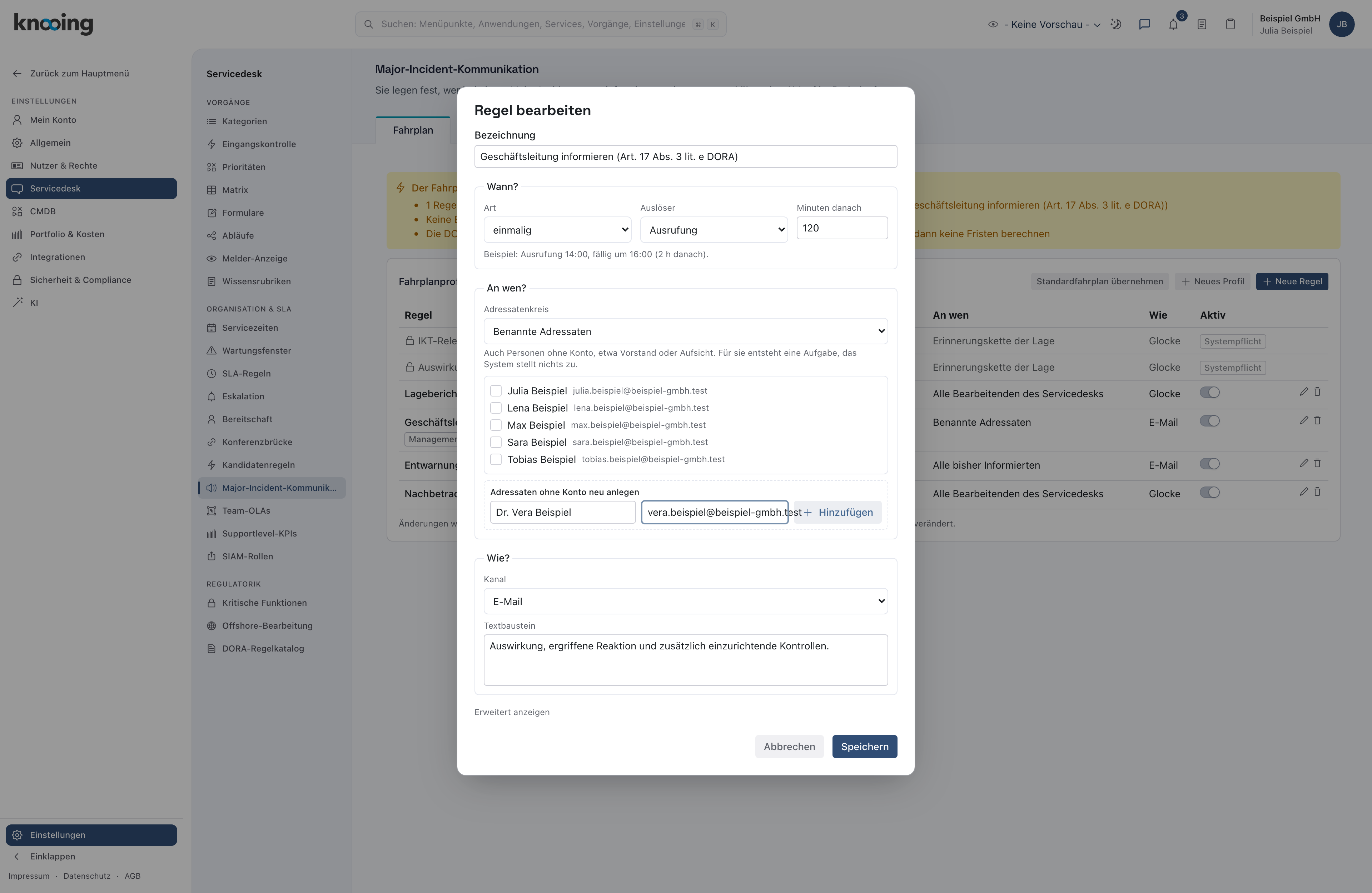
- 1Benannte Adressaten
- 2Person ohne Konto anlegen
- 3Hinzufügen
Die neue Person ist danach in der Liste angekreuzt und trägt das Kennzeichen ohne Konto. Darunter erklärt ein Hinweis, dass das System an Personen ohne Konto nichts zustellt: Es entsteht eine Aufgabe mit Text und Empfängerliste, die eine berechtigte Person von Hand bestätigt. Klicken Sie auf Speichern. knooing bestätigt mit Regel gespeichert. In der Tabelle steht bei An wen jetzt unter Benannte Adressaten der Eintrag „Dr. Vera Beispiel (ohne Konto)“, und das Kennzeichen Ohne Adressat ist verschwunden. Die Bereitschaftsanzeige meldet nun Der Fahrplan ist einsatzbereit, aber beachten Sie: und weist darauf hin, dass sich die Regel an eine Person ohne Konto richtet.
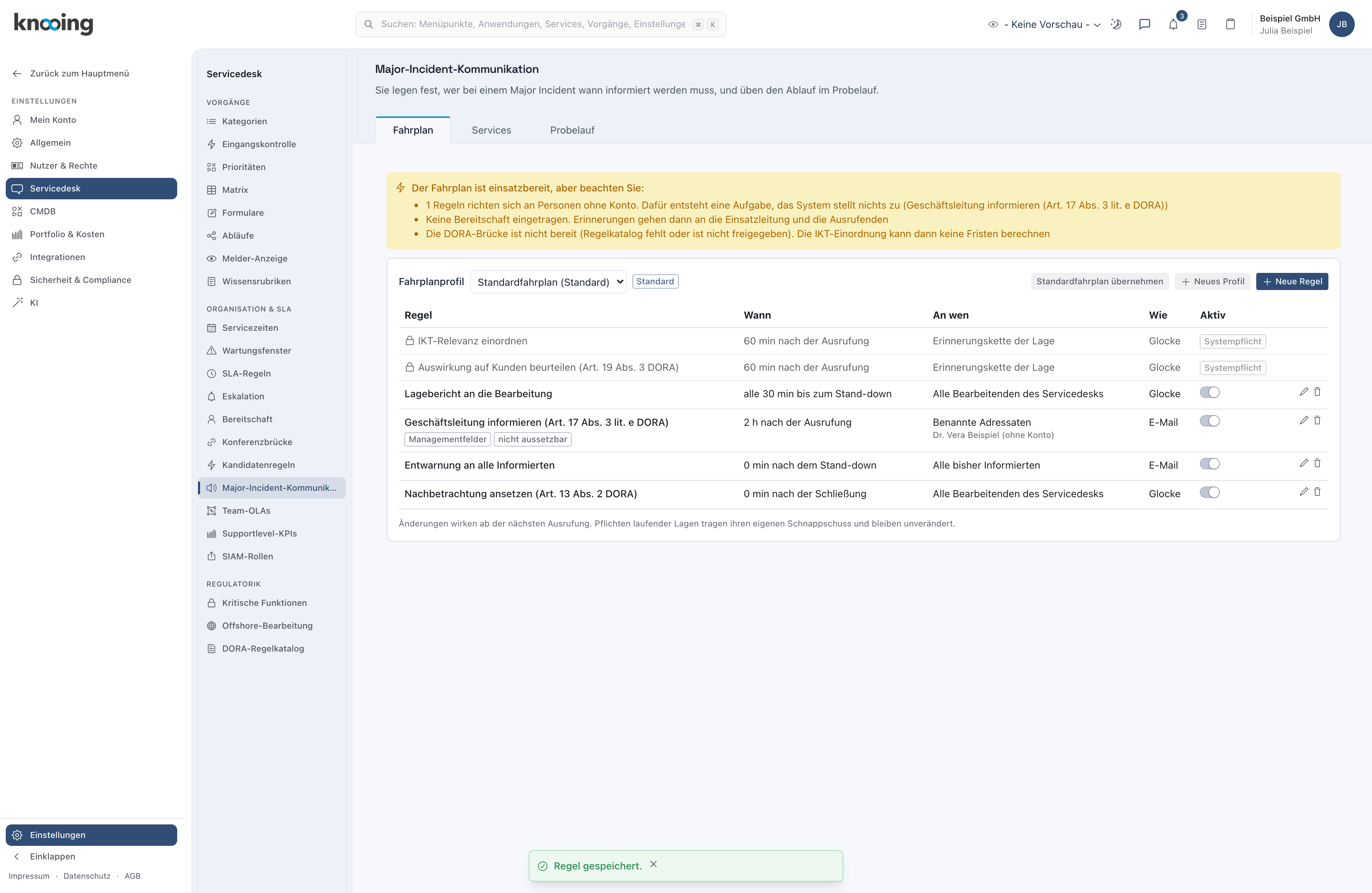
- 1Adressat ohne Konto
Weitere Einstellungen der Regel sind Art (einmalig oder im Takt), Auslöser (Ausrufung, Wiederherstellung, Stand-down oder Schließung des Vorgangs), Minuten danach oder Alle … Minuten und der Kanal: Glocke, E-Mail, Telefon oder Teams. Bei Telefon und Teams erinnert das System nur, zugestellt wird nichts. Der Textbaustein ist ein Vorschlag für den Text des Updates. Unter Erweitert anzeigen liegen drei seltene Einstellungen: Darf ausgesetzt werden, Verlangt Managementfelder (Auswirkung, Reaktion, Kontrollen) und die Sichtbarkeit des Updates (Intern oder Kunde (Portal)). Ein Update mit der Sichtbarkeit Kunde erscheint im Portal beim Melder und lässt sich nicht zurücknehmen.
Warum Benannte Adressaten? Vorstand oder Aufsicht haben selten ein Konto im Servicedesk, müssen aber nachweislich informiert werden. Die Pflicht entsteht trotzdem, und das Quittieren von Hand dokumentiert die Information.
Schritt 3: Die Systempflichten kennen
Die beiden grauen Zeilen oben in der Tabelle tragen ein Schloss und das Kennzeichen Systempflicht: IKT-Relevanz einordnen und Auswirkung auf Kunden beurteilen (Art. 19 Abs. 3 DORA). Beide entstehen bei jeder Ausrufung und sind 60 Minuten danach fällig. Nur bei einem Child-Incident entfällt die IKT-Einordnung, sie gehört dort zum führenden Vorgang. Die Systempflichten haben keinen Stift und keinen Schalter und lassen sich weder abschalten noch ändern, löschen oder aussetzen.
Warum fest? Diese Einordnungen sind keine Geschmacksfrage. Wer ihre Fristen nach Belieben streichen könnte, könnte den Nachweis aushebeln. Die Bezeichnungen verweisen auf DORA. Eine frühe Einordnung und eine Entscheidung zur Kundenauswirkung sind aber für jede Organisation gute Praxis, die schwere Störungen strukturiert behandeln will.
Schritt 4: Einem Service ein eigenes Profil zuordnen
Ein Service ohne eigene Zuordnung nutzt das Standardprofil. Das Standardprofil selbst lässt sich keinem Service zuordnen. Für einen eigenen Fahrplan brauchen Sie daher ein zweites Profil: Klicken Sie im Reiter Fahrplan auf Neues Profil, vergeben Sie bei Name des Profils den Namen „Auftragsportal“ und klicken Sie auf Anlegen. knooing bestätigt mit Profil angelegt. Das neue Profil startet mit den Regeln des gewählten Profils, die Sie danach anpassen. Wechseln Sie dann in den Reiter Services, suchen Sie die Zeile Auftragsportal und wählen Sie bei Fahrplanprofil den Eintrag „Auftragsportal“. Die Meldung Zuordnung gespeichert. bestätigt es.
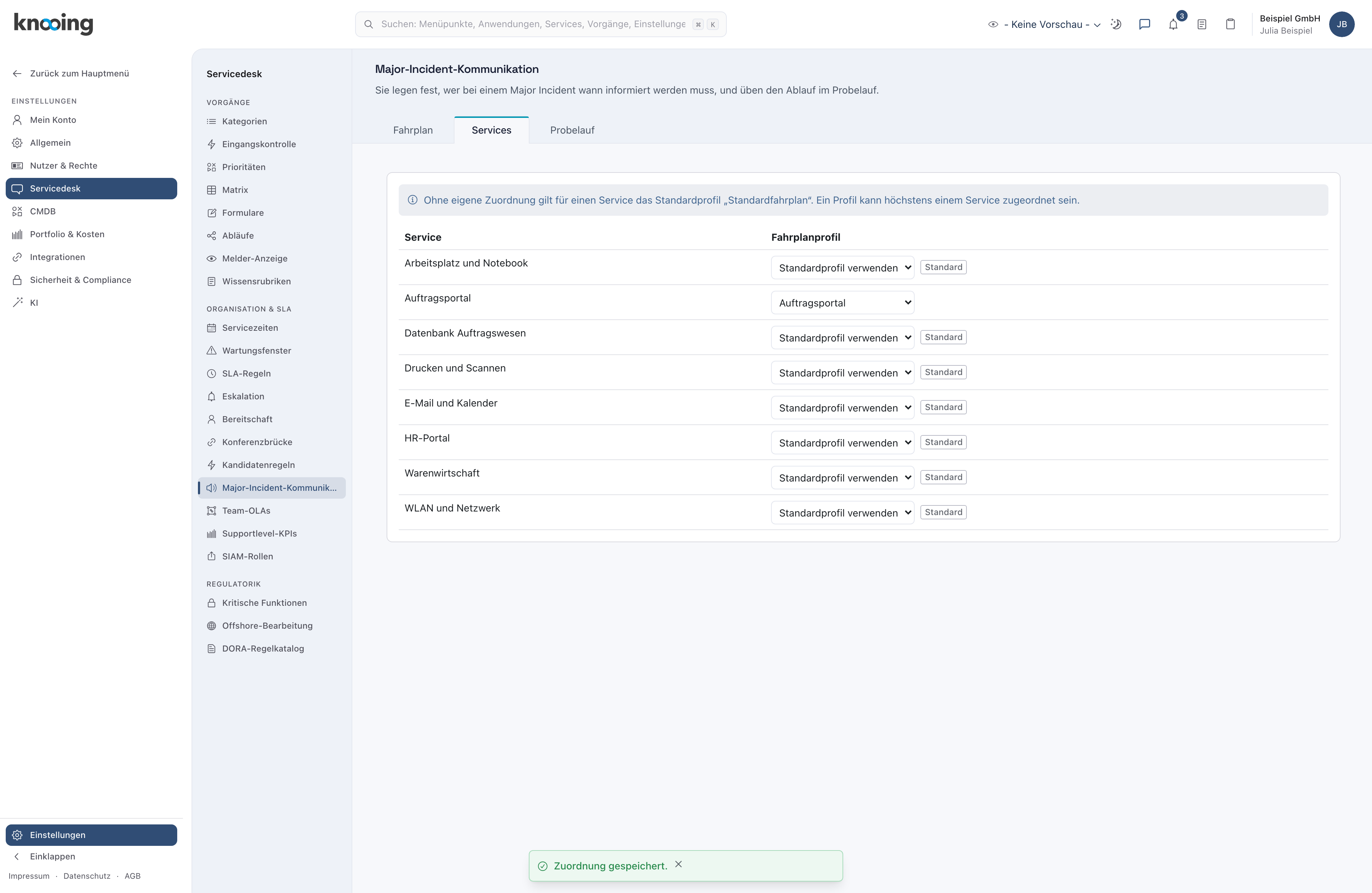
- 1Eigenes Profil gewählt
Warum je Service? Der Ausfall des Auftragsportals betrifft andere Personen als der Ausfall der Drucker. Ein Profil kann höchstens einem Service zugeordnet sein, und die Zuordnung gilt vor dem Standard. Wählen Sie für einen Service ein anderes Profil, ersetzt es die bisherige Zuordnung. Mit Standardprofil verwenden nehmen Sie die Zuordnung zurück. Ein deaktiviertes Profil zählt nicht, dann gilt wieder das Standardprofil.
Änderungen wirken ab der nächsten Ausrufung
Pflichten laufender Lagen tragen einen eigenen Schnappschuss und bleiben unverändert. Wer den Fahrplan während eines Einsatzes ändert, ändert also nur künftige Lagen.
Schritt 5: Den Probelauf starten
Öffnen Sie den Reiter Probelauf. Wählen Sie bei Betroffener Service „Auftragsportal“, lassen Sie das Profil auf Automatisch wählen (Service, sonst Standard) und passen Sie bei Bedarf Ausrufung um, Störungsbeginn (optional) und Stand-down nach (Minuten) an. Klicken Sie auf Probelauf starten. knooing zeigt einen Zeitstrahl mit den Spalten Fällig, Pflicht, Empfänger und Hinweise. Personen mit Konto stehen mit ihrem Namen bei den Empfängern. Nur Personen ohne Konto tragen den Zusatz „(ohne Konto)“, ihre Pflicht den Hinweis Aufgabe von Hand. Weitere Hinweise sind Systempflicht und Managementfelder. Bei einem Takt zeigt der Probelauf die ersten drei Runden.
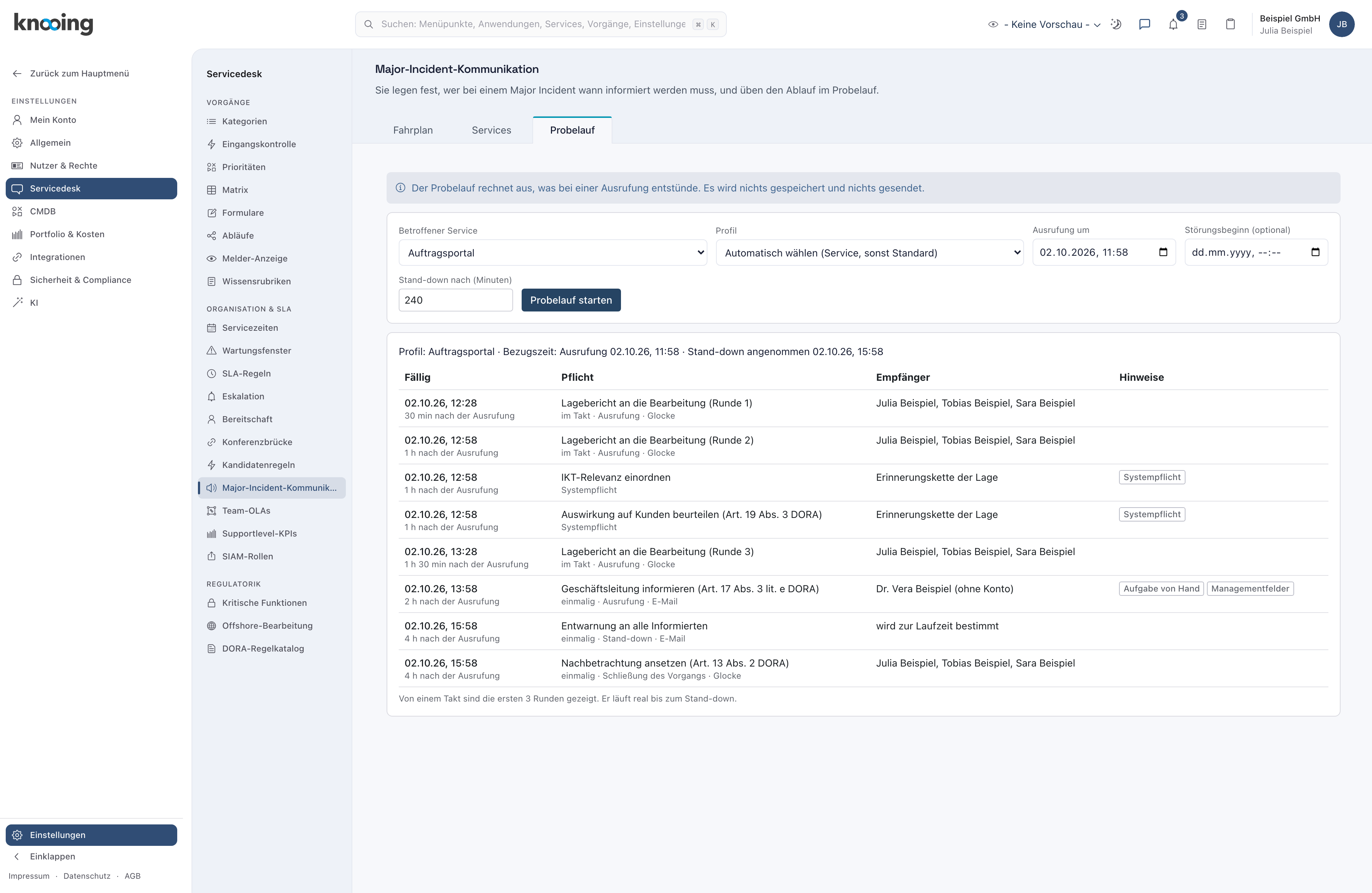
- 1Es wird nichts gespeichert
- 2Probelauf starten
- 3Zeitstrahl der Pflichten
Warum üben? Der Probelauf rechnet nur aus, was bei einer Ausrufung entstünde. Er speichert nichts und sendet nichts, löst also weder Pflichten noch Benachrichtigungen aus. So sehen Sie Lücken, bevor es ernst wird. Eine Warnung zeigt Pflichten, die nicht entstünden, weil kein Empfänger auflösbar ist. Ohne gewählten Service gilt der Bereichsfilter nicht, die tatsächliche Empfängerliste kann dann enger ausfallen.
Wenn etwas nicht klappt
- Der Fahrplan ist noch nicht einsatzbereit. Die Anzeige oben nennt die Lücke, zum Beispiel Es gibt keinen Standardfahrplan. Übernehmen Sie den Standardfahrplan oder legen Sie ein Profil an. oder 1 aktive Regeln haben keinen Adressaten und würden bei einer Ausrufung nicht entstehen mit dem Namen der Regel. Beheben Sie sie wie beschrieben.
- Bitte wählen Sie mindestens einen Adressaten oder legen Sie einen an. Kreuzen Sie eine Person an oder legen Sie eine an. Solange der Hinweis steht, bleibt Speichern gesperrt.
- Bitte geben Sie eine gültige E-Mail-Adresse an. Prüfen Sie die Adresse des Adressaten ohne Konto.
- Es gibt bereits einen Adressaten mit diesem Namen oder dieser Adresse. Bitte wählen Sie ihn in der Liste aus. Kreuzen Sie den vorhandenen Eintrag an.
- Das Standardprofil gilt für alle Services und lässt sich keinem Service zuordnen. Legen Sie über Neues Profil ein weiteres Profil an.
- Für diesen Service gibt es bereits ein Profil. Ein Service hat höchstens ein eigenes Profil. Laden Sie die Seite neu und wählen Sie das Profil im Reiter Services erneut, die neue Wahl ersetzt dann die alte.
- Das Standardprofil lässt sich nicht löschen. Bestimmen Sie zuerst ein anderes Profil zum Standard. Klicken Sie bei einem anderen Profil auf Zum Standard machen.
- Die Aktion ist fehlgeschlagen. Laden Sie die Seite neu und prüfen Sie, ob Sie die Servicedesk-Einstellungen bearbeiten dürfen.