
Anleitung
Known Error anlegen und pflegen
So legen Sie in der Known-Error-Datenbank einen bekannten Fehler mit Workaround an, verknüpfen ihn mit dem Problem, aus dem er entstand, und pflegen, prüfen und mustern ihn später aus.
5 min Lesezeit · Oktober 2026
Die Known-Error-Datenbank ist das Gedächtnis des Servicedesks für Fehler, die bekannt, aber noch nicht behoben sind. Was ein Known Error ist und wie er in die Arbeit passt, zeigt der Überblick.
Das brauchen Sie
Das Recht, im Servicedesk Vorgänge zu bearbeiten. Mit Leserecht sehen Sie die Liste, aber nicht die Knöpfe zum Anlegen und Ändern. Ein Problem, aus dem der Known Error entsteht, sollte es schon geben (siehe Problem-Vorschläge prüfen).
Beispiel im Artikel: Julia Beispiel hat das Problem „Etikettendrucker im Lager druckt keine Versandetiketten“ (Problem 2). Der Hersteller liefert in zwei Wochen einen Treiber. Sie hält den Handgriff bis dahin als Known Error fest.
Schritt 1: Die Known-Error-Datenbank öffnen
Klicken Sie in der Seitenleiste auf Servicedesk, Problem Management und öffnen Sie den Reiter Known Errors. Oben steht Known-Error-Datenbank. Gibt es noch keinen Eintrag, heißt es Noch kein Known Error angelegt.
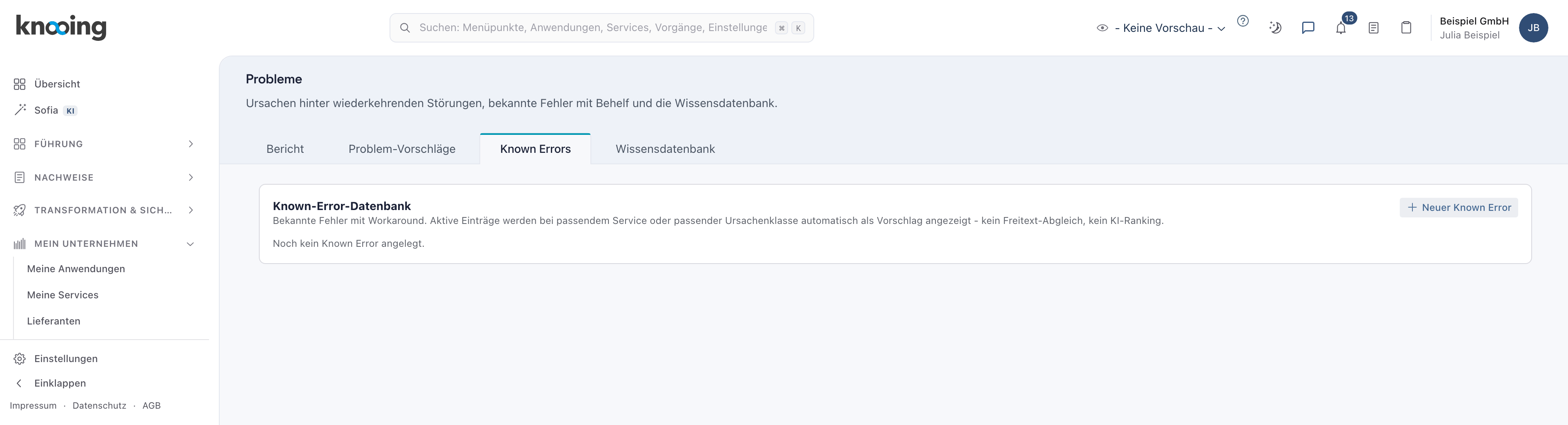
- 1Reiter Known Errors
- 2Neuer Known Error
Schritt 2: Titel, Beschreibung und Workaround eintragen
Klicken Sie auf Neuer Known Error. Es öffnet sich das Fenster Neuer Known Error.
- Titel: eine Zeile, die den Fehler erkennbar macht, nicht nur „Fehler“. Beispiel: Etikettendrucker: Verbindungsabbruch nach Update.
- Beschreibung des bekannten Fehlers: wann er auftritt, welche Systeme oder Nutzer betroffen sind, welches Muster Sie beobachtet haben.
- Workaround: was die meldende Person oder der Servicedesk sofort tun kann, bis der Fehler endgültig behoben ist. Er ist nicht Pflicht. Fehlt er, steht im Eintrag Workaround noch nicht dokumentiert.
Warum Titel und Beschreibung genau? Sie sind die Grundlage des Textvergleichs: knooing vergleicht neue Störungen mit Titel, Beschreibung und Workaround. Je konkreter der Text, desto zuverlässiger der Vorschlag.
Schritt 3: Service, Ursachenklasse, Quelle und Problem zuordnen
Wählen Sie darunter:
- Betroffener Service (optional): der Service, bei dessen Störungen der Known Error vorgeschlagen wird, im Beispiel Drucken und Scannen.
- Ursachenklasse (optional): dieselbe Liste wie beim Lösen einer Störung, im Beispiel Softwarefehler.
- Quelle (optional): Lieferanten-Bulletin, Interne Entdeckung, CVE-Feed, Monitoring oder Sonstiges. Dazu erscheint Quelle - Details (optional), zum Beispiel eine Bulletin-Nummer oder eine CVE-Kennung.
- Aus Problem-Vorgang entstanden (optional): Tippen Sie ein Stück des Titels, im Beispiel Etikett, und klicken Sie das Problem in der Trefferliste an.
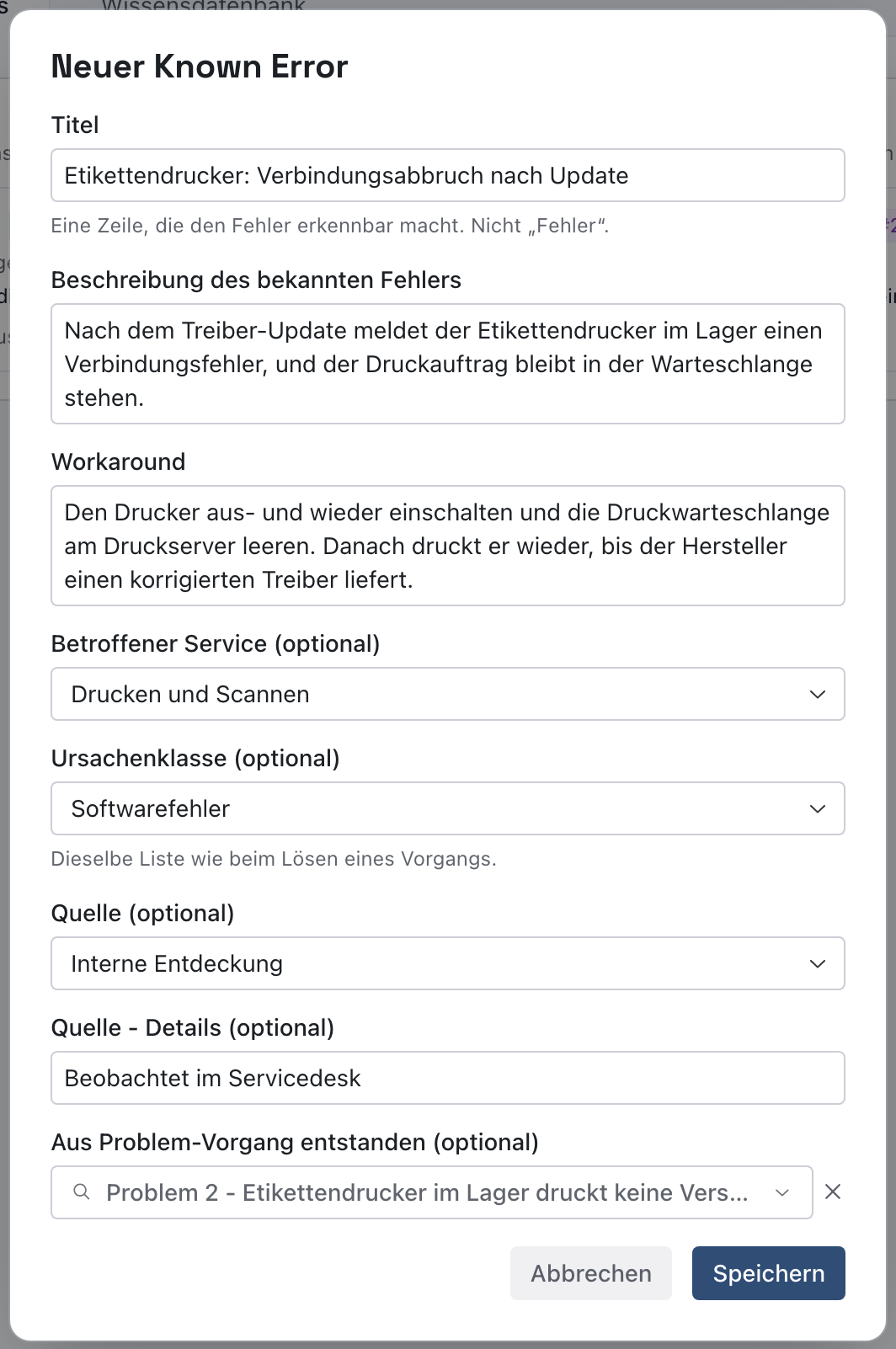
- 1Titel
- 2Workaround
- 3Service
- 4Ursachenklasse
- 5Herkunft: das Problem
- 6Speichern
Warum Service und Ursachenklasse? Über sie findet knooing den Known Error bei neuen Störungen, auch wenn der Text anders formuliert ist. Warum das Problem? Die Herkunft hält den Zusammenhang fest: Das Problem sucht die Ursache, der Known Error trägt den Behelf. Im Nachweisjournal des Problems steht Known Error aus diesem Problem abgeleitet, und beim Lösen des Problems erinnert knooing daran, den Known Error stillzulegen (Ein Problem nach dem Change lösen).
Schritt 4: Speichern und prüfen
Klicken Sie auf Speichern. Der Eintrag steht mit aktiv, dem Service, der Ursachenklasse, der Quelle und aus Problem #2 in der Liste. Darunter stehen Verlauf, Bearbeiten und Ausmustern. Nach dem Speichern berechnet knooing im Hintergrund den Textvergleich. Das dauert wenige Sekunden. Erst danach wird der Known Error über Textähnlichkeit gefunden.

- 1Der neue Eintrag
- 2Verlauf
- 3Ausmustern
Schritt 5: Pflegen
- Bearbeiten: ändert Titel, Beschreibung, Workaround, Zuordnung und Herkunft. Tragen Sie dort den Workaround nach, wenn er anfangs fehlte.
- Verlauf: zeigt aus dem Nachweisjournal, wer wann was geändert hat. Er lässt sich nicht bearbeiten, das ist der Zweck.
- Ausmustern: nimmt den Known Error aus den Vorschlägen. Das gehört zum Abschluss eines Problems: Ist die Ursache behoben, empfiehlt der Eintrag nur noch irreführend den Behelf. Mit Reaktivieren holen Sie ihn zurück.
Warum ausmustern statt löschen? Der Eintrag bleibt im Nachweis, welche Störungen mit ihm gelöst wurden. Gelöscht würde diese Spur abreißen.
Wenn etwas nicht klappt
- Titel und Beschreibung sind Pflicht. Füllen Sie beides aus.
- Der Known Error konnte nicht gespeichert werden. Versuchen Sie es erneut.
- Der Status konnte nicht geändert werden. Das Ausmustern oder Reaktivieren ist fehlgeschlagen. Laden Sie die Seite neu.
- Die Known Errors konnten nicht geladen werden. Laden Sie die Seite neu.
- Der Verlauf konnte nicht geladen werden. Öffnen Sie ihn erneut.
- Die Knöpfe fehlen. Sie haben nur Leserecht im Servicedesk.