
Anleitung
Eine Störung auf einen Change warten lassen und nach der Umsetzung weiterarbeiten
So verknüpfen Sie eine Störung mit dem Change, der sie behebt, setzen sie auf Wartet auf Change, markieren den Change als umgesetzt, erfassen sein Ergebnis und sehen, wie die Störung zurück an ihren Bearbeiter geht, der die Wirkung prüft.
7 min Lesezeit · Oktober 2026
Manche Störungen lassen sich erst nach einer geplanten Änderung beheben, etwa einem Patch im nächsten Wartungsfenster. Der Status wartet auf Change macht das sichtbar. Ist der Change umgesetzt, geht der Vorgang zurück an seinen Bearbeiter, der prüft, ob die Störung wirklich weg ist. Gelöst wird sie nie von selbst: Ob eine Änderung wirkt, entscheidet ein Mensch. Die Grundlagen der Wartestatus (Rückfrage, Lieferant) stehen in Rückfrage stellen, an den Lieferanten übergeben, auf einen Change warten. Den Zusammenhang zeigt der Überblick.
Das brauchen Sie
Das Recht, im Servicedesk Vorgänge zu bearbeiten. Den Change markiert eine Person als umgesetzt, die ihn weder beantragt noch genehmigt hat (Funktionstrennung). Der Vorgang muss in Bearbeitung sein.
Beispiel im Artikel: Die Störung „Warenwirtschaft wird nach einigen Stunden langsam“ und das Problem „Speicherleck in der Warenwirtschaft“ der Beispiel GmbH lassen sich nur durch einen Patch des Herstellers beheben. Der Change „Patch gegen das Speicherleck der Warenwirtschaft“ ist genehmigt, aber noch nicht umgesetzt. Julia Beispiel bearbeitet beide Vorgänge, Sara Beispiel setzt den Patch um.
Schritt 1: Den Change mit der Störung verknüpfen
Öffnen Sie die Störung in der Vollansicht und den Reiter Beziehungen. Klicken Sie in der Gruppe Changes auf Hinzufügen. Das Formular Vorgang verknüpfen bietet als Art der Beziehung schon Gelöst durch Change an. Suchen Sie bei Zielvorgang nach dem Change, etwa mit dem Titel, klicken Sie ihn an und wählen Sie Verknüpfen. Wiederholen Sie das beim Problem.
Warum verknüpfen? Dann steht an der Störung, worauf sie wartet, und der Change kennt die Vorgänge, die von ihm abhängen. Ohne Verknüpfung müssen Sie in Schritt 2 eine Begründung angeben.
Schritt 2: Auf Change warten
Klicken Sie auf der Störung oben auf Auf Change warten. Das Formular erklärt: Wählen Sie dies, wenn die Lösung von einem Change abhängt. Verknüpfen Sie den Change oder nennen Sie eine Begründung. Dazu steht ein Hinweis zur Behebungsfrist. Ist der Change schon verknüpft, bleibt Begründung leer. Klicken Sie auf Ausführen.

- 1Hinweis zur Frist
- 2Ausführen
Es erscheint Auf Change warten ausgeführt. Die Störung steht auf wartet auf Change, als Nächstes steht Change abwarten, dann fortsetzen, und oben gibt es den Knopf Nach dem Change fortsetzen.
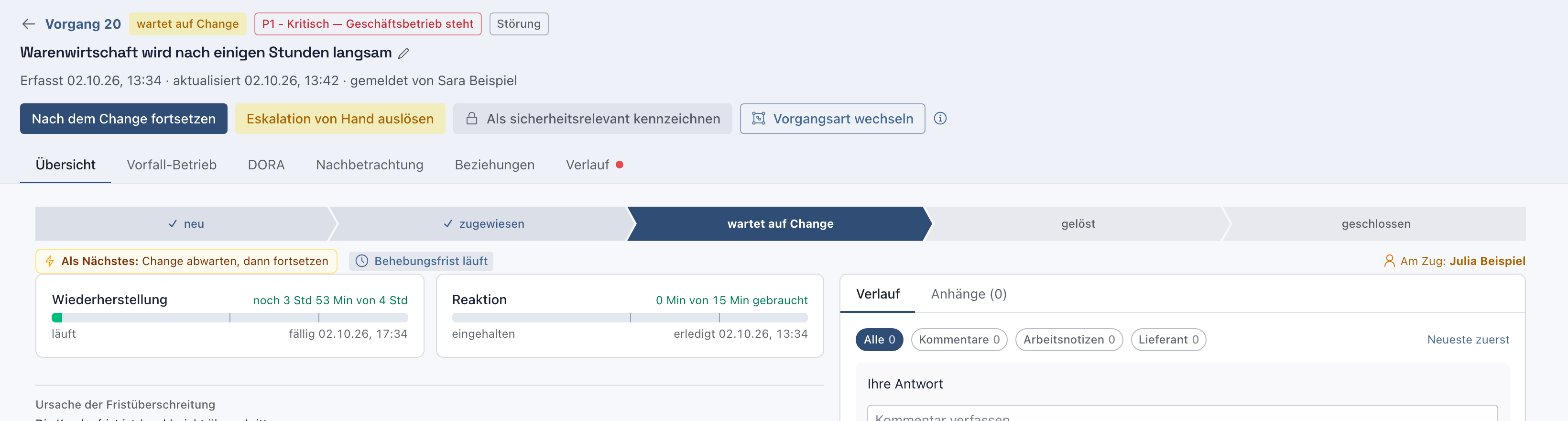
- 1Neuer Status
- 2Selbst fortsetzen
Dasselbe gilt für ein Problem: Auch am Problem gibt es Auf Change warten. Ob dabei die Behebungsfrist anhält, legt die SLA-Regel fest (siehe SLA-Regeln einrichten). Der Hinweis im Formular sagt es vor dem Klick, bei einer Regel ohne Pause steht dort, dass die Behebungsfrist weiterläuft.
Warum der Wartestatus? Der Vorgang bleibt sichtbar und wird nicht vergessen. Wer ihn später öffnet, sieht, worauf er wartet.
Schritt 3: Den Change als umgesetzt markieren
Eine Person, die den Change weder beantragt noch genehmigt hat, wählt Servicedesk, Change & Release und im Reiter Planung den Change aus der Liste Geplante Changes. Auf dem Reiter Change steht im Abschnitt Umsetzung die Schaltfläche Als umgesetzt markieren. Nach dem Klick steht dort Als umgesetzt markiert am … von ….

- 1Umsetzung vermerkt
Warum Funktionstrennung? Dieselbe Person darf einen Change nicht beantragen, genehmigen und umsetzen. Das Vier-Augen-Prinzip verhindert Fehler und Missbrauch. Die App sagt es auf dem Reiter: Funktionstrennung (A1-24): Die umsetzende Person darf nicht die antragstellende oder die genehmigende Person sein.
Schritt 4: Das Ergebnis erfassen
Blättern Sie zu Ergebnis der Umsetzung, wählen Sie das Ergebnis, zum Beispiel erfolgreich - wie geplant umgesetzt, und klicken Sie auf Speichern. Zur Auswahl stehen außerdem teilweise erfolgreich - mit Einschränkungen umgesetzt, fehlgeschlagen - Ziel nicht erreicht und zurückgerollt - alter Stand wieder hergestellt.

- 1Ergebnis wählen
- 2Speichern
Warum das Ergebnis? Nur dieses Feld speist die Change-Kennzahlen. Ohne Ergebnis zählt der Change dort weder als Erfolg noch als Fehlschlag. Bei fehlgeschlagen oder zurückgerollt bekommen die Bearbeiter der verknüpften Vorgänge statt der Meldung mit dem Ergebnis die Meldung Verknüpfter Change fehlgeschlagen. Diese lässt sich in den Benachrichtigungs-Einstellungen sammeln, aber nicht abbestellen.
Schritt 5: Die Meldungen und den Status lesen
Der Bearbeiter der verknüpften Vorgänge öffnet die Glocke. Je Vorgang stehen zwei Meldungen: Verknüpfter Change umgesetzt: Vorgang … zur Umsetzung (Der Change … wurde umgesetzt. Bitte prüfen Sie die Wirkung.) und Verknüpfter Change: Ergebnis erfolgreich: Vorgang …, sobald das Ergebnis erfasst ist (… wurde umgesetzt, Ergebnis: …). Die Person, die den Change umgesetzt hat, bekommt sie nicht. Hat ein Vorgang keinen Bearbeiter, gehen die Meldungen an die Mitglieder seines Teams.
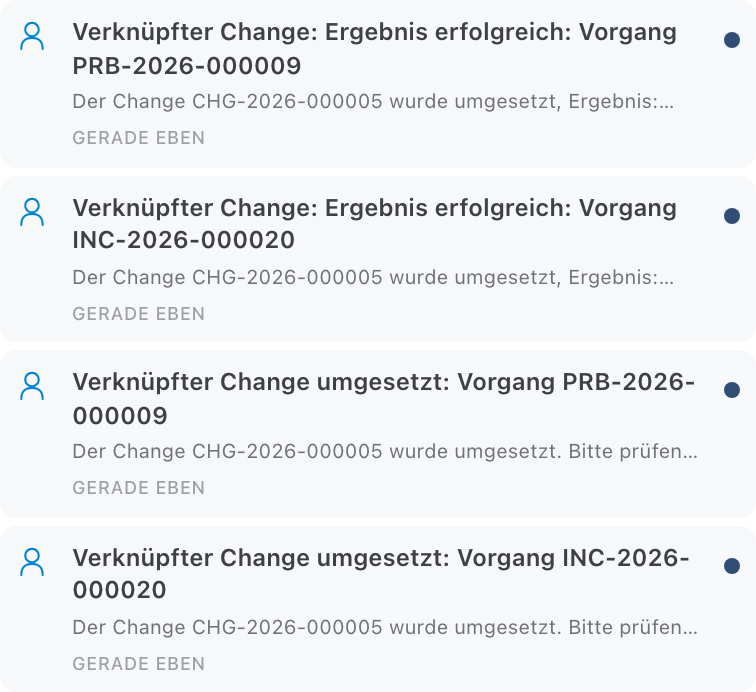
- 1Mit Ergebnis
- 2Zur Umsetzung
Öffnen Sie die Störung. Sie steht wieder auf in Arbeit, nicht auf gelöst. Prüfen Sie jetzt, ob die Störung wirklich weg ist, und lösen Sie sie von Hand. Das Problem steht ebenfalls wieder auf in Arbeit. Wie es weitergeht, steht in Ein Problem nach dem Change lösen.
Warum nicht automatisch lösen? Ob eine Änderung die Störung wirklich behebt, kann nur ein Mensch beurteilen. Ein Change kann erfolgreich umgesetzt und trotzdem wirkungslos sein.
Wenn etwas nicht klappt
- Verknüpfen Sie einen Change oder geben Sie eine Begründung an, worauf der Vorgang wartet. Das meldet die App, wenn weder ein Change verknüpft noch eine Begründung eingetragen ist.
- Der Knopf Auf Change warten fehlt. Er erscheint nur bei Vorgängen in Arbeit und nicht bei Changes.
- Als umgesetzt markieren klappt nicht. Ohne erteilte Freigabe meldet die App Die Umsetzung setzt die erteilte Freigabe voraus - nachgelagert zulässig ist das nur bei einem Notfall-Change. Holen Sie zuerst die Freigabe ein. Haben Sie den Change beantragt oder genehmigt, meldet die App Funktionstrennung (A1-24): Antragsteller und Umsetzende dürfen nicht dieselbe Person sein. beziehungsweise Funktionstrennung (A1-24): Genehmigende und umsetzende Person dürfen nicht dieselbe Person sein. Bitten Sie dann eine dritte Person.
- Der Change wurde abgebrochen. Dann wartet der Vorgang nicht weiter: Er geht zurück auf in Arbeit, und der Bearbeiter bekommt die Meldung Verknüpfter Change abgebrochen.
- Zwei Meldungen je Vorgang. Das ist gewollt: Die erste kommt mit der Umsetzung, die zweite, sobald das Ergebnis erfasst ist.