
Anleitung
Feldabbildung festlegen: Felder und Werte des Dienstleisters auf Ihr Datenmodell abbilden
Schritt für Schritt eine verbindliche Feld- und Wertabbildung für die Instanzbrücke festlegen: Feld und Richtung wählen, Werteliste ausfüllen, zur Freigabe beantragen, anwenden und später als neue Fassung ändern.
8 min Lesezeit · Oktober 2026
Ihr Dienstleister führt Vorgänge in seinem eigenen Ticketsystem, und dieses System nennt vieles anders als knooing. Ein Status heißt dort In Progress statt in Arbeit, eine Priorität 1 statt Kritisch. Die Feldabbildung legt verbindlich fest, welcher Wert des Dienstleisters welchem Wert in knooing entspricht. Die Instanzbrücke setzt danach jede Nachricht in beide Richtungen nach dieser Festlegung um. Einen Wert, für den es keine Festlegung gibt, übernimmt sie nicht, sondern meldet ihn als Klärfall.
Diese Anleitung ist für die Person, die eine Abbildung festlegt. Am Ende gilt eine freigegebene, nummerierte Fassung, und Sie wissen, wie Sie sie später ändern. Was die Instanzbrücke insgesamt kann, steht in Instanzbrücke im Überblick.
Das brauchen Sie
Servicedesk-Administration, also das Recht, die Servicedesk-Konfiguration zu bearbeiten. Wer die Servicedesk-Konfiguration nur ansehen darf, sieht die Seite ohne Feld abbilden, Ändern und Anwenden. Ganz ohne dieses Recht fehlt der Menüpunkt Feldabbildung. Außerdem brauchen Sie eine eingerichtete Verbindung (siehe Verbindung zur Instanz eines Dienstleisters einrichten) und eine zweite Person, die Ihren Antrag freigibt. Sie braucht ebenfalls Servicedesk-Administration und zusätzlich das Recht, Vorgänge im Servicedesk zu bearbeiten.
Die wichtigsten Begriffe
- Feldabbildung: die Festlegung, welches Feld beim Dienstleister zu welchem Feld in knooing gehört und wie die Werte übersetzt werden. Sie gilt je Verbindung und Vorgangsart.
- Feld in knooing und Feld beim Dienstleister: dasselbe Feld auf beiden Seiten, zum Beispiel Status in knooing und
statebeim Dienstleister. - Werteliste: die Zeilen „Wert beim Dienstleister → Wert in knooing“, zum Beispiel In Progress → in Arbeit. Für Status, Priorität, Kategorie, Auswirkung und Dringlichkeit.
- Richtung: ob die Abbildung beim Empfangen, beim Senden oder in Beide Richtungen wirkt.
- nicht übernehmen und nicht senden: eine Zeile, die einen Wert bewusst auslässt. Draft → nicht übernehmen heißt: Ein Entwurf des Dienstleisters ändert den Status in knooing nicht.
- Fassung: jede angewendete Abbildung bekommt eine fortlaufende Nummer. Die Fassung, die galt, als eine Nachricht eintraf, bleibt für diese Nachricht maßgeblich.
- Vier-Augen-Prinzip: Eine Person beantragt, eine zweite gibt frei. Erst danach lässt sich die Abbildung anwenden.
- Klärfall: ein Wert, den die Abbildung nicht übersetzen kann. Wie Sie ihn klären, steht in Nicht abbildbare Werte klären.
Beispiel in dieser Anleitung: Die Beispiel GmbH lässt Störungen im Lager vom Dienstleister Beispiel IT-Betrieb bearbeiten. Sein Ticketsystem liefert den Status im Feld state mit den Werten New, In Progress, Resolved und Draft. Julia Beispiel legt die Abbildung fest, Tobias Beispiel gibt sie frei.
Schritt 1: Die Feldabbildung öffnen
Öffnen Sie in der Seitenleiste Einstellungen, dann Integrationen und darin Feldabbildung (1). Wählen Sie oben die Verbindung, hier Dienstleister Beispiel IT-Betrieb, und die Vorgangsart, hier Störung (2).
Steht ein Hinweis da, dass Felder noch nicht im Feldkatalog stehen, klicken Sie auf In den Feldkatalog aufnehmen (3). Es erscheint „Felder in den Feldkatalog aufgenommen.“, und der Hinweis verschwindet. Danach lassen sich alle Felder abbilden.
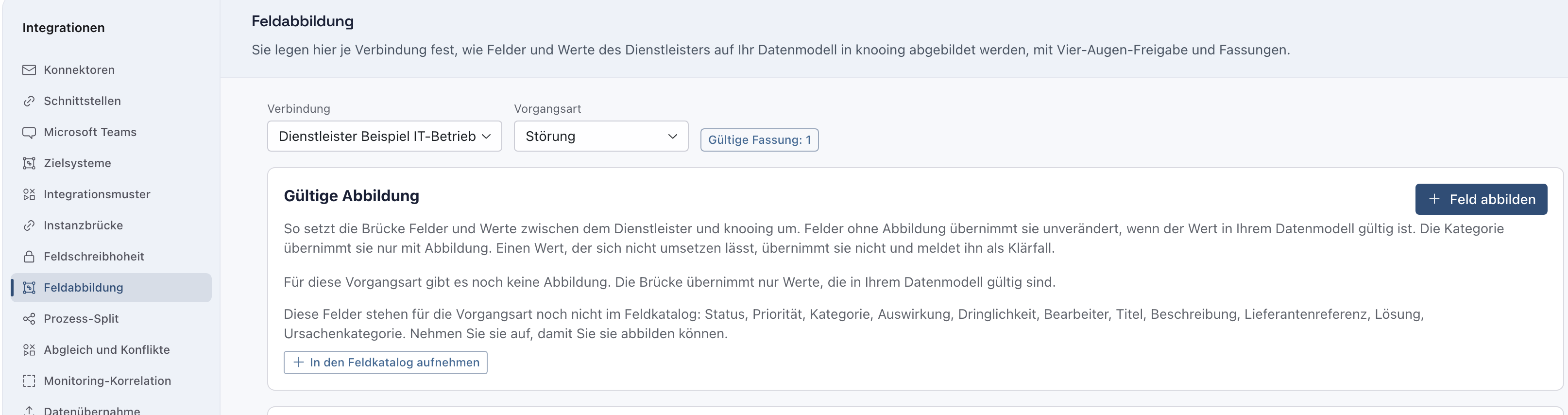
Neben der Auswahl steht Gültige Fassung: mit der Nummer der Fassung, die gerade gilt. Eine neue Verbindung steht ohne Abbildung auf Fassung 1, die erste angewendete Abbildung wird Fassung 2. Ohne Abbildung zeigt Gültige Abbildung den Satz „Für diese Vorgangsart gibt es noch keine Abbildung.“ Dann übernimmt die Brücke nur Werte, die in Ihrem Datenmodell schon gültig sind.
Warum je Verbindung und Vorgangsart? Zwei Dienstleister nennen ihre Werte selten gleich, und eine Störung kennt andere Status als ein Change. Deshalb gilt jede Abbildung genau für eine Verbindung und eine Vorgangsart.
Beispiel: Julia Beispiel wählt Dienstleister Beispiel IT-Betrieb und Störung. Der Hinweis nennt fehlende Felder, sie nimmt sie mit einem Klick auf.
Schritt 2: Feld und Richtung wählen
Klicken Sie auf Feld abbilden. Der Dialog Abbildung beantragen öffnet sich. Wählen Sie:
- Feld in knooing (1): das Feld, das Sie abbilden, hier Status.
- Richtung (2): Beide Richtungen, wenn Werte in beide Richtungen fließen. Nur empfangen übersetzt nur, was vom Dienstleister kommt, Nur senden nur, was an ihn geht.
- Feld beim Dienstleister (3): der Feldname im Ticketsystem des Dienstleisters, hier
state. Liegt der Wert dort verschachtelt, trennen Sie mit einem Punkt, zum Beispielstate.value.
Danach steht unter Werteliste eine leere Zeile.
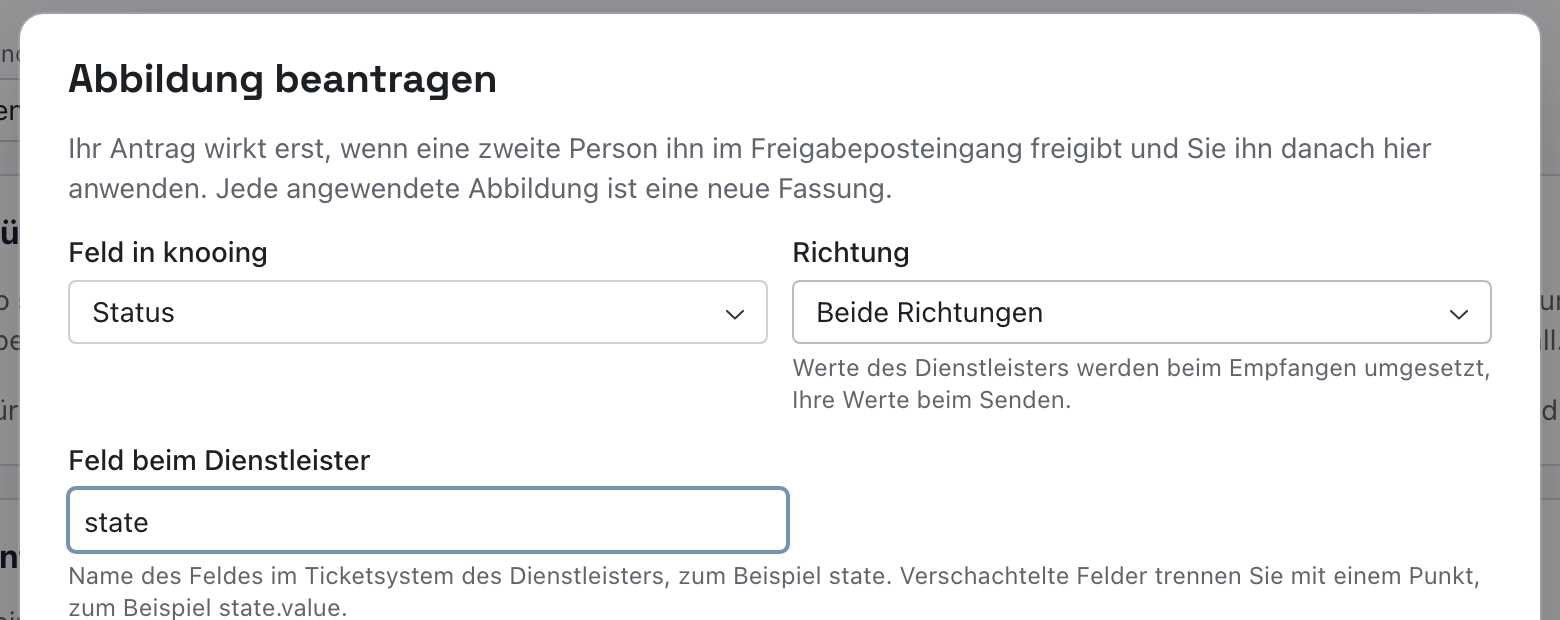
Warum den Feldnamen von Hand? knooing kennt das Ticketsystem des Dienstleisters nicht. Den Feldnamen erfahren Sie vom Dienstleister oder aus der Beschreibung seiner Schnittstelle.
Beispiel: Julia Beispiel wählt Status, Beide Richtungen und trägt state ein.
Schritt 3: Die Werteliste ausfüllen
Tragen Sie je Zeile links unter Wert beim Dienstleister (1) den Wert so ein, wie der Dienstleister ihn schreibt. Wählen Sie rechts unter Wert in knooing (2) den passenden Wert. Mit Zeile hinzufügen (3) kommt eine weitere Zeile dazu, das Papierkorb-Symbol rechts entfernt eine.
- New → neu
- In Progress → in Arbeit
- Resolved → gelöst
- Draft → nicht übernehmen
Rechts stehen nur Werte, die es in Ihrem Datenmodell gibt: bei Status die Status dieser Vorgangsart, bei Priorität Ihre Prioritäten, bei Kategorie Ihre Kategorien. Abgeschaltete Kategorien sind gesperrt.
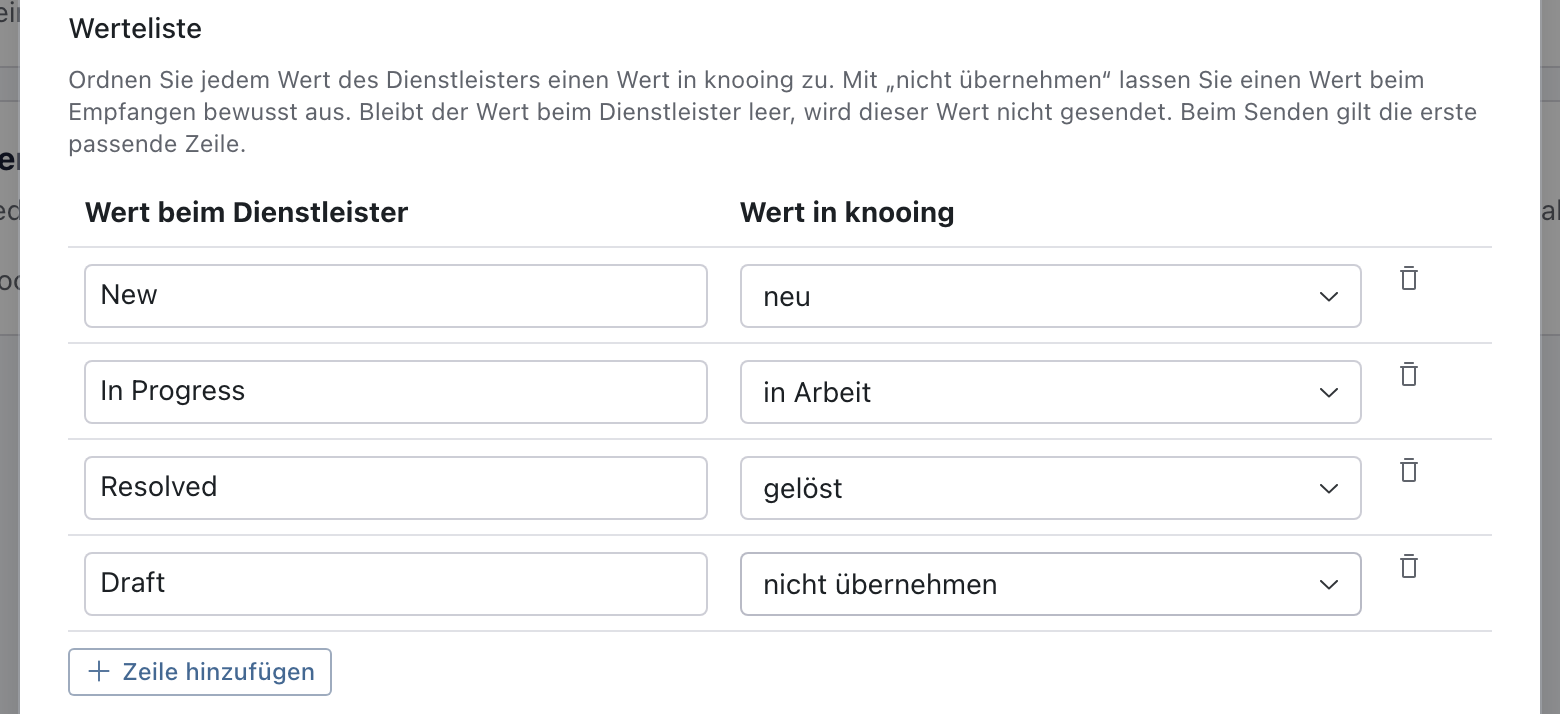
Danach steht für jeden Wert des Dienstleisters genau eine Zeile da. Groß- und Kleinschreibung zählt: Resolved und resolved sind zwei verschiedene Werte.
Warum nur Werte aus Ihrem Datenmodell? So kann die Brücke keinen Status anlegen, den es bei Ihnen nicht gibt. Ein Wert ohne Zeile wird nicht still verworfen, sondern als Klärfall gemeldet.
Beispiel: Entwürfe des Dienstleisters sollen den Status bei der Beispiel GmbH nicht ändern. Julia Beispiel setzt Draft deshalb auf nicht übernehmen.
Senden: die erste passende Zeile gilt
Beim Senden sucht die Brücke den Wert in knooing von oben nach unten und nimmt die erste Zeile, in der er rechts steht. Lassen Sie links das Feld leer, wird dieser Wert nicht gesendet. Für Priorität und Kategorie braucht die Abbildung mindestens eine Zeile. Kategorie übernimmt die Brücke nur mit einer Abbildung.
Schritt 4: Die Freigabe beantragen
Tragen Sie unter Begründung in mindestens 10 Zeichen ein, warum die Abbildung so aussieht. Klicken Sie auf Freigabe beantragen.
Es erscheint „Antrag gestellt. Eine zweite Person entscheidet im Freigabeposteingang.“ Unter Anträge steht Ihr Antrag mit dem Zustand wartet auf Freigabe (i).

Fehlt etwas, nennt der Dialog die Zeile, zum Beispiel „Zeile 2: Wählen Sie einen Wert in knooing.“ Beheben Sie die Angabe und klicken Sie erneut.
Warum eine Begründung? Sie gehört zur Fassung und steht später im Verlauf. Wer in einem Jahr fragt, warum Draft nicht übernommen wird, findet die Antwort dort.
Beispiel: Julia Beispiel schreibt: Statusnamen des Dienstleisters auf unsere Status abbilden.
Schritt 5: Auf die Freigabe warten
Eine zweite Person mit Servicedesk-Administration und dem Recht, Vorgänge zu bearbeiten, prüft den Antrag unter Servicedesk, Freigaben und stimmt zu oder lehnt ab. Wie das geht, steht in Feldabbildung freigeben.
Danach zeigt Anträge bei Ihrem Antrag freigegeben und den Knopf Anwenden, oder abgelehnt mit der Begründung der Entscheidung. Einen eigenen Antrag können Sie nicht selbst freigeben.
Warum zwei Personen? Die Abbildung ändert ohne weiteres Zutun, wie fremde Werte in Ihren Vorgängen landen. Ein Tippfehler in der Werteliste würde jeden Vorgang betreffen. Die zweite Person fängt das ab.
Beispiel: Tobias Beispiel stimmt dem Antrag von Julia Beispiel zu.
Schritt 6: Die Abbildung anwenden
Öffnen Sie wieder Feldabbildung mit derselben Verbindung und Vorgangsart. Klicken Sie unter Anträge beim freigegebenen Antrag auf Anwenden.
Es erscheint „Abbildung angewendet. Gültige Fassung: 2.“ Neben der Auswahl steht Gültige Fassung: 2. Unter Gültige Abbildung steht die Zeile Status, state, Beide Richtungen. In der Spalte Werte klappt ein Klick auf Werteliste (1) die Zeilen auf. Die Zahl in Klammern dahinter nennt, wie viele Zeilen die Werteliste hat, hier 4. Der Antrag trägt jetzt angewendet als Fassung 2 (i).
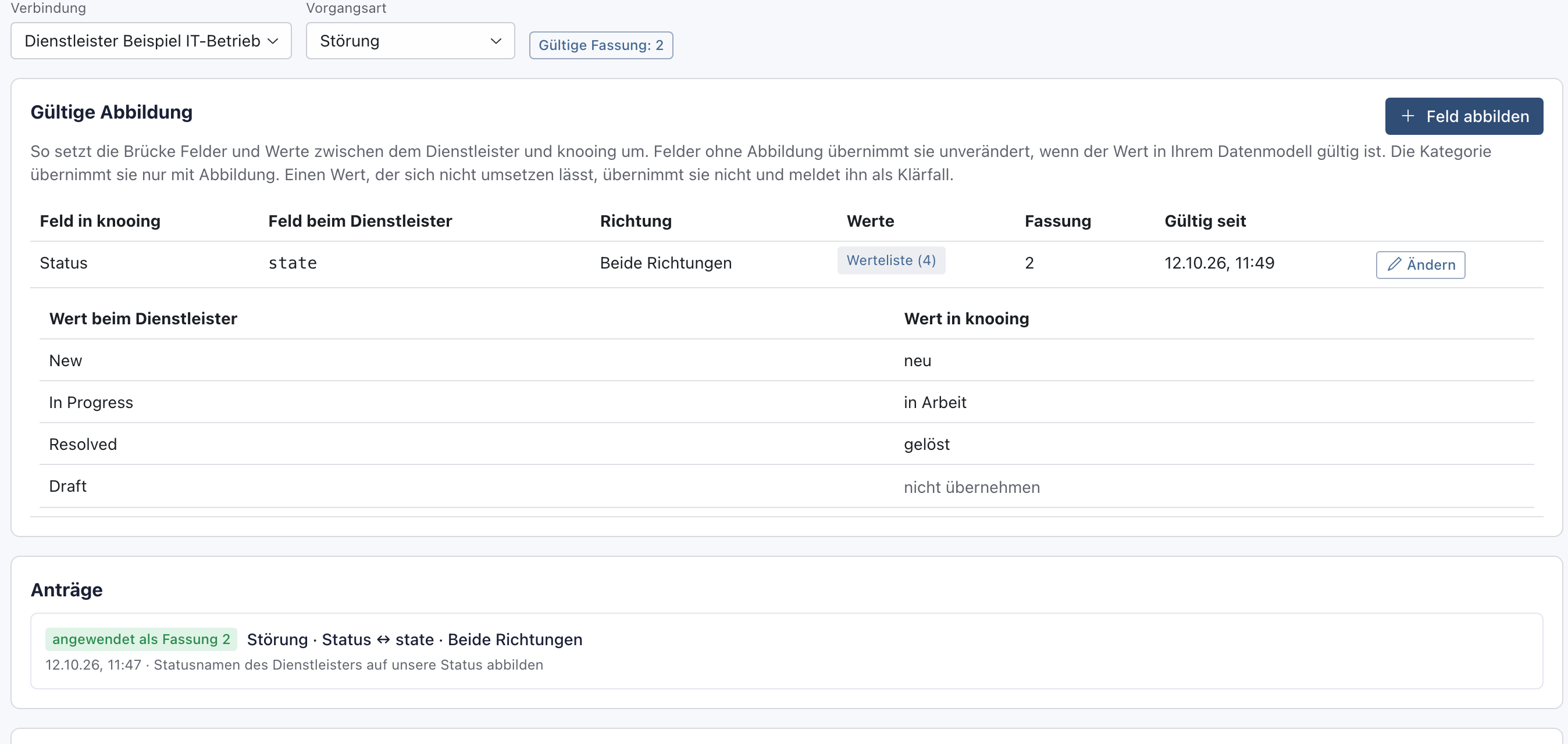
Ab jetzt setzt die Brücke jede neue Nachricht mit dieser Fassung um. Erledigt die neue Fassung offene Klärfälle, nennt die Meldung ihre Zahl: „Erledigte Klärfälle: 1“.
Warum ein eigener Schritt nach der Freigabe? Sie entscheiden, wann die Abbildung wirkt, zum Beispiel erst, wenn der Dienstleister seine Seite umgestellt hat. Hat sich die Abbildung des Feldes inzwischen geändert, lässt sich der Antrag nicht mehr anwenden, damit keine Freigabe einen neueren Stand überschreibt.
Beispiel: Julia Beispiel wendet die Abbildung an. Aus In Progress wird bei der Beispiel GmbH ab jetzt in Arbeit.
Schritt 7: Eine Abbildung ändern und die Fassungen lesen
Um eine gültige Abbildung zu ändern, klicken Sie unter Gültige Abbildung in ihrer Zeile auf Ändern (1). Der Dialog Abbildung ändern zeigt die gültige Werteliste. Ändern Sie, was nötig ist, und beantragen Sie die Freigabe wie in Schritt 4. Die zweite Person sieht dann im Freigabeposteingang, was neu ist, was sich geändert hat und was entfällt.
Unter Verlauf der Fassungen steht jede Fassung mit Gültig seit, Gültig bis und der Person, die sie beantragt hat. Die gerade gültige trägt gültig (2), eine abgelöste das Datum, bis zu dem sie galt (3).
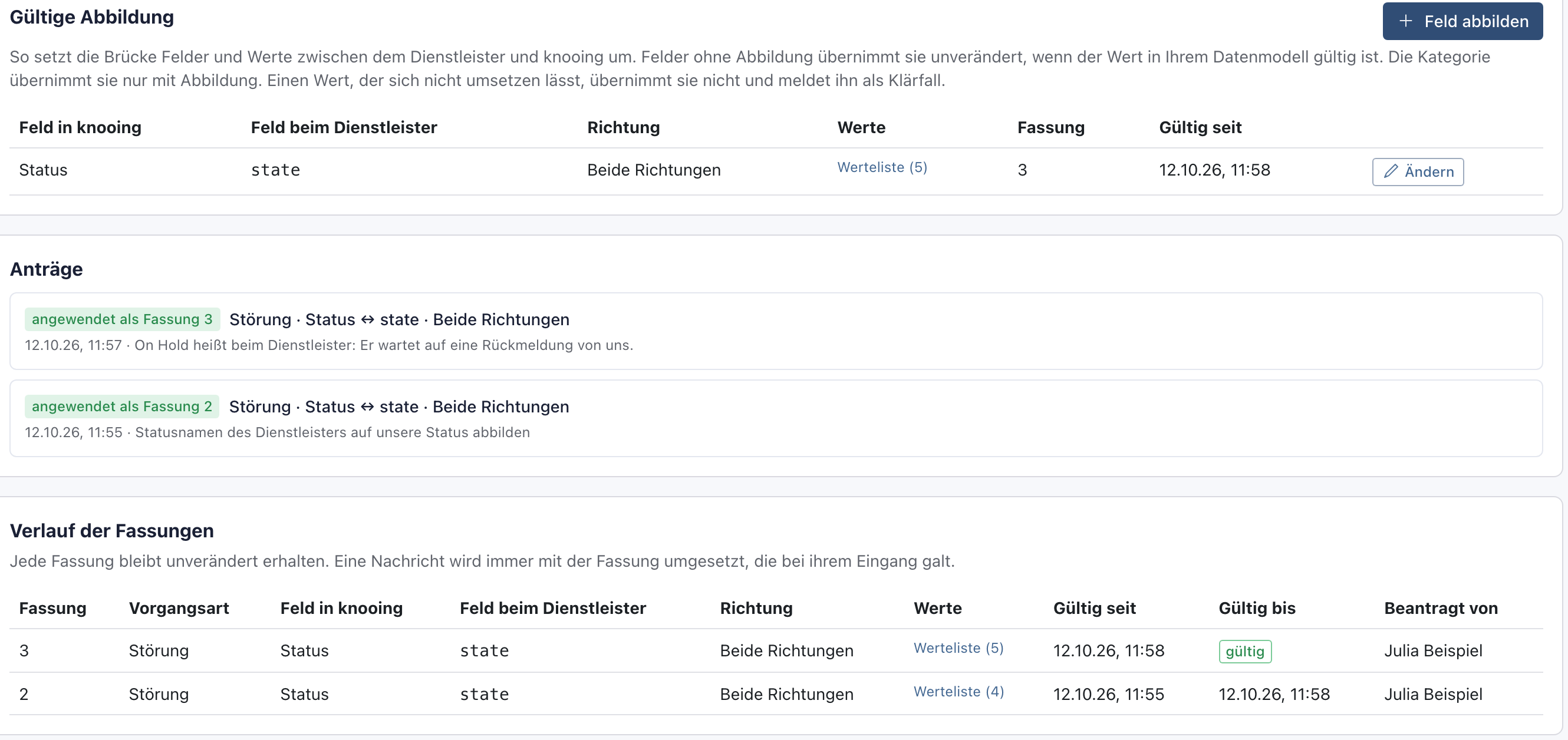
Warum bleiben alte Fassungen? Eine Nachricht wird immer mit der Fassung umgesetzt, die bei ihrem Eingang galt. So bleibt nachvollziehbar, warum ein Vorgang einen Wert bekam, auch wenn die Abbildung heute anders aussieht.
Beispiel: Der Dienstleister führt einen neuen Status On Hold ein. Julia Beispiel ergänzt die Zeile On Hold → wartet auf Rückmeldung. Nach Freigabe und Anwenden gilt Fassung 3, Fassung 2 trägt ein Gültig bis.
Nächster Schritt
Tobias Beispiel gibt den Antrag frei: Feldabbildung freigeben. Kommt später ein Wert ohne Zeile an, hilft Nicht abbildbare Werte klären.
Wenn etwas nicht klappt
- Der Menüpunkt Feldabbildung fehlt. Ihnen fehlt das Recht, die Servicedesk-Konfiguration anzusehen, oder der Servicedesk ist für Ihren Mandanten nicht freigeschaltet. Bitten Sie Ihre Administration um das Recht.
- „Legen Sie zuerst unter Instanzbrücke eine Verbindung an.“ Es gibt noch keine Verbindung. Richten Sie sie ein, siehe Verbindung zur Instanz eines Dienstleisters einrichten.
- Das Feld fehlt in der Auswahl Feld in knooing. Es steht nicht im Feldkatalog dieser Vorgangsart. Klicken Sie in Schritt 1 auf In den Feldkatalog aufnehmen.
- „Der Feldname „…“ ist für diese Vorgangsart schon einem anderen Feld zugeordnet.“ Ein Feldname beim Dienstleister gehört je Richtung zu genau einem Feld in knooing. Prüfen Sie den Namen oder ändern Sie die andere Abbildung.
- „Zeile …: Der Wert „…“ steht doppelt in der Liste.“ Jeder Wert des Dienstleisters darf nur einmal vorkommen. Löschen Sie eine der Zeilen.
- „Zeile …: „nicht übernehmen“ wirkt nur beim Empfangen.“ Die Richtung ist Nur senden. Wählen Sie einen Wert in knooing oder ändern Sie die Richtung.
- „Für Priorität und Kategorie braucht die Abbildung mindestens eine Zeile.“ Fügen Sie mindestens eine Zeile hinzu.
- „Begründen Sie die Abbildung (mindestens 10 Zeichen).“ Die Begründung ist zu kurz.
- „Die Abbildung dieses Feldes wurde inzwischen geändert. Bitte beantragen Sie sie auf dem neuen Stand neu.“ Nach Ihrem Antrag wurde eine andere Abbildung desselben Feldes angewendet. Öffnen Sie die gültige Abbildung mit Ändern und beantragen Sie Ihre Änderung erneut.
- „Die Freigabe lässt sich nicht mehr anwenden: …“ Ein Wert der Werteliste ist inzwischen ungültig, etwa eine gelöschte Priorität oder eine abgeschaltete Kategorie. Beantragen Sie die Abbildung mit gültigen Werten neu.
- Der Knopf Anwenden fehlt. Der Antrag ist noch nicht freigegeben, wurde abgelehnt oder ist schon angewendet. Der Zustand steht neben dem Antrag.